Ja, du kannst jemandem Zugriff auf dein LinkedIn geben, ohne dein Passwort weiterzugeben, aber wie du das machst, hängt davon ab, was diese Person anfassen muss. Bei einer Unternehmensseite fügt ein Super admin die Person als Content admin direkt in LinkedIn hinzu. Bei einem persönlichen Profil gibt es bei LinkedIn keine Admin- oder Delegierten-Rolle, deshalb ist der regelkonforme Weg ein Planungstool, das du als Kontoinhaber über LinkedIns offizielles Anmeldeverfahren (OAuth) autorisierst. Die andere Person entwirft, plant und wertet dann aus, ohne jemals deine Zugangsdaten zu sehen.
Dieser Leitfaden richtet sich an beide Seiten dieses Gesprächs: an die Gründerin oder Führungskraft, deren Profil verwaltet wird, und an die Agentur, den Ghostwriter oder die VA, die im Namen eines Kunden veröffentlichen muss. Du bekommst die Regeln, die genauen Schritte, einen Vergleich aller Optionen und drei Vorlagen, die du heute direkt kopieren kannst.
Zentrale Erkenntnisse
- Teile niemals dein LinkedIn-Passwort. LinkedIns Nutzervereinbarung besagt, dass du dein Passwort geheim hältst und dein Konto mit niemandem teilst.
- Unternehmensseiten haben eingebaute Rollen. Ein Super admin kann einen Content admin hinzufügen, der als Seite postet, ganz ohne Passwort.
- Persönliche Profile haben keine Delegierten-Rolle. Der sichere Weg ist ein OAuth-Tool: Der Profilinhaber klickt auf "Connect LinkedIn" (LinkedIn verbinden), meldet sich auf LinkedIns eigenem Anmeldebildschirm an und kann den Zugriff jederzeit widerrufen.
- Agenturen brauchen mehr als nur Zugriff. Sie brauchen Entwürfe pro Kunde, eine Möglichkeit, dem Kunden einen Post vor der Veröffentlichung zu zeigen, einen Kalender und Auswertungen. Passwort-Teilen bietet nichts davon.
- Freigabe ist eine Pipeline, kein Nachrichtenverlauf. Entwerfen, einen Vorschau-Link teilen, ein Okay einholen, planen, auswerten. Vorlagen für jeden Schritt findest du weiter unten.
Warum das Teilen deines LinkedIn-Passworts die falsche Antwort ist
Die meisten, die diese Frage stellen, sind der schlechten Antwort schon auf halbem Weg entgegen: "Schick mir einfach deine Zugangsdaten." Das fühlt sich schnell an. Es ist auch die eine Option, die LinkedIn ausdrücklich verbietet.
Die LinkedIn-Nutzervereinbarung ist da eindeutig. Abschnitt 2.2 besagt "Du wirst dein Passwort geheim halten" und "Du wirst dein Konto mit niemandem teilen." Abschnitt 8.2, die Liste der Dinge, die Mitglieder sich verpflichten zu unterlassen, umfasst "das Konto einer anderen Person zu nutzen oder zu versuchen zu nutzen (etwa durch das Teilen von Zugangsdaten oder das Kopieren von Cookies)".
Diese Regel ist nicht nur Papierkram. LinkedIns Hilfeseite zu Kontoeinschränkungen besagt, dass das Konto proaktiv eingeschränkt werden kann, wenn LinkedIn "Anzeichen dafür findet, dass dein Konto kompromittiert oder von einer anderen Person oder Organisation übernommen wurde". Ein Login aus einem Agenturbüro in einer anderen Stadt, zu ungewöhnlichen Zeiten, auf einem neuen Gerät, sieht aus LinkedIns Sicht genau danach aus.
Die praktischen Probleme sind genauso schlimm:
- Die Zwei-Faktor-Verifizierung sabotiert die Übergabe. Jeder neue Login löst einen Code ans Telefon des Inhabers aus, sodass aus der "schnellen" Option tägliche SMS-Anfragen nach Codes werden.
- Dein Posteingang kommt gleich mit. Wer das Passwort hat, kann jede Direktnachricht lesen, jedes Recruiter-Gespräch, jede private Nachricht.
- Du kannst es nicht sauber widerrufen. Die Vereinbarung zu beenden bedeutet, dein Passwort zu ändern und zu hoffen, dass niemand eine Sitzung gespeichert hat.
- Es gibt keinen Prüfpfad. Geht ein Post raus, den du nicht freigegeben hast, kannst du nicht erkennen, wer ihn geschrieben hat.
Für das größere Bild, was LinkedIn toleriert und was Konten einschränkt, sieh dir unseren Leitfaden zu sicherer LinkedIn-Automatisierung an.
Persönliches Profil vs. Unternehmensseite: Was LinkedIn wirklich zu teilen erlaubt
Das ist die Unterscheidung, die fast jede Antwort im Netz überspringt, und sie entscheidet über alles Weitere.
| Persönliches Profil | Unternehmensseite | |
|---|---|---|
| Wer besitzt es | Ein Mitglied, du | Die Organisation |
| Eingebauter Weg, eine weitere Person hinzuzufügen | Keiner | Page admin roles (Seiten-Admin-Rollen) |
| Wer damit posten kann | Nur du, oder eine App, die du autorisierst | Super admins und Content admins |
| Passwort für Helfer nötig | Nein, wenn du OAuth nutzt | Nein, Admins nutzen ihren eigenen Login |
| Wie du den Zugriff entfernst | Die App widerrufen | Die Admin-Rolle entfernen |
LinkedIns Hilfeseite zum Seiten-Admin-Zugriff bestätigt: "Admin-Rollen werden direkt persönlichen LinkedIn-Profilen zugewiesen." Anders gesagt: Admin-Rollen lassen eine Person mit ihrem eigenen Konto auf einer Seite handeln. Etwas Gleichwertiges gibt es nicht dafür, jemandem die Schlüssel zu deinem persönlichen Profil zu geben, weshalb der Weg beim persönlichen Profil stattdessen über eine autorisierte App läuft.
Deine Optionen im Vergleich (und welche du wählen solltest)
Hier sind alle realistischen Wege, jemand anderen für dich veröffentlichen zu lassen, im direkten Vergleich.
| Methode | Funktioniert für | Passwort geteilt? | Kann der Kunde widerrufen? | Planung und Auswertungen | Urteil |
|---|---|---|---|---|---|
| Zugangsdaten teilen | Theoretisch alles | Ja | Nur durch Passwortänderung | Nichts eingebaut | Verstößt gegen die Nutzervereinbarung. Niemals. |
| Admin-Rolle für Unternehmensseiten | Nur Unternehmensseiten | Nein | Ja, Rolle entfernen | LinkedIns native Seiten-Tools | Nutze es für jede Seite. |
| OAuth-Planungstool | Persönliche Profile und Seiten | Nein | Ja, jederzeit | Ja, je nach Tool | Nutze es für persönliche Profile. |
| Entwerfen und Copy-Paste | Persönliche Profile | Nein | Nichts zu widerrufen | Keine | Sicher, aber der Inhaber macht das gesamte Posten. |
Die Wahl, je nach Lesertyp:
- Du betreibst eine Unternehmensseite mit einem Helfer: Nutze Seiten-Admin-Rollen. Kostenlos, nativ, in zwei Minuten erledigt.
- Du bist Führungskraft oder Gründer mit einem Ghostwriter: Nutze ein OAuth-Tool, damit die Person planen kann, und behalte dir das Freigaberecht vor.
- Du bist eine Agentur mit mehreren Kunden: Nutze ein OAuth-Tool, das für mehrere Kundenkonten gebaut ist, und ergänze Seiten-Admin-Rollen für alle Unternehmensseiten deiner Kunden.
- Du brauchst nur einmal im Monat Hilfe: Entwerfen und Copy-Paste reicht aus. Bei allem, was häufiger vorkommt, wird der Inhaber zum Engpass.
So fügst du jemanden als Admin auf einer LinkedIn-Unternehmensseite hinzu
Wenn es sich bei dem betreffenden Konto um eine Unternehmensseite handelt, brauchst du überhaupt kein Tool. LinkedIns eigene Schritte zum Hinzufügen von Admins zu deiner Seite:
- Geh zur super admin view (Super-Admin-Ansicht) deiner Seite.
- Klicke im linken Menü auf Settings (Einstellungen) und wähle Manage admins (Admins verwalten).
- Öffne den Tab Page admins (Seiten-Admins).
- Klicke auf Add admin (Admin hinzufügen). Siehst du die Schaltfläche nicht, muss dir zuerst ein Super admin höhere Rechte geben.
- Suche nach dem Namen des Mitglieds und wähle die Person aus.
- Wähle die Rolle und klicke auf Save (Speichern).
Wähl die Rolle sorgfältig aus. LinkedIns Seite zu Page admin roles (Seiten-Admin-Rollen) definiert sie so:
| Rolle | Was sie erlaubt | Wem du sie gibst |
|---|---|---|
| Super admin | Alle Seitenrechte, einschließlich dem Hinzufügen und Entfernen von Admins | Inhaber und eine vertrauenswürdige Vertretung |
| Content admin | "Seiteninhalte erstellen und verwalten, einschließlich Posts (sowie das Bewerben von Posts) und Events" | Deine Agentur, dein Ghostwriter oder Social-Media-Manager |
| Analyst | "Die Performance der Seite über Analysen beobachten" | Eine Stakeholderin, die nur Auswertungen braucht |
Warum kann ich meiner LinkedIn-Seite keinen Admin hinzufügen? LinkedIn lässt dich nur dann jemanden hinzufügen, wenn alle diese Punkte zutreffen:
- Du bist Super admin der Seite. Content admins und Analysts können niemanden hinzufügen.
- Die Person ist ein Kontakt 1., 2. oder 3. Grades von dir.
- Die Person folgt der Seite, zu der du sie hinzufügst.
- Keine Seite hat die andere blockiert.
Stimmen alle vier Punkte und LinkedIn zeigt trotzdem einen Fehler, schlägt LinkedIn vor, dein eigenes Konto zu verifizieren und die andere Person zu bitten, ihres ebenfalls zu verifizieren, und es dann erneut zu versuchen.
So lässt du jemanden ohne dein Passwort auf deinem persönlichen Profil posten
Bei einem persönlichen Profil autorisiert der Inhaber einmalig eine App, über LinkedIns eigenen Anmeldebildschirm. Microsofts LinkedIn-Entwicklerdokumentation zum Teilen auf LinkedIn beschreibt dieses Modell: Eine App kann erst dann im Namen eines Mitglieds einen Post erstellen, nachdem sich dieses Mitglied authentifiziert und über OAuth 2.0 die Berechtigung erteilt hat.
Ganz einfach gesagt, bedeutet das für dich als Profilinhaber:
- Du bekommst einen Einladungslink von der Person oder Agentur, die deine Inhalte verwaltet.
- Du legst dein eigenes Konto an, in deren Tool. Deine Agentur bekommt nie deine LinkedIn-Zugangsdaten.
- Du klickst auf "Connect LinkedIn" (LinkedIn verbinden). LinkedIns eigene Anmeldeseite öffnet sich. Du gibst dein Passwort dort ein, bei LinkedIn, nicht in eine E-Mail oder ein geteiltes Dokument.
- Du bestätigst den Berechtigungsbildschirm. Er sagt dir, dass die App in deinem Namen posten möchte.
- Du behältst den Ausschalter. Du kannst die Verbindung jederzeit widerrufen, und dein Passwort hat nie den Besitzer gewechselt, es gibt also nichts zurückzusetzen.
LinkedIn-Autorisierungen laufen regelmäßig ab, rechne also damit, hin und wieder erneut auf "Connect LinkedIn" zu klicken. Ein gutes Tool erinnert dich daran, bevor Posts anfangen fehlzuschlagen.
Wenn du die Agentur bist: Veröffentlichen, planen und auswerten für jeden Kunden an einem Ort
Hier greift der Ratschlag "nimm einfach ein Planungstool" meistens zu kurz. Eine Agentur braucht nicht Zugriff auf ein Konto. Sie braucht ein sauberes System über zehn oder vierzig davon hinweg, bei dem die Posts jedes Kunden nach diesem Kunden klingen und jeder Kunde sehen kann, was rausgeht.
So funktioniert das in LiGos Agency Dashboard:
- Lade jeden Kunden per E-Mail ein. Über Invite Clients (Kunden einladen) trägst du die E-Mail-Adresse und den LinkedIn-Handle des Kunden ein und markierst, ob es ein persönliches Profil oder eine Unternehmensseite ist. Der Einladungslink bleibt 14 Tage gültig.
- Der Kunde verbindet sein eigenes LinkedIn. Er landet auf einem Onboarding-Bildschirm, der sagt: "Connect your LinkedIn so [deine Agentur] can post on your behalf" ("Verbinde dein LinkedIn, damit [deine Agentur] in deinem Namen posten kann"), meldet sich auf LinkedIns offiziellem Bildschirm an und sieht, dass er "can revoke this anytime from Settings" ("dies jederzeit in den Einstellungen widerrufen kann") lesen kann. LiGo nutzt LinkedIns offizielle OAuth API, du siehst oder speicherst also nie ein Passwort. Das ist der Unterschied zwischen einem Co-Piloten und einem Bot: Nichts loggt sich als dein Kunde ein, scrapt dessen Feed oder feuert automatisierte Aktivität ab, und jeder Post geht raus, weil ihn jemand aus deinem Team geplant hat. Bei einer Unternehmensseite muss die verbundene Person Super admin oder Content admin dieser Seite sein.
- Öffne den Workspace eines beliebigen Kunden. Das Agency Dashboard listet jeden Kunden auf. Open workspace (Workspace öffnen) bringt dich direkt in Kalender, Entwürfe und Analysen dieses Kunden.
- Entwirf in der Stimme des Kunden, nicht in deiner. LiGo Brain trainiert für jedes Kundenprofil ein eigenes Stimmmodell, ohne Vermischung zwischen den Kunden. Der Post, den du für eine CFO entwirfst, rutscht nicht in den Ton des Gründers ab, für den du eine Stunde zuvor geschrieben hast.
- Plane im Kalender des Kunden. Wähl ein Datum und eine Uhrzeit im Content-Kalender, oder importiere einen ganzen Monat an Posts mit Daten und Uhrzeiten aus einer Tabelle im Bulk.
- Werte aus, ohne Screenshots. Jeder Kunde hat eigene Analysen und einen Monatsbericht, der den Namen und das Logo deiner Agentur tragen kann. Group Analytics (Gruppen-Analysen) fasst Posts, Engagement und Follower über alle deine Kunden mit persönlichem Profil zusammen, sodass du siehst, wer wächst und wer stagniert. Die Analytics-Feature-Seite zeigt, was erfasst wird.
Auch dein eigenes Team bekommt Rollen: Admin, Editor oder Viewer, sodass ein Junior-Autor entwerfen und planen kann, ohne die Abrechnung anzufassen. Führt ein Kunde stattdessen sein eigenes LiGo-Konto, statt eingeladen zu werden, deckt der Delegate-Access-Leitfaden dieses Setup ab.
Diese kurze Anleitung zeigt, wie ein delegierter LinkedIn-Workflow im Alltag abläuft:
Der Freigabe-Workflow für Kunden: Vom Entwurf zur Veröffentlichung
Zugriff löst das Passwortproblem. Es löst nicht das Problem "Diesen Post habe ich nie freigegeben." Dafür brauchst du eine Pipeline, die jeder sehen kann.
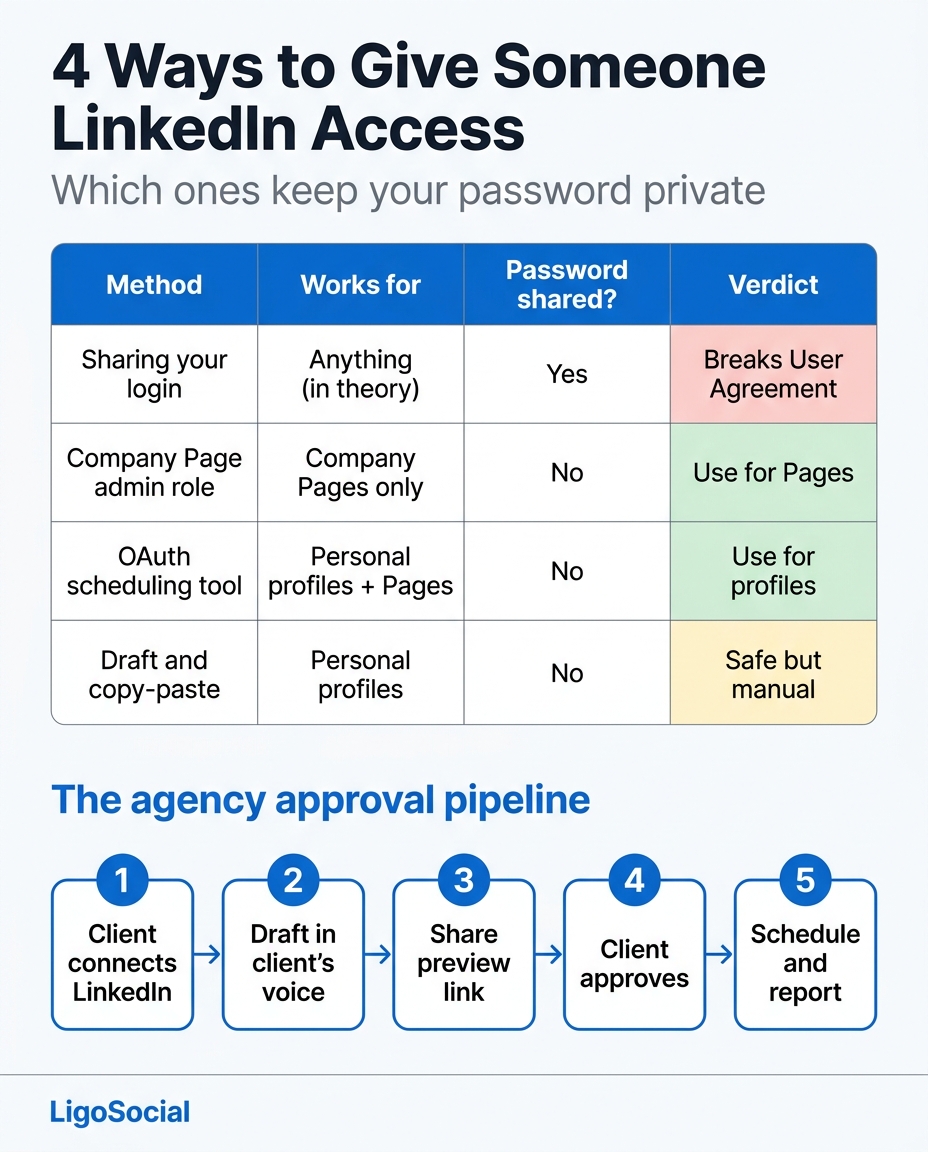
Die Infografik unten vergleicht die vier Zugriffsmethoden und zeigt die fünfstufige Freigabe-Pipeline, auf die sich die meisten Agenturen einigen.
| Phase | Wer handelt | Was passiert | Zielzeit |
|---|---|---|---|
| 1. Verbinden | Kunde | Nimmt die Einladung an, verbindet LinkedIn über OAuth | Einmalig |
| 2. Entwerfen | Agentur | Schreibt die Posts der Woche in der trainierten Stimme des Kunden | Montag |
| 3. Teilen | Agentur | Verschickt einen Vorschau-Link für den Stapel | Montagnachmittag |
| 4. Freigeben | Kunde | Antwortet mit "freigegeben" oder listet Änderungen auf | Innerhalb von 48 Stunden |
| 5. Planen und auswerten | Agentur | Plant freigegebene Posts, wertet monatlich aus | Am selben Tag |
So funktioniert der Vorschau-Schritt in LiGo: Im Post-Editor erstellt Share Post (Post teilen) einen Link zu einem einzelnen Entwurf oder einem ganzen Stapel. Der Kunde öffnet ihn ohne Login, sieht den Post so, wie er später aussehen wird, und antwortet per E-Mail oder Chat mit seiner Entscheidung. Links laufen nach 30 Tagen ab, und du kannst sie widerrufen oder verlängern. Die Seite ist bewusst nur zum Ansehen gedacht, es kann also nichts von dort bearbeitet oder veröffentlicht werden. Lass einen Entwurf vor dem Versenden durch den kostenlosen LinkedIn Post Previewer laufen, um zu prüfen, wo der "mehr anzeigen"-Schnitt fällt, denn genau dieser Schnitt ist meist das Erste, worauf ein Kunde eingeht.
Drei Regeln halten die Pipeline ehrlich:
- Schweigen ist keine Freigabe. Hat der Kunde bis zur Frist nicht geantwortet, wartet der Post. Halte das in deinem Vertrag fest.
- Bündeln statt tröpfeln. Ein Link mit fünf Posts bekommt eine Antwort. Fünf einzelne Nachrichten werden ignoriert.
- Bewahre das Okay auf. Speichere die Freigabe-Antwort des Kunden zusammen mit dem Post. Fragt später jemand nach, weißt du, wer zugestimmt hat.
Das Passwort sollte nie die Hände des Kunden verlassen. Zugriff läuft über LinkedIns eigene Anmeldung, Freigabe läuft über einen Vorschau-Link, und beides lässt sich mit einem Klick abschalten.
Zum Kopieren: Onboarding-E-Mail, Freigabeanfrage und Zugriffs-Checkliste
1. Onboarding-E-Mail für Kunden (mit der Einladung verschicken)
Betreff: Dein LinkedIn verbinden (2 Minuten, kein Passwort nötig)

Hallo [Name],

Du bekommst von uns eine Einladung in einer separaten E-Mail. Das passiert dabei:

1. Klick auf den Link und leg deinen eigenen Login an (wir sehen ihn nie).
2. Klick auf "Connect LinkedIn" und melde dich auf LinkedIns eigenem Bildschirm an.
3. Bestätige die Berechtigung, damit wir die Posts veröffentlichen können, die du freigibst.

Bitte schick uns niemals dein LinkedIn-Passwort, weder jetzt noch später. Du
kannst uns jederzeit in deinen Einstellungen trennen.

Jede Woche schicken wir dir einen Vorschau-Link der Entwürfe. Nichts
geht live, bevor du mit "freigegeben" antwortest.

Die Einladung läuft in 14 Tagen ab, bitte erledige das bis zum [Datum].

[Dein Name]
2. Wöchentliche Freigabeanfrage
Betreff: LinkedIn-Posts dieser Woche zur Freigabe ([Zeitraum])

Hallo [Name],

Hier sind [Anzahl] Posts für nächste Woche: [Vorschau-Link]

Vorgeschlagener Zeitplan:
- [Tag, Uhrzeit]: [erste Zeile von Post 1]
- [Tag, Uhrzeit]: [erste Zeile von Post 2]
- [Tag, Uhrzeit]: [erste Zeile von Post 3]

Antworte mit "freigegeben", um alle zu planen, oder sag uns, welche
geändert werden sollen. Haben wir bis [Tag, Uhrzeit] nichts von dir
gehört, halten wir sie zurück, bis du dich meldest.
3. Zugriffs-Checkliste (für alle, die schon einmal ein Passwort geteilt haben)
- [ ] Ändere dein LinkedIn-Passwort.
- [ ] Melde dich in LinkedIns Einstellungen zu Anmeldung und Sicherheit von jeder Sitzung ab, die du nicht erkennst.
- [ ] Schalte die Zwei-Faktor-Verifizierung ein.
- [ ] Verbinde dich stattdessen neu über ein OAuth-Tool oder eine Seiten-Admin-Rolle.
- [ ] Halte fest, wer welche Rolle hat, und überprüfe die Liste jedes Quartal.
FAQ
Wie veröffentliche oder plane ich LinkedIn-Posts im Namen meines Kunden ohne dessen Passwort?
Lass den Kunden sein LinkedIn über LinkedIns offizielle Anmeldung (OAuth) mit einem Planungstool verbinden, und entwirf und plane dann direkt im Tool. Der Kunde gibt sein Passwort nur bei LinkedIn ein und kann die Verbindung jederzeit widerrufen. Bei einer Unternehmensseite des Kunden bitte stattdessen einen Super admin, dich als Content admin hinzuzufügen.
Kann jemand anderes auf meinem LinkedIn-Profil posten?
Nur über eine App, die du autorisierst, oder indem du deren Entwurf selbst einfügst. LinkedIn hat keine Admin- oder Delegierten-Rolle für persönliche Profile, und jemanden als dich einloggen zu lassen, verstößt gegen die Nutzervereinbarung. Ein OAuth-Tool lässt die Person Posts planen, während du die Kontrolle behältst.
Wie füge ich jemanden als Admin auf meiner LinkedIn-Seite hinzu?
Geh in der super admin view der Seite zu Settings, dann Manage admins, klick auf Add admin, such nach dem Mitglied, wähl eine Rolle wie Content admin und speichere. Du musst selbst Super admin sein, um andere Admins hinzuzufügen.
Warum kann ich meiner LinkedIn-Seite keinen Admin hinzufügen?
Du musst Super admin der Seite sein, und die Person muss ein Kontakt 1., 2. oder 3. Grades sein, der der Seite folgt, ohne dass eine Seite die andere blockiert hat. Sind diese Punkte erfüllt und es klappt trotzdem nicht, verifiziere beide LinkedIn-Konten und versuch es erneut.
Kann ich meiner Assistenz Zugriff auf meine LinkedIn-Nachrichten geben?
Nicht sicher. Nachrichten liegen innerhalb deines persönlichen Kontos, und der einzige Weg, sie weiterzugeben, ist das Teilen deiner Zugangsdaten, was LinkedIns Nutzervereinbarung untersagt. Lass deine Assistenz stattdessen Antworten entwerfen, die du selbst verschickst, oder verlagere Vertriebsgespräche in ein Tool, das dein Team einsehen kann.
Wird mein LinkedIn-Konto eingeschränkt, wenn ich ein Planungstool nutze?
Ein Tool, das über LinkedIns offizielle OAuth API postet, nachdem du es autorisiert hast, ist genau die Methode, die LinkedIn selbst für Apps vorsieht. Das Risiko kommt von Tools, die sich als du einloggen, scrapen oder Aktivitäten wie Massen-Kontaktanfragen automatisieren. Prüf, wie ein Tool sich verbindet, bevor du dich anmeldest.
Kann mein Kunde Posts freigeben, ohne sich irgendwo einzuloggen?
Ja. In LiGo öffnet sich ein geteilter Vorschau-Link ohne Login, zeigt den Entwurf so, wie er später aussehen wird, und läuft nach 30 Tagen ab. Der Kunde antwortet per E-Mail oder Chat mit Freigabe oder Änderungswünschen, und die Agentur plant die freigegebenen Posts.
Die kurze Antwort, und wo du anfängst
Gib Zugriff, nie das Passwort. Unternehmensseiten bekommen Admin-Rollen. Persönliche Profile bekommen eine App, die der Inhaber über LinkedIns offizielle Anmeldung autorisiert. Agenturen bekommen zusätzlich ein System: Stimme pro Kunde, Vorschau-Links, einen Kalender und Auswertungen.
Genau um dieses System herum haben wir das LigoSocial Agency Dashboard gebaut. Deine Kunden verbinden ihr eigenes LinkedIn, du entwirfst in der trainierten Stimme jedes Kunden, und jeder Post geht über LinkedIns offizielle OAuth API raus. Agency Management ist Teil der höherstufigen Pläne. Sieh dir die Preise für die aktuellen Optionen an.
Wie sieht dein Freigabeschritt heute aus: ein Vorschau-Link, ein geteiltes Dokument oder ein Screenshot in Slack?