Ja, du kan give nogen adgang til din LinkedIn uden at give din adgangskode fra dig, men hvordan du gør det afhænger af, hvad de skal have adgang til. For en virksomhedsside (Company Page) tilføjer en Super admin dem som Content admin inde i LinkedIn. For en personlig profil har LinkedIn ingen admin- eller delegeringsrolle, så den korrekte løsning er et planlægningsværktøj, som du, kontoejeren, godkender via LinkedIns officielle login (OAuth). Den anden person kan derefter udarbejde udkast, planlægge og se rapporter uden nogensinde at se dit login.
Denne guide er til begge sider af den samtale: grundlæggeren eller lederen, hvis profil bliver administreret, og bureauet, ghostwriteren eller VA'en, der skal publicere på en kundes vegne. Du får reglerne, de præcise trin, en sammenligning af alle muligheder og tre skabeloner, du kan kopiere i dag.
Vigtigste pointer
- Del aldrig din LinkedIn-adgangskode. LinkedIns brugeraftale siger, at du vil holde din adgangskode hemmelig og ikke dele din konto med andre.
- Virksomhedssider har indbyggede roller. En Super admin kan tilføje en Content admin, der poster som siden, uden at der er en adgangskode involveret.
- Personlige profiler har ingen delegeringsrolle. Den sikre løsning er et OAuth-værktøj: profilejeren klikker på "Connect LinkedIn", logger ind på LinkedIns egen skærm og kan til enhver tid tilbagekalde adgangen.
- Bureauer har brug for mere end adgang. De har brug for kundespecifikke udkast, en måde at vise kunden et opslag på, før det går live, en kalender og rapporter. Deling af adgangskode giver dig intet af dette.
- Godkendelse er en pipeline, ikke en beskedtråd. Lav udkast, del et preview-link, indhent et ja, planlæg, rapportér. Skabeloner til hvert trin er nedenfor.
Hvorfor det er forkert at dele din LinkedIn-adgangskode
De fleste, der stiller dette spørgsmål, er allerede halvvejs til det dårlige svar: "bare send mig dit login." Det føles hurtigt. Det er den ene mulighed, som LinkedIn udtrykkeligt forbyder.
LinkedIns brugeraftale er direkte om dette. Afsnit 2.2 siger "Du vil holde din adgangskode hemmelig" og "Du vil ikke dele din konto med andre." Afsnit 8.2, listen over ting, medlemmer accepterer ikke at gøre, inkluderer "at bruge eller forsøge at bruge en andens konto (såsom at dele loginoplysninger eller kopiere cookies)."
Reglen er ikke bare formalia. LinkedIns hjælpeside om kontobegrænsninger siger, at hvis den finder "tegn på, at din konto er blevet kompromitteret eller overtaget af en anden person eller enhed," kan den proaktivt begrænse kontoen. Et login fra et bureaukontor i en anden by, på usædvanlige tidspunkter, på en ny enhed, er præcis, hvad det ligner set fra LinkedIns side.
De praktiske problemer er lige så slemme:
- To-trins-bekræftelse ødelægger overdragelsen. Hvert nyt login udløser en kode til ejerens telefon, så den "hurtige" løsning ender med daglige beskeder, der beder om koder.
- Din indbakke følger med. Den, der har adgangskoden, kan læse alle DM'er, alle rekrutteringssamtaler, alle private beskeder.
- Du kan ikke tilbagekalde det rent. At afslutte aftalen betyder, at du skal skifte adgangskode og håbe, at ingen har gemt en session.
- Der er ingen revisionsspor. Hvis der bliver postet noget, du ikke har godkendt, kan du ikke se, hvem der skrev det.
For det bredere billede af, hvad LinkedIn tolererer, og hvad der får konti begrænset, se vores guide til sikker LinkedIn-automatisering.
Personlig profil vs. virksomhedsside: hvad LinkedIn faktisk lader dig dele
Dette er den skelnen, som næsten alle svar online springer over, og den afgør alt det andet.
| Personlig profil | Virksomhedsside | |
|---|---|---|
| Hvem ejer den | Ét medlem, dig | Organisationen |
| Indbygget måde at tilføje en anden person | Ingen | Sideadministratorroller |
| Hvem kan poste som den | Kun dig, eller en app du godkender | Super admins og Content admins |
| Kræver adgangskode fra hjælper | Nej, hvis du bruger OAuth | Nej, administratorer bruger deres eget login |
| Sådan fjerner du adgang | Tilbagekald appen | Fjern administratorrollen |
LinkedIns hjælpeside om sideadministratoradgang bekræfter, at "Administratorroller tildeles direkte til personlige LinkedIn-profiler." Med andre ord lader administratorroller en person handle på en side med sin egen konto. Der findes ikke noget tilsvarende for at give nogen nøglerne til din personlige profil, hvilket er grunden til, at ruten for personlige profiler i stedet går gennem en godkendt app.
Dine muligheder sammenlignet (og hvilken du skal vælge)
Her er alle realistiske måder, du kan lade en anden publicere for dig, side om side.
| Metode | Fungerer til | Deles adgangskode? | Kan kunden tilbagekalde? | Planlægning og rapporter | Vurdering |
|---|---|---|---|---|---|
| Deling af login | Alt, i teorien | Ja | Kun ved at skifte adgangskode | Intet indbygget | Bryder brugeraftalen. Aldrig. |
| Administratorrolle på virksomhedsside | Kun virksomhedssider | Nej | Ja, fjern rollen | LinkedIns egne sideværktøjer | Brug den til alle sider. |
| OAuth-planlægningsværktøj | Personlige profiler og sider | Nej | Ja, når som helst | Ja, afhænger af værktøjet | Brug det til personlige profiler. |
| Udkast og kopiér-indsæt | Personlige profiler | Nej | Intet at tilbagekalde | Intet | Sikkert, men ejeren står for al posting. |
Valget, efter læsertype:
- Du driver én virksomhedsside med en hjælper: brug administratorroller på siden. Gratis, indbygget, klaret på to minutter.
- Du er leder eller grundlægger med en ghostwriter: brug et OAuth-værktøj, så personen kan planlægge, og behold selv retten til at godkende.
- Du er et bureau med flere kunder: brug et OAuth-værktøj, der er bygget til flere kundekonti, og tilføj administratorroller på siden for eventuelle af kundernes virksomhedssider.
- Du har kun brug for hjælp én gang om måneden: udkast og kopiér-indsæt er fint. Alt hyppigere, og ejeren bliver flaskehalsen.
Sådan tilføjer du nogen som administrator på en LinkedIn-virksomhedsside
Hvis kontoen, der er tale om, er en virksomhedsside, har du slet ikke brug for et værktøj. LinkedIns egne trin til at tilføje administratorer til din side:
- Gå til din sides super admin-visning.
- Klik på Indstillinger i venstremenuen, og vælg Administrer administratorer.
- Åbn fanen Sideadministratorer.
- Klik på Tilføj administrator. Hvis du ikke kan se knappen, skal en Super admin give dig højere adgang.
- Søg efter medlemmets navn, og vælg personen.
- Vælg rollen, og klik derefter på Gem.
Vælg rollen med omhu. LinkedIns side om administratorroller definerer dem:
| Rolle | Hvad den tillader | Giv den til |
|---|---|---|
| Super admin | Alle sidetilladelser, inklusive at tilføje og fjerne administratorer | Ejere og én betroet backup |
| Content admin | "Opret og administrer sideindhold, herunder opslag (samt boosting af opslag) og events" | Dit bureau, din ghostwriter eller social media manager |
| Analyst | "Overvåg sidens performance gennem analytics" | En interessent, der kun har brug for rapporter |
Hvorfor kan jeg ikke tilføje en administrator til min LinkedIn-side? LinkedIn lader dig kun tilføje nogen, hvis alt dette er sandt:
- Du er Super admin af siden. Content admins og Analysts kan ikke tilføje nogen.
- Personen er en 1.-, 2.- eller 3.-grads forbindelse til dig.
- Personen følger siden, du tilføjer dem til.
- Ingen af parterne har blokeret den anden.
Hvis alle fire punkter er opfyldt, og LinkedIn stadig viser en fejl, foreslår LinkedIn, at du bekræfter din egen konto og beder den anden person om at bekræfte sin, og derefter prøver igen.
Sådan lader du nogen poste på din personlige profil uden din adgangskode
For en personlig profil godkender ejeren en app én gang, via LinkedIns egen login-skærm. Microsofts udviklerdokumentation for LinkedIn om at dele på LinkedIn beskriver denne model: en app kan kun oprette et opslag på et medlems vegne, efter at medlemmet har godkendt sig selv og givet tilladelse via OAuth 2.0.
I al sin enkelhed betyder det følgende for dig som profilejer:
- Du får et invitationslink fra personen eller bureauet, der administrerer dit indhold.
- Du opretter din egen konto i deres værktøj. Dit bureau får aldrig dit LinkedIn-login.
- Du klikker på "Connect LinkedIn". LinkedIns egen login-side åbnes. Du indtaster din adgangskode der, i LinkedIn, ikke i en e-mail eller et delt dokument.
- Du godkender tilladelsesskærmen. Den fortæller dig, at appen vil poste på dine vegne.
- Du beholder afbryderen. Du kan tilbagekalde forbindelsen, når du vil, og din adgangskode har aldrig skiftet hænder, så der er intet at nulstille.
LinkedIn-godkendelser udløber med jævne mellemrum, så forvent at skulle klikke på "Connect LinkedIn" igen en gang imellem. Et godt værktøj minder dig om det, før opslag begynder at fejle.
Hvis du er bureauet: publicér, planlæg og rapportér for hver kunde ét sted
Det er her, de fleste "brug bare et planlægningsværktøj"-råd kommer til kort. Et bureau har ikke brug for adgang til én konto. Det har brug for et rent system på tværs af ti eller fyrre af dem, hvor hver kundes opslag lyder som den kunde, og hver kunde kan se, hvad der bliver publiceret.
Sådan fungerer det i LiGo's Agency Dashboard:
- Invitér hver kunde via e-mail. Fra Invite Clients tilføjer du kundens e-mail og LinkedIn-handle og markerer det som en personlig profil eller en virksomhedsside. Invitationslinket er gyldigt i 14 dage.
- Kunden forbinder sin egen LinkedIn. De lander på en onboarding-skærm, hvor der står "Connect your LinkedIn so [your agency] can post on your behalf," logger ind på LinkedIns officielle skærm og ser, at de "can revoke this anytime from Settings." LiGo bruger LinkedIns officielle OAuth API, så du aldrig ser eller gemmer en adgangskode. Det er forskellen på en co-pilot og en bot: intet logger ind som din kunde, scraper deres feed eller affyrer automatiseret aktivitet, og hvert opslag bliver publiceret, fordi nogen på dit team har planlagt det. For en virksomhedsside skal den forbundne person være Super admin eller Content admin af den side.
- Åbn en hvilken som helst kundes workspace. Agency Dashboard viser alle kunder. Open workspace tager dig direkte ind i den kundes kalender, udkast og analytics.
- Skriv udkast i kundens stemme, ikke din egen. LiGo Brain træner en separat stemmemodel for hver kundeprofil, uden krydskontaminering mellem kunder. Opslaget, du skriver til en CFO, glider ikke over i tonen fra grundlæggeren, du skrev til en time tidligere.
- Planlæg i kundens kalender. Vælg en dato og et tidspunkt i indholdskalenderen, eller bulk-importér en måneds opslag med datoer og tidspunkter fra et regneark.
- Rapportér uden screenshots. Hver kunde har sin egen analytics og en månedlig rapport, som kan bære dit bureaus navn og logo. Group Analytics samler opslag, engagement og følgere på tværs af alle dine kunder med personlige profiler, så du kan se, hvem der vokser, og hvem der stagnerer. Analytics-funktionssiden viser, hvad der bliver sporet.
Dit eget team får også roller: Admin, Editor eller Viewer, så en junior skribent kan lave udkast og planlægge uden at røre ved fakturering. Hvis en kunde kører sin egen LiGo-konto i stedet for at blive inviteret, dækker Delegate Access-guiden den opsætning.
Denne korte gennemgang viser, hvordan en delegeret LinkedIn-arbejdsgang fungerer i hverdagen:
Kundens godkendelsesworkflow: fra udkast til publiceret
Adgang løser adgangskode-problemet. Det løser ikke "jeg godkendte aldrig det opslag"-problemet. Til det har du brug for en pipeline, alle kan se.
Infografikken nedenfor sammenligner de fire adgangsmetoder og gennemgår den femtrins-godkendelsespipeline, som de fleste bureauer ender med at bruge.
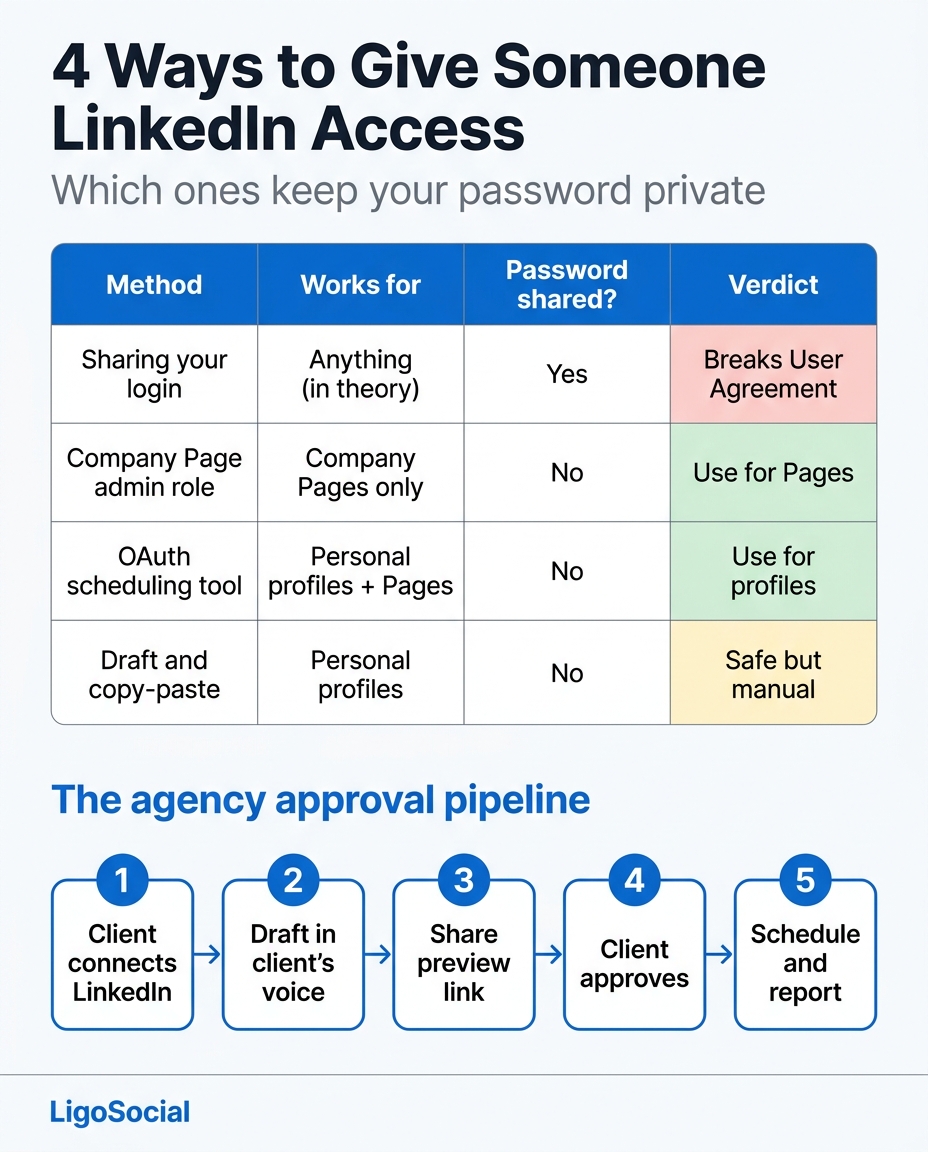
| Trin | Hvem handler | Hvad sker der | Tidsramme |
|---|---|---|---|
| 1. Forbind | Kunde | Accepterer invitationen, forbinder LinkedIn via OAuth | Én gang |
| 2. Udkast | Bureau | Skriver ugens opslag i kundens trænede stemme | Mandag |
| 3. Del | Bureau | Sender et preview-link til batchen | Mandag eftermiddag |
| 4. Godkend | Kunde | Svarer "approved" eller lister ændringer | Inden for 48 timer |
| 5. Planlæg og rapportér | Bureau | Planlægger godkendte opslag, rapporterer månedligt | Samme dag |
Sådan fungerer preview-trinnet i LiGo: fra opslagseditoren opretter Share Post et link til et enkelt udkast eller en hel batch. Kunden åbner det uden login, ser opslaget, som det kommer til at se ud, og svarer med sin beslutning via e-mail eller chat. Links udløber efter 30 dage, og du kan tilbagekalde eller forlænge dem. Siden er kun til visning som design, så intet kan redigeres eller publiceres fra den. Før du sender, så kør et udkast gennem den gratis LinkedIn post previewer for at tjekke, hvor "se mere"-afskæringen falder, fordi det afskæringspunkt normalt er det første, en kunde kommenterer på.
Tre regler holder pipelinen ærlig:
- Tavshed er ikke godkendelse. Hvis kunden ikke har svaret inden deadline, venter opslaget. Skriv det ind i din kontrakt.
- Saml i batches, drys ikke ud. Ét link med fem opslag får et svar. Fem separate beskeder bliver ignoreret.
- Gem ja'et. Gem kundens godkendelsessvar sammen med opslaget. Hvis nogen spørger senere, ved du, hvem der gav grønt lys.
Adgangskoden bør aldrig forlade kundens hænder. Adgang går gennem LinkedIns eget login, godkendelse går gennem et preview-link, og begge dele kan slås fra med ét klik.
Kopiér disse: onboarding-e-mail, godkendelsesanmodning og adgangstjekliste
1. Onboarding-e-mail til kunden (send sammen med invitationen)
Emne: Forbind din LinkedIn (2 minutter, ingen adgangskode nødvendig)

Hej [Navn],

Du får en invitation fra os i en separat e-mail. Her er, hvad der sker:

1. Klik på linket, og opret dit eget login (vi ser det aldrig).
2. Klik på "Connect LinkedIn", og log ind på LinkedIns egen skærm.
3. Godkend tilladelsen, så vi kan publicere de opslag, du giver grønt lys til.

Send os venligst ikke din LinkedIn-adgangskode, hverken nu eller nogensinde.
Du kan afbryde forbindelsen til os, når du vil, fra dine indstillinger.

Hver uge sender vi dig et preview-link til udkastene. Intet
går live, før du svarer "approved".

Invitationen udløber om 14 dage, så gør det venligst inden [dato].

[Dit navn]
2. Ugentlig godkendelsesanmodning
Emne: Denne uges LinkedIn-opslag til godkendelse ([datointerval])

Hej [Navn],

Her er [antal] opslag til næste uge: [preview-link]

Foreslået tidsplan:
- [Dag, tidspunkt]: [første linje af opslag 1]
- [Dag, tidspunkt]: [første linje af opslag 2]
- [Dag, tidspunkt]: [første linje af opslag 3]

Svar "approved" for at planlægge dem alle, eller fortæl os, hvilke der
skal ændres. Hvis vi ikke har hørt fra dig inden [dag, tidspunkt], holder vi
dem tilbage, indtil vi gør.
3. Adgangstjekliste (til alle, der allerede har delt en adgangskode)
- [ ] Skift din LinkedIn-adgangskode.
- [ ] Under LinkedIns Sign in & security-indstillinger skal du logge ud af alle sessioner, du ikke genkender.
- [ ] Slå to-trins-bekræftelse til.
- [ ] Genopret forbindelsen via et OAuth-værktøj eller en administratorrolle på siden i stedet.
- [ ] Skriv ned, hvem der har hvilken rolle, og gennemgå listen hvert kvartal.
FAQ
Hvordan publicerer eller planlægger jeg LinkedIn-opslag på min kundes vegne uden deres adgangskode?
Lad kunden forbinde sin LinkedIn til et planlægningsværktøj via LinkedIns officielle login (OAuth), og lav derefter udkast og planlæg fra inde i værktøjet. Kunden indtaster kun sin adgangskode i LinkedIn og kan tilbagekalde forbindelsen når som helst. For en kundes virksomhedsside kan du i stedet bede en Super admin om at tilføje dig som Content admin.
Kan andre poste på min LinkedIn-profil?
Kun via en app, du godkender, eller ved at du selv indsætter deres udkast. LinkedIn har ingen admin- eller delegeringsrolle for personlige profiler, og at lade nogen logge ind som dig bryder brugeraftalen. Et OAuth-værktøj lader dem planlægge opslag, mens du beholder kontrollen.
Hvordan tilføjer jeg nogen som administrator på min LinkedIn-side?
Fra sidens super admin-visning går du til Indstillinger, derefter Administrer administratorer, klikker på Tilføj administrator, søger efter medlemmet, vælger en rolle som f.eks. Content admin, og gemmer. Du skal selv være Super admin for at kunne tilføje andre administratorer.
Hvorfor kan jeg ikke tilføje en administrator til min LinkedIn-side?
Du skal være Super admin af siden, og personen skal være en 1.-, 2.- eller 3.-grads forbindelse, der følger siden, uden at nogen af parterne har blokeret den anden. Hvis det er opfyldt, og det stadig fejler, skal du bekræfte begge LinkedIn-konti og prøve igen.
Kan jeg give min assistent adgang til mine LinkedIn-beskeder?
Ikke sikkert. Beskeder ligger inde i din personlige konto, og den eneste måde at give dem videre på er at dele dit login, hvilket LinkedIns brugeraftale forbyder. Lad din assistent udarbejde svar, du selv sender, eller flyt salgssamtaler over i et værktøj, dit team kan se.
Vil brug af et planlægningsværktøj få min LinkedIn-konto begrænset?
Et værktøj, der poster gennem LinkedIns officielle OAuth API, efter du har godkendt det, er den metode, LinkedIn selv stiller til rådighed for apps. Risikoen kommer fra værktøjer, der logger ind som dig, scraper eller automatiserer aktivitet som masseforbindelsesanmodninger. Tjek, hvordan et værktøj forbinder, før du tilmelder dig.
Kan min kunde godkende opslag uden at logge ind nogen steder?
Ja. I LiGo åbner et delt preview-link uden login, viser udkastet, som det kommer til at se ud, og udløber efter 30 dage. Kunden svarer med godkendelse eller ændringer via e-mail eller chat, og bureauet planlægger de godkendte opslag.
Det korte svar, og hvor du skal starte
Giv adgang, aldrig adgangskoden. Virksomhedssider får administratorroller. Personlige profiler får en app, som ejeren godkender via LinkedIns officielle login. Bureauer får et system oveni: kundespecifik stemme, preview-links, en kalender og rapporter.
Det system er det, vi har bygget LigoSocial Agency Dashboard omkring. Dine kunder forbinder deres egen LinkedIn, du laver udkast i hver kundes trænede stemme, og hvert opslag går ud gennem LinkedIns officielle OAuth API. Agency Management er en del af de højere prisplaner. Se priser for de aktuelle muligheder.
Hvordan ser dit godkendelsestrin ud i dag: et preview-link, et delt dokument, eller et screenshot i Slack?