Sí, puedes darle acceso a alguien a tu LinkedIn sin entregar tu contraseña, pero cómo lo hagas depende de qué necesite tocar esa persona. Para una Página de empresa, un Super admin (administrador principal) la añade como Content admin (administrador de contenido) dentro de LinkedIn. Para un perfil personal, LinkedIn no tiene ningún rol de administrador o delegado, así que la vía correcta es una herramienta de programación que tú, como propietario de la cuenta, autorizas mediante el inicio de sesión oficial de LinkedIn (OAuth). Esa persona entonces redacta, programa y reporta sin ver jamás tu inicio de sesión.
Esta guía está pensada para ambos lados de esa conversación: el fundador o ejecutivo cuyo perfil se gestiona, y la agencia, ghostwriter o asistente virtual (VA) que tiene que publicar en nombre de un cliente. Encontrarás las reglas, los pasos exactos, una comparación de todas las opciones y tres plantillas que puedes copiar hoy mismo.
Puntos clave
- Nunca compartas tu contraseña de LinkedIn. El Acuerdo de usuario de LinkedIn dice que mantendrás tu contraseña en secreto y que no compartirás tu cuenta con nadie más.
- Las Páginas de empresa tienen roles integrados. Un Super admin puede añadir un Content admin que publica como la Página, sin que haya ninguna contraseña de por medio.
- Los perfiles personales no tienen rol de delegado. El camino seguro es una herramienta OAuth: el propietario del perfil hace clic en "Connect LinkedIn" (Conectar LinkedIn), inicia sesión en la propia pantalla de LinkedIn y puede revocar el acceso en cualquier momento.
- Las agencias necesitan más que acceso. Necesitan borradores por cliente, una forma de mostrarle al cliente una publicación antes de que salga, un calendario y reportes. Compartir la contraseña no te da nada de eso.
- La aprobación es un proceso, no un hilo de mensajes. Redacta, comparte un enlace de vista previa, consigue un sí, programa, reporta. Las plantillas para cada paso están más abajo.
Por qué compartir tu contraseña de LinkedIn es la respuesta equivocada
La mayoría de las personas que hacen esta pregunta ya están a mitad de camino hacia la respuesta equivocada: "solo mándame tu inicio de sesión." Parece rápido. Es la única opción que LinkedIn prohíbe explícitamente.
El Acuerdo de usuario de LinkedIn es directo al respecto. La sección 2.2 dice "mantendrás tu contraseña en secreto" y "no compartirás tu cuenta con nadie más." La sección 8.2, la lista de cosas que los miembros aceptan no hacer, incluye "usar o intentar usar la cuenta de otra persona (como compartir credenciales de inicio de sesión o copiar cookies)."
La regla no es solo un trámite. La página de ayuda de LinkedIn sobre restricciones de cuenta dice que si detecta "señales de que tu cuenta ha sido comprometida o tomada por otra persona o entidad," puede restringir la cuenta de forma proactiva. Un inicio de sesión desde la oficina de una agencia en otra ciudad, a horas extrañas, desde un dispositivo nuevo, es exactamente lo que eso parece desde el punto de vista de LinkedIn.
Los problemas prácticos son igual de graves:
- La verificación en dos pasos rompe la transferencia. Cada inicio de sesión nuevo dispara un código al teléfono del propietario, así que la opción "rápida" se convierte en mensajes diarios pidiendo códigos.
- Tu bandeja de entrada va incluida. Quien tenga la contraseña puede leer todos los DM, todas las conversaciones con reclutadores, todos los mensajes privados.
- No puedes revocarla de forma limpia. Terminar el acuerdo significa cambiar tu contraseña y esperar que nadie haya guardado una sesión.
- No hay registro de auditoría. Si sale una publicación que no aprobaste, no puedes saber quién la escribió.
Para una visión más amplia de lo que LinkedIn tolera y lo que hace que se restrinjan las cuentas, consulta nuestra guía de automatización segura de LinkedIn.
Perfil personal frente a Página de empresa: qué te deja compartir LinkedIn en realidad
Esta es la distinción que casi todas las respuestas en internet se saltan, y es la que determina todo lo demás.
| Perfil personal | Página de empresa | |
|---|---|---|
| Quién es el propietario | Un solo miembro, tú | La organización |
| Forma integrada de añadir a otra persona | Ninguna | Roles de administrador de Página |
| Quién puede publicar como tal | Solo tú, o una app que autorices | Super admins y Content admins |
| Contraseña necesaria para el ayudante | No, si usas OAuth | No, los admins usan su propio inicio de sesión |
| Cómo quitar el acceso | Revocar la app | Quitar el rol de administrador |
La página de ayuda de LinkedIn sobre acceso de administrador de Página confirma que "los roles de administrador se asignan directamente a perfiles personales de LinkedIn." En otras palabras, los roles de administrador permiten que una persona actúe sobre una Página con su propia cuenta. No existe nada equivalente para entregarle a alguien las llaves de tu perfil personal, que es justo por lo que la vía del perfil personal pasa por una app autorizada en su lugar.
Tus opciones comparadas (y cuál elegir)
Aquí están, una junto a otra, todas las formas realistas de dejar que otra persona publique por ti.
| Método | Sirve para | ¿Se comparte la contraseña? | ¿El cliente puede revocarlo? | Programación y reportes | Veredicto |
|---|---|---|---|---|---|
| Compartir tu inicio de sesión | Cualquier cosa, en teoría | Sí | Solo cambiando la contraseña | Nada integrado | Rompe el Acuerdo de usuario. Nunca. |
| Rol de administrador de Página de empresa | Solo Páginas de empresa | No | Sí, quitando el rol | Herramientas nativas de Página de LinkedIn | Úsalo para cada Página. |
| Herramienta de programación con OAuth | Perfiles personales y Páginas | No | Sí, en cualquier momento | Sí, depende de la herramienta | Úsalo para perfiles personales. |
| Redactar y copiar y pegar | Perfiles personales | No | Nada que revocar | Ninguno | Seguro, pero el propietario hace toda la publicación. |
La elección, según el tipo de lector:
- Gestionas una Página de empresa con un ayudante: usa roles de administrador de Página. Gratis, nativo, listo en dos minutos.
- Eres un ejecutivo o fundador con un ghostwriter: usa una herramienta OAuth para que pueda programar, y conserva el derecho de aprobar.
- Eres una agencia con varios clientes: usa una herramienta OAuth pensada para varias cuentas de clientes, y añade roles de administrador de Página para las Páginas de empresa de tus clientes.
- Solo necesitas ayuda una vez al mes: redactar y copiar y pegar es suficiente. Con más frecuencia que eso, el propietario se convierte en el cuello de botella.
Cómo añadir a alguien como administrador en una Página de empresa de LinkedIn
Si la cuenta en cuestión es una Página de empresa, no necesitas ninguna herramienta. Estos son los pasos oficiales de LinkedIn para añadir administradores a tu Página:
- Ve a la vista de super admin de tu Página.
- Haz clic en Settings (Configuración) en el menú de la izquierda y selecciona Manage admins (Gestionar administradores).
- Abre la pestaña Page admins (Administradores de la Página).
- Haz clic en Add admin (Añadir administrador). Si no ves el botón, necesitas que un Super admin te dé un acceso mayor.
- Busca el nombre del miembro y selecciónalo.
- Elige el rol y luego haz clic en Save (Guardar).
Elige el rol con cuidado. La página de roles de administrador de Página de LinkedIn los define así:
| Rol | Qué permite | A quién dárselo |
|---|---|---|
| Super admin | Todos los permisos de la Página, incluyendo añadir y quitar administradores | A los propietarios y a un respaldo de confianza |
| Content admin | "Crear y gestionar el contenido de la Página, incluyendo publicaciones (además de impulsarlas) y eventos" | A tu agencia, ghostwriter o gestor de redes sociales |
| Analyst | "Monitorear el rendimiento de la Página a través de las analíticas" | A alguien interesado que solo necesita reportes |
¿Por qué no puedo añadir un administrador a mi Página de LinkedIn? LinkedIn solo te deja añadir a alguien si se cumple todo esto:
- Eres Super admin de la Página. Los Content admins y los Analysts no pueden añadir a nadie.
- La persona es una conexión de 1er, 2do o 3er grado tuya.
- La persona sigue la Página a la que la estás añadiendo.
- Ninguna de las dos partes ha bloqueado a la otra.
Si se cumplen las cuatro condiciones y LinkedIn sigue mostrando un error, LinkedIn sugiere verificar tu propia cuenta y pedirle a la otra persona que verifique la suya, y luego intentarlo de nuevo.
Cómo dejar que alguien publique en tu perfil personal sin tu contraseña
Para un perfil personal, el propietario autoriza una app una sola vez, a través de la propia pantalla de inicio de sesión de LinkedIn. La documentación para desarrolladores de LinkedIn de Microsoft sobre publicar en LinkedIn describe este modelo: una app solo puede crear una publicación en nombre de un miembro después de que ese miembro se autentique y otorgue permiso mediante OAuth 2.0.
En términos sencillos, esto es lo que significa para ti como propietario del perfil:
- Recibes un enlace de invitación de la persona o agencia que gestiona tu contenido.
- Creas tu propia cuenta en su herramienta. Tu agencia nunca obtiene tu inicio de sesión de LinkedIn.
- Haces clic en "Connect LinkedIn" (Conectar LinkedIn). Se abre la propia página de inicio de sesión de LinkedIn. Escribes tu contraseña ahí, en LinkedIn, no en un correo o en un documento compartido.
- Apruebas la pantalla de permisos. Te indica que la app quiere publicar en tu nombre.
- Conservas el interruptor de apagado. Puedes revocar la conexión cuando quieras, y tu contraseña nunca cambió de manos, así que no hay nada que restablecer.
Las autorizaciones de LinkedIn sí caducan periódicamente, así que espera tener que hacer clic en "Connect LinkedIn" de nuevo de vez en cuando. Una buena herramienta te avisa antes de que las publicaciones empiecen a fallar.
Si eres la agencia: publica, programa y reporta para cada cliente en un solo lugar
Aquí es donde la mayoría de los consejos de "solo usa un programador" se quedan cortos. Una agencia no necesita acceso a una sola cuenta. Necesita un sistema ordenado para diez o cuarenta de ellas, donde las publicaciones de cada cliente suenen como ese cliente y cada cliente pueda ver lo que está saliendo.
Así es como funciona eso en el Agency Dashboard (panel de agencia) de LiGo:
- Invita a cada cliente por correo. Desde Invite Clients (Invitar clientes), añades el correo del cliente y su usuario de LinkedIn, y lo marcas como perfil personal o Página de empresa. El enlace de invitación es válido durante 14 días.
- El cliente conecta su propio LinkedIn. Llega a una pantalla de onboarding que dice "Connect your LinkedIn so [tu agencia] can post on your behalf" (Conecta tu LinkedIn para que [tu agencia] pueda publicar en tu nombre), inicia sesión en la pantalla oficial de LinkedIn, y ve que "puede revocar esto en cualquier momento desde Settings" (Configuración). LiGo usa la API OAuth oficial de LinkedIn, así que tú nunca ves ni almacenas una contraseña. Esa es la diferencia entre un copiloto y un bot: nada inicia sesión como tu cliente, raspa su feed o dispara actividad automatizada, y cada publicación sale porque alguien de tu equipo la programó. Para una Página de empresa, la persona conectada debe ser Super admin o Content admin de esa Página.
- Abre el espacio de trabajo de cualquier cliente. El Agency Dashboard lista a todos los clientes. Open workspace (Abrir espacio de trabajo) te lleva directo al calendario, los borradores y las analíticas de ese cliente.
- Redacta con la voz del cliente, no con la tuya. LiGo Brain entrena un modelo de voz distinto para cada perfil de cliente, sin contaminación cruzada entre clientes. La publicación que redactas para un CFO no se desvía hacia el tono del fundador para el que escribiste una hora antes.
- Programa en el calendario del cliente. Elige una fecha y hora en el calendario de contenido, o importa en bloque un mes de publicaciones con fechas y horas desde una hoja de cálculo.
- Reporta sin capturas de pantalla. Cada cliente tiene sus propias analíticas y un reporte mensual, que puede llevar el nombre y el logo de tu agencia. Group Analytics (Analíticas de grupo) agrupa publicaciones, interacción y seguidores de todos tus clientes con perfil personal, para que puedas ver quién está creciendo y quién se está estancando. La página de la función de analíticas muestra qué se rastrea.
Tu propio equipo también recibe roles: administrador, editor o visor, para que un redactor junior pueda redactar y programar sin tocar la facturación. Si un cliente gestiona su propia cuenta de LiGo en lugar de ser invitado, la guía de Delegate Access cubre esa configuración.
Este breve recorrido muestra cómo funciona día a día un flujo de trabajo delegado de LinkedIn:
El flujo de aprobación del cliente: del borrador a la publicación
El acceso resuelve el problema de la contraseña. No resuelve el problema de "yo nunca aprobé esa publicación." Para eso necesitas un proceso que todos puedan ver.
La infografía de abajo compara los cuatro métodos de acceso y expone el proceso de aprobación en cinco pasos que la mayoría de las agencias terminan adoptando.
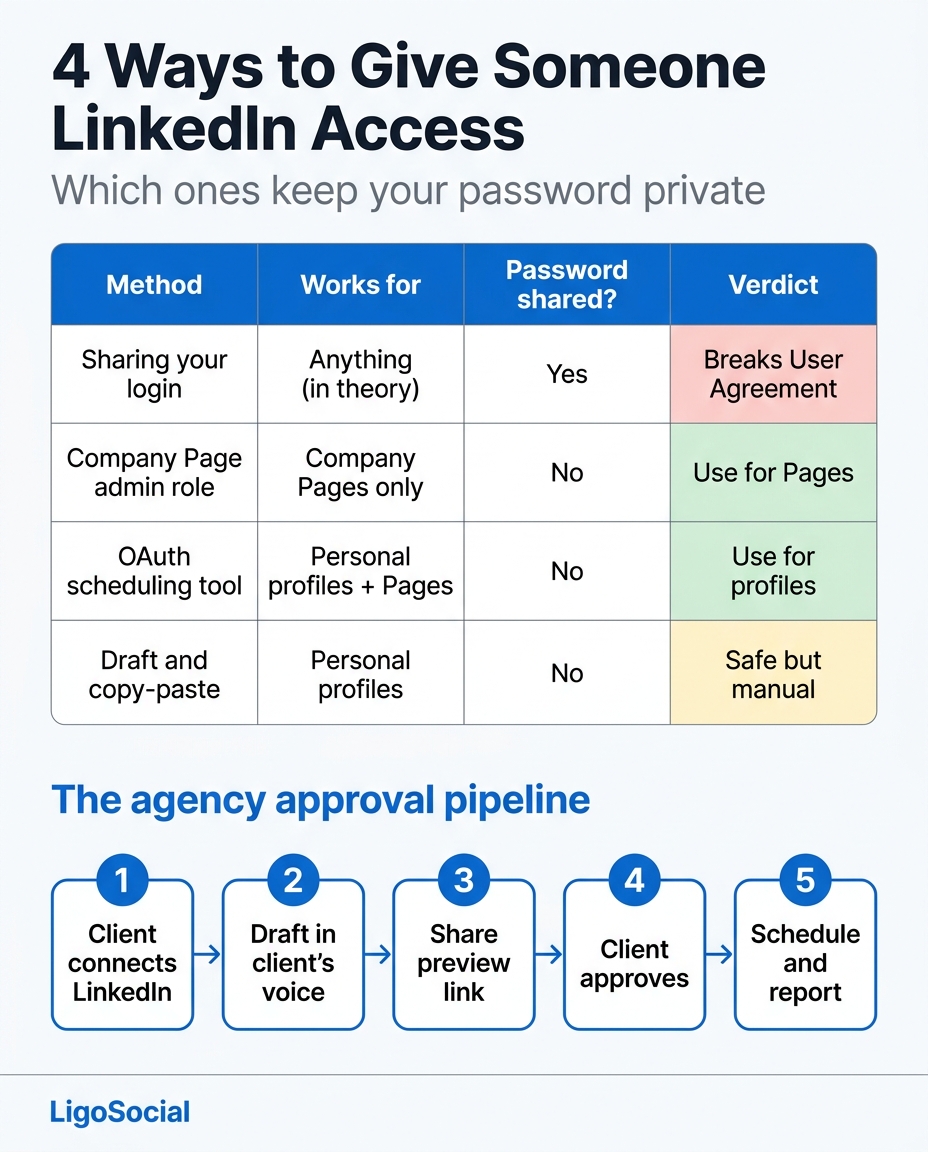
| Etapa | Quién actúa | Qué sucede | Tiempo objetivo |
|---|---|---|---|
| 1. Conectar | Cliente | Acepta la invitación, conecta LinkedIn mediante OAuth | Una vez |
| 2. Redactar | Agencia | Escribe las publicaciones de la semana con la voz entrenada del cliente | Lunes |
| 3. Compartir | Agencia | Envía un enlace de vista previa del lote | Lunes por la tarde |
| 4. Aprobar | Cliente | Responde "aprobado" o enumera los cambios | Dentro de 48 horas |
| 5. Programar y reportar | Agencia | Programa las publicaciones aprobadas, reporta mensualmente | El mismo día |
Cómo funciona el paso de vista previa en LiGo: desde el editor de publicaciones, Share Post (Compartir publicación) crea un enlace a un solo borrador o a un lote completo. El cliente lo abre sin necesidad de iniciar sesión, ve la publicación tal como se leerá, y responde con su decisión por correo o chat. Los enlaces caducan a los 30 días y puedes revocarlos o extenderlos. La página es de solo lectura por diseño, así que no se puede editar ni publicar nada desde ahí. Antes de enviarlo, pasa un borrador por el previsualizador de publicaciones de LinkedIn gratuito para comprobar dónde cae el corte de "ver más", porque ese corte suele ser lo primero que comenta un cliente.
Tres reglas mantienen el proceso honesto:
- El silencio no es aprobación. Si el cliente no ha respondido para la fecha límite, la publicación espera. Deja esto por escrito en tu contrato.
- Agrupa, no gotees. Un enlace con cinco publicaciones consigue respuesta. Cinco mensajes separados se ignoran.
- Conserva el sí. Guarda la respuesta de aprobación del cliente junto con la publicación. Si alguien pregunta después, sabes quién dio el visto bueno.
La contraseña nunca debe salir de las manos del cliente. El acceso pasa por el propio inicio de sesión de LinkedIn, la aprobación pasa por un enlace de vista previa, y ambos se pueden desactivar con un clic.
Copia esto: correo de onboarding, solicitud de aprobación y checklist de acceso
1. Correo de onboarding para el cliente (enviar junto con la invitación)
Asunto: Conectando tu LinkedIn (2 minutos, sin necesidad de contraseña)

Hola [Nombre],

Recibirás una invitación nuestra en un correo aparte. Esto es lo que pasa:

1. Haz clic en el enlace y crea tu propio inicio de sesión (nunca lo vemos).
2. Haz clic en "Connect LinkedIn" e inicia sesión en la propia pantalla de LinkedIn.
3. Aprueba el permiso para que podamos publicar las publicaciones que apruebes.

Por favor no nos envíes tu contraseña de LinkedIn, ni ahora ni nunca. Puedes
desconectarnos en cualquier momento desde tu configuración.

Cada semana te enviaremos un enlace de vista previa de los borradores. Nada
se publica hasta que respondas "aprobado".

La invitación caduca en 14 días, así que hazlo antes del [fecha].

[Tu nombre]
2. Solicitud de aprobación semanal
Asunto: Publicaciones de LinkedIn de esta semana para aprobar ([rango de fechas])

Hola [Nombre],

Aquí están las [número] publicaciones para la próxima semana: [enlace de vista previa]

Horario propuesto:
- [Día, hora]: [primera línea de la publicación 1]
- [Día, hora]: [primera línea de la publicación 2]
- [Día, hora]: [primera línea de la publicación 3]

Responde "aprobado" para programarlas todas, o dinos cuáles hay
que cambiar. Si no tenemos noticias tuyas antes del [día, hora],
las dejaremos en espera hasta que las tengamos.
3. Checklist de acceso (para quien ya haya compartido una contraseña)
- [ ] Cambia tu contraseña de LinkedIn.
- [ ] En la configuración de "Sign in & security" (Inicio de sesión y seguridad) de LinkedIn, cierra sesión en cada sesión que no reconozcas.
- [ ] Activa la verificación en dos pasos.
- [ ] Vuelve a conectar mediante una herramienta OAuth o un rol de administrador de Página en su lugar.
- [ ] Anota quién tiene qué rol, y revisa la lista cada trimestre.
FAQ
¿Cómo publico o programo publicaciones de LinkedIn en nombre de mi cliente sin su contraseña?
Haz que el cliente conecte su LinkedIn a una herramienta de programación mediante el inicio de sesión oficial de LinkedIn (OAuth), y luego redacta y programa desde dentro de la herramienta. El cliente escribe su contraseña únicamente en LinkedIn y puede revocar la conexión en cualquier momento. Para la Página de empresa de un cliente, pídele a un Super admin que te añada como Content admin en su lugar.
¿Puede otra persona publicar en mi perfil de LinkedIn?
Solo a través de una app que tú autorices o pegando tú mismo su borrador. LinkedIn no tiene ningún rol de administrador o delegado para perfiles personales, y dejar que alguien inicie sesión como tú rompe el Acuerdo de usuario. Una herramienta OAuth le permite programar publicaciones mientras tú conservas el control.
¿Cómo añado a alguien como administrador en mi Página de LinkedIn?
Desde la vista de super admin de la Página, ve a Settings (Configuración), luego a Manage admins (Gestionar administradores), haz clic en Add admin (Añadir administrador), busca al miembro, elige un rol como Content admin, y guarda. Tú mismo debes ser Super admin para añadir a otros administradores.
¿Por qué no puedo añadir un administrador a mi Página de LinkedIn?
Debes ser Super admin de la Página, y la persona debe ser una conexión de 1er, 2do o 3er grado que siga la Página, sin que ninguna de las dos partes haya bloqueado a la otra. Si se cumple todo esto y aun así falla, verifica ambas cuentas de LinkedIn e inténtalo de nuevo.
¿Puedo darle a mi asistente acceso a mis mensajes de LinkedIn?
No de forma segura. Los mensajes viven dentro de tu cuenta personal, y la única forma de entregarlos es compartiendo tu inicio de sesión, algo que el Acuerdo de usuario de LinkedIn prohíbe. Deja que tu asistente redacte respuestas para que tú las envíes, o traslada las conversaciones de ventas a una herramienta que tu equipo pueda ver.
¿Usar una herramienta de programación hará que restrinjan mi cuenta de LinkedIn?
Una herramienta que publica a través de la API OAuth oficial de LinkedIn, después de que tú la autorices, es el método que la propia LinkedIn ofrece para las apps. El riesgo viene de las herramientas que inician sesión como tú, raspan datos, o automatizan actividad como solicitudes de conexión masivas. Comprueba cómo se conecta una herramienta antes de registrarte.
¿Puede mi cliente aprobar publicaciones sin iniciar sesión en nada?
Sí. En LiGo, un enlace de vista previa compartido se abre sin necesidad de iniciar sesión, muestra el borrador tal como se leerá, y caduca a los 30 días. El cliente responde con su aprobación o sus cambios por correo o chat, y la agencia programa las publicaciones aprobadas.
La respuesta corta, y por dónde empezar
Da acceso, nunca la contraseña. Las Páginas de empresa reciben roles de administrador. Los perfiles personales reciben una app que el propietario autoriza mediante el inicio de sesión oficial de LinkedIn. Las agencias reciben un sistema por encima: voz por cliente, enlaces de vista previa, un calendario y reportes.
Ese sistema es lo que construimos alrededor del Agency Dashboard de LigoSocial. Tus clientes conectan su propio LinkedIn, tú redactas con la voz entrenada de cada cliente, y cada publicación sale a través de la API OAuth oficial de LinkedIn. La gestión de agencias forma parte de los planes de nivel superior. Consulta los precios para ver las opciones actuales.
¿Cómo es hoy tu paso de aprobación: un enlace de vista previa, un documento compartido, o una captura de pantalla en Slack?