Ja, je kunt iemand toegang geven tot je LinkedIn zonder je wachtwoord af te geven, maar hoe je dat doet hangt af van wat diegene moet kunnen doen. Voor een bedrijfspagina voegt een Super admin de persoon toe als Content admin binnen LinkedIn. Voor een persoonlijk profiel heeft LinkedIn geen beheerders- of gedelegeerde rol, dus de correcte route is een planningstool dat jij, de accounteigenaar, autoriseert via de officiële inlogpagina van LinkedIn (OAuth). De ander kan dan concepten schrijven, plannen en rapporteren zonder ooit je inloggegevens te zien.
Deze gids is voor beide kanten van dat gesprek: de oprichter of executive wiens profiel wordt beheerd, en het bureau, de ghostwriter of de VA die namens een klant moet publiceren. Je krijgt de regels, de exacte stappen, een vergelijking van elke optie en drie sjablonen die je vandaag nog kunt kopiëren.
Belangrijkste punten
- Deel nooit je LinkedIn-wachtwoord. De gebruikersovereenkomst van LinkedIn stelt dat je je wachtwoord geheim houdt en je account met niemand anders deelt.
- Bedrijfspagina's hebben ingebouwde rollen. Een Super admin kan een Content admin toevoegen die als de pagina plaatst, zonder dat er een wachtwoord aan te pas komt.
- Persoonlijke profielen hebben geen gedelegeerde rol. De veilige weg is een OAuth-tool: de profieleigenaar klikt op "Connect LinkedIn", logt in op het eigen inlogscherm van LinkedIn en kan de toegang op elk moment intrekken.
- Bureaus hebben meer nodig dan alleen toegang. Ze hebben per klant aparte concepten nodig, een manier om de klant een post te laten zien voordat die live gaat, een kalender en rapportages. Het delen van een wachtwoord biedt niets van dat alles.
- Goedkeuring is een proces, geen berichtenthread. Schrijf een concept, deel een previewlink, verzamel een akkoord, plan in, rapporteer. Sjablonen voor elke stap staan hieronder.
Waarom het delen van je LinkedIn-wachtwoord het verkeerde antwoord is
De meeste mensen die deze vraag stellen, zijn al halverwege het verkeerde antwoord: "stuur me gewoon je inloggegevens." Het voelt snel. Het is de enige optie die LinkedIn expliciet verbiedt.
De gebruikersovereenkomst van LinkedIn is daar duidelijk over. Sectie 2.2 stelt dat "je je wachtwoord geheim houdt" en "je je account met niemand anders deelt." Sectie 8.2, de lijst van dingen die leden beloven niet te doen, bevat "het gebruiken of proberen te gebruiken van andermans account (zoals het delen van inloggegevens of het kopiëren van cookies)."
Deze regel is niet zomaar een formaliteit. De helppagina over accountbeperkingen van LinkedIn zegt dat als het "tekenen vindt dat je account is gecompromitteerd of overgenomen door een andere persoon of entiteit," het het account proactief kan beperken. Een login vanuit een bureaukantoor in een andere stad, op vreemde tijdstippen, vanaf een nieuw apparaat, is precies hoe dat eruitziet vanuit het perspectief van LinkedIn.
De praktische problemen zijn net zo groot:
- Tweestapsverificatie verstoort de overdracht. Elke nieuwe login stuurt een code naar de telefoon van de eigenaar, waardoor de "snelle" optie verandert in dagelijkse sms'jes waarin om codes wordt gevraagd.
- Je inbox komt erbij. Wie het wachtwoord heeft, kan elk DM-bericht, elk gesprek met recruiters en elk privébericht lezen.
- Je kunt het niet netjes intrekken. De regeling beëindigen betekent je wachtwoord wijzigen en hopen dat niemand een sessie heeft opgeslagen.
- Er is geen audit trail. Als er een post wordt geplaatst die je niet hebt goedgekeurd, kun je niet nagaan wie die heeft geschreven.
Voor het bredere beeld van wat LinkedIn tolereert en wat accounts doet beperken, zie onze gids over veilige LinkedIn-automatisering.
Persoonlijk profiel versus bedrijfspagina: wat LinkedIn daadwerkelijk toestaat om te delen
Dit is het onderscheid dat bijna elk antwoord online overslaat, en het bepaalt al de rest.
| Persoonlijk profiel | Bedrijfspagina | |
|---|---|---|
| Wie is eigenaar | Eén lid, jij | De organisatie |
| Ingebouwde manier om iemand toe te voegen | Geen | Paginabeheerrollen |
| Wie kan posten namens het account | Alleen jij, of een app die je autoriseert | Super admins en Content admins |
| Wachtwoord nodig voor de helper | Nee, als je OAuth gebruikt | Nee, admins gebruiken hun eigen login |
| Toegang verwijderen | De app intrekken | De beheerdersrol verwijderen |
De helppagina over paginabeheerderstoegang van LinkedIn bevestigt dat "beheerdersrollen rechtstreeks worden toegewezen aan persoonlijke LinkedIn-profielen." Met andere woorden: beheerdersrollen laten iemand met zijn of haar eigen account namens een pagina handelen. Er bestaat geen equivalent voor het overhandigen van de sleutels van je persoonlijke profiel, en daarom loopt de route voor persoonlijke profielen in plaats daarvan via een geautoriseerde app.
Je opties vergeleken (en welke je moet kiezen)
Hier zijn alle realistische manieren om iemand anders voor jou te laten publiceren, naast elkaar gezet.
| Methode | Werkt voor | Wachtwoord gedeeld? | Kan de klant intrekken? | Plannen en rapportages | Oordeel |
|---|---|---|---|---|---|
| Je login delen | In theorie alles | Ja | Alleen door het wachtwoord te wijzigen | Niet ingebouwd | Schendt de gebruikersovereenkomst. Nooit doen. |
| Beheerdersrol op bedrijfspagina | Alleen bedrijfspagina's | Nee | Ja, verwijder de rol | LinkedIn's eigen paginatools | Gebruik dit voor elke pagina. |
| OAuth-planningstool | Persoonlijke profielen en pagina's | Nee | Ja, op elk moment | Ja, afhankelijk van de tool | Gebruik dit voor persoonlijke profielen. |
| Concept schrijven en kopiëren/plakken | Persoonlijke profielen | Nee | Niets in te trekken | Geen | Veilig, maar de eigenaar doet al het plaatsen zelf. |
De keuze, per type lezer:
- Je beheert één bedrijfspagina met een helper: gebruik paginabeheerrollen. Gratis, native, in twee minuten geregeld.
- Je bent een executive of oprichter met een ghostwriter: gebruik een OAuth-tool zodat diegene kan plannen, terwijl jij het recht op goedkeuring behoudt.
- Je bent een bureau met meerdere klanten: gebruik een OAuth-tool die is gebouwd voor meerdere klantaccounts, en voeg paginabeheerrollen toe voor eventuele bedrijfspagina's van klanten.
- Je hebt maar één keer per maand hulp nodig: concept schrijven en kopiëren/plakken volstaat. Bij een hogere frequentie wordt de eigenaar het knelpunt.
Hoe je iemand als beheerder toevoegt aan een LinkedIn-bedrijfspagina
Als het om een bedrijfspagina gaat, heb je helemaal geen tool nodig. De eigen stappen van LinkedIn voor het toevoegen van beheerders aan je pagina:
- Ga naar de Super admin-weergave van je pagina.
- Klik op Instellingen in het linkermenu en selecteer Beheerders beheren.
- Open het tabblad Paginabeheerders.
- Klik op Beheerder toevoegen. Zie je de knop niet, dan heb je een Super admin nodig om je hogere toegang te geven.
- Zoek naar de naam van het lid en selecteer diegene.
- Kies de rol en klik vervolgens op Opslaan.
Kies de rol zorgvuldig. De pagina over paginabeheerdersrollen van LinkedIn definieert ze als volgt:
| Rol | Wat het toestaat | Geef dit aan |
|---|---|---|
| Super admin | Alle paginarechten, inclusief het toevoegen en verwijderen van beheerders | Eigenaren en één vertrouwde back-up |
| Content admin | "Paginacontent maken en beheren, inclusief posts (en het boosten van posts) en events" | Je bureau, ghostwriter of social media manager |
| Analyst | "De prestaties van de pagina volgen via analytics" | Een stakeholder die alleen rapportages nodig heeft |
Waarom kan ik geen beheerder toevoegen aan mijn LinkedIn-pagina? LinkedIn staat het toevoegen van iemand alleen toe als aan al het volgende is voldaan:
- Je bent Super admin van de pagina. Content admins en Analysts kunnen niemand toevoegen.
- De persoon is een 1e, 2e of 3e-graads connectie van je.
- De persoon volgt de pagina waaraan je diegene toevoegt.
- Geen van beide partijen heeft de ander geblokkeerd.
Als aan alle vier de voorwaarden is voldaan en LinkedIn toch een foutmelding toont, raadt LinkedIn aan om je eigen account te verifiëren en de ander te vragen ook hun account te verifiëren, en het dan opnieuw te proberen.
Hoe je iemand op je persoonlijke profiel laat posten zonder je wachtwoord
Bij een persoonlijk profiel autoriseert de eigenaar één keer een app, via het eigen inlogscherm van LinkedIn. De LinkedIn-ontwikkelaarsdocumentatie van Microsoft over delen op LinkedIn beschrijft dit model: een app kan alleen namens een lid een post plaatsen nadat dat lid zich heeft geauthenticeerd en toestemming heeft gegeven via OAuth 2.0.
In gewone taal betekent dit voor jou als profieleigenaar het volgende:
- Je krijgt een uitnodigingslink van de persoon of het bureau dat je content beheert.
- Je maakt je eigen account aan in hun tool. Je bureau krijgt nooit je LinkedIn-inloggegevens.
- Je klikt op "Connect LinkedIn". De eigen inlogpagina van LinkedIn opent. Je typt je wachtwoord daar in, bij LinkedIn zelf, niet in een e-mail of een gedeeld document.
- Je keurt het toestemmingsscherm goed. Dit laat zien dat de app namens jou wil posten.
- Je houdt de uit-knop in eigen hand. Je kunt de verbinding op elk moment intrekken, en je wachtwoord is nooit van eigenaar gewisseld, dus er hoeft niets te worden gereset.
LinkedIn-autorisaties verlopen periodiek, dus reken erop dat je af en toe opnieuw op "Connect LinkedIn" moet klikken. Een goede tool herinnert je hieraan voordat posts beginnen te mislukken.
Als je het bureau bent: publiceer, plan en rapporteer voor elke klant op één plek
Hier schiet de meeste "gebruik gewoon een planningstool"-adviezen tekort. Een bureau heeft geen toegang tot één account nodig. Het heeft een overzichtelijk systeem nodig voor tien of veertig accounts tegelijk, waarbij de posts van elke klant klinken als die klant en elke klant kan zien wat er wordt gepubliceerd.
Zo werkt dat in het Agency Dashboard van LiGo:
- Nodig elke klant per e-mail uit. Vanuit Invite Clients voeg je het e-mailadres en de LinkedIn-handle van de klant toe en markeer je dit als een persoonlijk profiel of een bedrijfspagina. De uitnodigingslink blijft 14 dagen geldig.
- De klant verbindt zijn of haar eigen LinkedIn. Ze komen op een onboardingscherm terecht met de tekst "Verbind je LinkedIn zodat [je bureau] namens jou kan posten," loggen in op het officiële inlogscherm van LinkedIn, en zien dat ze "dit op elk moment kunnen intrekken via Instellingen." LiGo gebruikt de officiële OAuth-API van LinkedIn, dus je ziet of bewaart nooit een wachtwoord. Dat is het verschil tussen een co-piloot en een bot: niets logt in als je klant, scrapet de feed of vuurt geautomatiseerde activiteit af, en elke post gaat live omdat iemand van jouw team die heeft ingepland. Voor een bedrijfspagina moet de verbonden persoon Super admin of Content admin van die pagina zijn.
- Open de workspace van elke klant. Het Agency Dashboard toont een lijst van al je klanten. Open workspace brengt je direct naar de kalender, concepten en analytics van die klant.
- Schrijf concepten in de stem van de klant, niet in de jouwe. LiGo Brain traint voor elk klantprofiel een apart stemmodel, zonder overlap tussen klanten. De post die je voor een CFO schrijft, glijdt niet af naar de toon van de oprichter voor wie je een uur eerder schreef.
- Plan in op de kalender van de klant. Kies een datum en tijd in de contentkalender, of importeer in bulk een maand aan posts met data en tijden vanuit een spreadsheet.
- Rapporteer zonder screenshots. Elke klant heeft eigen analytics en een maandrapport, dat de naam en het logo van jouw bureau kan dragen. Group Analytics brengt posts, engagement en volgers samen over al je klanten met een persoonlijk profiel, zodat je kunt zien wie groeit en wie stagneert. De pagina over de analyticsfunctie laat zien wat er wordt bijgehouden.
Ook je eigen team krijgt rollen: Beheerder, Redacteur of Kijker, zodat een junior schrijver kan schrijven en plannen zonder toegang tot de facturering. Als een klant een eigen LiGo-account beheert in plaats van te worden uitgenodigd, behandelt de gids over Delegate Access die opzet.
Deze korte walkthrough laat zien hoe een gedelegeerde LinkedIn-workflow er dagelijks uitziet:
De goedkeuringsworkflow voor klanten: van concept tot publicatie
Toegang lost het wachtwoordprobleem op. Het lost niet het probleem "die post heb ik nooit goedgekeurd" op. Daarvoor heb je een proces nodig dat iedereen kan zien.
De onderstaande infographic vergelijkt de vier toegangsmethoden en zet het vijfstappen-goedkeuringsproces uiteen waar de meeste bureaus voor kiezen.
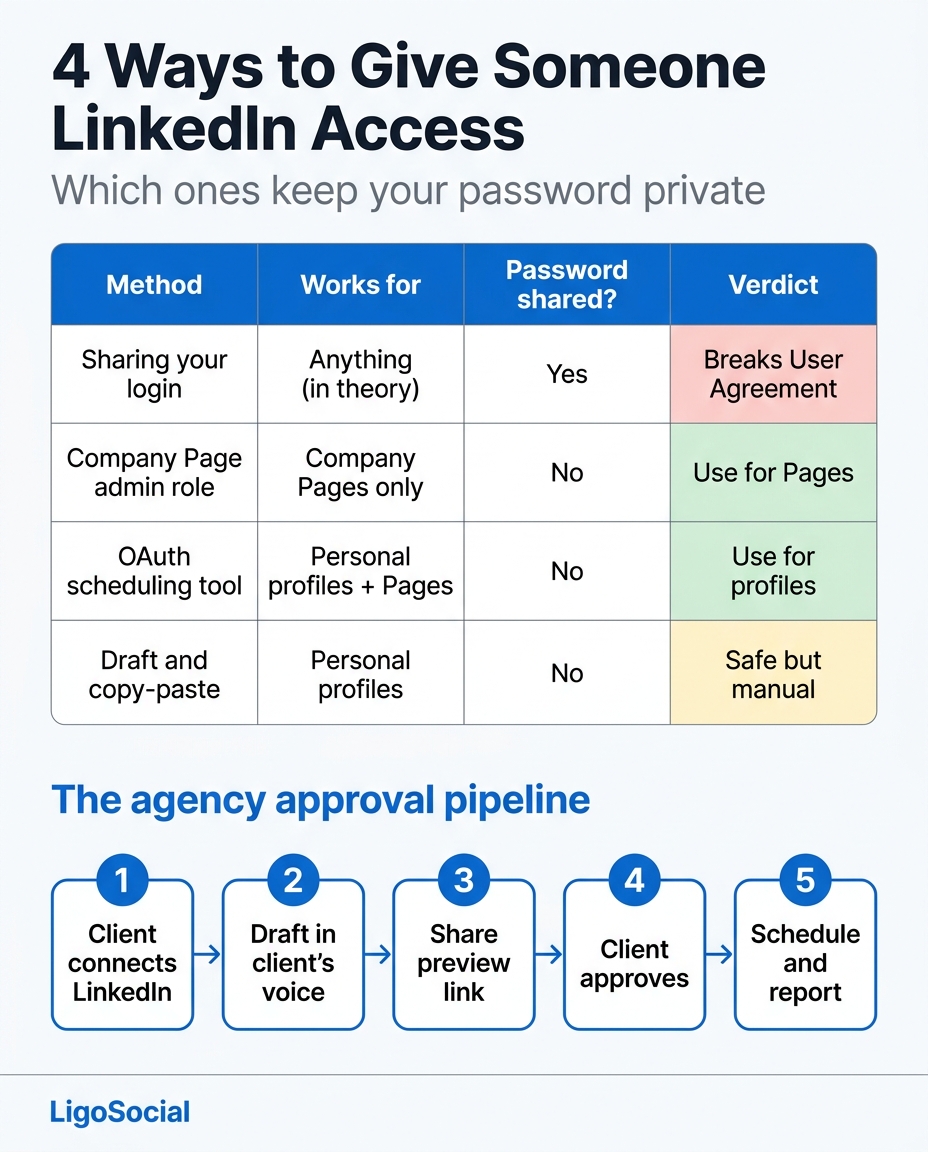
| Fase | Wie handelt | Wat er gebeurt | Streeftijd |
|---|---|---|---|
| 1. Verbinden | Klant | Accepteert de uitnodiging, verbindt LinkedIn via OAuth | Eenmalig |
| 2. Concept | Bureau | Schrijft de posts van de week in de getrainde stem van de klant | Maandag |
| 3. Delen | Bureau | Stuurt een previewlink voor de batch | Maandagmiddag |
| 4. Goedkeuren | Klant | Antwoordt "goedgekeurd" of geeft wijzigingen door | Binnen 48 uur |
| 5. Plannen en rapporteren | Bureau | Plant goedgekeurde posts in, rapporteert maandelijks | Dezelfde dag |
Hoe de previewstap werkt in LiGo: vanuit de post-editor maakt Share Post een link naar één concept of een hele batch. De klant opent deze zonder in te loggen, ziet de post precies zoals die eruit zal zien, en stuurt zijn of haar beslissing terug per e-mail of chat. Links verlopen na 30 dagen en je kunt ze intrekken of verlengen. De pagina is bewust alleen-lezen, zodat er niets vanaf kan worden bewerkt of gepubliceerd. Test een concept voordat je het verstuurt met de gratis LinkedIn post previewer om te zien waar de "see more"-afkapping valt, want dat is meestal het eerste waar een klant commentaar op geeft.
Drie regels houden het proces eerlijk:
- Stilte is geen goedkeuring. Als de klant niet voor de deadline heeft gereageerd, wacht de post. Zet dit in je contract.
- Bundel, verstuur niet druppelsgewijs. Eén link met vijf posts krijgt een reactie. Vijf losse berichten worden genegeerd.
- Bewaar het akkoord. Sla de goedkeuringsreactie van de klant op bij de post. Als iemand er later naar vraagt, weet je wie akkoord heeft gegeven.
Het wachtwoord mag nooit uit handen van de klant komen. Toegang verloopt via de eigen inlogpagina van LinkedIn, goedkeuring verloopt via een previewlink, en beide kun je met één klik uitschakelen.
Kopieer deze: onboarding-e-mail, goedkeuringsverzoek en toegangschecklist
1. Onboarding-e-mail voor klanten (verstuur samen met de uitnodiging)
Onderwerp: Je LinkedIn verbinden (2 minuten, geen wachtwoord nodig)

Hoi [Naam],

Je ontvangt van ons een aparte e-mail met een uitnodiging. Dit is wat er gebeurt:

1. Klik op de link en maak je eigen login aan (die zien wij nooit).
2. Klik op "Connect LinkedIn" en log in op het eigen scherm van LinkedIn.
3. Keur de toestemming goed zodat we de posts kunnen publiceren die jij goedkeurt.

Stuur ons alsjeblieft nooit je LinkedIn-wachtwoord, nu niet en later niet.
Je kunt ons op elk moment loskoppelen via je instellingen.

Elke week sturen we je een previewlink van de concepten. Er gaat
niets live totdat je "goedgekeurd" antwoordt.

De uitnodiging verloopt over 14 dagen, dus doe dit graag vóór [datum].

[Je naam]
2. Wekelijks goedkeuringsverzoek
Onderwerp: LinkedIn-posts van deze week ter goedkeuring ([periode])

Hoi [Naam],

Hier zijn [aantal] posts voor volgende week: [previewlink]

Voorgestelde planning:
- [Dag, tijd]: [eerste regel van post 1]
- [Dag, tijd]: [eerste regel van post 2]
- [Dag, tijd]: [eerste regel van post 3]

Antwoord "goedgekeurd" om ze allemaal in te plannen, of laat ons weten
welke we moeten aanpassen. Als we vóór [dag, tijd] niets hebben gehoord,
houden we ze aan totdat we wel iets horen.
3. Toegangschecklist (voor wie al een wachtwoord heeft gedeeld)
- [ ] Wijzig je LinkedIn-wachtwoord.
- [ ] Log in LinkedIn's instellingen voor "Sign in & security" uit bij elke sessie die je niet herkent.
- [ ] Zet tweestapsverificatie aan.
- [ ] Verbind opnieuw via een OAuth-tool of een paginabeheerrol.
- [ ] Noteer wie welke rol heeft, en controleer de lijst elk kwartaal.
FAQ
Hoe publiceer of plan ik LinkedIn-posts namens mijn klant zonder hun wachtwoord?
Laat de klant zijn of haar LinkedIn verbinden met een planningstool via de officiële inlogpagina van LinkedIn (OAuth), en schrijf en plan vervolgens vanuit de tool zelf. De klant typt het wachtwoord alleen bij LinkedIn zelf en kan de verbinding op elk moment intrekken. Vraag voor de bedrijfspagina van een klant in plaats daarvan aan een Super admin om je toe te voegen als Content admin.
Kan iemand anders op mijn LinkedIn-profiel posten?
Alleen via een app die je autoriseert, of doordat jij zelf hun concept plakt en plaatst. LinkedIn heeft geen beheerders- of gedelegeerde rol voor persoonlijke profielen, en iemand voor jou laten inloggen schendt de gebruikersovereenkomst. Met een OAuth-tool kunnen zij posts plannen terwijl jij de controle behoudt.
Hoe voeg ik iemand toe als beheerder van mijn LinkedIn-pagina?
Ga vanuit de Super admin-weergave van de pagina naar Instellingen, dan Beheerders beheren, klik op Beheerder toevoegen, zoek naar het lid, kies een rol zoals Content admin, en sla op. Je moet zelf Super admin zijn om andere beheerders toe te voegen.
Waarom kan ik geen beheerder toevoegen aan mijn LinkedIn-pagina?
Je moet Super admin van de pagina zijn, en de persoon moet een 1e, 2e of 3e-graads connectie zijn die de pagina volgt, zonder blokkade aan een van beide kanten. Als aan die voorwaarden is voldaan en het lukt nog steeds niet, verifieer dan beide LinkedIn-accounts en probeer het opnieuw.
Kan ik mijn assistent toegang geven tot mijn LinkedIn-berichten?
Niet veilig. Berichten bevinden zich binnen je persoonlijke account, en de enige manier om ze over te dragen is door je login te delen, wat de gebruikersovereenkomst van LinkedIn verbiedt. Laat je assistent reacties opstellen die jij zelf verstuurt, of verplaats salesgesprekken naar een tool die je team kan zien.
Loop ik risico dat mijn LinkedIn-account wordt beperkt als ik een planningstool gebruik?
Een tool die via de officiële OAuth-API van LinkedIn post, nadat jij die hebt geautoriseerd, is de methode die LinkedIn zelf voor apps beschikbaar stelt. Het risico zit in tools die voor jou inloggen, scrapen, of activiteit automatiseren zoals massale connectieverzoeken. Controleer hoe een tool verbinding maakt voordat je je aanmeldt.
Kan mijn klant posts goedkeuren zonder ergens in te loggen?
Ja. In LiGo opent een gedeelde previewlink zonder inloggen, toont deze het concept precies zoals het eruit zal zien, en verloopt deze na 30 dagen. De klant reageert met goedkeuring of wijzigingen per e-mail of chat, en het bureau plant de goedgekeurde posts in.
Het korte antwoord, en waar je moet beginnen
Geef toegang, nooit het wachtwoord. Bedrijfspagina's krijgen beheerdersrollen. Persoonlijke profielen krijgen een app die de eigenaar autoriseert via de officiële inlogpagina van LinkedIn. Bureaus krijgen daarbovenop een systeem: een aparte stem per klant, previewlinks, een kalender en rapportages.
Rond dat systeem hebben we het LigoSocial Agency Dashboard gebouwd. Je klanten verbinden hun eigen LinkedIn, jij schrijft concepten in de getrainde stem van elke klant, en elke post gaat live via de officiële OAuth-API van LinkedIn. Agency Management maakt deel uit van de hogere abonnementen. Bekijk de prijzen voor de actuele opties.
Hoe ziet jouw goedkeuringsstap er vandaag uit: een previewlink, een gedeeld document, of een screenshot in Slack?