Oui, vous pouvez donner à quelqu'un l'accès à votre LinkedIn sans lui remettre votre mot de passe, mais la méthode dépend de ce que cette personne doit pouvoir faire. Pour une Page Entreprise, un Super admin ajoute la personne en tant que Content admin (administrateur de contenu) directement dans LinkedIn. Pour un profil personnel, LinkedIn ne propose aucun rôle d'administrateur ou de délégué, donc la solution conforme consiste à utiliser un outil de planification que vous, le propriétaire du compte, autorisez via la connexion officielle de LinkedIn (OAuth). L'autre personne peut alors rédiger, planifier et suivre les résultats sans jamais voir vos identifiants de connexion.
Ce guide s'adresse aux deux parties de cette conversation : le fondateur ou le dirigeant dont le profil est géré, et l'agence, le ghostwriter ou l'assistant virtuel qui doit publier au nom d'un client. Vous y trouverez les règles, les étapes exactes, une comparaison de toutes les options, et trois modèles que vous pouvez copier dès aujourd'hui.
Points clés à retenir
- Ne partagez jamais votre mot de passe LinkedIn. Le contrat d'utilisation de LinkedIn indique que vous garderez votre mot de passe secret et ne partagerez votre compte avec personne d'autre.
- Les Pages Entreprise disposent de rôles intégrés. Un Super admin peut ajouter un Content admin qui publie au nom de la Page, sans qu'aucun mot de passe ne soit impliqué.
- Les profils personnels n'ont aucun rôle de délégué. La solution sûre est un outil OAuth : le propriétaire du profil clique sur "Connect LinkedIn" (Connecter LinkedIn), se connecte sur l'écran officiel de LinkedIn, et peut révoquer l'accès à tout moment.
- Les agences ont besoin de plus qu'un simple accès. Elles ont besoin de brouillons par client, d'un moyen de montrer une publication au client avant qu'elle ne soit mise en ligne, d'un calendrier et de rapports. Le partage de mot de passe ne fournit rien de tout cela.
- L'approbation est un pipeline, pas un fil de discussion. Rédiger, partager un lien d'aperçu, recueillir un accord, planifier, puis faire un rapport. Les modèles pour chaque étape se trouvent plus bas.
Pourquoi partager votre mot de passe LinkedIn est la mauvaise réponse
La plupart des personnes qui posent cette question sont déjà à mi-chemin de la mauvaise réponse : "envoie-moi juste tes identifiants." Cela semble rapide. C'est pourtant l'unique option que LinkedIn interdit explicitement.
Le contrat d'utilisation de LinkedIn est clair à ce sujet. La section 2.2 indique "Vous garderez votre mot de passe secret" et "Vous ne partagerez votre compte avec personne d'autre." La section 8.2, qui liste les engagements des membres, inclut "utiliser ou tenter d'utiliser le compte d'un tiers (par exemple en partageant des identifiants de connexion ou en copiant des cookies)."
Cette règle n'est pas qu'une formalité administrative. La page d'aide de LinkedIn sur les restrictions de compte indique que si elle détecte des "signes indiquant que votre compte a été compromis ou pris en main par une autre personne ou entité," elle peut restreindre le compte de manière proactive. Une connexion depuis les bureaux d'une agence située dans une autre ville, à des heures inhabituelles, depuis un nouvel appareil, correspond exactement à ce profil du point de vue de LinkedIn.
Les problèmes pratiques sont tout aussi importants :
- La vérification en deux étapes casse la transmission. Chaque nouvelle connexion déclenche l'envoi d'un code sur le téléphone du propriétaire, si bien que l'option "rapide" se transforme en SMS quotidiens réclamant des codes.
- Votre boîte de réception suit le mouvement. Quiconque possède le mot de passe peut lire chaque message privé, chaque conversation avec un recruteur, chaque message confidentiel.
- Vous ne pouvez pas révoquer proprement l'accès. Mettre fin à l'arrangement signifie changer votre mot de passe en espérant que personne n'a conservé de session ouverte.
- Il n'existe aucune trace d'audit. Si une publication part sans que vous l'ayez approuvée, vous ne pouvez pas savoir qui l'a rédigée.
Pour une vue d'ensemble de ce que LinkedIn tolère et de ce qui expose un compte à des restrictions, consultez notre guide sur l'automatisation LinkedIn en toute sécurité.
Profil personnel ou Page Entreprise : ce que LinkedIn vous permet réellement de partager
C'est la distinction que presque toutes les réponses en ligne oublient, et c'est elle qui détermine tout le reste.
| Profil personnel | Page Entreprise | |
|---|---|---|
| Qui en est propriétaire | Un seul membre, vous | L'organisation |
| Moyen intégré d'ajouter une autre personne | Aucun | Rôles d'administrateur de Page |
| Qui peut publier en son nom | Vous seul, ou une application que vous autorisez | Les Super admins et les Content admins |
| Mot de passe requis pour l'assistant | Non, si vous utilisez OAuth | Non, les admins utilisent leurs propres identifiants |
| Comment retirer l'accès | Révoquer l'application | Retirer le rôle d'administrateur |
La page d'aide de LinkedIn sur l'accès administrateur aux Pages confirme que "les rôles d'administrateur sont attribués directement aux profils LinkedIn personnels." Autrement dit, les rôles d'administrateur permettent à une personne d'agir sur une Page avec son propre compte. Rien d'équivalent n'existe pour confier à quelqu'un les clés de votre profil personnel, ce qui explique pourquoi la solution pour les profils personnels passe par une application autorisée.
Vos options comparées (et laquelle choisir)
Voici toutes les façons réalistes de laisser quelqu'un d'autre publier à votre place, côte à côte.
| Méthode | Fonctionne pour | Mot de passe partagé ? | Le client peut-il révoquer ? | Planification et rapports | Verdict |
|---|---|---|---|---|---|
| Partager vos identifiants | Tout, en théorie | Oui | Seulement en changeant le mot de passe | Aucun outil intégré | Enfreint le contrat d'utilisation. Jamais. |
| Rôle d'administrateur de Page Entreprise | Pages Entreprise uniquement | Non | Oui, en retirant le rôle | Outils natifs de Page LinkedIn | À utiliser pour chaque Page. |
| Outil de planification OAuth | Profils personnels et Pages | Non | Oui, à tout moment | Oui, selon l'outil | À utiliser pour les profils personnels. |
| Brouillon et copier-coller | Profils personnels | Non | Rien à révoquer | Aucun | Sûr, mais le propriétaire fait toute la publication. |
Le choix, selon votre profil de lecteur :
- Vous gérez une Page Entreprise avec un assistant : utilisez les rôles d'administrateur de Page. Gratuit, natif, fait en deux minutes.
- Vous êtes dirigeant ou fondateur avec un ghostwriter : utilisez un outil OAuth pour qu'il puisse planifier, tout en gardant le droit d'approuver.
- Vous êtes une agence avec plusieurs clients : utilisez un outil OAuth conçu pour plusieurs comptes clients, et ajoutez des rôles d'administrateur de Page pour les Pages Entreprise de vos clients.
- Vous n'avez besoin d'aide qu'une fois par mois : le brouillon et copier-coller suffit. Au-delà de cette fréquence, le propriétaire devient le goulot d'étranglement.
Comment ajouter quelqu'un comme administrateur sur une Page Entreprise LinkedIn
Si le compte en question est une Page Entreprise, vous n'avez besoin d'aucun outil. Voici les étapes officielles de LinkedIn pour ajouter des administrateurs à votre Page :
- Accédez à la vue super admin de votre Page.
- Cliquez sur Settings (Paramètres) dans le menu de gauche et sélectionnez Manage admins (Gérer les administrateurs).
- Ouvrez l'onglet Page admins (Administrateurs de la Page).
- Cliquez sur Add admin (Ajouter un administrateur). Si vous ne voyez pas ce bouton, vous devez demander à un Super admin de vous accorder un accès supérieur.
- Recherchez le nom du membre et sélectionnez-le.
- Choisissez le rôle, puis cliquez sur Save (Enregistrer).
Choisissez le rôle avec soin. La page LinkedIn sur les rôles d'administrateur de Page les définit ainsi :
| Rôle | Ce qu'il permet | À qui l'attribuer |
|---|---|---|
| Super admin | Toutes les permissions de la Page, y compris l'ajout et la suppression d'administrateurs | Aux propriétaires et à une personne de confiance en renfort |
| Content admin | "Créer et gérer le contenu de la Page, y compris les publications (ainsi que leur mise en avant payante) et les événements" | À votre agence, votre ghostwriter ou votre social media manager |
| Analyst | "Suivre la performance de la Page via les statistiques" | À une partie prenante qui n'a besoin que des rapports |
Pourquoi ne puis-je pas ajouter un administrateur à ma Page LinkedIn ? LinkedIn ne vous permet d'ajouter quelqu'un que si toutes ces conditions sont réunies :
- Vous êtes Super admin de la Page. Les Content admins et les Analysts ne peuvent ajouter personne.
- La personne est une relation de 1er, 2e ou 3e degré avec vous.
- La personne suit la Page à laquelle vous l'ajoutez.
- Aucune des deux parties n'a bloqué l'autre.
Si ces quatre conditions sont remplies et que LinkedIn affiche quand même une erreur, LinkedIn conseille de vérifier votre propre compte et de demander à l'autre personne de vérifier le sien, puis de réessayer.
Comment laisser quelqu'un publier sur votre profil personnel sans votre mot de passe
Pour un profil personnel, le propriétaire autorise une application une seule fois, via l'écran de connexion officiel de LinkedIn. La documentation développeur de Microsoft pour LinkedIn sur le partage sur LinkedIn décrit ce modèle : une application ne peut créer une publication au nom d'un membre qu'après que ce membre s'est authentifié et a accordé la permission via OAuth 2.0.
En clair, voici ce que cela signifie pour vous, en tant que propriétaire du profil :
- Vous recevez un lien d'invitation de la personne ou de l'agence qui gère votre contenu.
- Vous créez votre propre compte dans son outil. Votre agence n'obtient jamais vos identifiants LinkedIn.
- Vous cliquez sur "Connect LinkedIn" (Connecter LinkedIn). L'écran de connexion officiel de LinkedIn s'ouvre. Vous saisissez votre mot de passe à cet endroit, dans LinkedIn, jamais dans un email ou un document partagé.
- Vous approuvez l'écran de permission. Il vous indique que l'application souhaite publier en votre nom.
- Vous gardez le contrôle de l'interrupteur. Vous pouvez révoquer la connexion quand vous le souhaitez, et votre mot de passe n'a jamais changé de mains, donc il n'y a rien à réinitialiser.
Les autorisations LinkedIn expirent périodiquement, attendez-vous donc à devoir recliquer sur "Connect LinkedIn" de temps en temps. Un bon outil vous le rappelle avant que les publications ne commencent à échouer.
Si vous êtes l'agence : publiez, planifiez et faites vos rapports pour chaque client au même endroit
C'est là que la plupart des conseils du type "utilisez juste un outil de planification" montrent leurs limites. Une agence n'a pas besoin d'accéder à un seul compte. Elle a besoin d'un système propre pour dix ou quarante comptes, où chaque publication de chaque client sonne comme ce client, et où chaque client peut voir ce qui va être publié.
Voici comment cela fonctionne dans l'Agency Dashboard (tableau de bord agence) de LiGo :
- Invitez chaque client par email. Depuis Invite Clients (Inviter des clients), vous ajoutez l'email et le nom LinkedIn du client, et vous indiquez s'il s'agit d'un profil personnel ou d'une Page Entreprise. Le lien d'invitation reste valide 14 jours.
- Le client connecte son propre LinkedIn. Il arrive sur un écran d'accueil indiquant "Connect your LinkedIn so [your agency] can post on your behalf" (Connectez votre LinkedIn pour que [votre agence] puisse publier en votre nom), se connecte sur l'écran officiel de LinkedIn, et voit qu'il "can revoke this anytime from Settings" (peut révoquer cela à tout moment depuis les paramètres). LiGo utilise l'API OAuth officielle de LinkedIn, vous ne voyez ni ne stockez donc jamais de mot de passe. C'est la différence entre un copilote et un bot : rien ne se connecte à la place de votre client, ne scrape son fil d'actualité ni ne déclenche d'activité automatisée, et chaque publication part parce que quelqu'un de votre équipe l'a planifiée. Pour une Page Entreprise, la personne connectée doit être Super admin ou Content admin de cette Page.
- Ouvrez l'espace de travail d'un client. L'Agency Dashboard liste tous les clients. Open workspace (Ouvrir l'espace de travail) vous fait entrer dans le calendrier, les brouillons et les statistiques de ce client.
- Rédigez dans la voix du client, pas la vôtre. LiGo Brain entraîne un modèle de voix distinct pour chaque profil client, sans contamination croisée entre clients. La publication que vous rédigez pour un directeur financier ne dérive pas vers le ton du fondateur pour lequel vous écriviez une heure plus tôt.
- Planifiez sur le calendrier du client. Choisissez une date et une heure dans le calendrier de contenu, ou importez en masse un mois de publications avec dates et heures depuis une feuille de calcul.
- Faites vos rapports sans captures d'écran. Chaque client dispose de ses propres statistiques et d'un rapport mensuel, qui peut porter le nom et le logo de votre agence. Group Analytics (statistiques de groupe) agrège les publications, l'engagement et les abonnés de tous vos clients en profil personnel, pour que vous puissiez voir qui progresse et qui stagne. La page de la fonctionnalité statistiques détaille ce qui est suivi.
Votre propre équipe dispose aussi de rôles : Admin, Editor ou Viewer, pour qu'un rédacteur junior puisse rédiger et planifier sans toucher à la facturation. Si un client gère son propre compte LiGo au lieu d'être invité, le guide sur l'accès délégué couvre cette configuration.
Cette courte vidéo montre le fonctionnement au quotidien d'un flux de travail LinkedIn délégué :
Le flux d'approbation client : du brouillon à la publication
L'accès résout le problème du mot de passe. Il ne résout pas le problème du "je n'ai jamais approuvé cette publication." Pour cela, il vous faut un pipeline que tout le monde peut voir.
L'infographie ci-dessous compare les quatre méthodes d'accès et détaille le pipeline d'approbation en cinq étapes adopté par la plupart des agences.
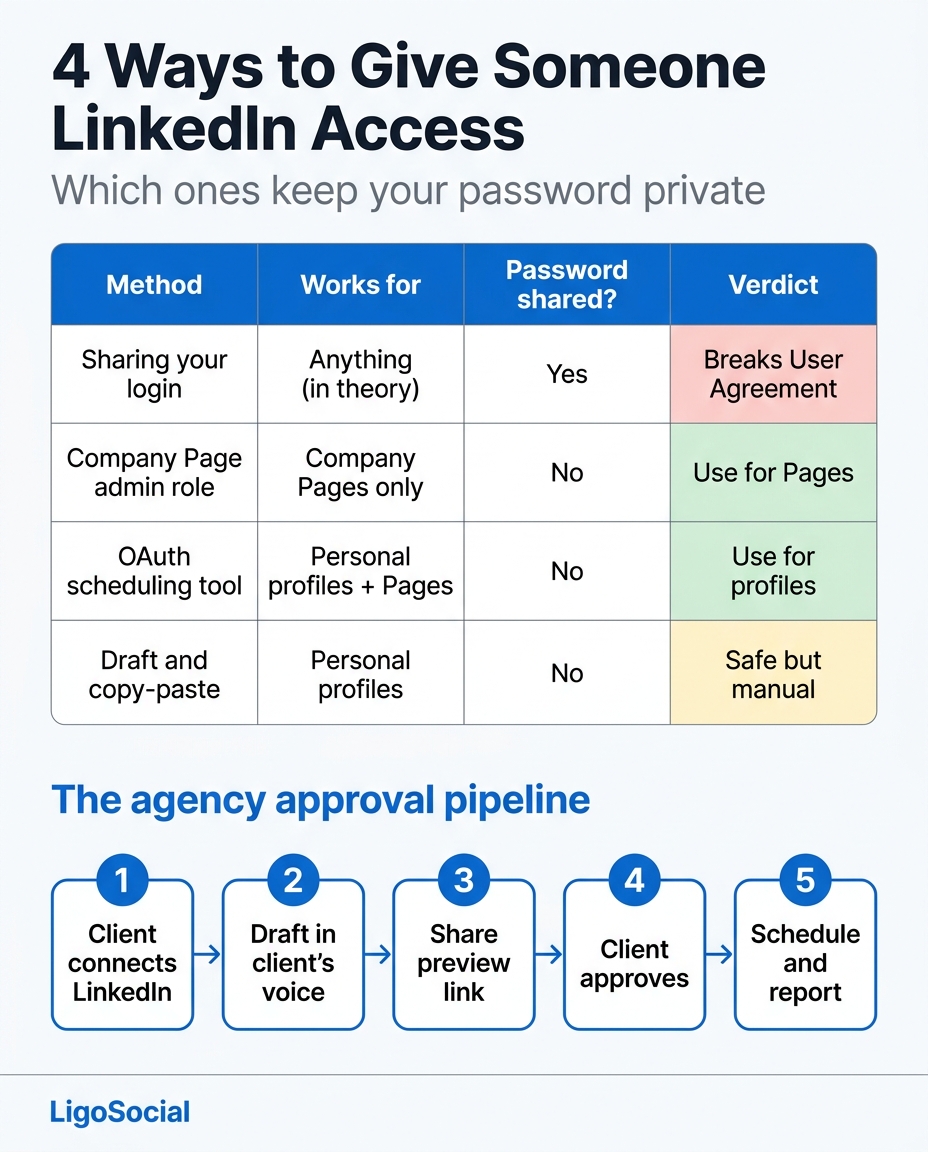
| Étape | Qui agit | Ce qui se passe | Délai cible |
|---|---|---|---|
| 1. Connexion | Client | Accepte l'invitation, connecte LinkedIn via OAuth | Une fois |
| 2. Brouillon | Agence | Rédige les publications de la semaine dans la voix entraînée du client | Lundi |
| 3. Partage | Agence | Envoie un lien d'aperçu pour le lot de publications | Lundi après-midi |
| 4. Approbation | Client | Répond "approuvé" ou liste les modifications | Sous 48 heures |
| 5. Planification et rapport | Agence | Planifie les publications approuvées, fait un rapport mensuel | Le jour même |
Comment fonctionne l'étape d'aperçu dans LiGo : depuis l'éditeur de publication, Share Post (Partager la publication) crée un lien vers un brouillon unique ou vers un lot entier. Le client l'ouvre sans avoir besoin de se connecter, voit la publication telle qu'elle apparaîtra, et communique sa décision par email ou par chat. Les liens expirent après 30 jours et vous pouvez les révoquer ou les prolonger. La page est en lecture seule par conception, rien ne peut donc être modifié ou publié depuis cet endroit. Avant l'envoi, passez un brouillon dans l'outil gratuit aperçu de publication LinkedIn pour vérifier où tombe la coupure "voir plus," car c'est généralement la première chose qu'un client commente.
Trois règles gardent le pipeline honnête :
- Le silence ne vaut pas approbation. Si le client n'a pas répondu avant l'échéance, la publication attend. Précisez-le dans votre contrat.
- Groupez, ne diffusez pas au compte-goutte. Un seul lien avec cinq publications obtient une réponse. Cinq messages séparés sont ignorés.
- Conservez l'accord. Sauvegardez la réponse d'approbation du client avec la publication. Si quelqu'un pose la question plus tard, vous savez qui a donné son feu vert.
Le mot de passe ne doit jamais quitter les mains du client. L'accès passe par la connexion officielle de LinkedIn, l'approbation passe par un lien d'aperçu, et les deux peuvent être désactivés en un clic.
À copier : email d'accueil, demande d'approbation et checklist d'accès
1. Email d'accueil client (à envoyer avec l'invitation)
Objet : Connexion de votre LinkedIn (2 minutes, aucun mot de passe requis)

Bonjour [Prénom],

Vous allez recevoir une invitation de notre part dans un email séparé. Voici ce qui va se passer :

1. Cliquez sur le lien et créez votre propre identifiant (nous ne le voyons jamais).
2. Cliquez sur "Connect LinkedIn" (Connecter LinkedIn) et connectez-vous sur l'écran officiel de LinkedIn.
3. Approuvez la permission pour que nous puissions publier les publications que vous validez.

Merci de ne jamais nous envoyer votre mot de passe LinkedIn, ni maintenant
ni plus tard. Vous pouvez nous déconnecter à tout moment depuis vos paramètres.

Chaque semaine, nous vous enverrons un lien d'aperçu des brouillons. Rien
ne sera publié tant que vous n'aurez pas répondu "approuvé".

L'invitation expire dans 14 jours, merci de faire cela avant le [date].

[Votre nom]
2. Demande d'approbation hebdomadaire
Objet : Les publications LinkedIn de cette semaine à approuver ([plage de dates])

Bonjour [Prénom],

Voici [nombre] publications pour la semaine prochaine : [lien d'aperçu]

Planning proposé :
- [Jour, heure] : [première ligne de la publication 1]
- [Jour, heure] : [première ligne de la publication 2]
- [Jour, heure] : [première ligne de la publication 3]

Répondez "approuvé" pour planifier l'ensemble, ou indiquez-nous lesquelles
modifier. Si nous n'avons pas de retour avant le [jour, heure], nous les
garderons en attente jusqu'à ce que ce soit le cas.
3. Checklist d'accès (pour quiconque a déjà partagé un mot de passe)
- [ ] Changez votre mot de passe LinkedIn.
- [ ] Dans les paramètres "Sign in & security" (Connexion et sécurité) de LinkedIn, déconnectez-vous de toute session que vous ne reconnaissez pas.
- [ ] Activez la vérification en deux étapes.
- [ ] Reconnectez-vous via un outil OAuth ou un rôle d'administrateur de Page à la place.
- [ ] Notez qui détient quel rôle, et révisez cette liste chaque trimestre.
FAQ
Comment publier ou planifier des publications LinkedIn au nom de mon client sans son mot de passe ?
Demandez au client de connecter son LinkedIn à un outil de planification via la connexion officielle de LinkedIn (OAuth), puis rédigez et planifiez depuis l'outil. Le client saisit son mot de passe uniquement dans LinkedIn et peut révoquer la connexion à tout moment. Pour la Page Entreprise d'un client, demandez plutôt à un Super admin de vous ajouter comme Content admin.
Quelqu'un d'autre peut-il publier sur mon profil LinkedIn ?
Seulement via une application que vous autorisez, ou en collant vous-même son brouillon. LinkedIn ne propose aucun rôle d'administrateur ou de délégué pour les profils personnels, et laisser quelqu'un se connecter à votre place enfreint le contrat d'utilisation. Un outil OAuth lui permet de planifier des publications pendant que vous gardez le contrôle.
Comment ajouter quelqu'un comme administrateur sur ma Page LinkedIn ?
Depuis la vue super admin de la Page, allez dans Settings (Paramètres), puis Manage admins (Gérer les administrateurs), cliquez sur Add admin (Ajouter un administrateur), recherchez le membre, choisissez un rôle tel que Content admin, et enregistrez. Vous devez vous-même être Super admin pour ajouter d'autres administrateurs.
Pourquoi ne puis-je pas ajouter un administrateur à ma Page LinkedIn ?
Vous devez être Super admin de la Page, et la personne doit être une relation de 1er, 2e ou 3e degré qui suit la Page, sans blocage d'aucun côté. Si ces conditions sont remplies et que cela échoue quand même, vérifiez les deux comptes LinkedIn et réessayez.
Puis-je donner à mon assistant l'accès à mes messages LinkedIn ?
Pas de façon sûre. Les messages se trouvent à l'intérieur de votre compte personnel, et la seule façon de les transmettre est de partager vos identifiants, ce que le contrat d'utilisation de LinkedIn interdit. Laissez plutôt votre assistant rédiger des réponses que vous envoyez vous-même, ou déplacez les conversations commerciales vers un outil que votre équipe peut consulter.
Utiliser un outil de planification va-t-il faire restreindre mon compte LinkedIn ?
Un outil qui publie via l'API OAuth officielle de LinkedIn, après que vous l'avez autorisé, est la méthode que LinkedIn fournit elle-même aux applications. Le risque vient des outils qui se connectent à votre place, qui scrapent, ou qui automatisent des activités comme l'envoi massif de demandes de connexion. Vérifiez comment un outil se connecte avant de vous y inscrire.
Mon client peut-il approuver des publications sans se connecter à quoi que ce soit ?
Oui. Dans LiGo, un lien d'aperçu partagé s'ouvre sans connexion, montre le brouillon tel qu'il apparaîtra, et expire après 30 jours. Le client répond avec son approbation ou ses modifications par email ou par chat, et l'agence planifie les publications approuvées.
La réponse courte, et par où commencer
Donnez l'accès, jamais le mot de passe. Les Pages Entreprise obtiennent des rôles d'administrateur. Les profils personnels obtiennent une application que le propriétaire autorise via la connexion officielle de LinkedIn. Les agences obtiennent un système au-dessus de tout cela : une voix par client, des liens d'aperçu, un calendrier et des rapports.
C'est ce système que nous avons construit avec l'Agency Dashboard de LigoSocial. Vos clients connectent leur propre LinkedIn, vous rédigez dans la voix entraînée de chaque client, et chaque publication part via l'API OAuth officielle de LinkedIn. Agency Management (gestion d'agence) fait partie des offres des plans supérieurs. Consultez la page tarifs pour connaître les options actuelles.
À quoi ressemble votre étape d'approbation aujourd'hui : un lien d'aperçu, un document partagé, ou une capture d'écran envoyée sur Slack ?