Sie möchten jemanden aus Ihrem Netzwerk entfernen und dabei kein Aufsehen erregen. Gute Nachrichten: Das Entfernen einer LinkedIn-Verbindung erfordert vier Klicks und die Person wird niemals benachrichtigt. Was Ihnen fast niemand sagt, ist, was dabei stillschweigend verschwindet und ob das Entfernen für Ihr eigentliches Problem überhaupt die richtige Lösung ist. Dieser Leitfaden behandelt beides. Er richtet sich an alle, die schon einmal ihre aufgeblähte Verbindungsliste angesehen und gedacht haben: „Die Hälfte dieser Leute sollte nicht hier sein."
Die wichtigsten Erkenntnisse
- Das Entfernen einer Verbindung erfordert auf dem Desktop vier Klicks oder auf dem Smartphone drei Fingertipps. LinkedIn sendet der anderen Person keinerlei Benachrichtigung.
- Alle Empfehlungen oder Bestätigungen zwischen Ihnen beiden werden dauerhaft zurückgezogen. LinkedIn bestätigt, dass sie auch bei einer späteren erneuten Verbindung nicht wiederhergestellt werden.
- Das Entfernen beendet auch die gegenseitige Folgebeziehung, sodass die Person Ihre Beiträge nicht mehr sieht. Wenn Sie nur deren Beiträge nicht mehr sehen möchten, entfolgen Sie ihr stattdessen und bleiben Sie verbunden.
- LinkedIn begrenzt jedes Konto auf 30.000 direkte Verbindungen. Sobald Sie dieses Limit erreichen, wird Follow zur Standardschaltfläche in Ihrem Profil.
- Tools zur Massenentfernung, die Ihre Verbindungsliste automatisch durchklicken, entsprechen genau dem Automatisierungsmuster, das Konten gefährdet. Es gibt einen langsameren, sichereren Weg zum selben Ergebnis.
- Die wirkliche Lösung für ein unübersichtliches Netzwerk ist meist nicht das Löschen. Entscheidend ist, welchen Ausschnitt von LinkedIn Sie sich jeden Tag ansehen.
So entfernen Sie eine LinkedIn-Verbindung mit vier Klicks
Auf dem Desktop gibt es zwei Wege.
Über das Profil der Person:
- Öffnen Sie das Profil der Person.
- Klicken Sie im Einführungsbereich neben Name und Foto auf More.
- Wählen Sie Remove Connection.
- Klicken Sie im Pop-up zur Bestätigung auf Remove.
Über Ihre Verbindungsliste (besser, wenn Sie mehrere Personen nacheinander bearbeiten):
- Klicken Sie oben auf Ihrer LinkedIn-Startseite auf das Symbol My Network.
- Klicken Sie auf den Link mit der Anzahl Ihrer Verbindungen, um die vollständige Liste zu öffnen.
- Klicken Sie neben dem Namen der Person auf das Symbol More (die drei Punkte).
- Wählen Sie Remove connection und bestätigen Sie anschließend im Pop-up.
In der mobilen App sind es drei Fingertipps: Öffnen Sie das Profil des Mitglieds, tippen Sie auf More, dann auf Remove connection und bestätigen Sie.
Das ist der gesamte Ablauf. Die interessanten Fragen beginnen nach dem Klick.
Nein, die Person wird nicht benachrichtigt. Das kann sie trotzdem bemerken.
LinkedIns Hilfeseite zum Entfernen einer Verbindung ist in diesem Punkt eindeutig: „Wenn Sie eine Verbindung entfernen, wird die Person nicht benachrichtigt." Es gibt keine Warnung, keine E-Mail und keinen Eintrag im Aktivitäten-Feed. Ihr Name erscheint einfach nicht mehr in der Verbindungsliste der Person.
„Nicht benachrichtigt" bedeutet jedoch nicht „nicht feststellbar". Auf der Seite der anderen Person ändern sich drei Dinge:
- Ihr Verbindungsgrad ändert sich. Sie wechseln vom 1. zum 2. Grad (oder weiter). Wer Ihr Profil öffnet, sieht eine Schaltfläche Connect, wo zuvor Message stand.
- Ihre Beiträge verschwinden aus ihrem Feed. LinkedIn behandelt das Entfernen als Ende der Folgebeziehung in beide Richtungen. Ihre Inhalte werden der Person daher nicht mehr angezeigt.
- Direktnachrichten werden schwieriger. Der bestehende Nachrichtenverlauf bleibt erhalten, neue Kontaktaufnahmen der Person hängen nun jedoch von Ihren Nachrichteneinstellungen ab und nicht mehr von einer Verbindung.
Nichts davon löst eine Benachrichtigung aus. In der Praxis sind die Personen, die Sie am ehesten entfernen, auch diejenigen, die es am wenigsten bemerken werden.
Die Follower-Frage und warum sich die Antworten im Internet widersprechen
Wenn Sie danach fragen, ob eine entfernte Verbindung ein Follower bleibt, finden Sie völlig gegensätzliche Antworten. Der Grund ist, dass LinkedIn dieses Verhalten zweimal geändert und es nie auf der Hilfeseite zum Entfernen dokumentiert hat.
Etwa im Mai 2023 trennte LinkedIn die beiden Beziehungen stillschweigend voneinander: Durch das Entfernen einer Verbindung blieb die Folgebeziehung bestehen, sodass Ihre Beiträge die Person weiterhin erreichten. Das wurde 2024 rückgängig gemacht. Nach dem aktuellen Verhalten, das von Tools zur Verbindungsverwaltung dokumentiert wurde, die diese Daten synchronisieren, und das LinkedIn-Fachleute zum Zeitpunkt der Änderung meldeten, gilt: Das Entfernen einer Verbindung beendet auch das Folgen in beide Richtungen. Die Person sieht Ihre Beiträge nicht mehr und Sie sehen ihre ebenfalls nicht mehr.
Daraus ergeben sich zwei praktische Folgen. Sie können jemanden nicht mehr entfernen und zugleich Ihre Inhalte weiterhin vor dieser Person anzeigen lassen. Wenn Ihre Followerzahl nach einer Aufräumaktion sinkt, ist dies außerdem der Grund und nicht der Algorithmus. Da LinkedIn dieses Verhalten nicht dokumentiert, sollten Sie es prüfen, bevor Sie eine lange Liste bearbeiten: Notieren Sie Ihre Followerzahl, entfernen Sie eine Person und prüfen Sie die Zahl am nächsten Tag erneut.
Was viele überrascht: Ihre Empfehlungen verschwinden
Dies ist der wichtigste Satz auf derselben Hilfeseite und ganz unten versteckt:
„Nach dem Entfernen einer Verbindung werden alle Empfehlungen oder Bestätigungen zwischen Ihnen und dieser Person zurückgezogen. Sie werden nicht wiederhergestellt, wenn die Verbindung erneut hergestellt wird."
Lesen Sie das zweimal. Wenn Ihnen ein ehemaliger Kunde vor zwei Jahren eine begeisterte Empfehlung geschrieben hat und Sie ihn bei einer Aufräumaktion entfernen, ist diese Empfehlung endgültig verloren. Eine erneute Verbindung bringt sie nicht zurück. Die Person muss sie komplett neu schreiben, was bedeutet, dass Sie sie erneut darum bitten müssen.
Vor jeder Bereinigung sollten Sie daher Ihr Profil öffnen, zu Empfehlungen und Kenntnissen scrollen und notieren, wer was geschrieben und wer Sie bestätigt hat. Diese Namen werden von der Entfernungsliste gestrichen. Alle anderen können geprüft werden.
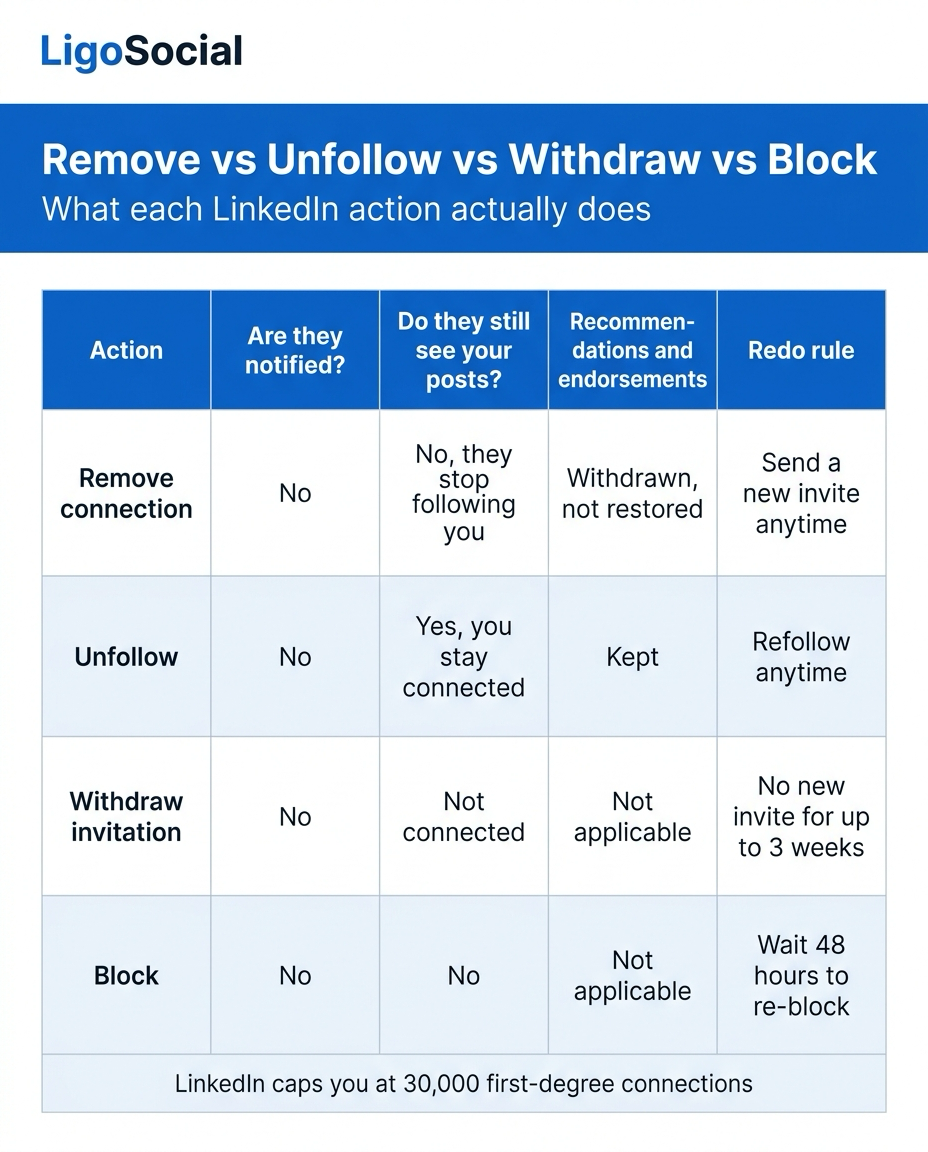
Entfernen, entfolgen, Einladung zurückziehen oder blockieren: Wählen Sie die kleinste wirksame Maßnahme
Die meisten Menschen greifen zu „Entfernen", obwohl eine mildere Maßnahme das Problem mit weniger Nebenwirkungen lösen würde. LinkedIn bietet vier unterschiedliche Werkzeuge, die nicht austauschbar sind.
| Aktion | Wird die Person benachrichtigt? | Sieht sie Ihre Beiträge weiterhin? | Empfehlungen und Bestätigungen | Regel für die Wiederholung |
|---|---|---|---|---|
| Verbindung entfernen | Nein | Nein, die Person folgt Ihnen nicht mehr | Zurückgezogen, nicht wiederhergestellt | Jederzeit eine neue Einladung senden |
| Entfolgen | Nein | Ja, Sie bleiben verbunden | Bleiben erhalten | Jederzeit wieder folgen |
| Einladung zurückziehen | Nein | Nicht verbunden | Nicht zutreffend | Bis zu 3 Wochen lang keine neue Einladung |
| Blockieren | Nein | Nein | Nicht zutreffend | 48 Stunden bis zum erneuten Blockieren warten |
Einige Hinweise zum Kleingedruckten, alle von LinkedIns eigenen Hilfeseiten:
- Unfollow ist die am wenigsten genutzte Schaltfläche auf LinkedIn. Sie bleiben verbunden, die Person sieht weiterhin Ihre Beiträge und ihre Inhalte verschwinden aus Ihrem Feed. Wenn Ihre eigentliche Beschwerde lautet „Diese Person postet zu viel", ist dies die richtige Lösung und nicht das Entfernen.
- Das Zurückziehen einer ausstehenden Einladung benachrichtigt den Empfänger ebenfalls nicht, hat aber einen echten Nachteil. LinkedIns Seite zum Zurückziehen einer Einladung erklärt: „Sie können demselben Mitglied bis zu drei Wochen lang keine neue Einladung senden." Wenn Sie eine lange Liste unbeantworteter Anfragen bereinigen, erklärt unser Leitfaden zum massenhaften Zurückziehen von LinkedIn-Verbindungsanfragen, beginnend mit den ältesten die richtige Reihenfolge.
- Blockieren ist die radikalste Option und erfolgt ebenfalls still. Laut LinkedIns Seite zum Blockieren oder Entsperren eines Mitglieds gilt: „Das blockierte Mitglied erhält keine Benachrichtigung über diese Aktion." Dadurch wird die Verbindung entfernt, Sie werden gegenseitig ausgeblendet und LinkedIn schlägt Sie einander nicht mehr unter People You May Know vor. Wenn Sie die Blockierung später aufheben, „müssen Sie 48 Stunden warten, bevor Sie dasselbe Mitglied erneut blockieren können."
Nutzen Sie das Blockieren nur bei Belästigung und wirklich böswilligen Akteuren. Entfernen Sie Personen, die keinen direkten Zugriff auf Ihr Netzwerk haben sollten. Entfolgen Sie allen, die lediglich störend sind.
Hier finden Sie denselben Vergleich als kompakte Referenzkarte, falls Sie ihn speichern möchten.
Die fünf Verbindungen, die es wirklich wert sind, entfernt zu werden
„Räumen Sie Ihr Netzwerk auf" ist ein Rat, den jeder gibt und niemand definiert. Hier ist ein brauchbarer Filter. Entfernen Sie eine Person, wenn eines dieser fünf Kriterien zutrifft, und lassen Sie sie ansonsten in Ruhe.
- Gefälschte Konten oder Konten, die andere Personen imitieren. Eine Überschrift, die nicht zu den angegebenen Kenntnissen passt, ein generisches Foto oder ein Unternehmen, das noch nie von der Person gehört hat. Diese Entfernungen schützen Sie tatsächlich, denn eine direkte Verbindung erhält einen umfassenderen Einblick in Ihr Netzwerk.
- Alle, die Ihnen in einem unbeantworteten Nachrichtenverlauf dreimal etwas angeboten haben. Nicht ein einzelner nerviger Pitch, sondern ein Muster.
- Konten, die Sie überhaupt nicht zuordnen können UND die nie mit Ihnen interagiert haben. Keine Erinnerung, keine einzige Interaktion in zwei Jahren. Die Verbindung bringt keiner Seite etwas.
- Personen, mit denen Sie sich für einen bestimmten Zweck verbunden haben, etwa wegen einer Stellenanzeige oder einer Teilnehmerliste für eine Veranstaltung, wenn dieser Zweck längst erfüllt ist.
- Alle, deren Anwesenheit einen echten Konflikt verursacht, etwa ein Wettbewerber, der sich nur verbunden hat, um Ihre Kundenliste zu beobachten.
Nun zu den Personen, die NICHT entfernt werden sollten, auch wenn der Aufräumimpuls etwas anderes sagt: alle, die Ihnen eine Empfehlung geschrieben oder eine für Sie wichtige Kenntnis bestätigt haben, stille Mitleser in Ihrem Zielmarkt (Schweigen ist kein Desinteresse) und ehemalige Kollegen, die zu Kunden werden könnten. Eine Verbindung, deren Beibehaltung Sie nichts kostet, ist kein Problem, das gelöst werden muss.
Wenn Ihr Netzwerk am oberen Ende wirklich überfüllt ist, zählt die Zahl 30.000. LinkedIns Seite zum Netzwerkgrößenlimit erklärt: „LinkedIn-Mitglieder können bis zu 30.000 Verbindungen ersten Grades haben." Sobald Sie diese Obergrenze erreichen, wird Follow zur Standardoption in Ihrem Profil. Unterhalb dieser Zahl ist die Größe Ihrer Verbindungsliste nicht das, was Sie zurückhält.
Warum Tools zur Massenentfernung die falsche Lösung sind
Die häufigste Anschlussfrage lautet in etwa: „Wie entferne ich alle meine Verbindungen auf einmal?" LinkedIn bietet diese Funktion nicht von Haus aus an. Deshalb gibt es eine ganze Kategorie von Tools, die Ihren Browser automatisch durch die Verbindungsliste steuern und es für Sie erledigen.
Überlegen Sie, was dabei tatsächlich geschieht. Ein Skript ist bei Ihrem Konto angemeldet und klickt von Ihrer IP-Adresse aus in Maschinengeschwindigkeit Hunderte Profilaktionen nacheinander durch. Dieses Muster sieht genau nach dem aus, wogegen LinkedIns automatisierte Schutzsysteme entwickelt wurden. Vermutlich begrenzen die Anbieter solcher Tools deshalb selbst die Zahl auf einige Dutzend Entfernungen pro Tag. Sie riskieren eine Einschränkung Ihres Kontos, nur um sich einen Nachmittag voller Klicks zu ersparen.
Wenn Sie wirklich Dutzende Personen entfernen müssen, ist dies die sicherere Reihenfolge:
- Sortieren Sie Ihre Verbindungsliste nach Recently added und arbeiten Sie rückwärts. Unpassende Verbindungen häufen sich meist in den Zeiträumen, in denen Sie jede Anfrage angenommen haben.
- Erledigen Sie die Arbeit von Hand, in kurzen Sitzungen über mehrere Tage verteilt und in menschlichem Tempo.
- Prüfen Sie zuerst Ihren Bereich Empfehlungen, wie zuvor erläutert.
- Hören Sie auf, sobald Sie die fünf oben genannten Kriterien geprüft haben und niemand sonst infrage kommt.
Wenn Sie ein Massenwerkzeug möchten, weil die Pflege von LinkedIn Ihre ganze Woche beansprucht, lautet die ehrliche Antwort: Das Löschen war nie der Engpass. Unser Leitfaden zur LinkedIn-Automatisierung erklärt, welche Bereiche von LinkedIn sicher automatisiert werden können und welche nicht. Das Ausdünnen von Verbindungen gehört eindeutig zur zweiten Kategorie.
Was Sie stattdessen tun sollten: Kuratieren Sie, was Sie sehen, nicht wen Sie kennen
Jetzt kommt der unkonventionelle Teil. Er ist der Grund, warum dieser Artikel mehr als vier Screenshots enthält.
Ihre Verbindungsliste ist eine Berechtigungsliste. Sie bestimmt, wer Ihnen Nachrichten senden kann und wer Ihre Beiträge sieht. Sie ist nicht Ihr Feed und nicht Ihr Ruf. Das Löschen von Einträgen verändert Ihre Ergebnisse fast überhaupt nicht. Was diese Ergebnisse tatsächlich bestimmt, ist enger gefasst und unspektakulärer: Bei welchen zwanzig oder dreißig Personen Sie regelmäßig in den Kommentaren präsent sind.
Das ist ein Gedächtnisproblem und kein Problem der Willenskraft. Sie wissen, wer Ihre idealen Interessenten sind. Sie können nur nicht jeden Morgen dreißig Namen im Kopf behalten. Also öffnen Sie stattdessen den Hauptfeed und verbringen vierzig Minuten damit, Beiträge von Personen zu kommentieren, die niemals bei Ihnen kaufen werden. Anschließend geben Sie Ihrer Verbindungsliste die Schuld.
Die Lösung besteht darin, einige wenige gespeicherte, gefilterte Ansichten zu erstellen und nur darin zu arbeiten. LinkedIn ermöglicht es Ihnen, eine Suche präzise zu filtern und gibt Ihnen anschließend eine URL. Speichern Sie diese URL, geben Sie ihr einen Namen und schon haben Sie eine wiederverwendbare Liste. Wir haben eine vollständige Anleitung dazu erstellt, wie Sie LinkedIn-Suchergebnisse speichern, damit Sie dieselben Filter nie zweimal einrichten müssen.
Genau diese Aufgabe übernimmt LiGo Lists innerhalb der LiGo Chrome Extension. Fügen Sie eine beliebige LinkedIn-Such-URL ein, benennen Sie sie und sie wird mit allen erhaltenen Filtern zu einer Liste in der Seitenleiste, die Sie mit einem Klick öffnen können. Sie können außerdem über sechs Filter-Dropdowns eine Inhaltssuche erstellen, eine Liste durch Kopieren ihrer URL teilen, geräteübergreifend synchronisieren und Beiträge direkt in der Liste kommentieren, ohne Ihre Scrollposition zu verlieren. Laut der von LiGo selbst gemeldeten Zahl, also unserer eigenen und keiner unabhängig geprüften Zahl, sparen Nutzer mindestens vier Stunden pro Monat, indem sie gespeicherte Suchen öffnen, statt Filter neu zu erstellen. Die Erweiterung speichert keine LinkedIn-Daten.
Die andere Hälfte ist das Kommentieren. Dort entsteht der Zinseszinseffekt. LiGo's AI Comments liefert Ihnen zu jedem Beitrag sechs Vorschläge: drei in Ihrer eigenen Stimme, basierend darauf, was LiGo Brain über Ihren Schreibstil gelernt hat, und drei in optimierten Stilen. Sie wählen einen aus, bearbeiten ihn bei Bedarf und veröffentlichen ihn. Das Tool kommentiert nicht für Sie und interagiert nicht in Ihrem Namen. LiGo ist ein Co-Pilot, kein Bot. Es veröffentlicht über LinkedIns offizielle OAuth-API. Mit der Chrome Extension prüfen Sie alles, bevor es veröffentlicht wird. Genau dieser Unterschied trennt die sichere Variante von den oben beschriebenen Skripten zur Massenentfernung.
Ihre Verbindungsliste ist eine Berechtigungsliste. Ihre Aufmerksamkeit ist das, was tatsächlich einen Zinseszinseffekt erzeugt.
Ich leite LigoSocial und habe viele Menschen dabei beobachtet, wie sie an einem Sonntag 400 Verbindungen löschten und im folgenden Monat keinerlei Veränderung in ihrer Pipeline feststellten. Diejenigen, die eine Veränderung sahen, taten etwas weniger Befriedigendes: Sie wählten dreißig relevante Konten aus, waren vier Tage pro Woche in deren Kommentarbereichen präsent und ließen das Netzwerk sich selbst sortieren. Unser Leitfaden zur LinkedIn-Engagementstrategie erklärt dieses System von Anfang bis Ende. Die Vorlagen für Verbindungsnachrichten, die wirklich funktionieren behandeln die andere Seite: Entscheiden Sie bewusst, wen Sie hereinlassen, damit Sie später weniger entfernen müssen.
FAQ
Erfährt jemand, wenn ich eine Verbindung auf LinkedIn entferne?
Nein. LinkedIns Hilfedokumentation erklärt eindeutig: „Wenn Sie eine Verbindung entfernen, wird die Person nicht benachrichtigt." Es gibt keine Warnung, keine E-Mail und keinen Eintrag in ihrem Aktivitäten-Feed. Die Person kann es nur herausfinden, wenn ihr auffällt, dass Sie nicht mehr in ihrer Verbindungsliste erscheinen, oder wenn sie Ihr Profil besucht und dort eine Schaltfläche Connect sieht, wo zuvor Message stand.
Wird eine Person beim Entfernen einer LinkedIn-Verbindung auch als Follower entfernt?
Ja, nach dem aktuellen Verhalten. Dies ist eine der widersprüchlichsten Antworten im Internet, weil LinkedIn das Verhalten zweimal geändert hat: Etwa im Mai 2023 wirkte sich das Entfernen nicht mehr auf die Folgebeziehung aus. Das wurde 2024 rückgängig gemacht. Heute beendet das Entfernen einer Verbindung die Folgebeziehung in beide Richtungen. LinkedIns Hilfeseite dokumentiert dies nach wie vor nicht. Testen Sie es daher mit einer Verbindung und beobachten Sie Ihre Followerzahl, bevor Sie eine längere Liste bearbeiten.
Was ist auf LinkedIn der Unterschied zwischen Entfolgen und dem Entfernen einer Verbindung?
Beim Entfolgen bleibt die Verbindung bestehen und nur Ihr Feed ändert sich: Sie sehen die Beiträge der Person nicht mehr, sie bleibt mit Ihnen verbunden und sieht Ihre weiterhin. Das Entfernen beendet die Beziehung in beide Richtungen und zieht alle Empfehlungen oder Bestätigungen zwischen Ihnen zurück. Keine der beiden Aktionen löst eine Benachrichtigung aus. Wenn Ihre Beschwerde lautet „Diese Person postet zu viel", ist Entfolgen das richtige Werkzeug.
Kann man erkennen, ob jemand einen als LinkedIn-Verbindung entfernt hat?
Nicht direkt. LinkedIn benachrichtigt Sie nie, wenn jemand die Verbindung trennt. Sie können es nur ableiten: Öffnen Sie das Profil der Person und prüfen Sie, ob neben ihrem Namen noch „1. Grad" steht. Wenn das Abzeichen verschwunden ist und eine Schaltfläche Connect erscheint, wo zuvor Message stand, wurde die Verbindung beendet. Eine verschwundene Verbindung kann allerdings auch bedeuten, dass das Konto geschlossen oder eingeschränkt wurde. Es muss also nicht immer Absicht gewesen sein.
Wie entferne ich unbemerkt jemanden von LinkedIn, ohne dass die Person es erfährt?
Der übliche Entfernungsvorgang ist bereits unsichtbar. Öffnen Sie das Profil, klicken Sie auf More, wählen Sie Remove Connection und bestätigen Sie. Zu keinem Zeitpunkt wird eine Benachrichtigung gesendet. Wenn Sie besonders vorsichtig sein möchten, erledigen Sie es über Ihre Verbindungsliste unter My Network und nicht über das Profil der Person. Ein Profilbesuch kann je nach Ihren Datenschutzeinstellungen als Profilaufruf erfasst werden.
Ist es unhöflich, LinkedIn-Verbindungen zu entfernen?
Es ist unsichtbar, daher ist die Frage der Etikette weitgehend theoretisch. LinkedIn selbst empfiehlt, sich mit Personen zu verbinden, die man persönlich kennt und beruflich vertraut, und allen anderen zu folgen. Das Entfernen einer inaktiven oder unbekannten Verbindung schadet niemandem. Einen Kunden oder einen engen Kollegen zu entfernen, mit dem Sie noch zusammenarbeiten, ist eine andere Entscheidung. Das liegt vor allem an den Empfehlungen und Bestätigungen, die Sie dadurch verlieren.
Das Fazit
Entfernen Sie die Konten, die wirklich nicht in Ihr Netzwerk gehören, prüfen Sie zuerst Ihre Empfehlungen und nutzen Sie Unfollow für alles, was lediglich störend ist. Hören Sie dann mit dem Aufräumen auf und erstellen Sie eine kleine, gezielte Liste der Personen, in deren Kommentarbereichen Sie jede Woche präsent sind.
Was steht gerade tatsächlich auf Ihrer Entfernungsliste und wie viel davon hätte sich durch Entfolgen lösen lassen? Ich würde es gern wissen, denn die meisten Menschen stellen fest, dass die ehrliche Antwort „das meiste" lautet.
Wenn Sie die Arbeit mit gespeicherten Listen und das Kommentieren in Ihrer eigenen Stimme erledigen möchten, finden Sie dies in der LiGo Chrome Extension. Testen Sie es auf ligosocial.com.