Du vil have nogen ud af dit netværk uden at skabe en scene. Den gode nyhed er, at det kun kræver fire klik at fjerne en LinkedIn-forbindelse, og personen får aldrig besked. Det, næsten ingen fortæller dig, er, hvad der forsvinder i stilhed, når du gør det, og om fjernelse overhovedet er det rette valg til dit egentlige problem. Denne guide dækker begge dele og er til alle, der har kigget på en oppustet liste over forbindelser og tænkt: "Halvdelen af de her mennesker burde ikke være her."
Vigtigste pointer
- Det kræver fire klik på en computer eller tre tryk på mobilen at fjerne en forbindelse, og LinkedIn sender slet ingen notifikation til den anden person.
- Alle anbefalinger eller kompetenceanerkendelser mellem jer bliver fjernet permanent, og LinkedIn bekræfter, at de ikke gendannes, hvis I senere opretter forbindelse igen.
- Fjernelse afslutter også følgeforholdet, så personen ikke længere ser dine opslag. Hvis du blot vil slippe for at se deres opslag, skal du i stedet stoppe med at følge dem og bevare forbindelsen.
- LinkedIn begrænser hver konto til 30.000 førstegradsforbindelser. Når du når grænsen, bliver Follow standardknappen på din profil.
- Værktøjer til massefjernelse, der klikker sig gennem din liste over forbindelser for dig, følger netop det automatiseringsmønster, som udsætter konti for risiko. Der findes en langsommere og mere sikker vej til samme resultat.
- Den egentlige løsning på et støjende netværk er som regel ikke at slette forbindelser. Det handler om at styre, hvilken del af LinkedIn du ser på hver dag.
Sådan fjerner du en LinkedIn-forbindelse med fire klik
Der er to måder at gøre det på fra en computer.
Fra personens profil:
- Åbn personens profil.
- Klik på More i introduktionssektionen ved siden af personens navn og billede.
- Vælg Remove Connection.
- Klik på Remove i pop op-vinduet for at bekræfte.
Fra din liste over forbindelser (bedst, når du gennemgår flere personer på én gang):
- Klik på ikonet My Network øverst på din LinkedIn-startside.
- Klik på linket med antallet af dine forbindelser for at åbne hele listen.
- Klik på ikonet More (de tre prikker) ud for personens navn.
- Vælg Remove connection, og bekræft derefter i pop op-vinduet.
I mobilappen kræver det tre tryk: Gå til medlemmets profil, tryk på More, tryk derefter på Remove connection, og bekræft.
Det er hele fremgangsmåden. De interessante spørgsmål begynder efter klikket.
Nej, de får ikke besked. Her er, hvad de stadig kan opdage.
LinkedIns hjælpeside om at fjerne en forbindelse er ikke til at misforstå: "Når du fjerner en forbindelse, får personen ikke besked." Ingen advarsel, ingen e-mail og ingen post i personens aktivitetsfeed. Dit navn holder ganske enkelt op med at stå på personens liste over forbindelser.
Men "får ikke besked" er ikke det samme som "kan ikke opdages". Tre ting ændrer sig hos den anden person:
- Jeres forbindelsesgrad ændres. Du går fra 1st til 2nd (eller længere væk). Alle, der åbner din profil, ser knappen Connect, hvor Message tidligere var.
- Dine opslag forsvinder fra deres feed. LinkedIn behandler fjernelsen som en afslutning af følgeforholdet i begge retninger, så dit indhold ikke længere vises for personen.
- Direkte beskeder bliver sværere. Jeres eksisterende samtale bliver liggende, men nye henvendelser fra personen afhænger nu af dine beskedindstillinger og ikke af en forbindelse.
Intet af dette giver personen en notifikation. I praksis er de personer, du mest sandsynligt vil fjerne, også dem, der mindst sandsynligt opdager det.
Spørgsmålet om følgere, og hvorfor alle svar på nettet modsiger hinanden
Hvis du spørger, om en fjernet forbindelse fortsat er følger, finder du direkte modsatrettede svar. Det skyldes, at LinkedIn har ændret denne adfærd to gange og aldrig har dokumenteret det på hjælpesiden om fjernelse.
Omkring maj 2023 adskilte LinkedIn i stilhed de to ting: Når man fjernede en forbindelse, forblev følgeforholdet intakt, så ens opslag fortsat nåede personen. Det blev ændret tilbage i 2024. Den nuværende adfærd, som blev dokumenteret af de værktøjer til forbindelsesadministration, der synkroniserer disse data, og rapporteret af LinkedIn-fagfolk på tidspunktet for ændringen, er, at fjernelse af en forbindelse også afslutter følgeforholdet i begge retninger. Personen holder op med at se dine opslag, og du holder op med at se deres.
Det har to praktiske konsekvenser. Det er ikke længere muligt at fjerne nogen og samtidig bevare dit indhold foran dem. Og hvis dit antal følgere falder efter en oprydning, er dette årsagen, ikke algoritmen. Da LinkedIn ikke dokumenterer det, bør du kontrollere det, før du gennemgår en lang liste: Notér dit antal følgere, fjern én person, og tjek igen næste dag.
Det, der overrasker folk: Dine anbefalinger forsvinder
Dette er den vigtigste sætning på samme hjælpeside, og den er gemt helt nederst:
"Når du har fjernet en forbindelse, bliver alle anbefalinger eller kompetenceanerkendelser mellem dig og personen trukket tilbage. De bliver ikke gendannet, hvis forbindelsen genetableres."
Læs det to gange. Hvis en tidligere kunde skrev en strålende anbefaling af dig for to år siden, og du fjerner personen under en oprydning, er anbefalingen væk for altid. Den kommer ikke tilbage, hvis I opretter forbindelse igen. Personen skal skrive den helt forfra, hvilket betyder, at du skal bede vedkommende om det.
Før enhver udrensning bør du derfor åbne din profil, rulle ned til Recommendations og Skills og notere, hvem der har skrevet hvad, og hvem der har anerkendt dine kompetencer. De navne skal fjernes fra listen over personer, du vil slette. Alle andre kan vurderes frit.
Fjern, stop med at følge, træk tilbage eller bloker: Vælg den mindste handling, der løser problemet
De fleste vælger "fjern", selv om en mildere handling kunne løse problemet med færre bivirkninger. LinkedIn giver dig fire forskellige værktøjer, og de kan ikke bruges i flæng.
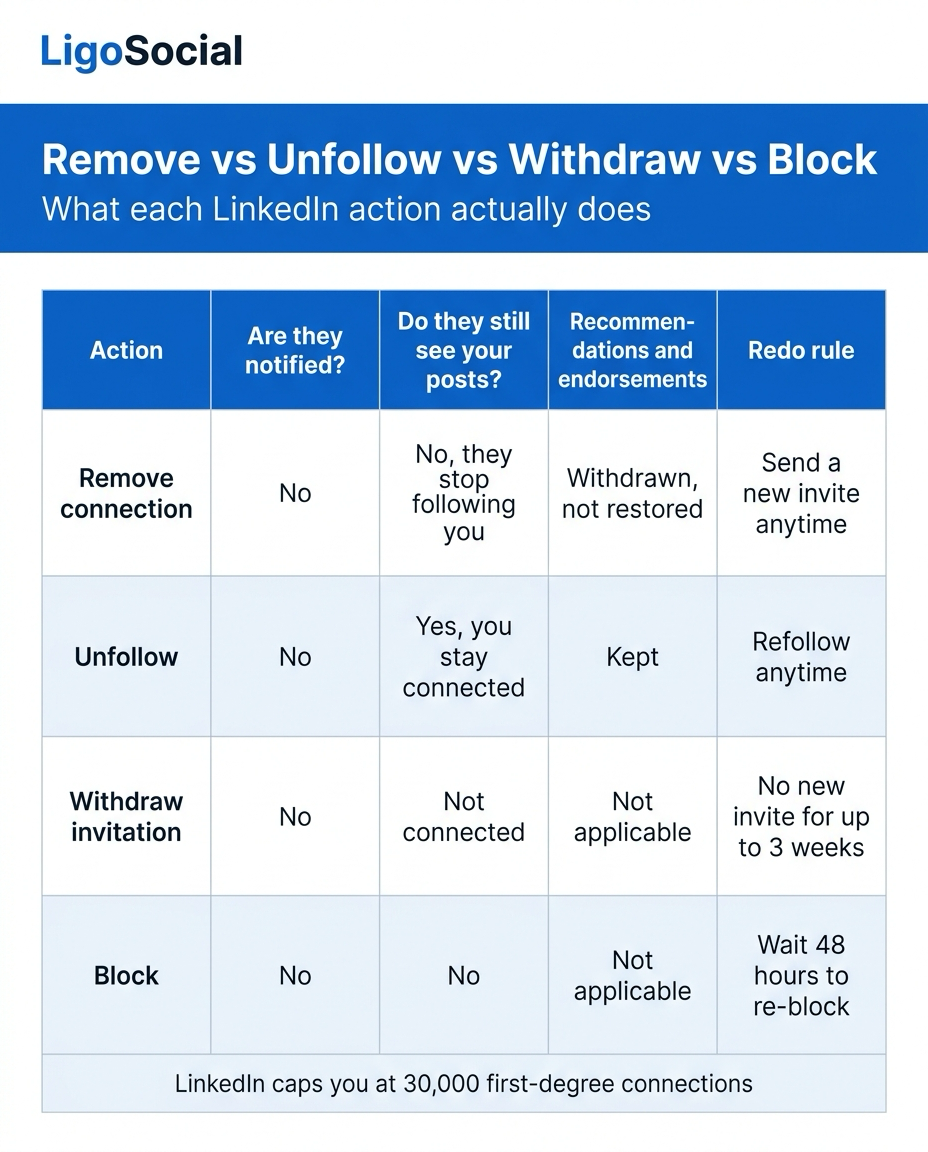
| Handling | Får personen besked? | Kan personen stadig se dine opslag? | Anbefalinger og kompetenceanerkendelser | Regel for at gøre det igen |
|---|---|---|---|---|
| Fjern forbindelse | Nej | Nej, personen holder op med at følge dig | Trækkes tilbage og gendannes ikke | Send når som helst en ny invitation |
| Stop med at følge | Nej | Ja, I er stadig forbundet | Beholdes | Følg igen når som helst |
| Træk invitation tilbage | Nej | I er ikke forbundet | Ikke relevant | Ingen ny invitation i op til 3 uger |
| Bloker | Nej | Nej | Ikke relevant | Vent 48 timer, før du blokerer igen |
Et par bemærkninger om det med småt, alle baseret på LinkedIns egne hjælpesider:
- Unfollow er den mest oversete knap på LinkedIn. I forbliver forbundet, personen ser fortsat dine opslag, og vedkommendes indhold forsvinder fra dit feed. Hvis din egentlige klage er "denne person slår for meget op", er dette løsningen, ikke fjernelse.
- At trække en afventende invitation tilbage giver heller ikke modtageren besked, men det har en reel omkostning. LinkedIns side om at trække en invitation tilbage oplyser, at "du ikke kan sende en ny invitation til det samme medlem i op til tre uger." Hvis du rydder op i en lang liste over ubesvarede anmodninger, gennemgår vores guide til massevis at trække LinkedIn-forbindelsesanmodninger tilbage med de ældste først rækkefølgen.
- Blokering er den ultimative løsning, og den foregår også i stilhed. Ifølge LinkedIns side om at blokere eller fjerne blokeringen af et medlem "modtager det blokerede medlem ingen notifikation om denne handling." Det fjerner forbindelsen, skjuler jer for hinanden og forhindrer LinkedIn i at foreslå jer for hinanden under People You May Know. Hvis du senere fjerner blokeringen, "skal du vente 48 timer, før du kan blokere det samme medlem igen."
Gem blokering til chikane og reelt skadelige aktører. Brug fjernelse til personer, der ikke bør have førstegradsadgang til dit netværk. Brug Unfollow til alt, der blot er irriterende.
Her er den samme sammenligning som et enkelt referencekort, hvis du vil gemme den.
De fem forbindelser, der faktisk er værd at fjerne
"Ryd op i dit netværk" er et råd, alle giver, men ingen definerer. Her er et filter, du kan bruge. Fjern en person, hvis vedkommende falder ind under ét af disse fem punkter. Ellers skal du lade personen blive.
- Falske konti eller konti, der udgiver sig for at være andre. En overskrift, der ikke matcher de angivne kompetencer, et generisk billede eller en virksomhed, som aldrig har hørt om personen. Disse fjernelser beskytter dig reelt, fordi en førstegradsforbindelse får et mere omfattende indblik i dit netværk.
- Enhver, der har sendt dig tre salgshenvendelser i en samtale, du aldrig har svaret på. Ikke én irriterende salgstale. Et mønster.
- Konti, du slet ikke kan placere, OG som aldrig har interageret med dig. Ingen genkendelse, ingen interaktion i to år. Forbindelsen gør intet for nogen af jer.
- Personer, du oprettede forbindelse til med ét bestemt formål, såsom et jobopslag eller en deltagerliste til et arrangement, hvor formålet for længst er udløbet.
- Enhver, hvis tilstedeværelse skaber en reel konflikt, for eksempel en konkurrent, der oprettede forbindelsen specifikt for at holde øje med din kundeliste.
Her er så de personer, du IKKE bør fjerne, selv om logikken under en oprydning siger noget andet: Alle, der har skrevet en anbefaling af dig eller anerkendt en kompetence, du værdsætter, stille følgere på dit målmarked (tavshed er ikke manglende interesse) og tidligere kolleger, der kan blive kunder. En forbindelse, det ikke koster dig noget at beholde, er ikke et problem, der er værd at løse.
Hvis dit netværk virkelig er oppustet i den høje ende, er det relevante tal 30.000. LinkedIns side om grænsen for netværksstørrelse oplyser, at "LinkedIn-medlemmer kan have op til 30.000 førstegradsforbindelser", og når du når loftet, bliver Follow standardmuligheden på din profil. Under dette tal er størrelsen på din liste over forbindelser ikke det, der holder dig tilbage.
Hvorfor værktøjer til massefjernelse er den forkerte løsning
Det mest almindelige opfølgende spørgsmål er en variation af: "Hvordan fjerner jeg alle mine forbindelser på én gang?" LinkedIn tilbyder ikke denne mulighed direkte. Derfor findes der en hel kategori af værktøjer, som gør det for dig ved at styre din browser gennem listen over forbindelser.
Tænk over, hvad det faktisk indebærer. Et script er logget ind på din konto og klikker sig gennem hundredvis af profilhandlinger i rækkefølge, med maskinhastighed og fra din IP-adresse. Det mønster ligner i høj grad det, LinkedIns automatiske forsvar er bygget til at opdage. Det er formentlig derfor, at værktøjerne begrænser sig selv til nogle få dusin fjernelser om dagen. Du risikerer en begrænsning af kontoen for at spare en eftermiddag med klik.
Hvis du virkelig har brug for at fjerne snesevis af personer, er denne rækkefølge mere sikker:
- Sortér din liste over forbindelser efter Recently added, og arbejd dig baglæns. De dårlige forbindelser klumper sig sammen i de perioder, hvor du accepterede alt.
- Gør det manuelt i korte sessioner fordelt over flere dage og i et menneskeligt tempo.
- Tjek først sektionen Recommendations som nævnt i den tidligere advarsel.
- Stop, når du har gennemgået de fem kriterier ovenfor, og ingen andre opfylder dem.
Hvis du ønsker et masseværktøj, fordi vedligeholdelse af LinkedIn sluger din uge, er det ærlige svar, at sletning aldrig var flaskehalsen. Vores guide til LinkedIn-automatisering gennemgår, hvilke dele af LinkedIn der kan automatiseres sikkert, og hvilke der ikke kan. Beskæring af forbindelser hører klart til i den anden kategori.
Hvad du bør gøre i stedet: Kuratér det, du ser, ikke dem, du kender
Her kommer den kontrære pointe. Det er grunden til, at denne artikel findes i stedet for blot fire skærmbilleder.
Din liste over forbindelser er en liste over tilladelser. Den afgør, hvem der kan sende dig beskeder, og hvem der ser dine opslag. Den er ikke dit feed, den er ikke dit omdømme, og det gør næsten intet for dine resultater at slette rækker fra den. Det, der faktisk afgør resultaterne, er mere afgrænset og kedeligt: Hvilke tyve eller tredive personer du konsekvent er synlig hos i kommentarerne.
Det er et hukommelsesproblem, ikke et problem med viljestyrke. Du ved, hvem dine bedst egnede potentielle kunder er. Du kan bare ikke holde tredive navne i hovedet hver morgen, så i stedet åbner du hovedfeedet og bruger fyrre minutter på at kommentere hos personer, der aldrig vil købe af dig. Derefter giver du din liste over forbindelser skylden.
Løsningen er at oprette et lille antal gemte, filtrerede visninger og kun arbejde i dem. LinkedIn lader dig filtrere en søgning præcist og giver dig derefter en URL. Gem den URL, giv den et navn, og du har en liste, der kan genbruges. Vi har skrevet en komplet vejledning i at gemme LinkedIn-søgeresultater, så du aldrig behøver at opbygge filtrene to gange.
Det er præcis den opgave, LiGo Lists løser i LiGo Chrome Extension. Indsæt en vilkårlig LinkedIn-søge-URL, giv den et navn, og den bliver til en liste i sidepanelet, som du kan åbne med ét klik, og hvor alle filtre bevares. Du kan også oprette en indholdssøgning via seks rullemenuer med filtre, dele en liste ved at kopiere dens URL, synkronisere på tværs af enheder og kommentere på opslag direkte fra listen uden at miste din placering. LiGos eget tal, som er baseret på brugeroplysninger og ikke en uafhængig revision, er, at folk sparer fire eller flere timer om måneden ved at åbne gemte søgninger i stedet for at opbygge filtre igen. Udvidelsen gemmer ingen LinkedIn-data.
Den anden halvdel er kommentarerne, og det er her, den akkumulerede effekt for alvor opstår. LiGos AI Comments giver dig seks forslag til ethvert opslag: Tre er skrevet med din egen stemme ud fra det, LiGo Brain har lært om din måde at skrive på, og tre bruger optimerede stilarter. Du vælger ét, redigerer det, hvis du vil, og slår det op. Det kommenterer ikke for dig og interagerer ikke på dine vegne. LiGo er en co-pilot, ikke en bot. Det udgiver via LinkedIns officielle OAuth API, og med Chrome Extension gennemser du alt, før noget bliver udgivet. Den forskel er hele skellet mellem den sikre version af dette og scripts til massefjernelse ovenfor.
Din liste over forbindelser er en liste over tilladelser. Din opmærksomhed er det, der faktisk vokser over tid.
Jeg driver LigoSocial, og jeg har set mange mennesker bruge en søndag på at slette 400 forbindelser for derefter at opleve præcis nul ændring i deres pipeline måneden efter. De, der faktisk oplevede en ændring, gjorde noget mindre tilfredsstillende: De udvalgte tredive vigtige konti, var synlige i deres kommentarfelter fire dage om ugen og lod netværket ordne sig selv. Vores guide til en LinkedIn-engagementstrategi beskriver hele systemet fra start til slut, og skabelonerne til forbindelsesbeskeder, der faktisk virker dækker den anden side: At være bevidst om, hvem du lukker ind, så du får færre at fjerne senere.
FAQ
Kan nogen se, hvis jeg fjerner en forbindelse på LinkedIn?
Nej. LinkedIns hjælpedokumentation siger klart, at "når du fjerner en forbindelse, får personen ikke besked." Der er ingen advarsel, ingen e-mail og intet i personens aktivitetsfeed. Personen kan kun opdage det ved at bemærke, at du ikke længere står på vedkommendes liste over forbindelser, eller ved at besøge din profil og se knappen Connect, hvor Message tidligere var.
Fjerner man også en person som følger, når man fjerner forbindelsen på LinkedIn?
Ja, med den nuværende adfærd. Dette er det mest modsætningsfyldte svar på nettet, fordi LinkedIn har ændret det to gange: Omkring maj 2023 holdt fjernelse op med at påvirke følgeforholdet, og det blev ændret tilbage i 2024. I dag afslutter fjernelse af en forbindelse følgeforholdet i begge retninger. LinkedIns hjælpeside dokumenterer det stadig ikke i nogen af retningerne, så test det på én forbindelse, og hold øje med dit antal følgere, før du gennemgår en længere liste.
Hvad er forskellen på Unfollow og Remove Connection på LinkedIn?
Unfollow bevarer forbindelsen og ændrer kun dit feed: Du holder op med at se personens opslag, I forbliver forbundet, og personen ser fortsat dine. Remove Connection afslutter forholdet i begge retninger og trækker alle anbefalinger eller kompetenceanerkendelser mellem jer tilbage. Ingen af handlingerne sender en notifikation. Hvis din klage er "denne person slår for meget op", er Unfollow det rette værktøj.
Kan man se, om nogen har fjernet en som forbindelse på LinkedIn?
Ikke direkte. LinkedIn giver dig aldrig besked, når nogen afbryder forbindelsen. Du kan kun udlede det: Åbn personens profil, og tjek, om der står 1st degree ved siden af navnet. Hvis mærket er væk, og knappen Connect er dukket op, hvor Message tidligere var, er forbindelsen afsluttet. Bemærk, at en forsvundet forbindelse også kan betyde, at kontoen er lukket eller begrænset, så det er ikke altid med vilje.
Hvordan fjerner jeg diskret nogen fra LinkedIn, uden at de opdager det?
Den normale fjernelsesproces foregår allerede i stilhed. Åbn personens profil, klik på More, vælg Remove Connection, og bekræft. Der sendes ingen notifikation på noget tidspunkt. Hvis du vil være ekstra forsigtig, kan du gøre det fra listen over forbindelser under My Network i stedet for fra personens profil. Et besøg på profilen kan nemlig blive registreret som en profilvisning afhængigt af dine privatlivsindstillinger.
Er det uhøfligt at fjerne LinkedIn-forbindelser?
Det er usynligt, så spørgsmålet om etikette er mest teoretisk. LinkedIn anbefaler selv, at du opretter forbindelse til personer, du kender personligt og stoler på fagligt, og følger alle andre. Det koster ingen noget, at du fjerner en inaktiv eller ukendt forbindelse. At fjerne en kunde eller en nær kollega, du stadig arbejder sammen med, er en anden sag. Det skyldes især de anbefalinger og kompetenceanerkendelser, du mister sammen med personen.
Konklusionen
Fjern de konti, der reelt ikke bør være der, tjek først dine anbefalinger, og brug Unfollow til alt, der blot skaber støj. Stop derefter oprydningen, og opbyg den lille, bevidste liste over personer, hvis kommentarfelter du er synlig i hver uge.
Hvad står egentlig på din liste over personer, du vil fjerne lige nu, og hvor meget af det kunne Unfollow have løst? Det vil jeg gerne vide, for de fleste opdager, at det ærlige svar er "det meste."
Hvis du vil have hjælp til den del, der handler om gemte lister og kommentarer med din egen stemme, finder du den i LiGo Chrome Extension. Prøv det på ligosocial.com.