Vous voulez retirer quelqu’un de votre réseau sans faire de vagues. Bonne nouvelle : supprimer une relation LinkedIn prend quatre clics et la personne n’est jamais avertie. Ce que presque personne ne vous dit, c’est ce qui disparaît discrètement lorsque vous le faites, et si la suppression est vraiment la bonne solution au problème que vous rencontrez. Ce guide couvre ces deux aspects pour quiconque a déjà regardé une liste de relations surchargée en pensant « la moitié de ces personnes ne devrait pas être là ».
Points clés
- Supprimer une relation prend quatre clics sur ordinateur ou trois pressions sur mobile, et LinkedIn n’envoie absolument aucune notification à l’autre personne.
- Toutes les recommandations ou validations de compétences entre vous sont définitivement retirées, et LinkedIn confirme qu’elles ne sont pas restaurées si vous vous reconnectez plus tard.
- La suppression met également fin à l’abonnement. La personne ne voit donc plus vos publications. Si vous voulez seulement ne plus voir les siennes, désabonnez-vous tout en restant en relation.
- LinkedIn limite chaque compte à 30 000 relations de premier niveau. Une fois cette limite atteinte, Follow devient le bouton par défaut sur votre profil.
- Les outils de suppression en masse qui parcourent votre liste de relations et cliquent à votre place utilisent précisément le type d’automatisation qui met les comptes en danger. Il existe une méthode plus lente et plus sûre pour obtenir le même résultat.
- La véritable solution à un réseau bruyant n’est généralement pas la suppression. Elle consiste à contrôler la partie de LinkedIn que vous consultez chaque jour.
Comment supprimer une relation LinkedIn en quatre clics
Il existe deux méthodes sur ordinateur.
Depuis son profil :
- Ouvrez le profil de la personne.
- Cliquez sur More dans la section d’introduction, à côté de son nom et de sa photo.
- Sélectionnez Remove Connection.
- Cliquez sur Remove dans la fenêtre contextuelle pour confirmer.
Depuis votre liste de relations (plus pratique pour traiter plusieurs personnes à la fois) :
- Cliquez sur l’icône My Network en haut de votre page d’accueil LinkedIn.
- Cliquez sur le lien indiquant votre nombre de relations pour ouvrir la liste complète.
- Cliquez sur l’icône More (les trois points) à côté du nom de la personne.
- Sélectionnez Remove Connection, puis confirmez dans la fenêtre contextuelle.
Sur l’application mobile, il suffit de trois pressions : accédez au profil du membre, appuyez sur More, puis sur Remove Connection et confirmez.
C’est tout pour la manipulation. Les questions intéressantes commencent après le clic.
Non, la personne n’est pas avertie. Voici ce qu’elle peut tout de même remarquer.
La page d’aide de LinkedIn consacrée à la suppression d’une relation est sans ambiguïté : « Lorsque vous supprimez une relation, cette personne n’est pas avertie. » Aucune alerte, aucun e-mail, aucune mention dans son fil d’activité. Votre nom cesse simplement d’apparaître dans sa liste de relations.
Mais « pas avertie » ne signifie pas « indétectable ». Trois éléments changent de son côté :
- Votre niveau de relation change. Vous passez du 1er au 2e niveau (ou plus). Toute personne qui ouvre votre profil voit un bouton Connect là où se trouvait auparavant Message.
- Vos publications disparaissent de son fil. LinkedIn considère la suppression comme la fin de l’abonnement dans les deux sens, votre contenu cesse donc de lui être proposé.
- La messagerie directe devient plus difficile. Votre conversation existante reste accessible, mais toute nouvelle prise de contact de sa part dépend désormais de vos paramètres de messagerie et non plus d’une relation.
Rien de tout cela ne lui envoie d’alerte. En pratique, les personnes que vous êtes le plus susceptible de supprimer sont celles qui ont le moins de chances de le remarquer.
La question des abonnés, et pourquoi chaque réponse en ligne contredit la suivante
Demandez si une relation supprimée reste abonnée et vous trouverez des réponses diamétralement opposées, car LinkedIn a modifié ce comportement deux fois sans jamais le documenter sur sa page d’aide consacrée à la suppression.
Vers mai 2023, LinkedIn a discrètement dissocié les deux actions : supprimer une relation laissait l’abonnement intact, vos publications continuaient donc de lui parvenir. Cette modification a été annulée en 2024. Le comportement actuel, documenté par les outils de gestion des relations qui synchronisent ces données et signalé à l’époque par des spécialistes de LinkedIn, est que supprimer une relation met aussi fin à l’abonnement dans les deux sens. La personne ne voit plus vos publications et vous ne voyez plus les siennes.
Deux conséquences pratiques en découlent. Il n’est plus possible de supprimer quelqu’un tout en continuant à lui montrer votre contenu. Et si votre nombre d’abonnés diminue après une session de nettoyage, c’est la raison, pas l’algorithme. LinkedIn ne documentant pas ce comportement, faites une vérification avant de traiter une longue liste : notez votre nombre d’abonnés, supprimez une personne, puis vérifiez à nouveau le lendemain.
Ce qui surprend les utilisateurs : vos recommandations disparaissent
Voici la phrase la plus importante de cette même page d’aide, enfouie tout en bas :
« Après la suppression d’une relation, toutes les recommandations ou validations de compétences échangées entre vous et cette personne sont retirées. Elles ne seront pas restaurées si la relation est rétablie. »
Relisez-la. Si un ancien client vous a écrit une excellente recommandation il y a deux ans et que vous le supprimez lors d’un grand nettoyage, cette recommandation est définitivement perdue. Se reconnecter ne la fait pas revenir. La personne doit la réécrire entièrement, ce qui signifie que vous devez le lui demander.
Avant toute purge, ouvrez donc votre profil, faites défiler jusqu’aux sections Recommendations et Skills, puis notez qui a écrit quoi et qui a validé vos compétences. Retirez ces noms de la liste de suppression. Tous les autres peuvent être examinés.
Supprimer, se désabonner, retirer ou bloquer : choisissez la plus petite action qui résout le problème
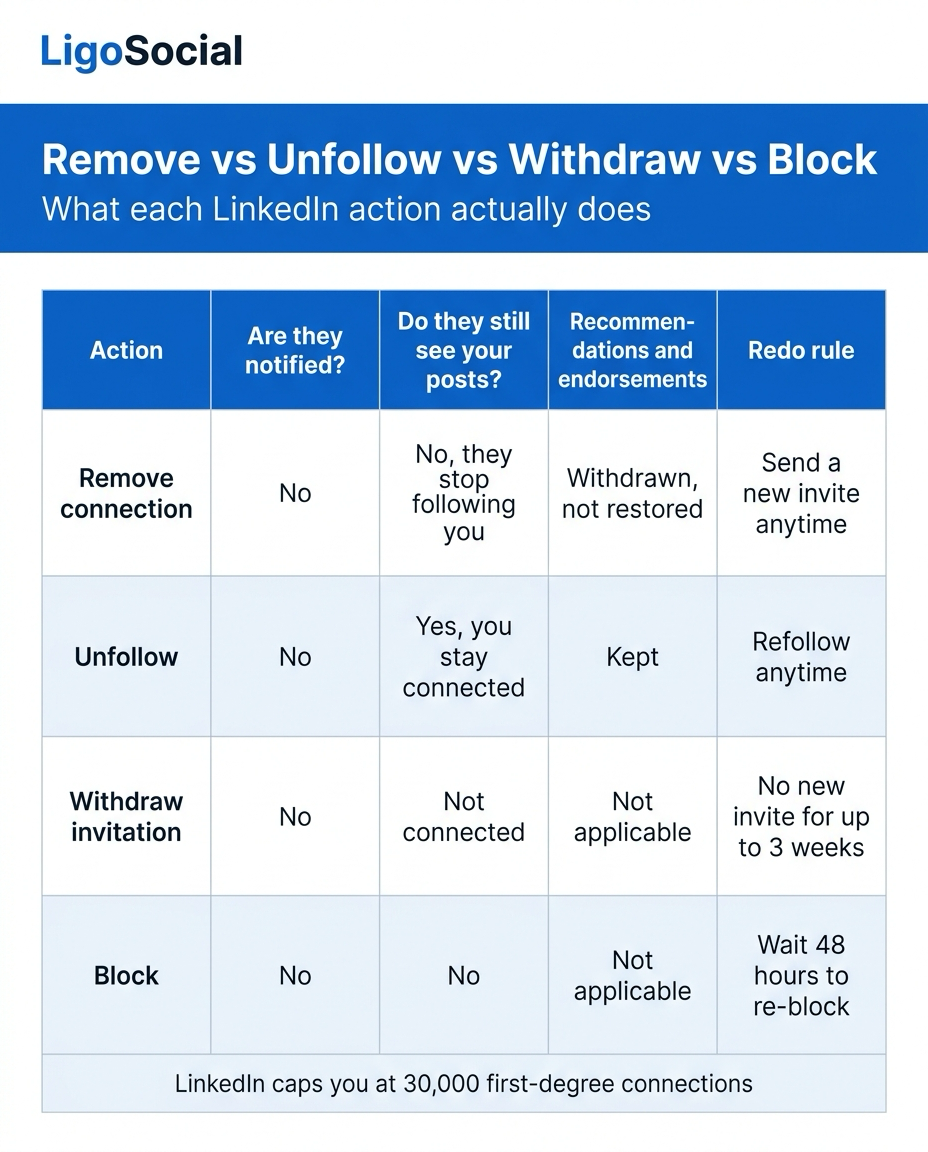
La plupart des utilisateurs choisissent « supprimer » alors qu’une action plus légère réglerait le problème avec moins d’effets secondaires. LinkedIn propose quatre outils distincts qui ne sont pas interchangeables.
| Action | La personne est-elle avertie ? | Voit-elle encore vos publications ? | Recommandations et validations | Règle pour recommencer |
|---|---|---|---|---|
| Supprimer la relation | Non | Non, elle cesse de vous suivre | Retirées, non restaurées | Envoyez une nouvelle invitation à tout moment |
| Se désabonner | Non | Oui, vous restez en relation | Conservées | Réabonnez-vous à tout moment |
| Retirer l’invitation | Non | Pas en relation | Sans objet | Aucune nouvelle invitation pendant 3 semaines maximum |
| Bloquer | Non | Non | Sans objet | Attendez 48 heures avant de bloquer à nouveau |
Quelques précisions sur les conditions, toutes issues des pages d’aide de LinkedIn :
- Se désabonner est l’action la moins utilisée sur LinkedIn. Vous restez en relation, la personne continue à voir vos publications, mais son contenu disparaît de votre fil. Si votre véritable problème est « cette personne publie trop », c’est la bonne réponse, pas la suppression.
- Retirer une invitation en attente n’avertit pas non plus le destinataire, mais cette action a un véritable coût. La page de LinkedIn sur le retrait d’une invitation précise que « vous ne pourrez pas envoyer une nouvelle invitation au même membre pendant une période pouvant aller jusqu’à trois semaines ». Si vous nettoyez une longue liste de demandes sans réponse, notre guide sur le retrait en masse des demandes de connexion LinkedIn, des plus anciennes aux plus récentes explique l’ordre à suivre.
- Le blocage est l’option nucléaire et reste également silencieux. Selon la page de LinkedIn sur le blocage ou le déblocage d’un membre, « le membre bloqué ne recevra aucune notification de cette action ». Le blocage supprime la relation, vous rend invisibles l’un pour l’autre et empêche LinkedIn de vous suggérer dans People You May Know. Si vous débloquez ensuite la personne, « vous devrez attendre 48 heures avant de bloquer à nouveau le même membre ».
Réservez le blocage au harcèlement et aux personnes réellement malveillantes. Utilisez la suppression pour les personnes qui ne devraient pas avoir un accès de premier niveau à votre réseau. Désabonnez-vous pour tout ce qui est simplement agaçant.
Voici la même comparaison sous la forme d’une fiche unique à enregistrer si vous le souhaitez.
Les cinq relations qu’il vaut vraiment la peine de supprimer
« Nettoyez votre réseau » est un conseil que tout le monde donne sans jamais le définir. Voici un filtre utilisable. Supprimez une personne si elle correspond à l’un de ces cinq critères. Sinon, laissez-la tranquille.
- Les comptes faux ou usurpant une identité. Un titre qui ne correspond pas aux compétences affichées, une photo générique, une entreprise qui n’a jamais entendu parler de la personne. Ces suppressions vous protègent réellement, car une relation de premier niveau bénéficie d’une vue plus complète de votre réseau.
- Toute personne qui vous a démarché trois fois dans une conversation à laquelle vous n’avez jamais répondu. Pas une seule proposition agaçante, mais un comportement récurrent.
- Les comptes que vous ne parvenez absolument pas à situer ET qui n’ont jamais interagi avec vous. Aucun souvenir, aucune interaction en deux ans. Cette relation n’apporte rien à personne.
- Les personnes avec lesquelles vous vous êtes connecté pour une raison précise, comme une offre d’emploi ou une liste de participants à un événement, lorsque cette raison a disparu depuis longtemps.
- Toute personne dont la présence crée un véritable conflit, par exemple un concurrent qui s’est connecté spécialement pour surveiller votre liste de clients.
Voici maintenant les personnes qui ne devraient PAS être supprimées, même si la logique d’un grand nettoyage suggère le contraire : toute personne qui vous a écrit une recommandation ou a validé une compétence importante pour vous, les observateurs silencieux de votre marché cible (le silence ne signifie pas le désintérêt) et les anciens collègues susceptibles de devenir clients. Une relation qui ne vous coûte rien à conserver n’est pas un problème qui mérite d’être résolu.
Si votre réseau est réellement surchargé à son maximum, le nombre important est 30 000. La page de LinkedIn sur la limite de taille du réseau indique que « les membres LinkedIn peuvent avoir jusqu’à 30 000 relations de 1er niveau ». Une fois ce plafond atteint, Follow devient l’option par défaut sur votre profil. En dessous de ce nombre, la taille de votre liste de relations n’est pas ce qui vous freine.
Pourquoi les outils de suppression en masse sont une mauvaise solution
La question qui revient le plus souvent ensuite est une variante de « comment supprimer toutes mes relations en une seule fois ». LinkedIn ne propose pas cette fonction nativement, ce qui explique l’existence de toute une catégorie d’outils qui pilotent votre navigateur pour parcourir la liste à votre place.
Réfléchissez à ce que cela signifie vraiment. Un script connecté à votre compte enchaîne des centaines d’actions sur des profils, à la vitesse d’une machine et depuis votre adresse IP. Ce comportement ressemble fortement à ce que les défenses automatisées de LinkedIn sont conçues pour détecter, ce qui explique sans doute pourquoi les outils concernés se limitent à quelques dizaines de suppressions par jour. Vous risquez une restriction de votre compte pour économiser un après-midi de clics.
Si vous devez réellement supprimer des dizaines de personnes, voici la méthode la plus sûre :
- Triez votre liste de relations par Recently added et remontez dans le temps. Les relations inutiles se concentrent dans les périodes où vous acceptiez tout le monde.
- Procédez manuellement, à un rythme humain, lors de courtes sessions réparties sur plusieurs jours.
- Vérifiez d’abord votre section Recommendations, conformément à l’avertissement précédent.
- Arrêtez-vous lorsque vous avez appliqué les cinq critères ci-dessus et que plus personne n’y correspond.
Si vous voulez un outil de suppression en masse parce que l’entretien de LinkedIn occupe toute votre semaine, la réponse honnête est que la suppression n’a jamais été le goulot d’étranglement. Notre guide de l’automatisation LinkedIn explique quelles parties de LinkedIn peuvent être automatisées sans risque et lesquelles ne le peuvent pas. L’élagage des relations appartient clairement à la seconde catégorie.
Que faire à la place : choisissez ce que vous voyez, pas les personnes que vous connaissez
Voici l’idée à contre-courant, et la raison pour laquelle cet article existe au lieu de se résumer à quatre captures d’écran.
Votre liste de relations est une liste d’autorisations. Elle détermine qui peut vous envoyer des messages et qui voit vos publications. Ce n’est ni votre fil, ni votre réputation, et supprimer des lignes de cette liste ne change presque rien à vos résultats. Ceux-ci dépendent en réalité d’un facteur plus restreint et plus banal : les vingt ou trente personnes auprès desquelles vous intervenez régulièrement dans les commentaires.
C’est un problème de mémoire, pas de volonté. Vous savez qui sont vos prospects idéaux. Mais vous ne pouvez pas garder trente noms en tête chaque matin. Vous ouvrez donc le fil principal et passez quarante minutes à commenter les publications de personnes qui ne vous achèteront jamais rien. Puis vous accusez votre liste de relations.
La solution consiste à créer un petit nombre de vues enregistrées et filtrées, puis à travailler uniquement dans celles-ci. LinkedIn vous permet de filtrer précisément une recherche, puis vous fournit une URL. Enregistrez cette URL, donnez-lui un nom et vous obtenez une liste réutilisable. Nous avons publié un guide complet expliquant comment enregistrer les résultats d’une recherche LinkedIn afin de ne jamais avoir à recréer deux fois les mêmes filtres.
C’est exactement le rôle de LiGo Lists dans la LiGo Chrome Extension. Collez n’importe quelle URL de recherche LinkedIn, donnez-lui un nom et elle devient une liste accessible en un clic dans la barre latérale, avec tous ses filtres préservés. Vous pouvez également créer une recherche de contenu à partir de six menus déroulants de filtres, partager une liste en copiant son URL, synchroniser vos données entre les appareils et commenter des publications depuis la liste sans perdre votre position de défilement. Selon les chiffres déclarés par les propres utilisateurs de LiGo, qui sont les nôtres et non ceux d’un audit indépendant, les utilisateurs gagnent au moins quatre heures par mois en ouvrant des recherches enregistrées au lieu de recréer leurs filtres. L’extension ne stocke aucune donnée LinkedIn.
L’autre moitié concerne les commentaires, là où l’effet cumulatif se produit réellement. AI Comments de LiGo vous propose six suggestions sur chaque publication : trois rédigées dans votre propre style à partir de ce que LiGo Brain a appris de votre façon d’écrire, et trois dans des styles optimisés. Vous en choisissez une, la modifiez si vous le souhaitez, puis la publiez. L’outil ne commente pas à votre place et n’interagit pas en votre nom. LiGo est un copilote, pas un robot. Il publie par l’intermédiaire de l’API OAuth officielle de LinkedIn et, avec la Chrome Extension, vous vérifiez chaque contenu avant sa publication. Cette distinction fait toute la différence entre cette méthode sûre et les scripts de suppression en masse évoqués plus haut.
Votre liste de relations est une liste d’autorisations. C’est votre attention qui produit réellement un effet cumulatif.
Je dirige LigoSocial et j’ai vu de nombreuses personnes passer un dimanche à supprimer 400 relations sans constater la moindre évolution de leur pipeline le mois suivant. Celles qui ont obtenu des résultats ont fait quelque chose de moins satisfaisant : elles ont choisi trente comptes importants, participé à leurs sections de commentaires quatre jours par semaine et laissé le réseau se trier de lui-même. Notre guide de stratégie d’engagement sur LinkedIn présente ce système de bout en bout. Les modèles de messages de connexion qui fonctionnent vraiment couvrent l’autre aspect : choisir délibérément qui vous laissez entrer afin d’avoir moins de personnes à supprimer ensuite.
FAQ
Quelqu’un saura-t-il que je l’ai supprimé de mes relations sur LinkedIn ?
Non. La documentation d’aide de LinkedIn indique clairement que « lorsque vous supprimez une relation, cette personne n’est pas avertie ». Il n’y a aucune alerte, aucun e-mail et aucune mention dans son fil d’activité. Elle ne peut le découvrir qu’en remarquant que vous n’apparaissez plus dans sa liste de relations, ou en visitant votre profil et en voyant un bouton Connect à la place de Message.
Supprimer une relation sur LinkedIn retire-t-il aussi cette personne de mes abonnés ?
Oui, selon le comportement actuel. C’est la réponse la plus contestée en ligne, car LinkedIn l’a modifiée deux fois. Vers mai 2023, la suppression a cessé d’affecter l’abonnement, puis cette modification a été annulée en 2024. Aujourd’hui, supprimer une relation met fin à l’abonnement dans les deux sens. La page d’aide de LinkedIn ne le documente toujours pas clairement. Faites donc un test avec une seule relation et surveillez votre nombre d’abonnés avant de traiter une liste plus longue.
Quelle est la différence entre se désabonner et supprimer une relation sur LinkedIn ?
Se désabonner préserve la relation et ne modifie que votre fil : vous ne voyez plus ses publications, la personne reste en relation avec vous et continue à voir les vôtres. La suppression met fin à la relation dans les deux sens et retire toutes les recommandations ou validations de compétences échangées. Aucune de ces actions n’envoie de notification. Si votre problème est « cette personne publie trop », se désabonner est le bon choix.
Peut-on savoir si quelqu’un vous a supprimé de ses relations sur LinkedIn ?
Pas directement. LinkedIn ne vous avertit jamais lorsqu’une personne met fin à la relation. Vous pouvez seulement le déduire : ouvrez son profil et vérifiez si la mention de 1er niveau apparaît à côté de son nom. Si elle a disparu et qu’un bouton Connect a remplacé Message, la relation a pris fin. Notez qu’une relation disparue peut aussi signifier que le compte a été fermé ou restreint. L’action n’est donc pas toujours délibérée.
Comment supprimer discrètement quelqu’un de LinkedIn sans qu’il le sache ?
La procédure standard est déjà silencieuse. Ouvrez son profil, cliquez sur More, sélectionnez Remove Connection, puis confirmez. Aucune notification n’est envoyée. Pour plus de discrétion, effectuez l’opération depuis la liste de relations de My Network plutôt que depuis son profil, car la visite de son profil peut être enregistrée comme une vue selon vos paramètres de confidentialité.
Est-il impoli de supprimer des relations LinkedIn ?
L’action est invisible, la question de l’étiquette reste donc largement théorique. LinkedIn recommande de se connecter avec les personnes que vous connaissez personnellement et auxquelles vous faites confiance professionnellement, puis de suivre toutes les autres. Supprimer une relation inactive ou inconnue ne coûte rien à personne. Supprimer un client ou un collègue proche avec lequel vous travaillez encore est une décision différente, principalement à cause des recommandations et validations de compétences que vous perdez en même temps.
À retenir
Supprimez les comptes qui ne devraient réellement pas être là, vérifiez d’abord vos recommandations et désabonnez-vous de tout ce qui est simplement bruyant. Ensuite, arrêtez de ranger et constituez une petite liste réfléchie de personnes dont vous rejoindrez les sections de commentaires chaque semaine.
Que contient réellement votre liste de suppression en ce moment, et quelle part aurait pu être réglée par un simple désabonnement ? J’aimerais le savoir, car la plupart des utilisateurs découvrent que la réponse honnête est « presque tout ».
Si vous souhaitez confier la gestion des listes enregistrées et des commentaires rédigés dans votre propre style, tout se trouve dans la LiGo Chrome Extension. Essayez-la sur ligosocial.com.