So speichern Sie LinkedIn-Suchergebnisse (und erstellen nie wieder Filter neu)
Ich verbringe viel Zeit auf LinkedIn. Und jahrelang hat mich eine Sache wahnsinnig gemacht.
Jeden Morgen öffnete ich LinkedIn, um die gleichen Personentypen zu finden – CMOs bei SaaS-Unternehmen, Gründer in meinem Netzwerk, die über Wachstum posten, Recruiter, die Einstellungsupdates teilen. Und jeden Morgen baute ich die gleiche Suche von Grund auf neu auf.
Standortfilter. Branchenfilter. Verbindungsgrad. Veröffentlichungsdatum. Schlüsselwörter.
Klick. Klick. Klick. Klick. Klick.
Dann machte ich es noch einmal für eine andere Suche. Und noch einmal. Und noch einmal.
Ich habe es einmal berechnet. Ich verbrachte jeden Tag 15-20 Minuten nur damit, Suchen einzurichten, die ich gestern schon durchgeführt hatte.
Das sind über 5 Stunden im Monat. Nur für das Klicken von Filtern.
Also haben wir etwas entwickelt, um das zu lösen. Es heißt LinkedIn Lists – eine neue Funktion in der LigoSocial Chrome Extension, mit der Sie jede LinkedIn-Suche speichern und mit einem Klick darauf zugreifen können.
Kein erneutes Aufbauen mehr. Kein Vergessen von Filtern mehr. Keine verschwendete Zeit mehr.
Hier erfahren Sie alles, was Sie darüber wissen müssen.
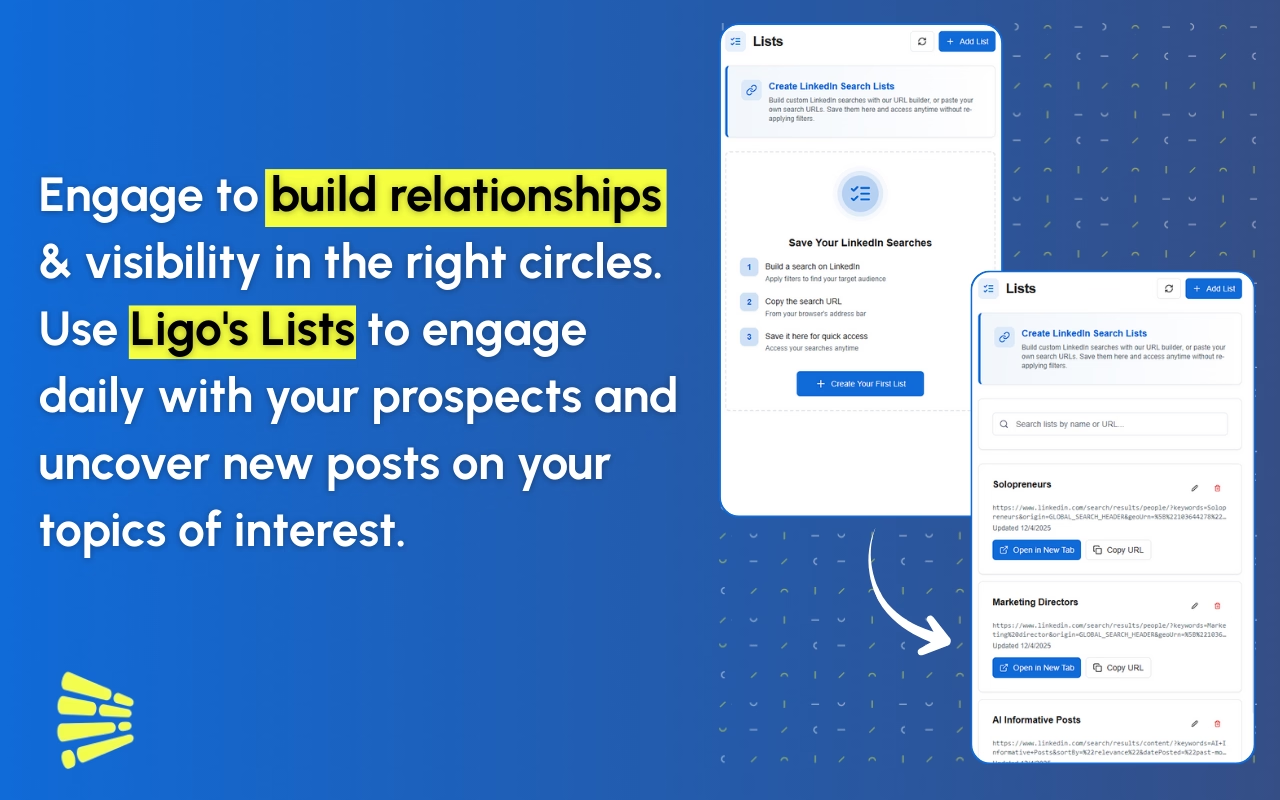
Was sind LinkedIn Lists?
LinkedIn Lists ist ein gespeicherter Suchmanager, der direkt in die LigoSocial Chrome Extension integriert ist.
Stellen Sie es sich wie Lesezeichen vor, aber speziell für LinkedIn-Suchergebnisse entwickelt.
Das Problem, das es löst:
Wenn Sie auf LinkedIn suchen, wenden Sie häufig mehrere Filter an. Branche. Standort. Verbindungsgrad. Inhaltstyp. Veröffentlichungsdatum. Schlüsselwörter. Vielleicht suchen Sie nach „Marketingdirektoren in München, die in der letzten Woche gepostet haben" oder „Software-Ingenieure bei Series-A-Startups mit gemeinsamen Verbindungen."
Das sind keine einfachen Suchen. Sie sind spezifisch. Sie brauchen Zeit zum Einrichten.
Und wenn Sie dieselbe Suche jeden Tag durchführen (was die meisten Vertriebsmitarbeiter, Recruiter und Marketer tun), verschwenden Sie viel Zeit damit, Filter neu aufzubauen, von denen Sie bereits wissen, dass sie funktionieren.
LinkedIn Lists behebt dies, indem es Ihnen ermöglicht:
- Jede LinkedIn-Such-URL mit allen Filtern intakt zu speichern
- Ihr einen einprägsamen Namen zu geben (wie „Marketingdirektoren München")
- Jederzeit über die Extension mit einem Klick darauf zuzugreifen
- Die Suche direkt in LinkedIn zu öffnen, genau so vorgefiltert wie gespeichert
Das war's. Einfaches Konzept. Enorme Zeitersparnis.
Für wen diese Funktion entwickelt wurde
LinkedIn Lists ist nicht für jeden. Es ist für Personen, die wiederholt auf LinkedIn suchen und konsistente Ergebnisse benötigen.
Das bedeutet in der Regel:
Vertriebsprofis – Sie akquirieren bestimmte Branchen, Rollen oder Unternehmensgrößen. Sie führen täglich dieselben Suchen durch, um neue Leads zu finden. Lists ermöglicht es Ihnen, diese Suchen zu speichern und sie in Sekunden statt Minuten zu überprüfen.
Recruiter – Sie suchen nach Kandidaten mit bestimmten Qualifikationen. Verschiedene Rollen erfordern verschiedene Filter. Lists hält jede Suche organisiert und einsatzbereit.
Marketer – Sie überwachen Branchengespräche, finden Inhalte zum Interagieren oder recherchieren, was Wettbewerber posten. Lists hilft Ihnen, mehrere Themen zu verfolgen, ohne Ihre Filterkombinationen zu verlieren.
Business-Development-Mitarbeiter – Sie recherchieren Zielkunden und erstellen Kontaktlisten. Lists sorgt dafür, dass Ihre Akquisesuchen über Ihre gesamte Pipeline konsistent bleiben.
LinkedIn Power-User – Sie leben auf dieser Plattform. Sie suchen ständig nach denselben Dingen. Lists ist Ihre Abkürzung.
Wenn Sie LinkedIn nur einmal pro Woche durchsuchen, brauchen Sie diese Funktion wahrscheinlich nicht.
Aber wenn Sie mehrmals täglich suchen? LinkedIn Lists spart Ihnen jeden Monat Stunden.
Zwei Möglichkeiten, eine LinkedIn-Liste zu erstellen
Wir haben zwei Methoden zum Erstellen von Listen entwickelt, weil verschiedene Situationen verschiedene Ansätze erfordern.
Methode 1: URL einfügen (für komplexe Suchen)
Dies ist die schnelle Methode. Wenn Sie bereits eine Suche auf LinkedIn durchgeführt haben und die Ergebnisse Ihnen gefallen, können Sie sie in etwa 10 Sekunden speichern.
Wann Sie URL einfügen verwenden sollten:
- Sie benötigen die vollständigen erweiterten Suchfilter von LinkedIn (Personensuche, Unternehmenssuche, Jobsuche)
- Sie haben die Suche bereits durchgeführt und die Ergebnisse sehen gut aus
- Sie benötigen sehr spezifische Filterkombinationen, die unser Builder nicht unterstützt
- Sie speichern Jobsuchen
So funktioniert es:
Schritt 1: Gehen Sie zu LinkedIn und führen Sie Ihre Suche mit allen gewünschten Filtern durch.
Nehmen wir an, Sie suchen nach „Product Managers bei FinTech-Unternehmen in Berlin mit 5+ Jahren Erfahrung." Wenden Sie alle diese Filter auf LinkedIn an, bis Sie die gewünschten Ergebnisse sehen.
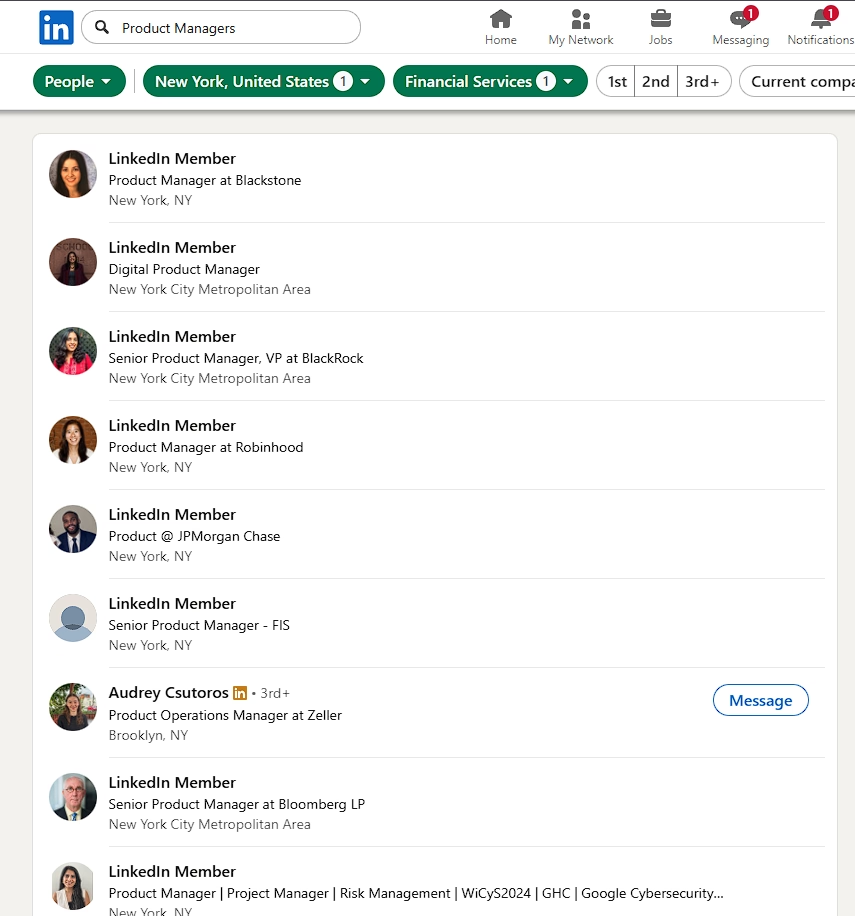
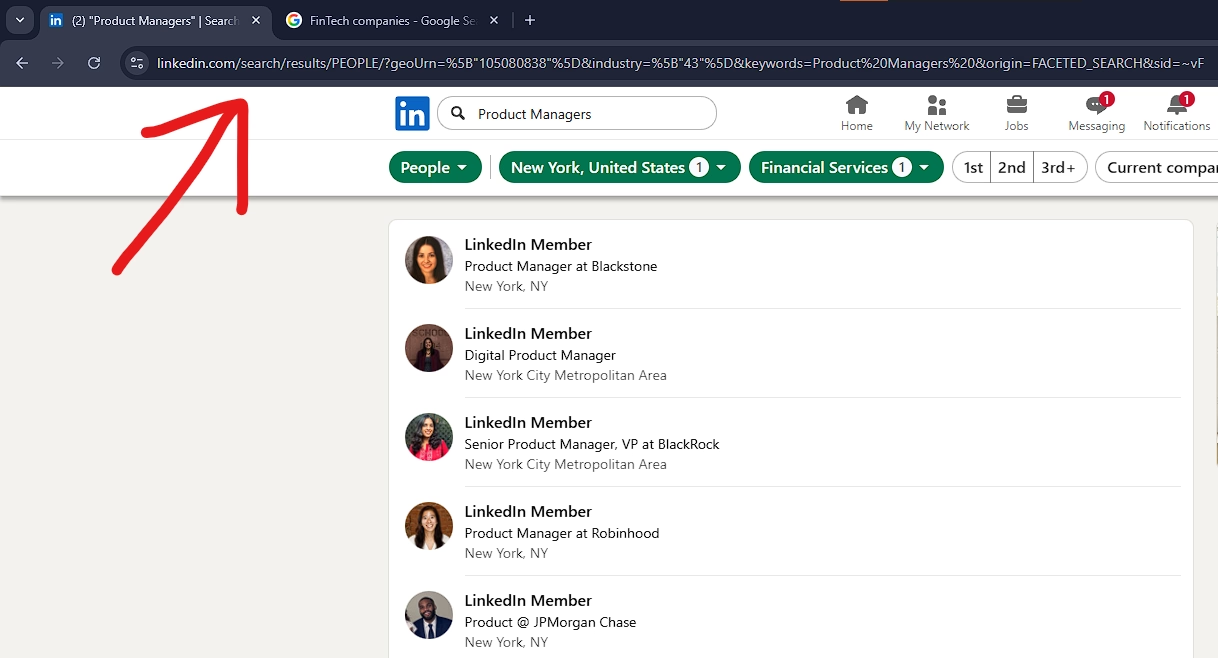
Schritt 2: Kopieren Sie die URL aus der Adressleiste Ihres Browsers.
Die URL sieht etwa so aus: https://linkedin.com/search/results/people/?keywords=product manager&location=New York&industry=fintech...
Diese lange URL enthält alle Ihre Filtereinstellungen. Kopieren Sie sie vollständig.
Schritt 3: Öffnen Sie die LigoSocial Chrome Extension und gehen Sie zum Tab „Lists".
Klicken Sie auf das Symbol in Ihrer Browser-Symbolleiste und suchen Sie dann den Lists-Tab in der Seitenleiste (er hat ein Checkbox-Listen-Symbol).
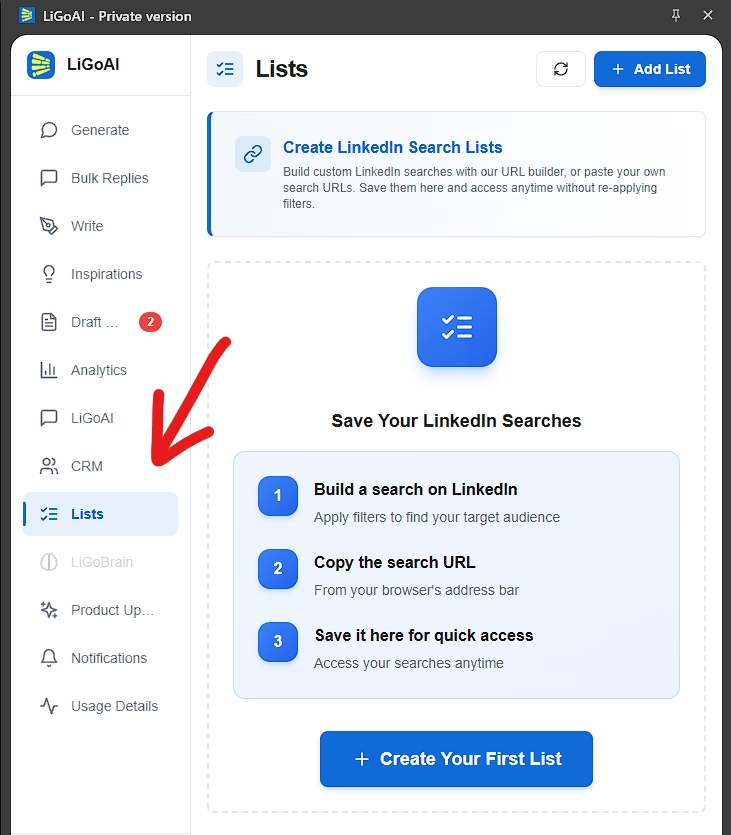
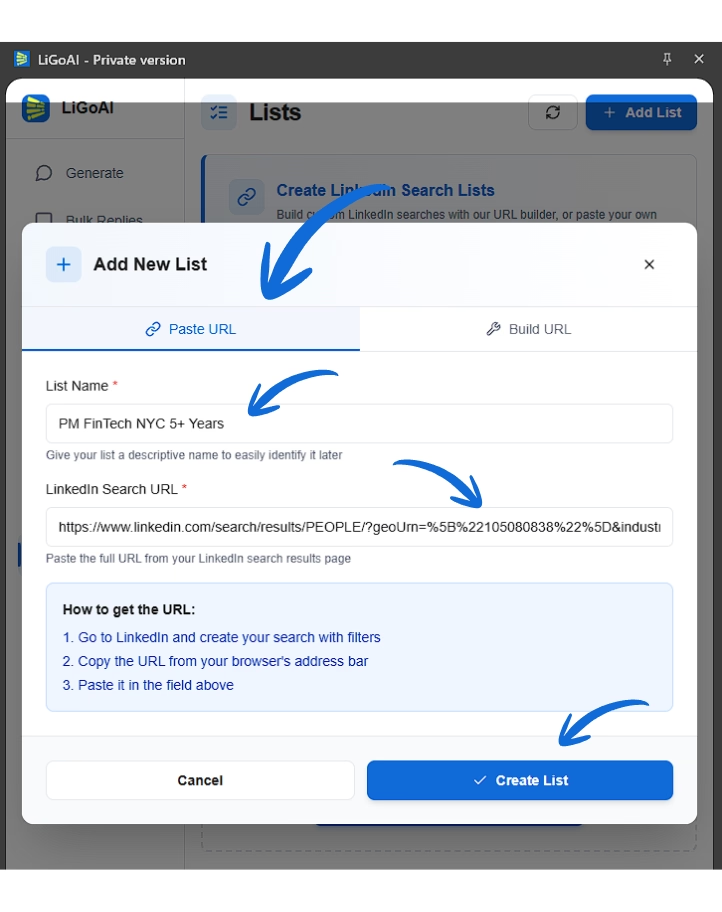
Schritt 4: Klicken Sie auf „Add List" und wählen Sie den Tab „Paste URL".
Schritt 5: Geben Sie Ihrer Liste einen beschreibenden Namen.
Etwas wie „PM FinTech Berlin 5+ Jahre" – kurz, aber spezifisch genug, damit Sie nächste Woche genau wissen, worum es geht.
Schritt 6: Fügen Sie die kopierte LinkedIn-URL ein.
Die Extension überprüft die URL, um sicherzustellen, dass es sich um eine echte LinkedIn-Suchseite handelt.
Schritt 7: Klicken Sie auf „Create List".
Fertig. Ihre Suche ist jetzt gespeichert und jederzeit mit einem Klick abrufbar.
Methode 2: URL erstellen (für Inhaltssuchen)
Mit dieser Methode können Sie LinkedIn-Suchen erstellen, ohne die Extension zu verlassen. Sie ist ideal für Inhaltssuchen, bei denen Sie Beiträge, Artikel und Updates finden möchten.
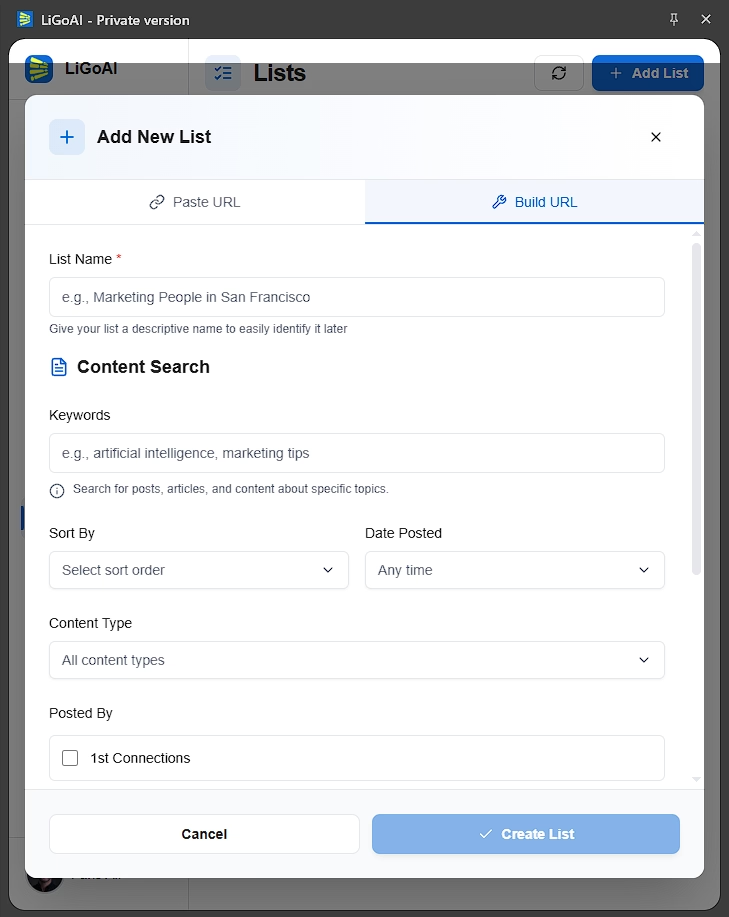
Wann Sie URL erstellen verwenden sollten:
- Sie erstellen Inhaltssuchen (Beiträge zum Interagieren finden)
- Sie möchten schnell mit verschiedenen Filterkombinationen experimentieren
- Sie bevorzugen eine geführte Oberfläche mit Dropdown-Menüs und Kontrollkästchen
- Sie möchten die URL testen, bevor Sie sie speichern
- Sie sind neu bei der LinkedIn-Suche und möchten Struktur
Verfügbare Filter im URL-Builder:
Der Builder unterstützt die gängigsten Inhaltssuchfilter:
- Schlüsselwörter – Suchen Sie nach bestimmten Begriffen, Themen oder Phrasen
- Sortieren nach – Ergebnisse nach „Relevanteste" oder „Neueste" sortieren
- Veröffentlichungsdatum – Nach Aktualität filtern (Letzte 24 Stunden, Letzte Woche, Letzter Monat)
- Inhaltstyp – Wählen Sie die Art des gewünschten Inhalts:
- Videos
- Fotos
- Stellenanzeigen
- Live-Videos
- Dokumente
- Collaborative Articles
- Gepostet von – Filtern Sie nach dem Ersteller des Inhalts:
- Kontakte 1. Grades (Personen, mit denen Sie direkt verbunden sind)
- Ihre Beiträge (von Ihnen geteilte Inhalte)
- Personen, denen Sie folgen (Creators, denen Sie folgen)
- Sie können hier mehrere Optionen auswählen
- Berufsbezeichnung des Autors – Filtern Sie nach der Rolle des Content-Erstellers (z. B. nur Beiträge von CEOs anzeigen)
So funktioniert es:
Schritt 1: Öffnen Sie die LigoSocial Chrome Extension und gehen Sie zum Tab „Lists".
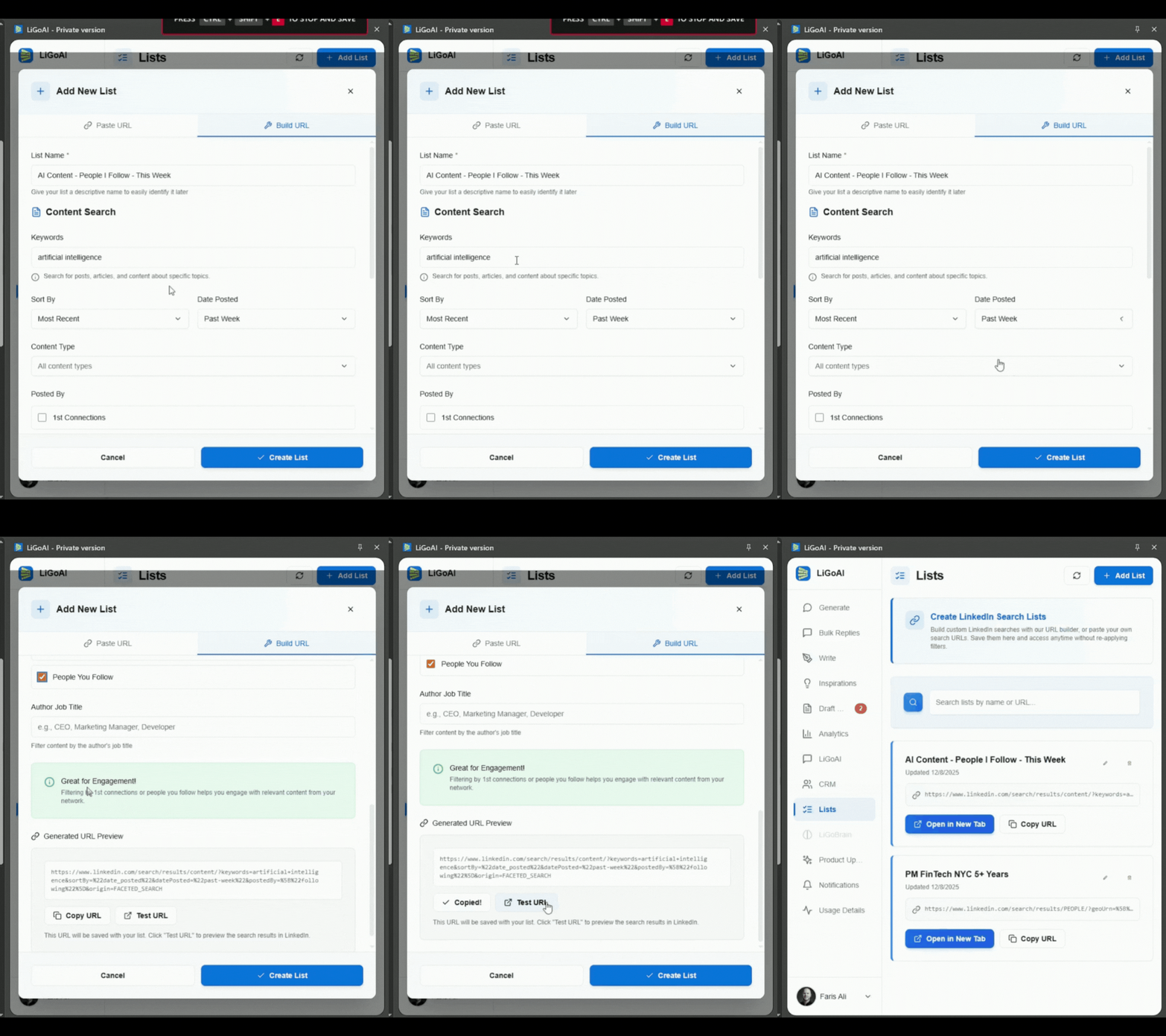
Schritt 2: Klicken Sie auf „Add List" und wählen Sie den Tab „Build URL".
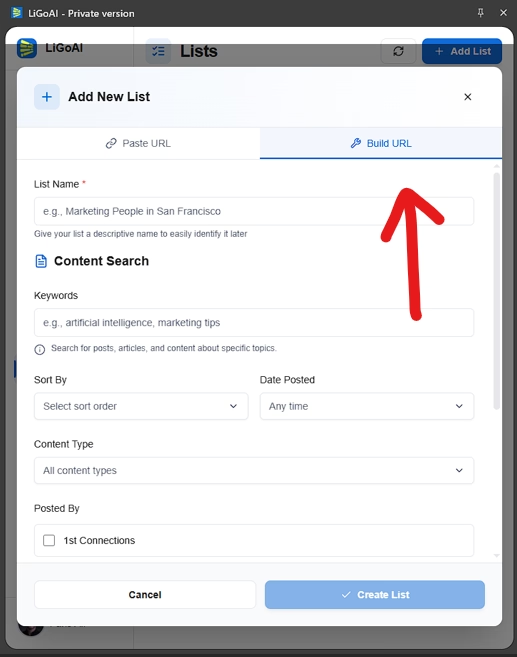
Schritt 3: Geben Sie Ihre Suchkriterien über das Formular ein.
Nehmen wir an, Sie möchten KI-bezogene Inhalte finden, die in der letzten Woche von Personen gepostet wurden, denen Sie folgen. Sie würden einstellen:
- Schlüsselwörter: „KI" oder „Künstliche Intelligenz"
- Sortieren nach: Neueste
- Veröffentlichungsdatum: Letzte Woche
- Gepostet von: Personen, denen Sie folgen (aktiviert)
Während Sie Filter auswählen, beobachten Sie, wie sich die URL-Vorschau unten in Echtzeit aktualisiert.
Schritt 4: Klicken Sie auf „Test URL", um Ihre Ergebnisse in der Vorschau anzuzeigen.
Dies öffnet LinkedIn in einem neuen Tab mit Ihrer erstellten Suche. Überprüfen Sie die Ergebnisse. Wenn sie nicht Ihren Erwartungen entsprechen, schließen Sie den Tab und passen Sie Ihre Filter an.
Schritt 5: Wenn Sie mit den Ergebnissen zufrieden sind, geben Sie oben einen Listennamen ein.
Zum Beispiel „KI-Inhalte – Personen denen ich folge – Diese Woche"
Schritt 6: Klicken Sie auf „Save".
Ihre Liste ist einsatzbereit.
Schnelle Entscheidungshilfe:
| Wenn Sie brauchen... | Verwenden Sie diese Methode |
|---|---|
| Personensuche mit erweiterten Filtern | URL einfügen |
| Unternehmenssuche | URL einfügen |
| Jobsuche | URL einfügen |
| Inhalts-/Beitragssuche | URL erstellen (einfacher) oder URL einfügen |
| Schnelles Experimentieren | URL erstellen |
| Volle Kontrolle über jeden Filter | URL einfügen |
Verwaltung Ihrer gespeicherten Listen
Sobald Sie einige Listen erstellt haben, müssen Sie wissen, wie Sie damit arbeiten können. Hier ist alles, was Sie tun können.
Ihre Listen anzeigen
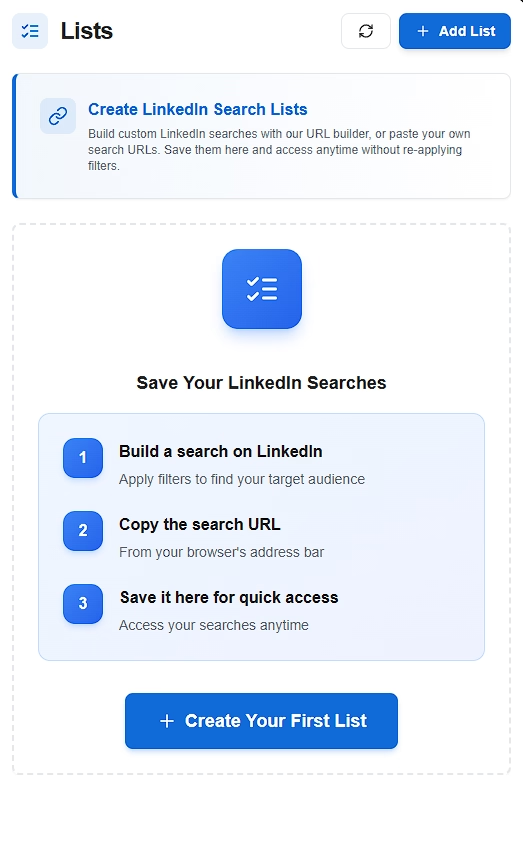
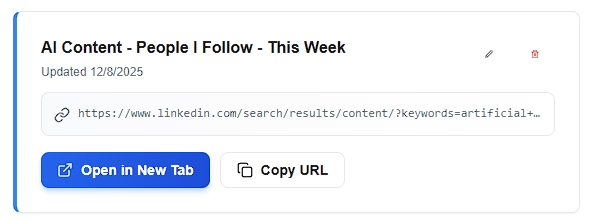
Alle Ihre gespeicherten Listen erscheinen als Karten in der Hauptansicht von Lists. Jede Karte zeigt:
- Listenname – Ihr benutzerdefiniertes Label
- Letztes Aktualisierungsdatum – Wann Sie sie erstellt oder bearbeitet haben
- URL-Vorschau – Eine gekürzte Version der LinkedIn-URL
- Aktionsschaltflächen – Schnellzugriff zum Öffnen, Kopieren, Bearbeiten oder Löschen
Eine gespeicherte Suche öffnen
Das ist der eigentliche Sinn der Funktion.
Klicken Sie auf die Schaltfläche „Open in New Tab" auf einer beliebigen Listenkarte. LinkedIn öffnet sich in einem neuen Browser-Tab mit Ihrer gespeicherten Suche, bereits genau so gefiltert wie beim Speichern.
Kein Durchklicken von Filtern. Kein Erinnern, was Sie letztes Mal eingestellt haben. Einfach sofortige Ergebnisse.
URL kopieren
Müssen Sie eine Suche mit einem Teamkollegen teilen? Klicken Sie auf „Copy URL" und die vollständige LinkedIn-Such-URL wird in Ihre Zwischenablage kopiert. Sie sehen eine kurze „Copied!"-Bestätigung.
Fügen Sie sie in Slack, E-Mail, ein Dokument ein – wo auch immer Ihr Team kommuniziert. Die Kollegen können die URL direkt verwenden oder sie in ihren eigenen Listen speichern.
Eine Liste bearbeiten
Fahren Sie mit der Maus über eine Listenkarte, um die Bearbeitungsschaltfläche (Stiftsymbol) anzuzeigen. Klicken Sie darauf, um das Bearbeitungsfenster zu öffnen, in dem Sie:
- Den Listennamen aktualisieren
- Die LinkedIn-URL ändern können
Dies ist nützlich, wenn:
- Sie einen Filter zu einer bestehenden Suche hinzufügen oder entfernen möchten
- Sie eine Liste für bessere Organisation umbenennen möchten
- LinkedIn-Ergebnisse nicht Ihren Erwartungen entsprechen und Sie die URL anpassen müssen
Eine Liste löschen
Fahren Sie mit der Maus über die Listenkarte und klicken Sie auf die Löschschaltfläche (Papierkorbsymbol). Ein Bestätigungsdialog erscheint, um versehentliches Löschen zu verhindern.
Einmal gelöscht, wird die Liste dauerhaft entfernt. Es gibt kein Rückgängigmachen, also stellen Sie sicher, dass Sie sie wirklich löschen möchten.
Ihre Listen durchsuchen
Wenn Sie viele gespeicherte Listen haben (10+), verwenden Sie die Suchleiste oben in der Lists-Ansicht. Sie filtert Ihre Listen in Echtzeit, während Sie tippen.
Die Suche überprüft sowohl Listennamen als auch URLs, sodass Sie suchen können nach:
- Teilen eines Listennamens („Marketing")
- Schlüsselwörtern in der URL („Fintech")
- Standortbegriffen („München")
Leeren Sie das Suchfeld, um alle Ihre Listen wieder anzuzeigen.
Geräteübergreifende Synchronisierung
Ihre Listen werden im Cloud-Backend von LigoSocial gespeichert, nicht nur in Ihrem lokalen Browser. Das bedeutet, sie synchronisieren sich auf jedem Gerät, auf dem Sie in Ihrem LigoSocial-Konto angemeldet sind.
Starten Sie eine Liste auf Ihrem Arbeitslaptop, greifen Sie von Ihrem Heimcomputer darauf zu. Es funktioniert einfach.
Wenn Sie jemals manuell aktualisieren müssen (z. B. wenn Sie gerade eine Liste auf einem anderen Gerät erstellt haben), klicken Sie auf die Aktualisierungsschaltfläche in der Lists-Kopfzeile.
Praxisbeispiele
Lassen Sie mich Ihnen zeigen, wie verschiedene Fachleute LinkedIn Lists tatsächlich nutzen.
Vertriebsakquise
Die Situation: Sie sind B2B-Vertriebsmitarbeiter und zielen auf CMOs in der SaaS-Branche ab. Sie überprüfen LinkedIn jeden Morgen auf neue Interessenten.
Ohne Lists: Jeden Morgen gehen Sie zu LinkedIn, klicken auf Personensuche, geben „CMO" ein, fügen einen Branchenfilter für SaaS hinzu, fügen einen Standortfilter für Ihr Gebiet hinzu, filtern nach Kontakten 2. Grades und beginnen schließlich mit der Überprüfung der Ergebnisse. Dauert 3-5 Minuten nur für die Einrichtung.
Mit Lists: Sie öffnen die LigoSocial Extension, klicken auf Ihre „CMO SaaS DACH" Liste und sehen sofort aktuelle Ergebnisse. Dauert 5 Sekunden.
Beispiellisten, die ein Vertriebsmitarbeiter speichern könnte:
- „CMO SaaS DACH-Region"
- „VP Marketing FinTech Frankfurt"
- „Vertriebsleiter Healthcare Berlin"
- „Gründer Series A B2B"
Zeitersparnis: Wenn Sie 3-4 Akquisesuchen täglich durchführen, sparen Sie 10-15 Minuten pro Tag. Das sind über 4 Stunden pro Monat an Klicks, die Sie nicht mehr machen müssen.
Content-Monitoring
Die Situation: Sie sind Social-Media-Manager oder Gründer und interagieren jeden Tag mit Brancheninhalten. Sie müssen relevante Beiträge finden, die Sie kommentieren können.
Ohne Lists: Sie suchen nach Ihren Branchenschlüsselwörtern, wenden den Filter „Letzte 24 Stunden" an, filtern vielleicht nach Inhaltstyp... und wiederholen dies für jeden Themenbereich, den Sie überwachen.
Mit Lists: Sie haben Suchen für jeden Themenbereich gespeichert. „KI-Marketing-Content Letzte 24h", „SaaS-Wachstumsbeiträge Diese Woche", „Beiträge meines Netzwerks Heute". Klicken, interagieren, klicken, interagieren, fertig.
Beispiellisten, die ein Content-Marketer speichern könnte:
- „KI-Marketing-Content Letzte 24h"
- „MarTech-News Diese Woche"
- „Beiträge meiner Kontakte 1. Grades Heute"
- „Wettbewerber-Updates"
Dies passt perfekt zu der Kommentargenerierungsfunktion unserer Chrome Extension. Finden Sie Inhalte mit Lists, generieren Sie authentische Kommentare mit LigoSocial. Ihr Engagement-Workflow wird unglaublich effizient.
Recruiting
Die Situation: Sie sind Recruiter oder HR-Fachkraft und stellen gleichzeitig für mehrere Positionen ein. Jede Position hat unterschiedliche Anforderungen.
Ohne Lists: Sie pflegen eine Tabelle mit Suchkriterien für jede Position. Jedes Mal, wenn Sie Kandidaten suchen, bauen Sie die Suche manuell anhand Ihrer Notizen neu auf.
Mit Lists: Jede offene Position hat ihre eigene gespeicherte Suche. „Senior Frontend Remote", „Product Manager FinTech London", „Data Scientist 3+ Jahre". Wechseln Sie sofort zwischen ihnen.
Beispiellisten, die ein Recruiter speichern könnte:
- „Senior Frontend-Entwickler Remote"
- „Product Managers FinTech London"
- „Data Scientists 3+ Jahre Python"
- „DevOps-Ingenieure AWS-zertifiziert"
Networking
Die Situation: Sie bauen aktiv Ihr berufliches Netzwerk in bestimmten Bereichen aus. Sie möchten sich mit Personen in bestimmten Branchen, Rollen oder die an bestimmten Veranstaltungen teilgenommen haben, vernetzen.
Ohne Lists: Sie suchen sporadisch und vergessen oft die genauen Filter, die Sie letztes Mal verwendet haben. Ihre Networking-Bemühungen sind inkonsistent.
Mit Lists: Sie haben systematische Suchen gespeichert. Überprüfen Sie sie wöchentlich. Senden Sie Kontaktanfragen. Ihr Netzwerk wächst planbar.
Beispiellisten für Networking:
- „Startup-Gründer im E-Commerce"
- „Web Summit 2024 Teilnehmer"
- „Arbeitet bei Google + Gemeinsame Kontakte"
- „YC-Gründer W24 Batch"
Marktforschung
Die Situation: Sie recherchieren Wettbewerber, verfolgen Branchentrends oder beobachten, was Meinungsführer sagen.
Ohne Lists: Sie denken manchmal daran, die Wettbewerberaktivitäten zu überprüfen. Sie verpassen wichtige Ankündigungen. Ihre Recherche ist reaktiv.
Mit Lists: Sie haben dedizierte Suchen für Wettbewerberinhalte, Branchentrends und wichtige Influencer. Überprüfen Sie sie regelmäßig. Bleiben Sie einen Schritt voraus.
Beispiellisten für Recherche:
- „Wettbewerber-Beiträge"
- „Branchenanalysten-Content"
- „VC-Investitionsankündigungen"
- „Konferenzredner-Content"
Best Practices für LinkedIn Lists
Nachdem wir diese Funktion intern eine Weile genutzt haben, habe ich Folgendes über die optimale Nutzung gelernt.
Benennung Ihrer Listen
Ihre Listennamen sind wichtiger, als Sie denken. In einem Monat müssen Sie allein anhand des Namens genau wissen, wofür jede Suche gedacht ist.
Schlechte Beispiele:
- „Suche 1"
- „Liste"
- „Personen"
- „Montagssuche"
Gute Beispiele:
- „Product Managers in Berlin"
- „KI/ML-Content Letzte Woche"
- „Senior-Entwickler JavaScript Remote"
- „CMO SaaS DACH 2. Grad"
Das Muster, das funktioniert: [Rolle/Thema] + [Branche/Standort] + [Zeitraum/Sonstiges]
Wenn Ihr Listenname die Frage „Wen suche ich und wo?" beantwortet, machen Sie es richtig.
Eine große Sammlung organisieren
Wenn Sie 20+ Listen haben, wird Organisation wichtig. Da Lists eine flache Struktur verwendet (keine Ordner), nutzen Sie Namenspräfixe, um verwandte Suchen zu gruppieren:
- „VERTRIEB: CMO SaaS DACH"
- „VERTRIEB: VP Marketing FinTech"
- „CONTENT: KI-Beiträge Heute"
- „CONTENT: Branchennews Woche"
- „RECRUITING: Frontend Remote"
- „RECRUITING: PM London"
Wenn Sie jetzt in Ihren Listen nach „VERTRIEB:" suchen, sehen Sie alle Ihre Akquisesuchen zusammen.
Die Morgenroutine
Hier ist ein Workflow, der gut funktioniert:
- Öffnen Sie die LigoSocial Extension
- Gehen Sie zu Lists
- Öffnen Sie Ihre erste Liste in einem neuen Tab
- Überprüfen Sie die Ergebnisse, handeln Sie (vernetzen, kommentieren, Nachricht senden)
- Zurück zur Extension, öffnen Sie die nächste Liste
- Wiederholen
Wenn Sie 5 tägliche Suchen haben, dauert das insgesamt vielleicht 10 Minuten. Die gleiche Routine ohne Lists würde 25-30 Minuten dauern.
Kombination mit anderen LigoSocial-Funktionen
LinkedIn Lists funktioniert noch besser, wenn Sie es mit anderen Teilen der LigoSocial Extension kombinieren:
Lists + Kommentargenerierung: Verwenden Sie Lists, um Inhalte zum Interagieren zu finden, und nutzen Sie dann die Generierungsfunktion, um authentische Kommentare in Ihrer Stimme zu erstellen. Finden, interagieren, wiederholen.
Lists + CRM: Speichern Sie Akquisesuchen in Lists und verfolgen Sie dann die Personen, die Sie kontaktieren, in LigoSocials CRM-Funktion. Ihre Kontaktaufnahme wird systematisch.
Lists + Beitragserstellung: Überwachen Sie Brancheninhalte mit Lists, lassen Sie sich inspirieren und erstellen Sie dann mit LigoSocials Beitragsgenerierung eigene Inhalte zu Trendthemen.
Die Funktionen sind so konzipiert, dass sie zusammenarbeiten.
Wartung
Überprüfen Sie etwa einmal im Monat Ihre Listen:
- Löschen Sie Suchen, die Sie nicht mehr verwenden
- Aktualisieren Sie Namen, wenn sich Ihr Fokus geändert hat
- Aktualisieren Sie URLs, wenn die Ergebnisse nicht mehr stimmen (LinkedIn ändert gelegentlich URL-Parameter)
Eine saubere Listensammlung ist eine nützliche Listensammlung.
Häufig gestellte Fragen zu LinkedIn Lists
F: Welche Arten von LinkedIn-Suchen kann ich speichern?
Sie können jede LinkedIn-Such-URL speichern. Das umfasst Personensuchen, Inhalts-/Beitragssuchen, Unternehmenssuchen und Jobsuchen. Solange es sich um eine gültige LinkedIn-Suchergebnisseite handelt, kann Lists sie speichern.
F: Werden meine Listen geräteübergreifend synchronisiert?
Ja. Listen werden im Cloud-Backend von LigoSocial gespeichert und über alle Geräte synchronisiert, auf denen Sie im selben LigoSocial-Konto angemeldet sind. Erstellen Sie eine Liste auf Ihrem Laptop, greifen Sie von Ihrem Desktop darauf zu.
F: Was passiert, wenn LinkedIn seine URL-Struktur ändert?
Ihre gespeicherten Listen funktionieren weiterhin, solange LinkedIn die URL-Parameter berücksichtigt. Wenn LinkedIn grundlegende Änderungen an seinen Such-URLs vornimmt (was selten vorkommt), müssen Sie betroffene Listen möglicherweise neu erstellen. Wir benachrichtigen die Nutzer, wenn weitverbreitete Probleme erkannt werden.
F: Kann ich meine Listen mit Teammitgliedern teilen?
Sie können die LinkedIn-Such-URLs teilen, indem Sie sie kopieren und an andere senden. Ihre Listensammlung selbst ist privat für Ihr Konto – andere müssten die URLs in ihrer eigenen Lists-Funktion speichern. Aber das Teilen der URLs ist einfach mit der Schaltfläche „Copy URL".
F: Gibt es ein Limit für die Anzahl der Listen, die ich erstellen kann?
Kein festes Limit. Erstellen Sie so viele Listen, wie Sie für die Organisation benötigen.
F: Der URL-Builder hat nicht alle Filter, die ich brauche. Was soll ich tun?
Verwenden Sie die Methode „URL einfügen". Der URL-Builder konzentriert sich auf Inhaltssuchfilter. Für erweiterte Personensuchen, Unternehmenssuchen oder komplexe Filterkombinationen erstellen Sie Ihre Suche direkt auf LinkedIn und fügen Sie die URL ein.
F: Meine Liste öffnet LinkedIn, zeigt aber keine Ergebnisse an. Warum?
Einige mögliche Gründe:
- Ihre Filterkombination ist zu restriktiv (versuchen Sie, einige Filter zu entfernen)
- LinkedIn hat keine Inhalte, die Ihren spezifischen Kriterien entsprechen
- Ihre Suche war für einen sehr aktuellen Zeitraum ohne neue Inhalte
- Der Suchindex von LinkedIn wurde noch nicht aktualisiert (versuchen Sie es später erneut)
F: Ich habe versehentlich eine Liste gelöscht. Kann ich sie wiederherstellen?
Derzeit können gelöschte Listen nicht wiederhergestellt werden. Sie müssen sie neu erstellen. Deshalb zeigen wir vor dem Löschen einen Bestätigungsdialog an – lesen Sie ihn immer, bevor Sie auf Bestätigen klicken.
F: Werden beim Speichern einer Liste meine Suchdaten mit jemandem geteilt?
Lists speichert nur die Such-URL und Ihren benutzerdefinierten Namen auf den Servern von LigoSocial. Es werden keine Suchergebnisse oder persönlichen Daten von LinkedIn gespeichert. Ihre Listen sind privat für Ihr Konto.
F: Muss ich bei LinkedIn angemeldet sein, damit Lists funktioniert?
Sie müssen bei LinkedIn angemeldet sein, damit die Funktion „In neuem Tab öffnen" Ergebnisse anzeigt. Die Extension kann Listen unabhängig von Ihrem LinkedIn-Anmeldestatus speichern und verwalten, aber das Anzeigen tatsächlicher Suchergebnisse erfordert eine Anmeldung bei LinkedIn.
Fazit
Die LinkedIn-Suche ist leistungsstark. Aber jeden Tag dieselben Filter neu aufzubauen, ist Zeitverschwendung.
LinkedIn Lists behebt dies, indem es Ihnen ermöglicht, jede Suche zu speichern und mit einem Klick darauf zuzugreifen. Ob Sie für den Vertrieb akquirieren, Kandidaten suchen, Inhalte überwachen oder Märkte erforschen – wenn Sie wiederholt auf LinkedIn suchen, macht Lists Sie schneller.
Die Funktion ist jetzt in der LigoSocial Chrome Extension verfügbar. So starten Sie:
- Installieren oder öffnen Sie die LigoSocial Chrome Extension
- Klicken Sie auf den Lists-Tab in der Seitenleiste
- Erstellen Sie Ihre erste Liste mit „URL einfügen" oder „URL erstellen"
- Sparen Sie sofort Zeit
Wenn Sie mehr als 5 Minuten am Tag mit dem Neuaufbau von LinkedIn-Suchen verbringen, rentiert sich diese Funktion schon am ersten Tag.
Weitere Ressourcen
Wenn Sie dies hilfreich fanden, finden Sie hier einige verwandte Anleitungen:
- LigoSocial Chrome Extension: Vollständige Funktionsübersicht – Sehen Sie, was die Extension noch alles kann
- LinkedIn-Kommentargenerator: So interagieren Sie, ohne generisch zu klingen – Kombinieren Sie Lists mit intelligentem Kommentieren
- So nutzen Sie Analytics zur Verbesserung Ihrer LinkedIn-Strategie – Verfolgen Sie, was funktioniert
- LinkedIn-Automatisierungsleitfaden: Sicheres Wachstum ohne Kontogefährdung – Best Practices für LinkedIn-Tools
- Top LinkedIn-Tools für Agenturinhaber – Wo LigoSocial in Ihren Stack passt
LinkedIn Lists ist jetzt in der LigoSocial Chrome Extension verfügbar. Kostenlos starten.
Kennen Sie jemanden, der zu viel Zeit mit dem Neuaufbau von LinkedIn-Suchen verbringt? Teilen Sie dies mit ihm.