

Vous avez déjà atteint cette redoutable limite de demandes de connexion sur LinkedIn ? C'est comme essayer de réseauter à une soirée où le videur vous annonce soudain : « Ça suffit les poignées de main pour aujourd'hui. »
LinkedIn plafonne vos invitations en attente à 500. Une fois ce seuil atteint, votre élan de réseautage se heurte à un mur. Mais ce qui rend la chose particulièrement frustrante, c'est que les anciennes demandes de connexion restent là, à accumuler la poussière numérique.
Personne ne vous le dit quand vous commencez à bâtir votre réseau, mais gérer vos invitations en attente est essentiel pour maintenir une présence LinkedIn saine.
Pourquoi vous devez nettoyer vos invitations en attente
La limite de 500 invitations n'est pas qu'un chiffre arbitraire. LinkedIn s'en sert dans son évaluation des comptes :
-
Impact sur l'algorithme : l'algorithme de LinkedIn considère les comptes qui atteignent constamment cette limite comme potentiellement suspects, ce qui peut réduire votre portée et votre visibilité.
-
Les nouvelles connexions comptent : ces demandes récentes envoyées à vos prospects chauds ? Elles risquent de ne jamais être acceptées si votre file d'attente est encombrée d'invitations vieilles de 6 mois.
-
Qualité du réseau : une liste d'invitations en attente surchargée, c'est comme une boîte de réception qui déborde — il devient plus difficile de repérer qui est important.
Malheureusement, je n'ai pas trouvé de solution qui ne supprime pas TOUTES vos invitations en attente sans distinction. Cette demande fraîchement envoyée hier à un client potentiel ? Partie en même temps que cette invitation aléatoire de 2022.
La méthode intelligente : retirer d'abord les invitations les plus anciennes
En tant qu'experts LinkedIn que nous sommes (sans nous vanter, bien sûr), nous avons écrit ce script qui cible d'abord vos demandes en attente les plus anciennes, vous permettant de contrôler précisément combien en retirer.
Ce script :
-
Trie toutes les invitations en attente par ancienneté
-
Traite les plus anciennes en premier
-
Vous permet de définir exactement le nombre d'invitations à retirer
-
Inclut un délai entre les actions pour éviter de déclencher la détection d'automatisation de LinkedIn
Comment utiliser le script (étape par étape)
1. Accédez à votre page des invitations envoyées
D'abord, rendez-vous sur la page de vos invitations LinkedIn envoyées :
-
Allez dans « Réseau » dans la navigation LinkedIn
-
Cliquez sur « Voir tout » à côté de « Invitations »
-
Cliquez sur l'onglet « Envoyées »
Ou utilisez simplement ce lien direct : https://www.linkedin.com/mynetwork/invitation-manager/sent/
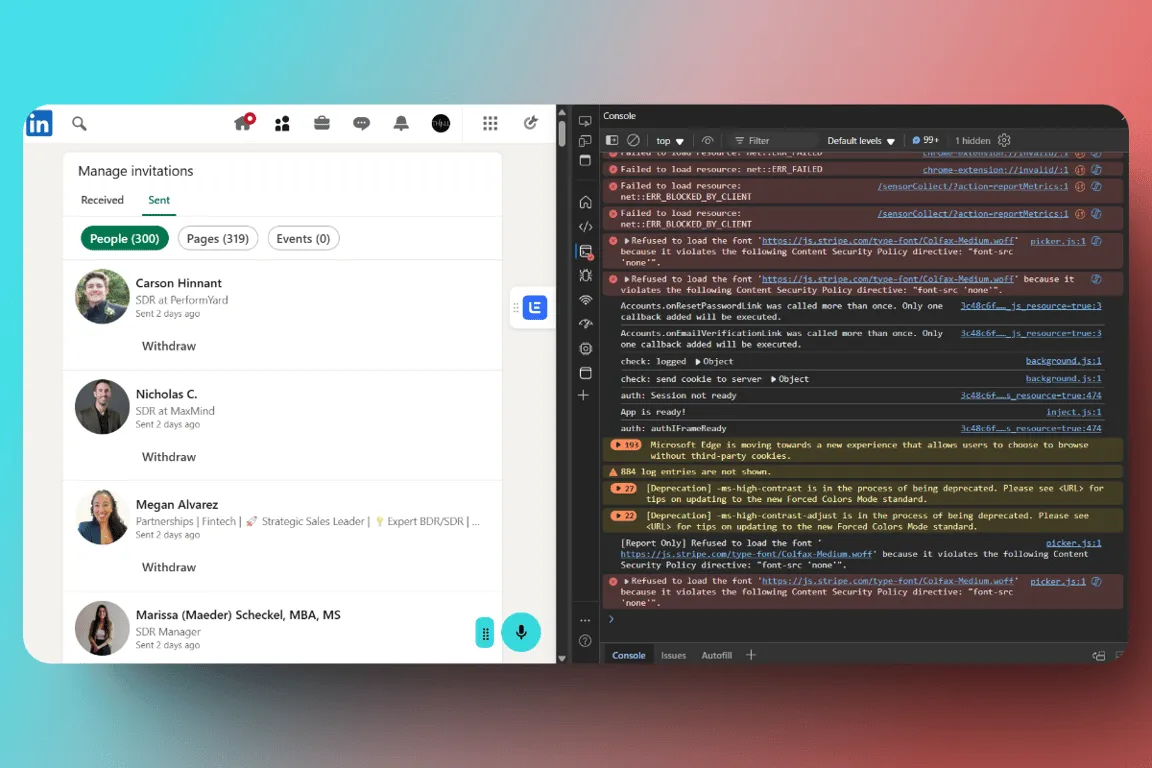
2. Ouvrez la console développeur de votre navigateur
Faites un clic droit n'importe où sur la page et sélectionnez « Inspecter » ou « Inspecter l'élément » (la formulation varie selon le navigateur).
Cliquez ensuite sur l'onglet « Console » dans le panneau des outils développeur qui s'ouvre.
Ça devrait ressembler à peu près à ceci :
3. Configurez et collez le script
Copiez le script ci-dessous :
/*
Developed by: LiGo Team
Modified by: You can put your name here
Original Source: https://ligosocial.com/blog/how-to-mass-withdraw-linkedin-connection-requests
You are free to use this script anywhere with proper credit to the original source.
*/

(function() {
    // Configuration
    const max_limit = 10; // Set the number of invitations to withdraw (or undefined for all)
    const delay_between_withdrawals = 5000; // Time to wait between withdrawals in milliseconds (5 seconds)

    // Function to get all invitation elements
    const getInvitations = () => {
        const withdrawInvitationContainers = document.querySelectorAll("div.invitation-card__action-container");
        return Array.from(withdrawInvitationContainers);
    };

    // Function to get the date from invitation card
    const getInvitationDate = (invitationCard) => {
        // Navigate up to find the parent invitation card
        const card = invitationCard.closest('.invitation-card');
        if (!card) return new Date(0); // Default to oldest possible date if can't find

        // Look for date text (typically shows as "Sent 2 weeks ago" or similar)
        const dateText = card.querySelector('.time-badge, .invitation-card__time-ago');
        if (!dateText || !dateText.textContent) return new Date(0);

        const timeText = dateText.textContent.trim();
        const now = new Date();

        // Parse relative time text
        if (timeText.includes('second')) {
            return new Date(now - parseInt(timeText.match(/\d+/) || '0') * 1000);
        } else if (timeText.includes('minute')) {
            return new Date(now - parseInt(timeText.match(/\d+/) || '0') * 60 * 1000);
        } else if (timeText.includes('hour')) {
            return new Date(now - parseInt(timeText.match(/\d+/) || '0') * 60 * 60 * 1000);
        } else if (timeText.includes('day')) {
            return new Date(now - parseInt(timeText.match(/\d+/) || '0') * 24 * 60 * 60 * 1000);
        } else if (timeText.includes('week')) {
            return new Date(now - parseInt(timeText.match(/\d+/) || '0') * 7 * 24 * 60 * 60 * 1000);
        } else if (timeText.includes('month')) {
            return new Date(now - parseInt(timeText.match(/\d+/) || '0') * 30 * 24 * 60 * 60 * 1000);
        } else if (timeText.includes('year')) {
            return new Date(now - parseInt(timeText.match(/\d+/) || '0') * 365 * 24 * 60 * 60 * 1000);
        }

        return new Date(0); // Default to oldest if can't parse
    };

    // Main function to remove invitations
    const removeInvitations = async () => {
        console.log("🔍 Getting all invitations...");
        let invitations = getInvitations();

        // Sort invitations by date (oldest first)
        console.log("⏱️ Sorting invitations by age (oldest first)...");
        invitations.sort((a, b) => {
            const dateA = getInvitationDate(a);
            const dateB = getInvitationDate(b);
            return dateA - dateB; // Ascending order (oldest first)
        });

        // Limit the number if specified
        if (max_limit !== undefined && invitations.length > max_limit) {
            invitations = invitations.slice(0, max_limit);
            console.log(`⚙️ Will withdraw ${max_limit} oldest invitations`);
        } else {
            console.log(`⚙️ Will withdraw all ${invitations.length} invitations (oldest first)`);
        }

        // Start withdrawing
        let counter = 0;
        for (let invitation of invitations) {
            const actionButton = invitation.querySelector('button.invitation-card__action-btn');
            if (!actionButton) continue;

            // Get the invitation info for logging
            const card = invitation.closest('.invitation-card');
            const nameElement = card?.querySelector('.invitation-card__title');
            const name = nameElement ? nameElement.textContent.trim() : "Unknown connection";

            console.log(`🔄 Withdrawing invitation ${counter + 1}/${invitations.length}: ${name}`);

            // Click the withdraw button and confirm
            await new Promise((resolve) => {
                actionButton.click();

                const intervalId = setInterval(() => {
                    const confirmButton = document.querySelector('[data-test-modal-container] > [data-test-modal] [data-test-dialog-primary-btn]');
                    if (confirmButton) {
                        clearInterval(intervalId);
                        confirmButton.click();
                        console.log(`✅ Withdrawn invitation to ${name}`);
                        setTimeout(resolve, delay_between_withdrawals);
                    }
                }, 100);
            });

            counter++;
        }

        console.log(`-----------------------Withdraw invitation script completed-----------------------`);
        console.log(`-----------------------${counter} pending invitations withdrawn-------------------------------`);
    };

    // Run the script
    console.log("▶️ Starting LinkedIn invitation withdrawal script (oldest first)...");
    removeInvitations();
})();
Important : Avant de coller, modifiez la valeur max_limit dans le script pour préciser combien d'invitations vous voulez retirer. La valeur par défaut est fixée à 10.
Si vous recevez un message « le collage est bloqué » dans Chrome, tapez « allow pasting » dans la console et appuyez sur Entrée, puis réessayez de coller.
4. Exécutez le script
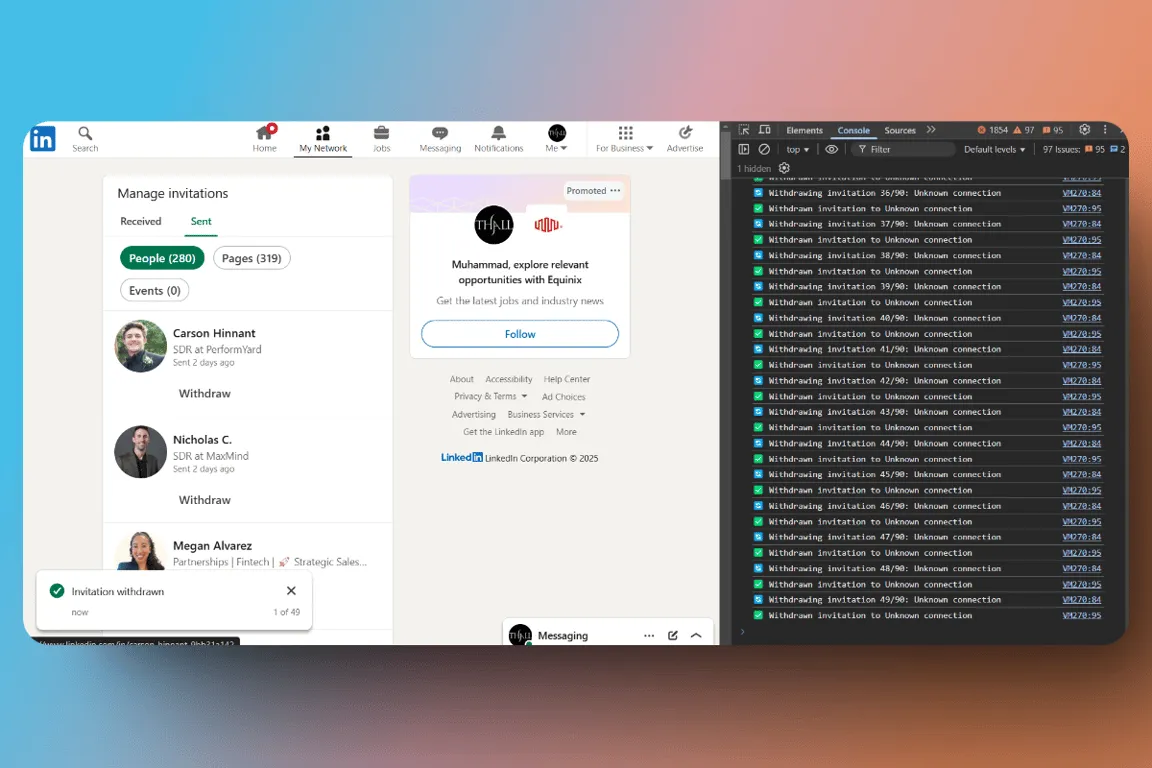
Après avoir collé le script, appuyez sur Entrée pour le lancer. Vous verrez les mises à jour de progression dans la console à mesure que chaque invitation est retirée.
Le script va :
-
Trouver toutes vos invitations en attente
-
Les trier par ancienneté (les plus anciennes d'abord)
-
Retirer le nombre spécifié d'invitations les plus anciennes
-
Vous montrer la progression en temps réel
Conseils pour des résultats optimaux
-
Commencez petit : testez d'abord avec 5 à 10 invitations pour voir comment ça fonctionne
-
N'en abusez pas : LinkedIn peut signaler une automatisation excessive, alors ne retirez pas des centaines d'invitations d'un coup
-
Ajustez le délai : si vous rencontrez des problèmes, essayez d'augmenter la valeur
delay_between_withdrawalspour espacer davantage les actions -
Compatibilité multi-navigateurs : ce script devrait fonctionner sur Chrome, Firefox, Edge et les autres principaux navigateurs
-
Surveillez les résultats : vérifiez le nombre de vos invitations envoyées avant et après pour confirmer que le retrait a fonctionné
FAQ
Y a-t-il un moyen de voir qui n'a pas accepté mes invitations ?
Oui ! C'est précisément ce que montre la page des invitations envoyées. Rendez-vous sur linkedin.com/mynetwork/invitation-manager/sent/ pour voir toutes vos demandes en attente.
Les gens sauront-ils si je retire mon invitation ?
Non, LinkedIn ne notifie pas les utilisateurs lorsque vous retirez une demande de connexion. Ils cesseront simplement de voir l'invitation dans leur liste en attente.
Combien de demandes de connexion puis-je avoir en attente simultanément ?
LinkedIn limite les utilisateurs à 500 invitations en attente à un moment donné. Une fois cette limite atteinte, vous devez retirer les anciennes invitations avant d'en envoyer de nouvelles.
Puis-je être pénalisé pour avoir utilisé ce script ?
Ce script imite un comportement humain naturel en incluant des délais entre les actions. Cependant, utilisez-le de manière responsable : ne retirez pas des centaines d'invitations en succession rapide, car cela pourrait déclencher la détection d'automatisation de LinkedIn.
Retirer des invitations libère-t-il ma limite hebdomadaire d'invitations ?
Non, retirer des invitations ne réinitialise pas votre limite hebdomadaire d'invitations (qui est distincte de la limite en attente). Cela libère uniquement de l'espace dans votre file d'invitations en attente.
Optimisez l'ensemble de votre stratégie LinkedIn
Gérer les invitations en attente n'est qu'une pièce d'une présence LinkedIn efficace. Si vous êtes freelance, consultant ou propriétaire d'agence jonglant avec plusieurs comptes clients, vous savez combien la création de contenu et l'engagement peuvent être chronophages.
C'est là qu'intervient LiGo. Notre plateforme alimentée par l'IA vous aide à :
-
Générer du contenu LinkedIn engageant basé sur votre expertise
-
Gérer plusieurs voix clients avec des thèmes de contenu distincts
-
Créer des commentaires intelligents qui stimulent l'engagement
-
Analyser vos performances LinkedIn avec des analyses détaillées
LiGo est spécifiquement conçu pour les professionnels occupés qui comprennent la valeur de LinkedIn mais n'ont pas des heures à consacrer à la rédaction des publications parfaites.
Ressources connexes
Vous voulez en savoir plus sur l'optimisation de votre stratégie LinkedIn ? Consultez ces articles connexes :
-
Y a-t-il des limites au nombre d'invitations LinkedIn que je peux envoyer ?
-
Astuces pour contourner la limite hebdomadaire d'invitations LinkedIn
Dernière mise à jour : 26 février 2025
