

For en personlig profil er dit LinkedIn-brugernavn den del af din profil-URL, der kommer efter linkedin.com/in/, og det er sådan, andre finder din unikke LinkedIn-profil.
For en virksomhedsside er dit LinkedIn-brugernavn den del af din side-URL, der kommer efter linkedin.com/company/, og det er sådan, andre finder din unikke LinkedIn-side.
Tænk på det som dit digitale visitkort. Uanset om du søger job, deler din profil med en kunde eller linker til den fra din hjemmeside, får et rent brugernavn dig til at fremstå mere professionel.
📍Hvad er et LinkedIn-profilbrugernavn?
Dit LinkedIn-profilbrugernavn er en unik identifikator i din profils URL. Det vises efter "linkedin.com/in/" i dit profillink. For eksempel:
-
Fuld URL:
linkedin.com/in/[brugernavn] -
Brugernavn:
brugernavn
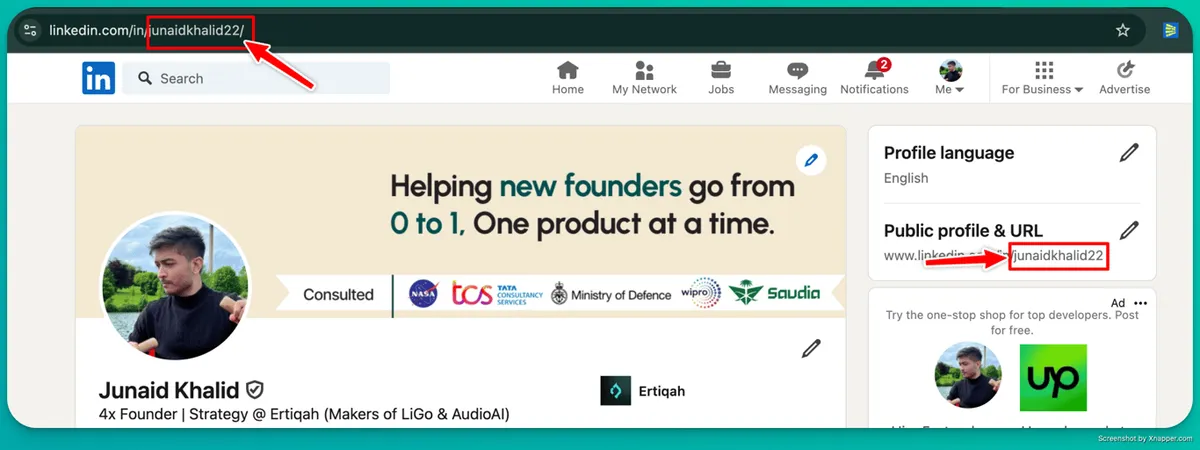 Du kan tænke på det som dit LinkedIn-"handle" – selv om LinkedIn ikke bruger @handles som X (tidligere Twitter) eller Instagram, er denne del af din URL det, folk bruger til at finde eller dele din profil.
📍Hvad er et LinkedIn-sidebrugernavn?
Dit LinkedIn-sidebrugernavn er en unik identifikator i din sides URL. Det vises efter "linkedin.com/company/" i dit profillink. For eksempel:
-
Fuld URL:
linkedin.com/company/[brugernavn] -
Brugernavn:
brugernavn
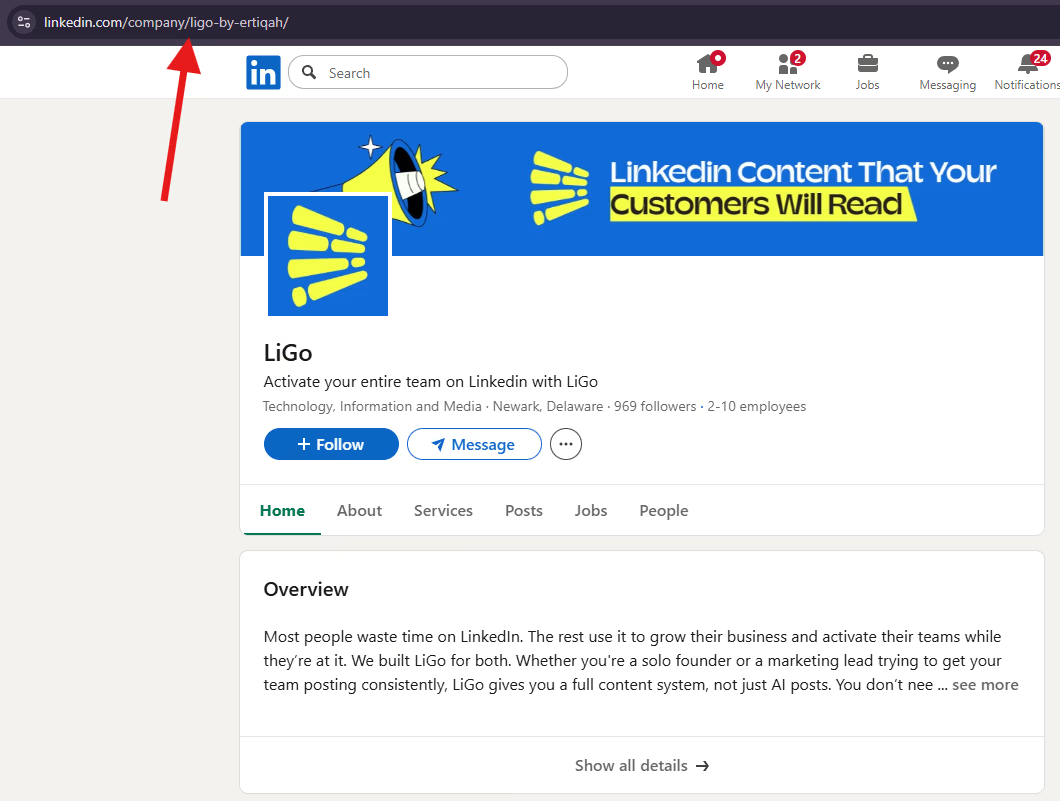 På LinkedIn-virksomhedssider fungerer den brugerdefinerede del af din URL meget som et brugernavn på enhver anden social platform. Selv om LinkedIn ikke bruger @handles som X (tidligere Twitter) eller Instagram, er denne unikke URL-identifikator den måde, folk kan søge efter og dele din virksomhedsside på.
Sådan finder du dit LinkedIn-profilbrugernavn
✅ Metode 1: Tjek din profil-URL
-
Log ind på din LinkedIn-konto
-
Klik på dit profilbillede for at gå til din profil
-
Se på URL'en i din browsers adresselinje
- Dit brugernavn er alt, der kommer efter "linkedin.com/in/"
✅ Metode 2: Brug siden "Rediger offentlig profil"
-
Gå til din LinkedIn-profil
-
Klik på "Rediger offentlig profil og URL" (normalt i højre side)
-
Se på afsnittet med titlen "Rediger din brugerdefinerede URL"
-
Dit brugernavn vises der og kan også redigeres.
Pro-tip: Dit LinkedIn-brugernavn kan være forskelligt fra dit visningsnavn. Mens dit visningsnavn er det, folk ser på din profil, er dit brugernavn det, der vises i din profil-URL.
Sådan finder du dit LinkedIn-virksomhedssidebrugernavn
✅ Metode til at tjekke din profil-URL:
-
Naviger til din virksomheds LinkedIn-side
-
Se på URL'en i din browsers adresselinje
- Dit brugernavn er alt, der kommer efter "linkedin.com/company/"
⚙️ Hvad hvis din LinkedIn-URL ser mærkelig ud?
Hvis dit brugernavn indeholder tilfældige tal eller ligner linkedin.com/in/john-smith-29481928, så bare rolig – du kan ændre det på få sekunder.
🔄 Sådan redigerer du dit LinkedIn-brugernavn
-
Gå til din profil
-
Klik på Rediger offentlig profil og URL
-
I øverste højre hjørne klikker du på ✏️-ikonet under Rediger din brugerdefinerede URL
-
Indtast en ren, professionel version af dit navn eller brand
-
Tryk på Gem
📌 Pro-tip: Prøv at bruge dit fulde navn (f.eks.
johnsmithellerjohn-smith). Hvis det er optaget, så brug initialer eller et nøgleord som din rolle (f.eks.johnsmith-writer).
Almindelige spørgsmål om LinkedIn-brugernavne
🤔 Kan to personer have det samme LinkedIn-brugernavn?
Nej – Brugernavne skal være unikke. Hvis nogen andre allerede har gjort krav på din foretrukne URL, skal du være kreativ.
📱 Hvordan finder jeg mit LinkedIn-profilbrugernavn på mobilen?
-
Åbn LinkedIn-appen
-
Tryk på dit profilbillede → Vis profil
-
Tryk på de tre prikker (···) til højre → Kontaktoplysninger
-
Din offentlige profil-URL vises der
📱 Hvordan finder jeg mit LinkedIn-sidebrugernavn på mobilen?
-
Åbn LinkedIn-appen
-
Naviger til din virksomhedsside
-
Tryk på de tre prikker (···) til højre → Del side
-
Klik på del side og kopier det angivne link
-
Din URL bliver gemt i din udklipsholder i formatet 'https:// www.linkedin.com/company/{brugernavn}/'
🤔 Kan jeg ændre min personlige profils LinkedIn-brugernavn?
Ja, du kan tilpasse dit LinkedIn-brugernavn:
-
Gå til din profil
-
Klik på "Rediger offentlig profil og URL"
-
Under "Rediger din brugerdefinerede URL" klikker du på blyantsikonet
-
Indtast dit ønskede brugernavn
-
Klik på Gem
✅ Bedste praksis for LinkedIn-profilbrugernavne
Når du vælger et brugernavn, så overvej disse tips:
-
Hold det kort og let at huske
-
Brug dit rigtige navn, hvis det er muligt
-
Undgå tal eller symboler, medmindre det er nødvendigt
-
Brug bindestreger sparsomt (f.eks. er
john-smithbedre endjohn_smith123) -
Tilpas det til dit brand (freelancer? bureauejer? vis det)
-
Match det med dine andre sociale medier eller domænenavn, hvis det er muligt
Krav til brugernavn
Dit LinkedIn-brugernavn skal:
-
Være mellem 3-100 tegn
-
Kun bruge bogstaver, tal og bindestreger
-
Være unikt (ikke brugt af et andet medlem)
-
Ikke indeholde mellemrum, symboler eller specialtegn
🧠 Hvorfor dit LinkedIn-brugernavn faktisk betyder noget
For konsulenter og bureauejere vises din LinkedIn-URL:
-
I pitch-decks og kundeforslag
-
På din hjemmeside og i din e-mailsignatur
-
I cold outreach-beskeder
-
Når folk googler dit navn
At have et rent, brugerdefineret brugernavn hjælper med at:
-
Opbygge tillid hurtigere
-
Forbedre konsistensen af dit personlige brand
-
Gøre din profil mere delbar
🎯 Og hvis du administrerer kundekonti?
Forestil dig at gøre dette for 10 profiler. Standardisering af brugernavne hjælper enormt.
🧰 Værktøj: Opgrader din LinkedIn-strategi øjeblikkeligt
🎯 Vil du have hjælp til at opretholde en stærk LinkedIn-tilstedeværelse uden at bruge timer hver uge?
 LiGo er en AI-assistent, der hjælper dig med at:
-
Skabe LinkedIn-opslag i din egen tone
-
Generere smarte kommentarer, der matcher din ekspertise
-
Spore, hvad der virker, med avanceret analyse
Vil du se, hvordan forskellige teams anvender disse funktioner? Gennemse LiGo's Use Cases for at matche funktioner (opslag, kommentarstyring, analyse) med rigtige team-workflows og eksempler.
Prøv nu og få:
✅ Bygget til bureauejere, freelancere og grundlæggere
Relaterede ressourcer
-
LinkedIn Profile Checklist 2025: Complete Optimization Guide
-
How to Create a LinkedIn Strategy That 10x Your Inbound Leads
💬 Afsluttende tanker
Dit LinkedIn-brugernavn er mere end blot en URL – det er en del af din professionelle identitet. Uanset om du administrerer kundekonti eller bygger dit eget brand, hjælper et rent, professionelt brugernavn med at opretholde en poleret online tilstedeværelse.
Har du brug for hjælp til at skabe engagerende LinkedIn-indhold, når du har styr på din profil?
Giv LiGo et forsøg – vi hjælper travle professionelle med at opretholde en stærk LinkedIn-tilstedeværelse uden det daglige besvær med indholdsskabelse.
