

Bei einem persönlichen Profil ist dein LinkedIn-Benutzername der Teil deiner Profil-URL, der nach linkedin.com/in/ kommt – und genau darüber finden andere dein einzigartiges LinkedIn-Profil.
Bei einer Unternehmensseite ist dein LinkedIn-Benutzername der Teil deiner Seiten-URL, der nach linkedin.com/company/ kommt – und genau darüber finden andere deine einzigartige LinkedIn-Seite.
Stell ihn dir wie deine digitale Visitenkarte vor. Egal ob du dich auf Jobs bewirbst, dein Profil mit einem Kunden teilst oder es von deiner Website verlinkst – ein sauberer Benutzername lässt dich professioneller wirken.
📍Was ist ein LinkedIn-Profil-Benutzername?
Dein LinkedIn-Profil-Benutzername ist eine eindeutige Kennung in der URL deines Profils. Er erscheint nach „linkedin.com/in/" in deinem Profil-Link. Zum Beispiel:
-
Vollständige URL:
linkedin.com/in/[benutzername] -
Benutzername:
benutzername
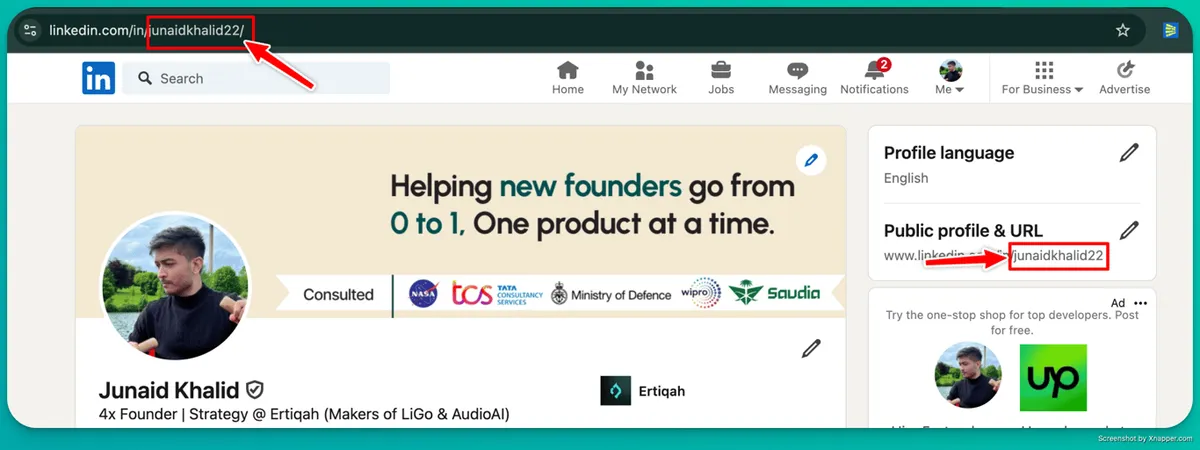 Du kannst ihn dir wie deinen LinkedIn-„Handle" vorstellen – auch wenn LinkedIn keine @-Handles wie X (ehemals Twitter) oder Instagram verwendet, ist dieser Teil deiner URL das, was Leute nutzen, um dein Profil zu finden oder zu teilen.
📍Was ist ein LinkedIn-Seiten-Benutzername?
Dein LinkedIn-Seiten-Benutzername ist eine eindeutige Kennung in der URL deiner Seite. Er erscheint nach „linkedin.com/company/" in deinem Profil-Link. Zum Beispiel:
-
Vollständige URL:
linkedin.com/company/[benutzername] -
Benutzername:
benutzername
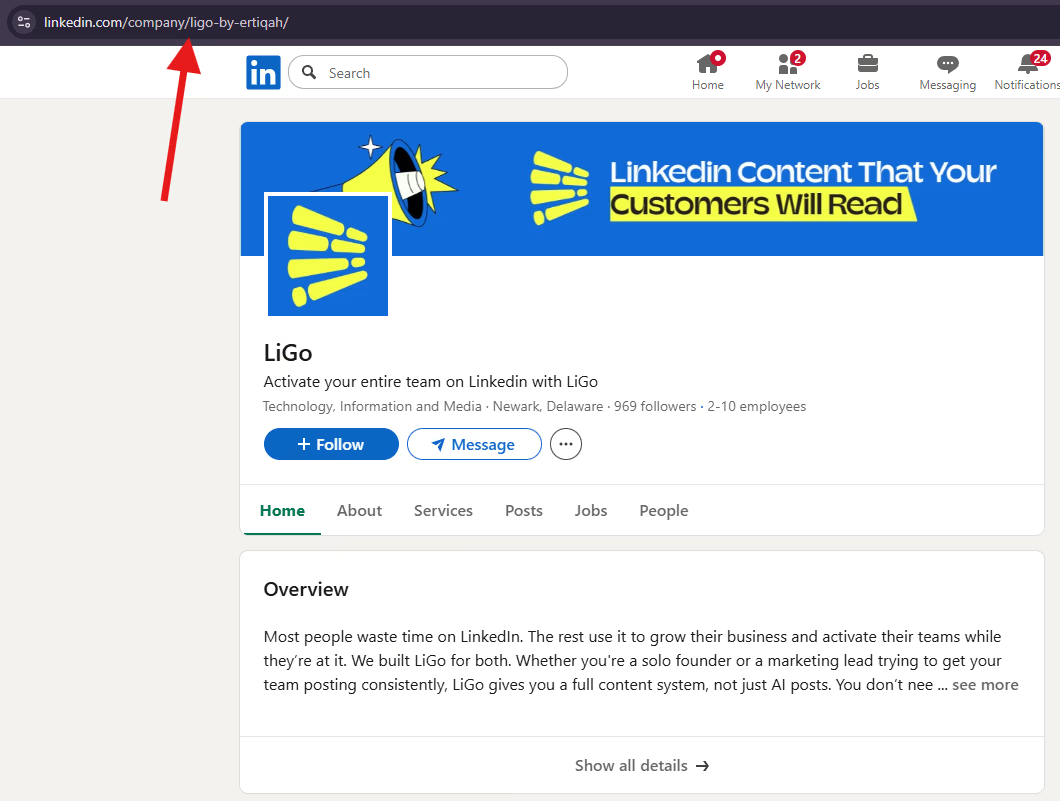 Auf LinkedIn-Unternehmensseiten funktioniert der individuelle Teil deiner URL ähnlich wie ein Benutzername auf jeder anderen Social-Plattform. Auch wenn LinkedIn keine @-Handles wie X (ehemals Twitter) oder Instagram verwendet, ist diese einzigartige URL-Kennung der Weg, wie Leute deine Unternehmensseite suchen und teilen können.
So findest du deinen LinkedIn-Profil-Benutzernamen
✅ Methode 1: Überprüfe deine Profil-URL
-
Melde dich in deinem LinkedIn-Konto an
-
Klicke auf dein Profilbild, um zu deinem Profil zu gelangen
-
Sieh dir die URL in der Adressleiste deines Browsers an
- Dein Benutzername ist alles, was nach „linkedin.com/in/" kommt
✅ Methode 2: Nutze die Seite „Öffentliches Profil bearbeiten"
-
Gehe zu deinem LinkedIn-Profil
-
Klicke auf „Öffentliches Profil & URL bearbeiten" (üblicherweise auf der rechten Seite)
-
Sieh dir den Abschnitt mit dem Titel „Eigene URL bearbeiten" an
-
Dein Benutzername wird dort angezeigt und kann auch bearbeitet werden.
Profi-Tipp: Dein LinkedIn-Benutzername kann sich von deinem angezeigten Namen unterscheiden. Während dein angezeigter Name das ist, was Leute auf deinem Profil sehen, ist dein Benutzername das, was in deiner Profil-URL erscheint.
So findest du den Benutzernamen deiner LinkedIn-Unternehmensseite
✅ Methode, um deine Profil-URL zu überprüfen:
-
Navigiere zur LinkedIn-Seite deines Unternehmens
-
Sieh dir die URL in der Adressleiste deines Browsers an
- Dein Benutzername ist alles, was nach „linkedin.com/company/" kommt
⚙️ Was, wenn deine LinkedIn-URL seltsam aussieht?
Wenn dein Benutzername zufällige Zahlen enthält oder wie linkedin.com/in/john-smith-29481928 aussieht, keine Sorge – du kannst ihn in wenigen Sekunden ändern.
🔄 So bearbeitest du deinen LinkedIn-Benutzernamen
-
Gehe zu deinem Profil
-
Klicke auf Öffentliches Profil & URL bearbeiten
-
Klicke oben rechts auf das ✏️-Symbol unter Eigene URL bearbeiten
-
Gib eine saubere, professionelle Version deines Namens oder deiner Marke ein
-
Klicke auf Speichern
📌 Profi-Tipp: Versuche, deinen vollständigen Namen zu verwenden (z. B.
johnsmithoderjohn-smith). Falls dieser vergeben ist, nutze Initialen oder ein Schlüsselwort wie deine Rolle (z. B.johnsmith-writer).
Häufige Fragen zu LinkedIn-Benutzernamen
🤔 Können zwei Personen denselben LinkedIn-Benutzernamen haben?
Nein – Benutzernamen müssen eindeutig sein. Wenn jemand anderes deine bevorzugte URL bereits beansprucht hat, musst du kreativ werden.
📱 Wie finde ich meinen LinkedIn-Profil-Benutzernamen mobil?
-
Öffne die LinkedIn-App
-
Tippe auf dein Profilbild → Profil ansehen
-
Tippe rechts auf die drei Punkte (···) → Kontaktinfo
-
Deine öffentliche Profil-URL wird dort angezeigt
📱 Wie finde ich den Benutzernamen meiner LinkedIn-Seite mobil?
-
Öffne die LinkedIn-App
-
Navigiere zu deiner Unternehmensseite
-
Tippe rechts auf die drei Punkte (···) → Seite teilen
-
Klicke auf Seite teilen und kopiere den bereitgestellten Link
-
Deine URL wird in deiner Zwischenablage im Format „https:// www.linkedin.com/company/{benutzername}/" gespeichert
🤔 Kann ich den LinkedIn-Benutzernamen meines persönlichen Profils ändern?
Ja, du kannst deinen LinkedIn-Benutzernamen anpassen:
-
Gehe zu deinem Profil
-
Klicke auf „Öffentliches Profil & URL bearbeiten"
-
Klicke unter „Eigene URL bearbeiten" auf das Stift-Symbol
-
Gib deinen gewünschten Benutzernamen ein
-
Klicke auf Speichern
✅ Best Practices für LinkedIn-Profil-Benutzernamen
Wenn du einen Benutzernamen wählst, beachte diese Tipps:
-
Halte ihn kurz und einprägsam
-
Verwende möglichst deinen echten Namen
-
Vermeide Zahlen oder Symbole, sofern nicht nötig
-
Verwende Bindestriche sparsam (z. B. ist
john-smithbesser alsjohn_smith123) -
Richte ihn an deiner Marke aus (Freelancer? Agenturgründer:in? Zeig es)
-
Stimme ihn nach Möglichkeit mit deinen anderen Social-Media-Profilen oder deinem Domainnamen ab
Anforderungen an den Benutzernamen
Dein LinkedIn-Benutzername muss:
-
Zwischen 3 und 100 Zeichen lang sein
-
Nur Buchstaben, Zahlen und Bindestriche enthalten
-
Eindeutig sein (nicht von einem anderen Mitglied verwendet)
-
Keine Leerzeichen, Symbole oder Sonderzeichen enthalten
🧠 Warum dein LinkedIn-Benutzername wirklich wichtig ist
Für Berater:innen und Agenturinhaber:innen taucht deine LinkedIn-URL auf:
-
In Pitch-Decks und Kundenangeboten
-
Auf deiner Website und in deiner E-Mail-Signatur
-
In Cold-Outreach-Nachrichten
-
Wenn Leute deinen Namen googeln
Ein sauberer, individueller Benutzername hilft dabei:
-
Schneller Vertrauen aufzubauen
-
Die Konsistenz deiner Personal Brand zu verbessern
-
Dein Profil leichter teilbar zu machen
🎯 Und wenn du Kundenkonten verwaltest?
Stell dir vor, du machst das für 10 Profile. Standardisierte Benutzernamen sparen enorm viel Aufwand.
🧰 Tool: Bringe deine LinkedIn-Strategie sofort auf das nächste Level
🎯 Möchtest du Hilfe dabei, eine starke LinkedIn-Präsenz zu pflegen, ohne jede Woche stundenlang Zeit zu investieren?
 LiGo ist ein KI-Assistent, der dir hilft:
-
LinkedIn-Beiträge in deinem eigenen Tonfall zu erstellen
-
Smarte Kommentare zu generieren, die zu deiner Expertise passen
-
Mit fortschrittlichen Analysen zu verfolgen, was funktioniert
Möchtest du sehen, wie verschiedene Teams diese Funktionen einsetzen? Stöbere durch LiGos Use Cases, um Funktionen (Posting, Kommentar-Management, Analysen) realen Team-Workflows und Beispielen zuzuordnen.
Teste es auf ligosocial.com.
✅ Entwickelt für Agenturinhaber:innen, Freelancer:innen und Gründer:innen
Weiterführende Ressourcen
-
LinkedIn Profile Checklist 2025: Complete Optimization Guide
-
How to Create a LinkedIn Strategy That 10x Your Inbound Leads
💬 Abschließende Gedanken
Dein LinkedIn-Benutzername ist mehr als nur eine URL – er ist Teil deiner beruflichen Identität. Egal ob du Kundenkonten verwaltest oder deine eigene Marke aufbaust: Ein sauberer, professioneller Benutzername hilft dir, einen gepflegten Online-Auftritt zu bewahren.
Brauchst du Hilfe dabei, ansprechende LinkedIn-Inhalte zu erstellen, sobald dein Profil steht?
Probier LiGo aus – wir helfen vielbeschäftigten Professionals dabei, eine starke LinkedIn-Präsenz zu pflegen, ohne den täglichen Stress mit der Content-Erstellung.