

LinkedIn Content Idéer: Et system så du aldrig løber tør for ting at poste
Klokken er 8 om morgenen. Du lovede dig selv, at du ville poste på LinkedIn i dag.
Du åbner et tomt opslag. Markøren blinker. Du stirrer på den.
Hvad skal jeg skrive om?
Du scroller gennem dit feed og leder efter inspiration. Intet fænger. Du ser opslag om emner, du er ligeglad med, fra folk du næsten ikke følger. Tyve minutter går. Stadig ingenting.
Du lukker LinkedIn. Siger til dig selv, at du poster i morgen.
Det sker for næsten alle, der forsøger at opbygge en tilstedeværelse på LinkedIn. Ikke fordi de mangler idéer – men fordi de prøver at skabe ud af ingenting.
Her er sandheden: kreativitet kommer ikke af at stirre på tomme sider. Den kommer fra input. Fra at se, hvad andre siger, og føle noget ved det. Enighed. Uenighed. Begejstring. Frustration.
Problemet er, at dit LinkedIn-feed er tilfældigt. Det viser dig, hvad algoritmen beslutter. Så din inspiration er også tilfældig. Nogle dage ser du noget, der tænder en idé. De fleste dage gør du ikke.
Hvad nu hvis du kunne fremkalde inspiration på kommando?
Hvad nu hvis du kunne klikke på én knap og øjeblikkeligt se, hvad folk i din niche taler om lige nu – debatterne, de hede holdninger, tendenserne – og bruge det som brændstof til dit eget indhold?
Det er præcis, hvad en gemt Content Search gør. Og jeg viser dig præcis, hvordan du sætter den op.
Den virkelige årsag til din skriveblokering
Skriveblokering er ikke et kreativitetsproblem. Det er et inputproblem.
Du kan ikke generere idéer ud af ingenting. Din hjerne har brug for råmateriale – ting at reagere på, bygge videre på, være uenig i, eller blive mindet om.
Professionelle skribenter ved dette. De læser konstant. De samler obsessivt på idéer. De fylder notesbøger med observationer. Når det er tid til at skrive, starter de ikke fra nul. De trækker fra et reservoir.
Men de fleste, der prøver at opbygge en LinkedIn-tilstedeværelse, har ikke et system til dette. De sætter sig for at skrive, åbner en tom side og forventer, at idéer materialiserer sig.
Når intet kommer, bebrejder de sig selv.
« Jeg er ikke kreativ nok. »
« Jeg har ikke noget interessant at sige. »
Forkert.
Du har masser at sige. Du har bare ikke set det, der udløser det endnu.
Dit LinkedIn-feed kunne være den udløser – men det er ikke designet til det. Algoritmen optimerer for engagement, ikke for at tænde din kreativitet. Den viser dig virale opslag fra tilfældige brancher, opdateringer fra gamle kolleger, og hvad LinkedIn tror vil holde dig scrollende.
Nogle gange snubler du over noget inspirerende. Normalt gør du ikke.
Løsningen er enkel:
stop med at stole på algoritmen. Byg din egen inspirationskilde.
« Inspiration På Kommando »-systemet
Her er konceptet:
Du gemmer en LinkedIn content-søgning for din specifikke niche. Når du sidder fast, klikker du på den. Med det samme ser du, hvad folk i dit felt poster om lige nu.
Du læser ikke disse opslag for information. Du jager efter gnister.
Sådan ser gnister ud:
- Nogen poster en holdning, du er stærkt uenig i → Du har nu et modsatrettet synspunkt at skrive
- Nogen deler en succeshistorie, der minder dig om din egen oplevelse → Du har nu en personlig historie at fortælle
- Nogen stiller et spørgsmål, din målgruppe sandsynligvis også har → Du har nu et uddannende opslag at skrive
- Nogen fremsætter en påstand, du ved er ufuldstændig → Du har nu et « ja, og... »-opslag at bygge videre på
Følelsen er nøglen. Når du føler noget – enighed, uenighed, begejstring, frustration – er det dit signal. Den følelse er brændstof.
En gemt content-søgning giver dig adgang til disse gnister, når du har brug for dem. Ikke når algoritmen beslutter at vise dem. På kommando.
Lad mig vise dig, hvordan du bygger en.
Sådan bygger du din idégenerator-liste
LiGo Chrome Extension har en funktion kaldet LinkedIn Lists, der lader dig gemme enhver søgning. For content-søgninger specifikt kan du bygge dem direkte i extensionen ved hjælp af URL Builder.
Sådan opretter du din idégenerator-liste:
Trin 1: Åbn Lists-funktionen
Klik på LiGo-extension-ikonet i din browser og naviger til Lists-fanen i sidebjælken.
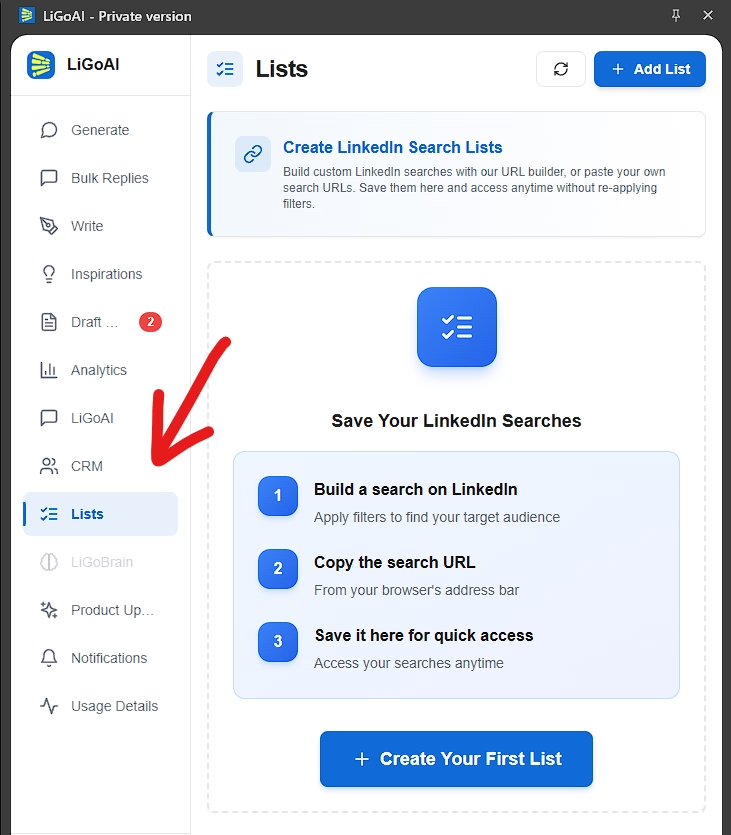
Trin 2: Klik på « Add List » og vælg « Build URL »
Build URL-fanen giver dig en interaktiv formular til at konstruere content-søgninger uden at forlade extensionen.
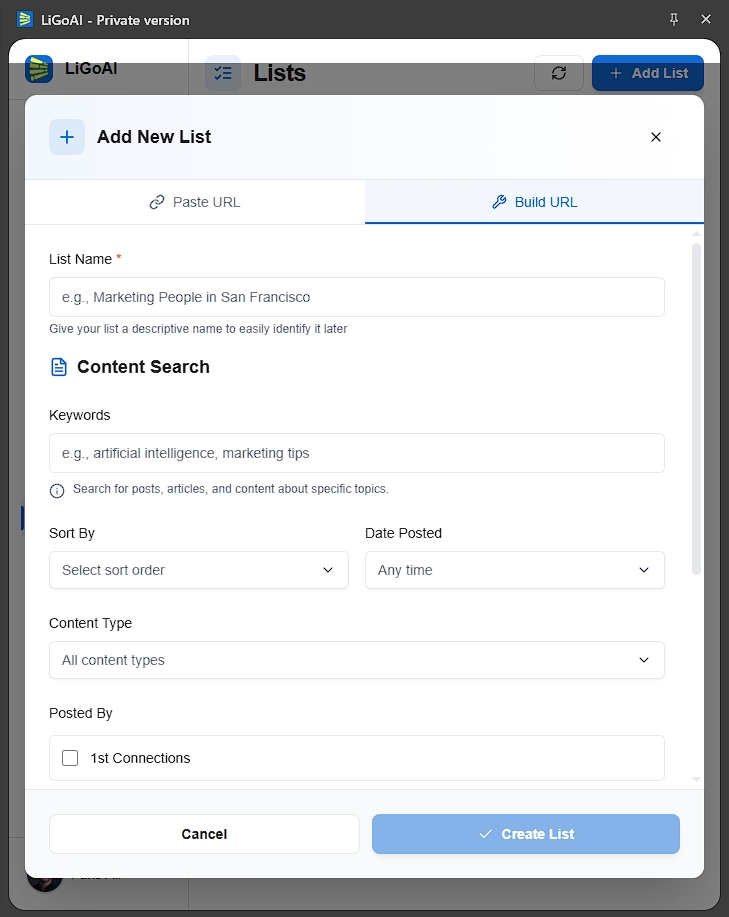
Trin 3: Konfigurer dine filtre
Søgeord: Indtast hovedemnet for din niche. Hvis du skriver om fintech, skriv « fintech ». Hvis du skriver om ledelse, skriv « leadership ». Hvis du skriver om SaaS-marketing, skriv « SaaS marketing ».
Hold det fokuseret. Ét kerne-søgeord eller -frase, der definerer dit indholdsområde.
Sorter efter: Vælg « Most Relevant »
Dette er vigtigt. « Most Relevant » viser dig indhold, som LinkedIns algoritme allerede har valideret – opslag der får engagement. Det er beviste emner, der resonerer hos folk. Perfekt til at finde idéer, der også vil virke for dit publikum.
Opslagsdato: Lad dette stå tomt foreløbig (vi laver en separat liste til nyligt indhold senere)
Indholdstype: Lad stå som standard medmindre du specifikt vil have videoer, dokumenter eller andre formater
Postet af: Valgfrit – du kan filtrere til kun at se indhold fra dine 1. grads-forbindelser eller folk du følger, hvis du vil have et mere kurateret overblik
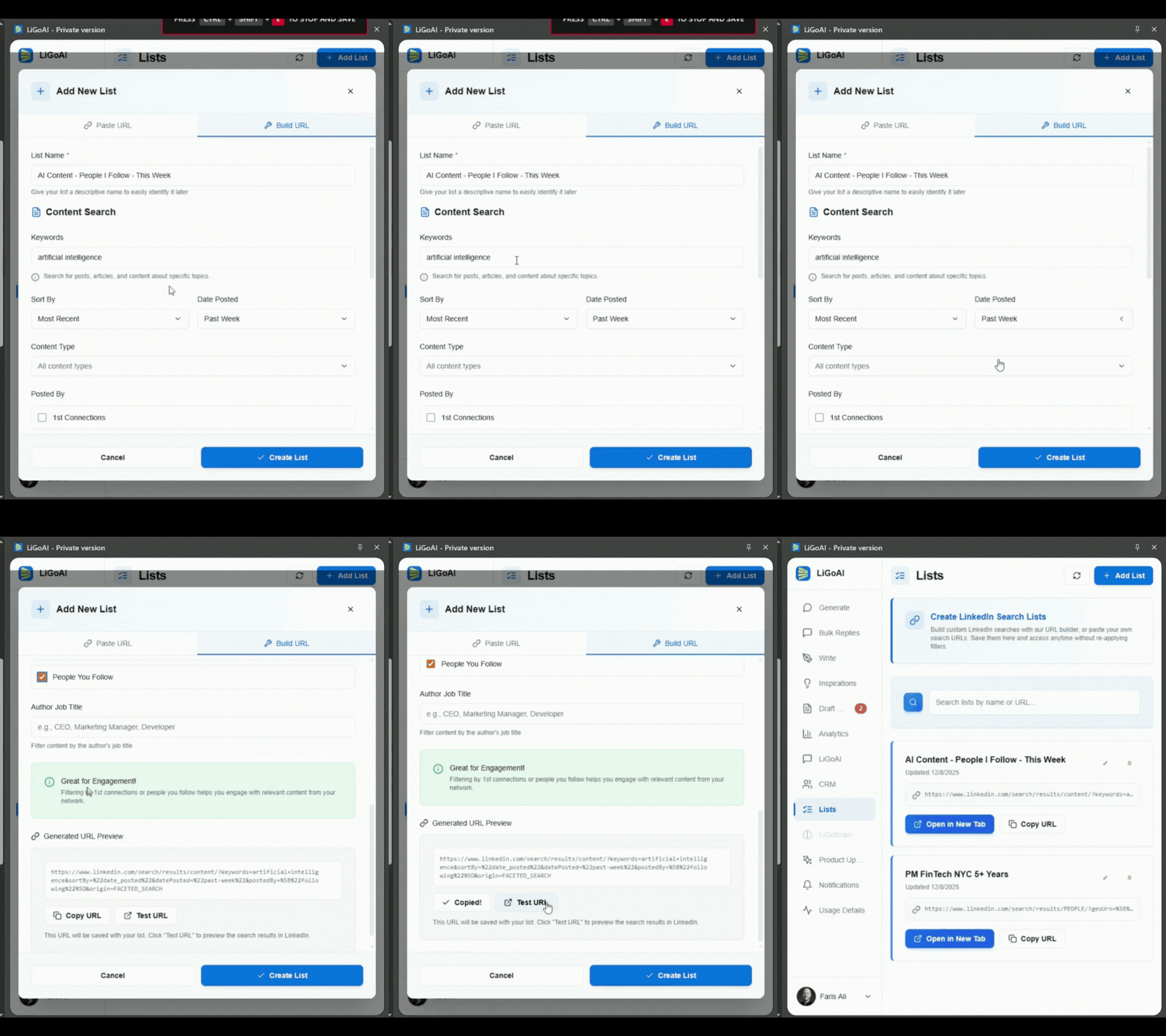
Trin 4: Forhåndsvis og test
Se URL-forhåndsvisningen opdatere sig, mens du vælger indstillinger. Klik på « Test URL » for at åbne LinkedIn og se, hvilke resultater du får.
Scroll igennem. Ligner disse opslag den slags indhold, der ville tænde idéer hos dig? Hvis ikke, juster dine søgeord.
Trin 5: Navngiv og gem
Giv den et tydeligt navn som « Fintech Idéer » eller « Ledelse Inspiration » eller « [Din Niche] Content Gnister »
Klik på Gem.
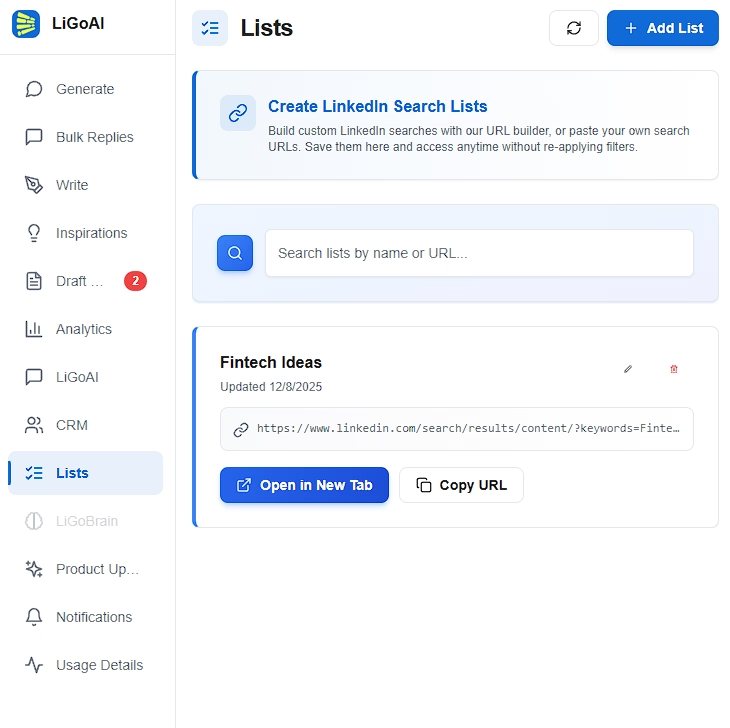
Færdig. Du har nu ét-kliks adgang til bevist indhold i din niche, når du har brug for inspiration.
First-mover fordelen (Hvorfor « Seneste 24 timer » ændrer alt)
Der er en anden måde at bruge gemte content-søgninger på. Ikke til inspiration, når du sidder fast – men til at fange trends, mens de bryder frem.
Her er problemet med de flestes tilgang til trends:
Inden et emne dukker op organisk i dit feed, har det allerede cirkuleret i dagevis. Det originale opslag gik viralt. Snesevis af folk har allerede kommenteret. Flere skabere har allerede skrevet deres egne holdninger.
Du ser det og tænker « Jeg burde skrive om dette. » Men du er for sent ude. Samtalen er ved at dø ud. Dit opslag føles som en eftertanke.
First-mover fordelen er reel på LinkedIn.
De mennesker, der kommenterer tidligt på fremvoksende emner, får mere synlighed. De mennesker, der skriver deres egne opslag, mens et emne stadig er friskt, får mere engagement. De bliver set som ledere – forbundne, foran kurven.
De mennesker, der dukker op tre dage senere? Følgere.
« Seneste 24 timer »-filteret ændrer denne ligning fuldstændigt.
Når du gemmer en content-søgning filtreret til de sidste 24 timer, ser du ikke, hvad der allerede er viralt. Du ser, hvad der er ved at dukke op lige nu. Opslag der blev udgivet i morges. Debatter der startede i går.
Du fanger bølgen, mens den dannes, ikke efter den er brudt.
Sådan opretter du en trend-fanger-liste
Sådan bygger du en liste specifikt til at fange fremvoksende trends:
Trin 1: Åbn LinkedIn Lists og klik på « Add List »
Samme proces som før. Vælg « Build URL. »
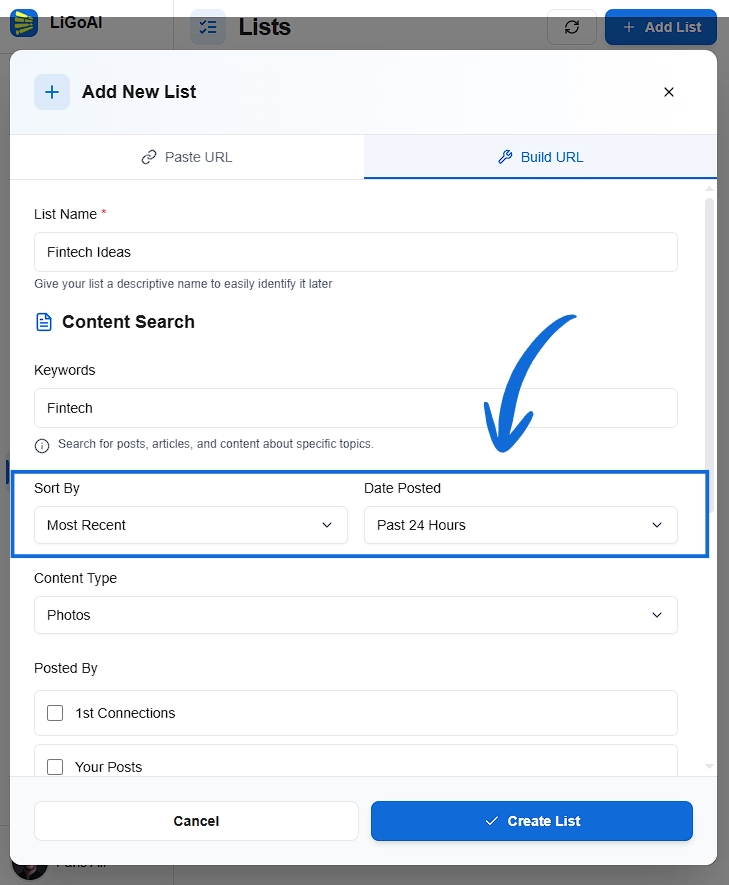
Trin 2: Konfigurer for friskhed
Søgeord: Samme niche-søgeord som din idégenerator-liste
Sorter efter: Vælg « Most Recent »
Dette er den afgørende forskel. I stedet for at vise dig, hvad der er mest populært (som typisk er ældre, allerede viralt indhold), viser « Most Recent » dig det nyeste.
Opslagsdato: Vælg « Past 24 Hours »
Dette filtrerer til kun indhold udgivet inden for den sidste dag. Kombineret med « Most Recent »-sortering ser du det friskeste indhold i din niche.
Postet af: Overvej at filtrere til « People You Follow » eller « 1st Connections »
Dette kan hjælpe dig med at fange trends fra skabere, du allerede respekterer, fremfor tilfældige opslag.
Trin 3: Test og gem
Forhåndsvis resultaterne. Du bør se nylige opslag, mange med lavere engagement (fordi de er nye). Det er præcis, hvad du vil.
Navngiv den noget som « Fintech Trends I dag » eller « [Din Niche] - Seneste 24t »
Gem den.
Sådan bruger du din trend-fanger-liste
Tjek denne liste hver morgen som en del af din rutine.
Åbn den. Scan for:
- Fremvoksende debatter: To eller flere personer, der diskuterer det samme emne
- Hede holdninger: Kontroversielle meninger, der genererer reaktioner
- Nyhedsreaktioner: Folk der reagerer på branchenyheder eller annonceringer
- Spørgsmål der stilles: Problemer folk prøver at løse lige nu
Når du spotter noget tidligt, har du muligheder:
- Kommenter det originale opslag, mens det stadig får trækkraft
- Skriv dit eget opslag om det samme emne, før alle andre gør det
- Citér eller referer til den fremvoksende samtale i dit indhold
Du reagerer ikke længere på trends dage for sent. Du er en del af dem fra starten.
To-liste-systemet for content-skabere
Hvis du er seriøs omkring LinkedIn-indhold, har du brug for begge typer lister.
Liste 1: Tidløs inspiration
Formål: Løs skriveblokering på kommando
Indstillinger:
- Søgeord: Din niche
- Sorter efter: Most Relevant
- Opslagsdato: Ingen (alle tider)
Hvornår bruge den: Du sidder fast. Du ved ikke, hvad du skal skrive om. Du har brug for at se, hvilke emner der resonerer hos dit publikum.
Hvad du leder efter: Beviste idéer, populære vinkler, indholdsmønstre der virker
Liste 2: Aktuelle trends
Formål: Fang fremvoksende emner tidligt
Indstillinger:
- Søgeord: Din niche
- Sorter efter: Most Recent
- Opslagsdato: Past 24 Hours
Hvornår bruge den: Hver morgen. Som en del af din daglige rutine.
Hvad du leder efter: Friske samtaler, fremvoksende debatter, nyhedsreaktioner, muligheder for at være først
Den daglige arbejdsgang
Morgen (5-10 minutter):
- Åbn LiGo-extension → Lists
- Klik på din Aktuelle trends-liste
- Scan efter noget, der er værd at springe på
- Hvis du spotter en trend, kommenter med det samme eller noter den til et opslag
Når du skriver (efter behov):
- Åbn LiGo-extension → Lists
- Klik på din Tidløs inspiration-liste
- Scroll indtil noget tænder en følelse
- Brug den gnist til at skrive dit opslag
To lister. To formål. Komplet dækning.
At omdanne gnister til opslag
At finde inspiration er trin ét. At omdanne det til dit eget indhold er trin to.
Sådan transformerer du det, du ser, til opslag der er autentisk dine:
Det modsatrettede synspunkt
Du ser et opslag med en holdning, du er uenig i.
Dit opslag: « Jeg ser hele tiden folk sige [populær holdning]. Her er hvorfor jeg mener, det er forkert... »
Dette virker, fordi uenighed er engagerende. Du angriber ikke nogen – du tilbyder et andet perspektiv. Og emnet er allerede bevist som interessant (en andens opslag fik trækkraft på det).
« Ja, og... »-opbygningen
Du ser et opslag, der gør et godt point, men som er ufuldstændigt.
Dit opslag: « Jeg elskede [persons] opslag om [emne]. Jeg ville tilføje én ting, de ikke nævnte... »
Dette virker, fordi du bygger videre på eksisterende momentum. Du tilslutter dig en samtale, du starter ikke fra bunden. Og du tilføjer værdi ved at udvide idéen.
Den personlige historie
Du ser et opslag, der minder dig om noget fra din egen oplevelse.
Dit opslag: « At læse opslag om [emne] i dag mindede mig om, da jeg [din oplevelse]... »
Dette virker, fordi personlige historier er unikke for dig. Ingen andre kan fortælle din historie. Og at forbinde din oplevelse med et trending emne gør det aktuelt.
Data-udfordringen
Du ser et opslag med påstande, du ved er ufuldstændige eller vildledende.
Dit opslag: « Alle taler om [emne]. Men her er, hvad dataene faktisk viser... »
Dette virker, fordi fakta skærer igennem støjen. Hvis du har reel erfaring eller data, der modsiger den populære holdning, er det værdifuldt indhold.
Spørgsmåls-vendingen
Du ser nogen stille et spørgsmål, som dit publikum sandsynligvis også har.
Dit opslag: « Jeg er blevet spurgt om dette meget på det seneste: [spørgsmål]. Her er mit svar... »
Dette virker, fordi du adresserer bevist efterspørgsel. Nogen har allerede stillet spørgsmålet offentligt. Andre undrer sig over det samme i stilhed.
Konklusion
Skriveblokering er ikke et kreativitetsproblem. Det er et systemproblem.
Når du stoler på algoritmen til at vise dig inspiration, overlader du dit indhold til tilfældighederne. Nogle dage virker det. De fleste dage gør det ikke.
Gemte content-søgninger vender denne dynamik. Du bestemmer, hvad du ser. Du fremkalder inspiration, når du har brug for det. Du fanger trends, mens de opstår, ikke dage senere.
To lister er alt, du har brug for:
- Tidløs inspiration (Most Relevant, intet datofilter) – til når du sidder fast
- Aktuelle trends (Most Recent, Past 24 Hours) – til at fange bølger tidligt
Byg dem én gang i LinkedIn Lists. Brug dem for altid.
Den tomme side behøver ikke at være skræmmende. Ét klik, og du har en skærm fuld af gnister, der venter på at blive dit næste opslag.
Flere ressourcer
Vil du gå dybere med LinkedIn-indholdsskabelse? Tjek disse:
- Fix Your LinkedIn Feed: A Saved Search Strategy That Works – Komplet dokumentation om gemte søgninger og Lists-funktionen
- LiGo Chrome Extension Features – Alt hvad extensionen kan
- 101 Content Creation Ideas for LinkedIn That Drive Engagement – Flere måder at aldrig løbe tør for idéer
- How to Create Engaging LinkedIn Posts That Drive Results – Omsæt dine idéer til højtydende indhold
- LinkedIn Content Repurposing: Turn One Idea Into a Month's Worth of Posts – Maksimer hver gnist du finder
LinkedIn Lists er tilgængelig nu i LiGo Chrome Extension. Begynd at opbygge dit inspirationssystem i dag.
