

Sidst opdateret: 22. oktober 2025
Jeg skrev denne guide, fordi jeg blev ved med at få det samme spørgsmål fra kunder: "Hvordan forbinder jeg LiGo til Zapier? Hvad kan jeg automatisere? Og hvordan holder jeg det sikkert?" Så jeg samlede alt, hvad jeg har lært, i én lang artikel på hverdagssprog – opsætning trin for trin, nyttige eksempelworkflows, testtips, fejlfinding, begrænsninger og bedste praksis.
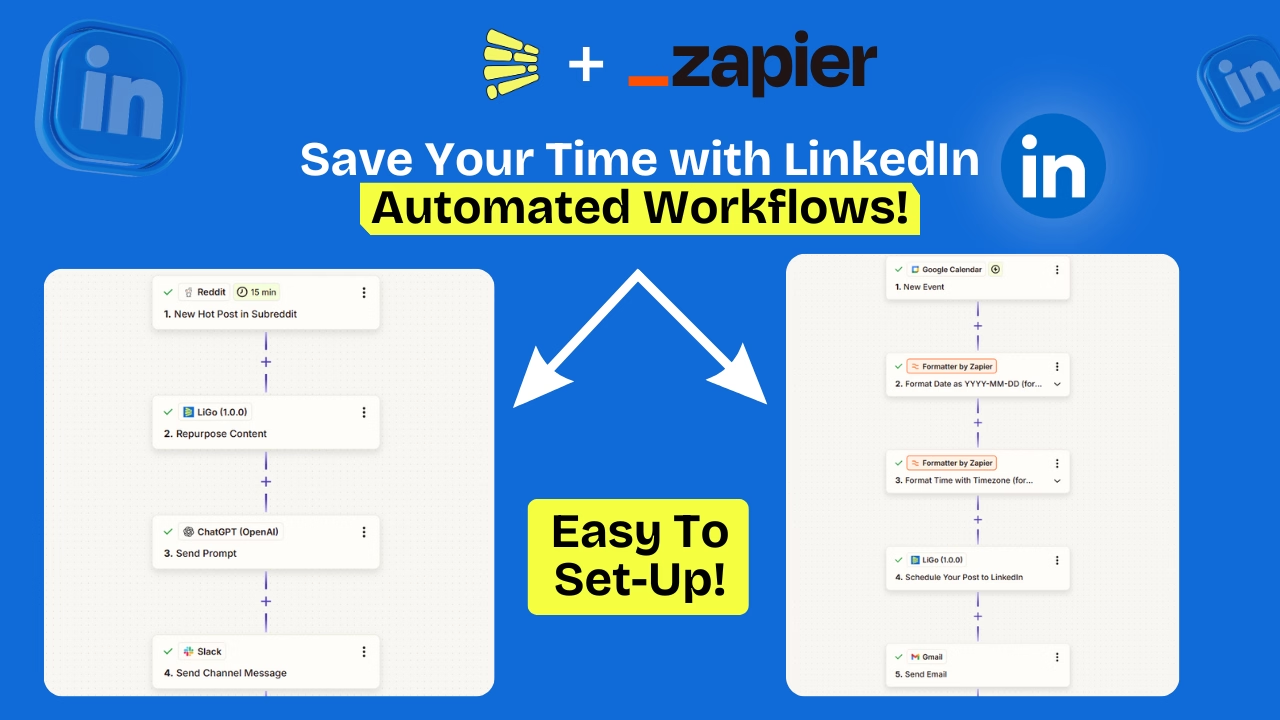
Hvis du vil have en opsummering på én linje: LiGo's Zapier-integration giver betalende brugere mulighed for at automatisere LinkedIn-opgaver uden kode – planlægning, genanvendelse, notifikationer og meget mere – og du styrer det hele med din LiGo API-nøgle.
Hvorfor bruge Zapier med LiGo?
Zapier forbinder apps. Det er perfekt, når du vil have simple automatiseringer – ingen udviklingsarbejde, ingen servere, bare triggere og handlinger. Med LiGo forbundet:
- Du kan omdanne en Google Calendar-begivenhed til et LinkedIn-opslag.
- Du kan automatisk sende nye indholdsidéer fra ClickUp til LiGo.
- Du kan advisere dit team på Slack eller Discord, når et opslag er planlagt.
- Du kan genanvende populært indhold fra Reddit og omdanne det til LinkedIn-idéer.
Det er rigtige workflows, som jeg har set kunder bruge. De sparer tid og holder indholdet konsistent på tværs af værktøjer. Integrationen er kun tilgængelig for betalende LiGo-brugere, og du skal bruge API-nøglen fra dine LiGo-indstillinger for at forbinde.
Hvem er denne guide til?
Jeg skrev denne guide til dig, hvis du:
- Har en betalt LiGo-konto og vil automatisere LinkedIn-opgaver.
- Ikke vil skrive kode, men ønsker fleksible automatiseringer.
- Har brug for eksempler, du kan kopiere/indsætte i Zapier og tilpasse.
- Vil forstå begrænsninger, sikkerhed og fejlfindingstrin.
Hurtige begreber
- Zap: En automatiseringsworkflow i Zapier kaldes en Zap.
- Trigger: Den begivenhed, der starter en Zap (f.eks. "Ny Google Calendar-begivenhed").
- Handling: Det der kører efter triggeren, altså den handling vi ønsker at udføre (f.eks. "Opret planlagt LinkedIn-opslag i LiGo").
- Feltmapning: At vælge hvilke felter fra en tidligere trigger/handling, der sendes videre til din nuværende handling (titel, indhold, dato osv.).
Hvad du vil kunne gøre (kort liste)
Disse er eksempler – men det er de mest nyttige automatiseringer, jeg anbefaler:
- Planlæg opslag fra Google Calendar (opret en begivenhed, opslag planlagt).
- Advisér dit team, når et opslag er planlagt (Discord / Slack).
- Omdanne ClickUp-kommentarer eller -opgaver til indholdsidéer (LiGo opretter opslagsidéer).
- Genanvend populært indhold fra Reddit / RSS til LinkedIn via LiGo og ChatGPT-trin.
Hver af disse workflows er enkel at opsætte. Nedenfor gennemgår jeg, hvordan du får din API-nøgle, hvordan du forbinder, og trin-for-trin eksempler.
Inden du starter – krav og adgang
Sørg for at:
- Du er på en betalt LiGo-plan (Zapier-integrationen er kun for betalende brugere).
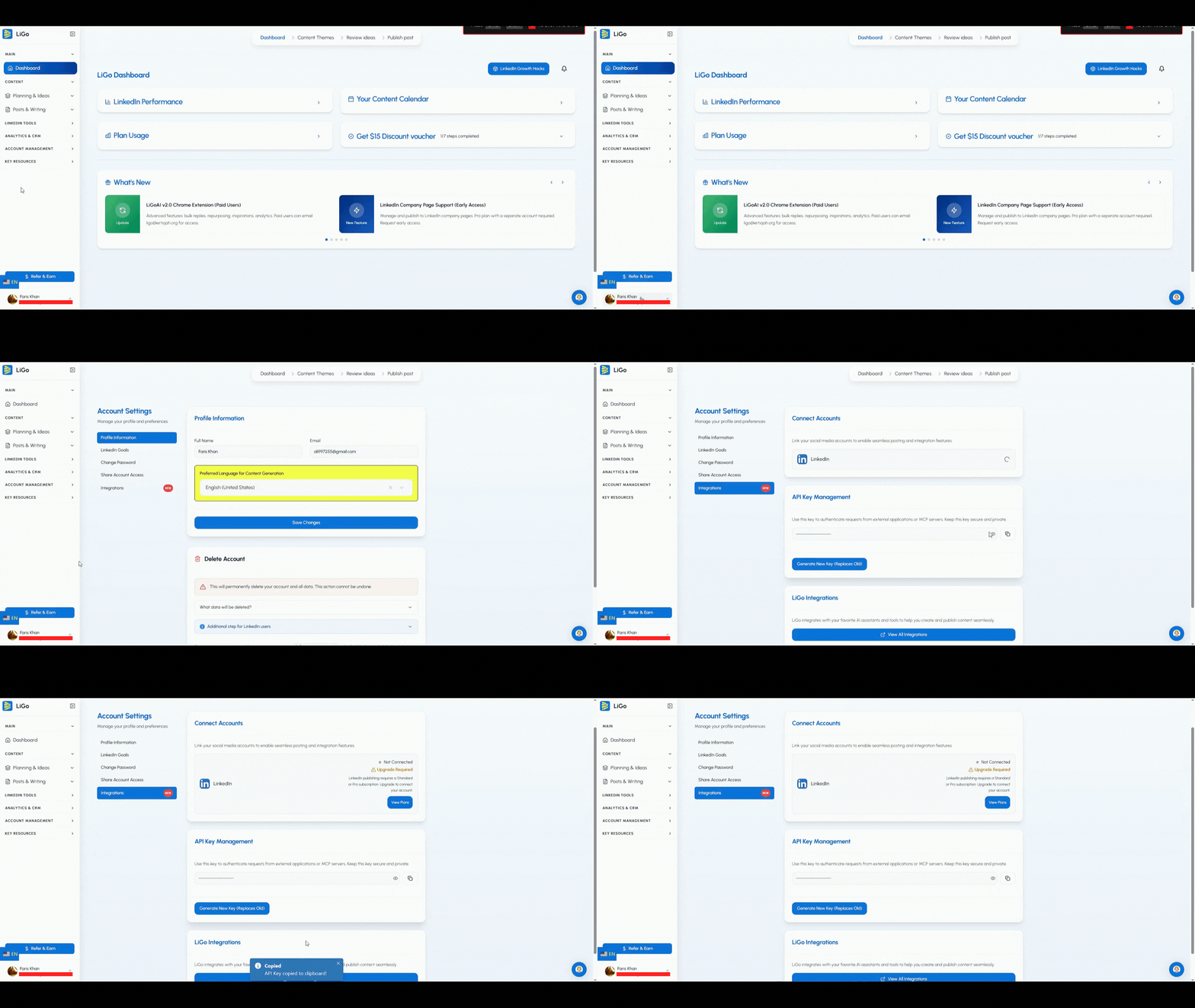
- Du har din LiGo API-nøgle (Indstillinger → Integrationer → kopiér nøglen).
- Du har accepteret Zapier-invitationen til LiGo
Hvis alle tre er på plads, er du klar.
Sådan får du din LiGo API-nøgle (hurtigt)
- Besøg Integrationssiden i dine kontoindstillinger.
- Find API-nøgleblokken og klik Kopiér.
- Opbevar nøglen sikkert – behandl den som et kodeord. Du indsætter den i Zapier, når du forbinder.
Hvis din nøgle holder op med at virke eller bliver kompromitteret, kan du gendanne den i dine LiGo-indstillinger og opdatere forbindelsen i Zapier.
Forbind LiGo til Zapier – trin for trin
Jeg tester altid forbindelser med det samme. Her er det præcise flow, jeg bruger:
- Log ind på Zapier og åbn My Apps.
- Klik Add connection og søg efter LiGo.
- Vælg LiGo og klik Connect. En dialogboks beder om legitimationsoplysninger.
- Indsæt din LiGo API-nøgle (fra Indstillinger → Integrationer). Klik Yes, continue eller Test.
- Hvis testen lykkes, vises LiGo under My Apps, og du kan bruge LiGo-triggere/handlinger i nye Zaps.
Bemærk: Hvis LiGo ikke vises, skal du kontrollere, at du har accepteret invitationen. Hvis du har, og stadig ikke kan finde den, kontakt support.
Test en Zap (spring ikke dette over)
Zapier giver dig testknapper til både triggere og handlinger. Jeg gør altid:
- Sender testdata gennem triggeren.
- Bruger Zapiers Test til at sende eksempelindhold til LiGo.
- Tjekker Zapier Task History for request- og responsdetaljer. Den viser request-bodies og svarkoder, hvilket er guld værd ved fejlfinding.
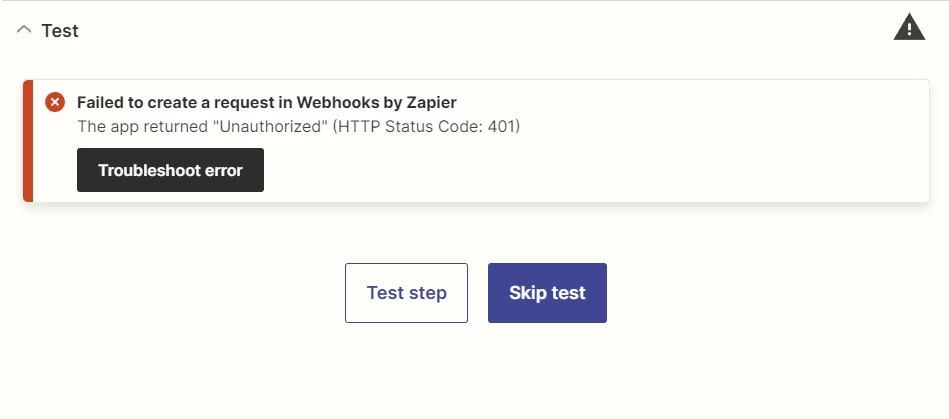
Hvis testen fejler med 401 eller 403, betyder det normalt et API-nøgleproblem. Kopiér nøglen igen, pas på ekstra mellemrum, og prøv igen. Hvis det stadig fejler, gendan din nøgle.
Eksempelworkflows du kan kopiere nu
Jeg deler fire færdiglavede workflows med dig. Brug dem som skabeloner – du kan ændre apps/felter efter behov.
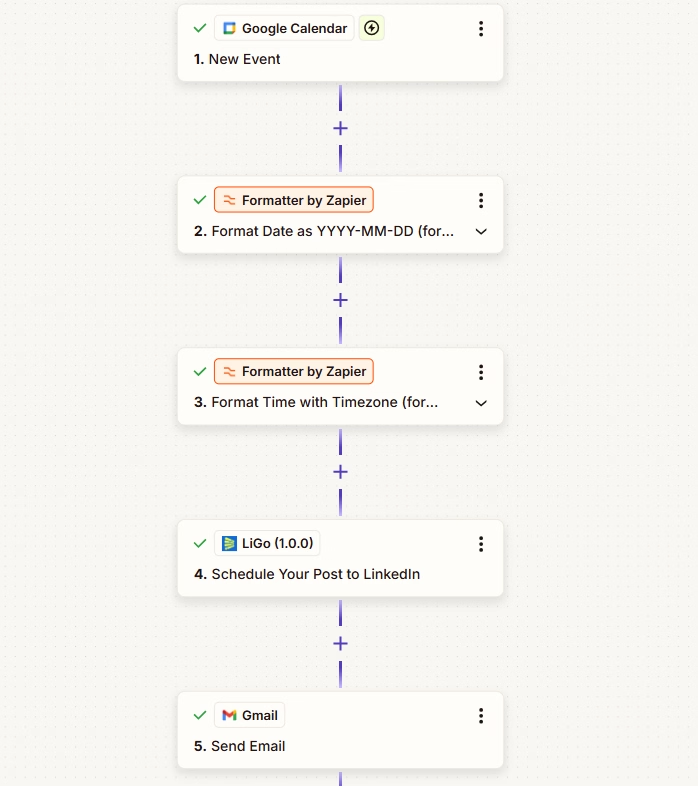
Workflow #1 – Planlæg LinkedIn-opslag via Google Calendar
Mål: Opret et planlagt LinkedIn-opslag i LiGo fra en kalenderbegivenhed.
- Trigger: Google Calendar → New Event
- Formatter: Formatér begivenhedens startdato/-tid, så LiGo kan læse den (Zapier Formatter)
- Handling 1: LiGo → Schedule Post to LinkedIn (map titel, indhold, dato/tid)
- Handling 2: Gmail eller Slack → Send Notification (valgfrit)
Hvorfor det virker: din kalender bliver din indholdskalender. Opret begivenheder, tilføj opslagstekst i beskrivelsen, og Zapier planlægger opslagene automatisk.
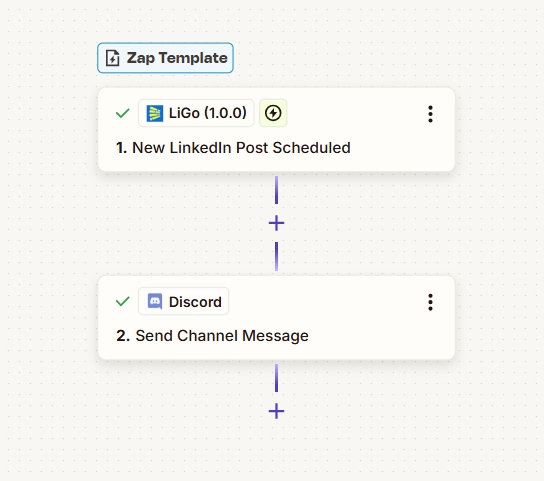
Workflow #2 – Send planlagte opslag til Discord
Mål: Advisér dit team, når LiGo planlægger et opslag.
- Trigger: LiGo → New LinkedIn Post Scheduled
- Handling: Discord → Send Channel Message (inkludér opslagstitel, planlagt tidspunkt, link)
Anvendelse: Hold teamet orienteret om kommende opslag og godkendelser.
Workflow #3 – Omdanne ClickUp-beskeder til LiGo-opslagsidéer
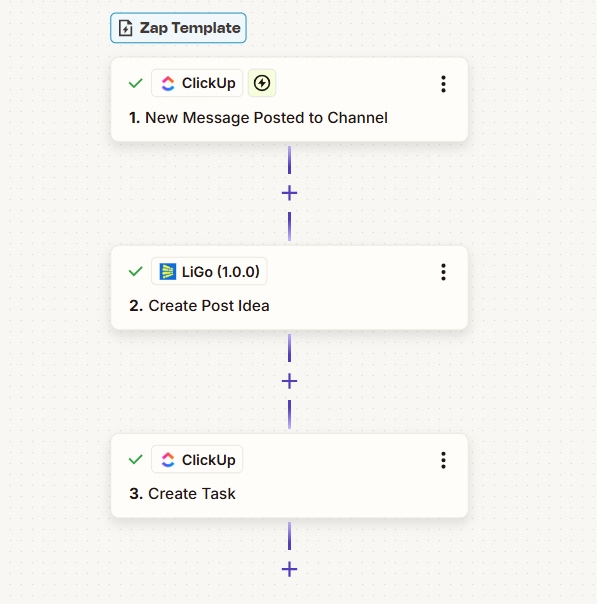
Mål: Fang idéer fra ClickUp-chats og send dem til LiGo til senere gennemgang.
- Trigger: ClickUp → New Message Posted
- Handling 1: LiGo → Create Post Idea (map beskedteksten til idé-/indholdsfeltet)
- Handling 2: ClickUp → Create Task (valgfrit, som påmindelse om at gennemgå)
Hvorfor det virker: indholdsidéer strømmer ind fra de værktøjer, du allerede bruger.
Workflow #4 – Omdanne populære Reddit-opslag til LinkedIn-opslag (flertrin)
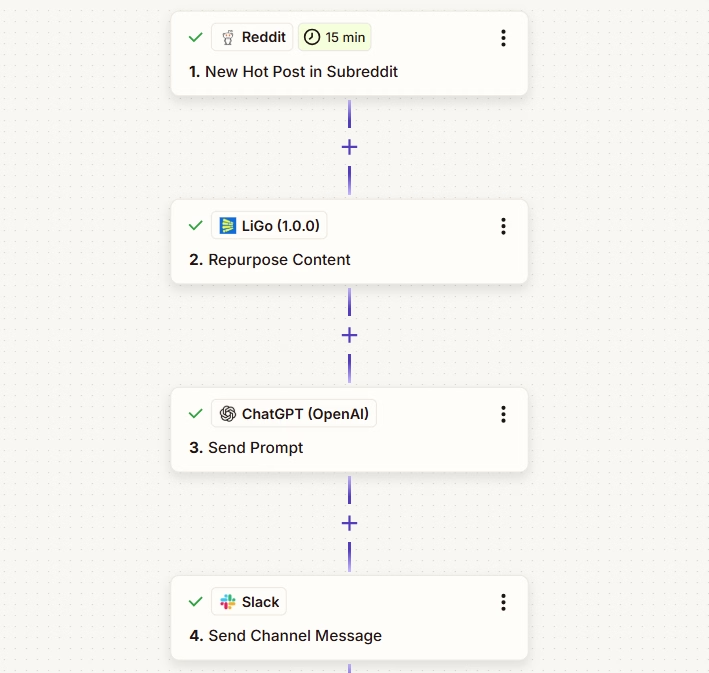
Mål: Find populære opslag på Reddit og lav LinkedIn-varianter automatisk.
- Trigger: Reddit → New Hot Post in Subreddit
- Handling 1: LiGo → Repurpose Content (opret 2-3 opslagsvarianter)
- Handling 2: ChatGPT (vælg bedste variant; valgfrit)
- Handling 3: Slack → Send Channel Message (advisér teamet / del det valgte opslag)
Denne er praktisk til trenddrevet indhold eller social lytning.
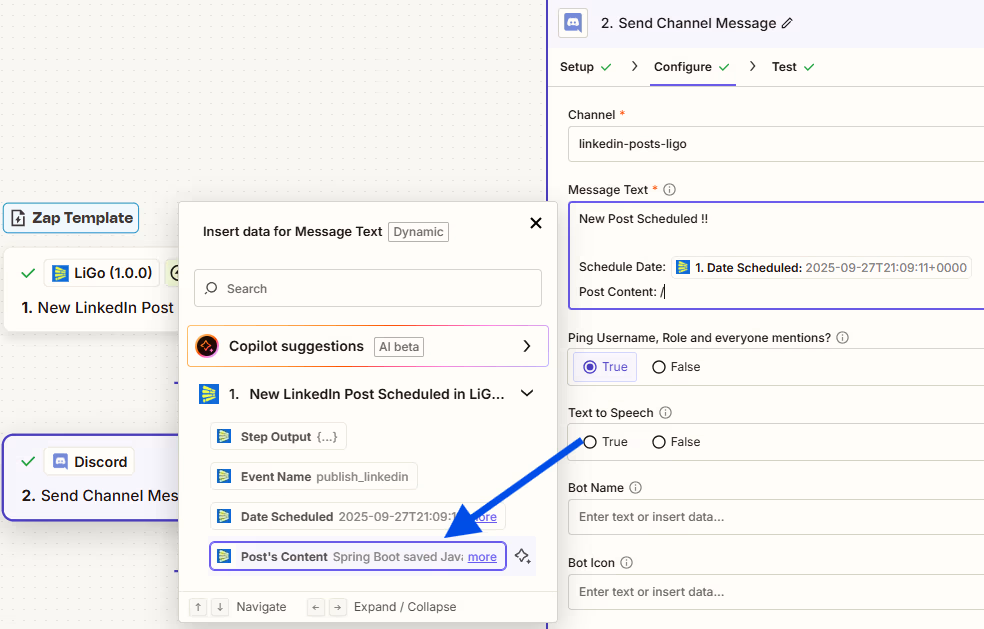
Feltmapning er der, hvor de fleste Zaps fejler for folk. Det giver dig mulighed for at bruge felterne fra dine tidligere handlinger/triggere i din nuværende handling. Sådan mapper jeg felter pålideligt:
- Vælg en trigger eller handling efter eget valg – jeg bruger Zapiers schedule post som trigger.
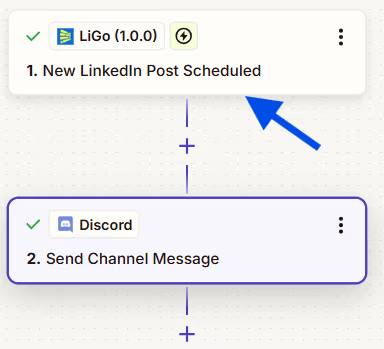
- I din handlings konfigurationssektion skriver du den ønskede tekst, og når du vil bruge indholdet fra nogen af dine tidligere handlinger/triggere: Skriv / og vælg det ønskede felt. Vi bruger Post's content i dette eksempel.
Test og fejlfinding: en tjekliste jeg følger
- Brug Zapiers Test til trigger og handling.
- Tjek Task History for request og response. Kopiér request-body, hvis du skal oprette en supporthenvendelse.
- Hvis du ser 401/403: kopiér API-nøglen igen fra LiGo-indstillinger og genforbind.
- Hvis du ser hastighedsbegrænsning eller 429-fejl: sænk Zap-frekvensen eller batch dataene.
- Hvis Zapier viser "no sample data": sørg for, at din trigger faktisk producerede data (f.eks. opret en testkalenderbegivenhed).
Hvis du stadig ikke kan løse det, saml skærmbilleder af fejlen, Zap-navnet, Zapier-kørselsloggen, request-/response-bodies og din kontoe-mail – og opret derefter en supporthenvendelse med disse oplysninger. Det gør det meget hurtigere for supportteamet at hjælpe.
Almindelige fejl og hvordan jeg løser dem
- 401 Unauthorized: Forkert eller udløbet API-nøgle. Løsning: kopiér API-nøglen igen, genforbind eller gendan nøglen.
- No sample data: Triggeren producerede ikke data. Løsning: opret et testelement (e-mail/begivenhed) og test igen.
- Hastighedsbegrænsninger / 429: For mange forespørgsler. Løsning: bremse Zaps, brug batch-handlinger eller reducér frekvens.
- Fejlformateret dato/tid: Datoformat ikke accepteret af LiGo. Løsning: brug Zapier Formatter til at omformatere datoen.
Når du kontakter support, inkludér Zap-navnet, kørselsloggens skærmbillede og request-/response-bodies. Disse detaljer lader os genskabe og løse problemet hurtigere.
Sikkerhed og privatliv – hvad jeg altid gør
- Behandl din LiGo API-nøgle som et kodeord. Indsæt den ikke i offentlige repositories eller del den i ubeskyttede dokumenter.
- Hvis du mistænker, at en nøgle er kompromitteret, rotér den (gendan i indstillinger) og opdatér din Zap-forbindelse. Det deaktiverer den gamle nøgle.
- Brug Zapier-kontoniveaudeling kun med personer, du stoler på.
- Opbevar følsomme logfiler eller komplette request-bodies et sikkert sted. Hvis du skal dele logfiler med support, send dem via sikre supportformularer, ikke offentlig chat.
Begrænsninger og bedste praksis, jeg anbefaler
- Test med et lille sæt, før du skalerer. Jeg kører normalt 10-20 testopgaver og skifter derefter Zappen til fuld tilstand.
- Opdel store opgaver i mindre batches. Send ikke tusindvis af elementer i én forespørgsel.
- Overvåg Zapier-opgaveforbrug og LiGo-planforbrug for at undgå uventede begrænsninger eller omkostninger.
- Log svar til fejlfinding. Hvis noget fejler, sparer logfiler tid, når du opretter en henvendelse.
Priser og adgangsnotater
Zapier-integrationen er tilgængelig kun for betalende LiGo-brugere. Hvis du har brug for at opgradere, tjek LiGo's prisside for plandetaljer. Teamet tilbyder også Standard- og Pro-planer, som kunder ofte spørger om. Hvis du er interesseret i plandetaljer eller vil teste automatiseringer i stor skala, overvej en Pro-plan til tungere brug.
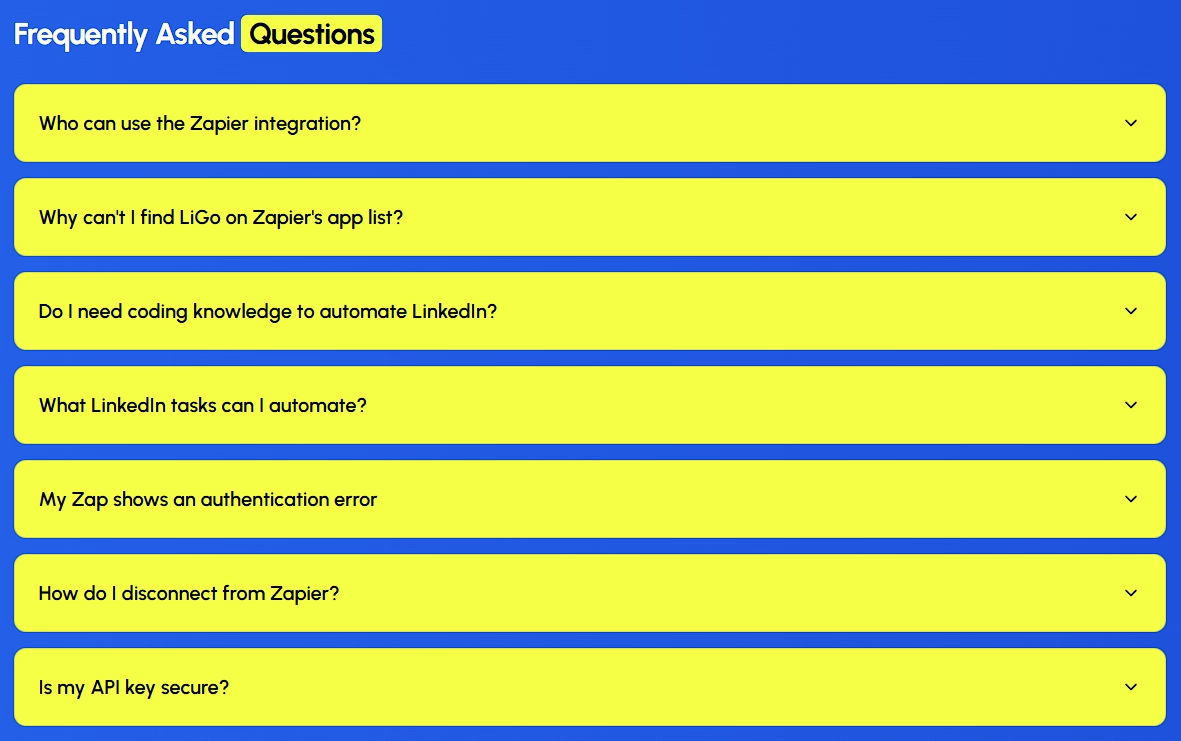
FAQ
Sp: Hvem kan bruge integrationen?
Sv: Den er kun tilgængelig for brugere på en betalt plan. For flere detaljer besøg venligst vores prisside.
Sp: Har jeg brug for kodnings- eller programmeringskundskaber?
Sv: Nej, Zapier er helt uden kode. Vores guide fører dig igennem alle krav trin for trin.
Sp: Hvorfor kan jeg ikke finde LiGo i Zapier?
Sv: Du skal muligvis først acceptere et invitationslink. Klik her for at få dit Zapier-invitationslink. Hvis du har accepteret det og stadig ikke ser LiGo, kontakt support.
Sp: Hvad hvis min Zap viser 401?
Sv: Kopiér din API-nøgle igen (pas på mellemrum), genforbind eller gendan nøglen.
Sp: Vil Zapier dele min LiGo-nøgle?
Sv: Zapier opbevarer forbindelser sikkert. Men behandl din API-nøgle som et kodeord – del den ikke offentligt.
Hvornår du skal kontakte support – hvad du skal inkludere
Hvis du har brug for hjælp, inkludér:
- Din LiGo-konto-e-mail og plan.
- Zap-navnet og den fejlende handling.
- Et skærmbillede af Zapier-kørselsloggen og fejlkoden.
- Request-body (fra Zapier Task History) og response-body.
- Tidsstempel for den fejlede kørsel.
Disse detaljer lader supportteamet genskabe problemet hurtigt. Vi kan fortælle dig, om det er en API-nøgle, et feltmapningsproblem eller en hastighedsbegrænsning.
Opsummering og hurtig tjekliste, jeg følger før jeg tænder en Zap
- Betalt LiGo-konto? ✅
- Har API-nøglen fra Indstillinger → Integrationer? ✅
- Accepteret LiGo's Zapier-invitation (hvis nødvendigt)? ✅
- Testet trigger og handling med testdata? ✅
- Tjekket Task History og rettet eventuelle fejl? ✅
- Logget svar og lavet en overvågningsplan? ✅
Hvis du gør de seks ting, sparer du en masse tid.
Afsluttende tanker
Zapier gør LiGo til et knudepunkt. Når du forbinder de to, kan du stoppe med at kopiere og indsætte og begynde at opbygge gentagelige workflows, der sparer timer. Start i det små: et kalenderudløst opslag eller en Slack-notifikation. Test. Justér. Skalér derefter.
Næste ressourcer (hvad jeg ville læse efter dette)
- LiGo Integrationsoversigt – udforsk alle tilgængelige LiGo-integrationer og hvad hver enkelt forbinder med.
- LiGo + Zapier Integrationsside – fulde detaljer, opsætningsinstruktioner og support til at forbinde LiGo med Zapier.
- Sådan udgiver du LinkedIn-opslag øjeblikkeligt fra ChatGPT med LiGo – en gennemgang af brug af LiGo med ChatGPT til øjeblikkelig udgivelse.
- Sådan poster du på LinkedIn direkte fra Claude (Trin-for-trin guide 2025) – lær at opsætte LinkedIn-opslagsautomatiseringer med Claude og LiGo.
