

Zuletzt aktualisiert: 22. Oktober 2025
Ich habe diesen Leitfaden geschrieben, weil ich immer wieder die gleiche Frage von Kunden bekam: "Wie verbinde ich LiGo mit Zapier? Was kann ich automatisieren? Und wie halte ich es sicher?" Also habe ich alles, was ich gelernt habe, in einem langen, verständlichen Artikel zusammengefasst - die Schritt-für-Schritt-Einrichtung, nützliche Beispiel-Workflows, Testtipps, Fehlerbehebung, Limits und Best Practices.
Wenn du eine Zusammenfassung in einem Satz möchtest: Die Zapier-Integration von LiGo ermöglicht es zahlenden Nutzern, LinkedIn-Aufgaben ohne Code zu automatisieren - Planung, Zweitverwendung, Benachrichtigungen und mehr - und du steuerst es mit deinem LiGo API-Schlüssel.
Warum Zapier mit LiGo verwenden?
Zapier verbindet Apps. Es ist perfekt, wenn du einfache Automatisierungen möchtest - keine Entwicklungsarbeit, keine Server, nur Trigger und Aktionen. Mit verbundenem LiGo:
- Du kannst ein Google Calendar-Event in einen LinkedIn-Beitrag verwandeln.
- Du kannst neue Content-Ideen aus ClickUp automatisch in LiGo übertragen.
- Du kannst dein Team auf Slack oder Discord benachrichtigen, wenn ein Beitrag geplant wird.
- Du kannst angesagte Inhalte von Reddit übernehmen und in LinkedIn-Ideen umwandeln.
Das sind echte Workflows, die ich bei Kunden gesehen habe. Sie sparen Zeit und halten Inhalte über verschiedene Tools hinweg konsistent. Die Integration ist nur für zahlende LiGo-Nutzer verfügbar, und du brauchst den API-Schlüssel aus deinen LiGo-Einstellungen, um die Verbindung herzustellen.
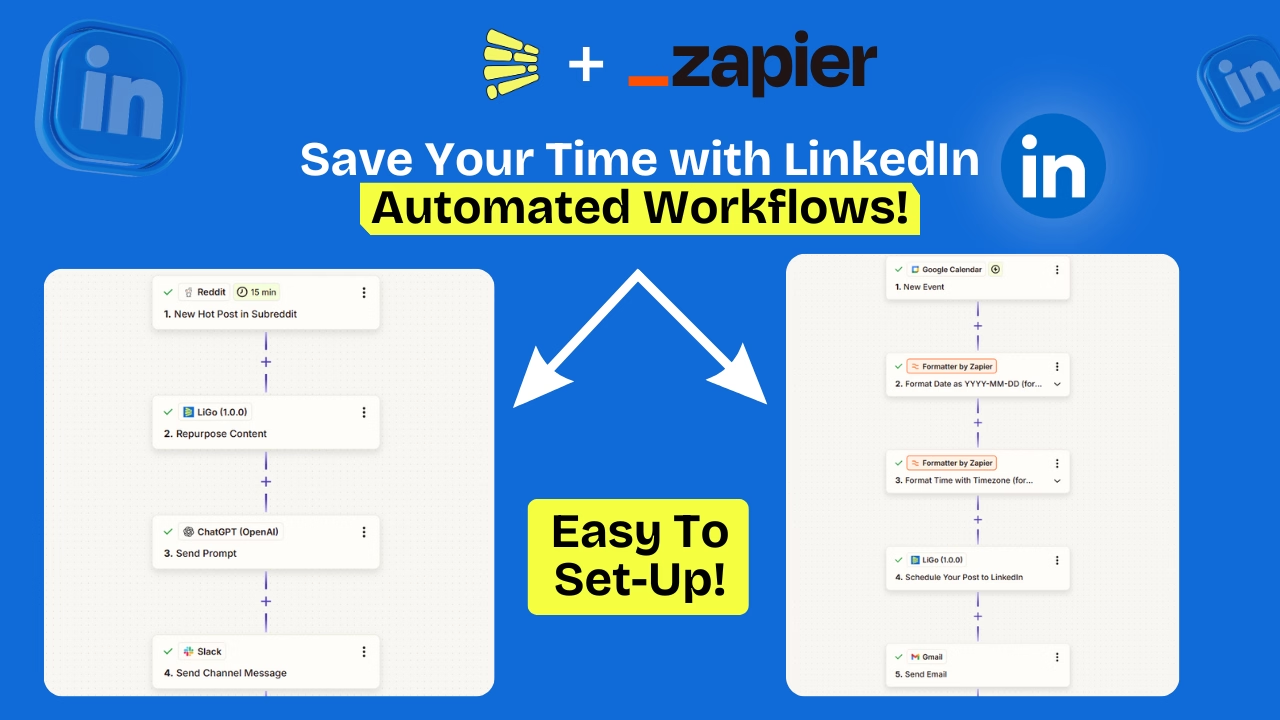
Für wen dieser Leitfaden ist
Ich habe dies für dich geschrieben, wenn du:
- Ein bezahltes LiGo-Konto hast und LinkedIn-Aufgaben automatisieren möchtest.
- Keinen Code schreiben möchtest, aber flexible Automatisierungen wünschst.
- Beispiele brauchst, die du in Zapier kopieren und anpassen kannst.
- Limits, Sicherheit und Schritte zur Fehlerbehebung verstehen möchtest.
Schnelle Begriffe
- Zap: Ein Automatisierungs-Workflow in Zapier wird Zap genannt.
- Trigger: Das Ereignis, das einen Zap startet (z.B. "Neues Google Calendar-Event").
- Action: Was nach dem Trigger ausgeführt wird, also die Aktion, die wir durchführen möchten (z.B. "Geplanten LinkedIn-Beitrag in LiGo erstellen").
- Feldzuordnung: Auswahl, welche Felder aus einem früheren Trigger/Action in deine aktuelle Aktion übergeben werden (Titel, Inhalt, Datum usw.).
Was du tun kannst (Kurzliste)
Dies sind Beispiele - aber die nützlichsten Automatisierungen, die ich empfehle:
- Beiträge aus Google Calendar planen (Event erstellen, Beitrag geplant).
- Dein Team benachrichtigen, wenn ein Beitrag geplant ist (Discord / Slack).
- ClickUp-Kommentare oder Aufgaben in Content-Ideen umwandeln (LiGo erstellt Beitragsideen).
- Angesagte Inhalte von Reddit / RSS für LinkedIn zweitverwenden über LiGo und ChatGPT-Schritte.
Jeder dieser Workflows ist einfach einzurichten. Unten zeige ich dir, wie du deinen API-Schlüssel bekommst, wie du die Verbindung herstellst, und Schritt-für-Schritt-Beispiele.
Bevor du startest - Anforderungen und Zugang
Stelle sicher, dass:
- Du einen bezahlten LiGo-Plan hast (die Zapier-Integration ist nur für zahlende Nutzer).
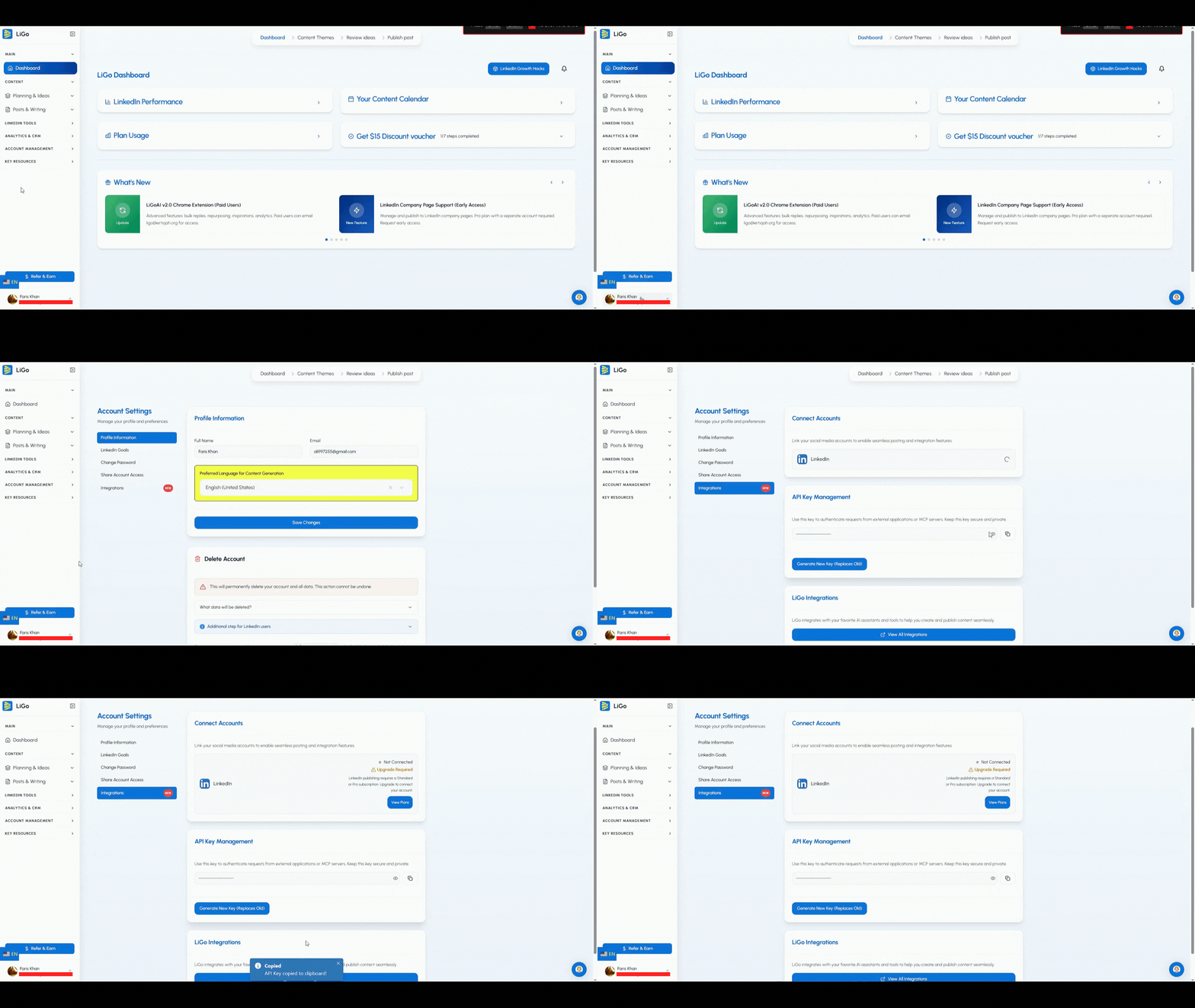
- Du deinen LiGo API-Schlüssel hast (Einstellungen → Integrationen → Schlüssel kopieren).
- Du die Zapier-Einladung für LiGo angenommen hast.
Wenn alle drei erledigt sind, bist du bereit.
So erhältst du deinen LiGo API-Schlüssel (Schnell)
- Besuche die Integrationsseite in deinen Kontoeinstellungen.
- Finde den API-Schlüssel-Block und klicke auf Kopieren.
- Bewahre den Schlüssel sicher auf - behandle ihn wie ein Passwort. Du wirst ihn in Zapier einfügen, wenn du die Verbindung herstellst.
Wenn dein Schlüssel nicht mehr funktioniert oder kompromittiert wird, generiere ihn in deinen LiGo-Einstellungen neu und aktualisiere die Verbindung in Zapier.
LiGo mit Zapier verbinden - Schritt für Schritt
Ich teste Verbindungen immer sofort. Hier ist der genaue Ablauf, den ich verwende.
- Melde dich bei Zapier an und öffne Meine Apps.
- Klicke auf Verbindung hinzufügen und suche nach LiGo.
- Wähle LiGo und klicke auf Verbinden. Ein Modal fragt nach Anmeldedaten.
- Füge deinen LiGo API-Schlüssel ein (aus Einstellungen → Integrationen). Klicke auf Ja, weiter oder Testen.
- Wenn der Test erfolgreich ist, erscheint LiGo unter Meine Apps und du kannst LiGo-Trigger/Aktionen in neuen Zaps verwenden.
Hinweis: Wenn LiGo nicht angezeigt wird, prüfe, ob du die Einladung angenommen hast. Wenn ja und es immer noch nicht erscheint, kontaktiere den Support.
Einen Zap testen (Überspringe das nicht)
Zapier bietet Testbuttons für Trigger und Aktionen. Ich mache immer:
- Beispieldaten durch den Trigger senden.
- Zapiers Test verwenden, um Beispielinhalte an LiGo zu senden.
- Die Zapier-Aufgabenhistorie auf Request- und Response-Details prüfen. Sie zeigt Request-Bodies und Antwortcodes, die beim Debugging Gold wert sind.
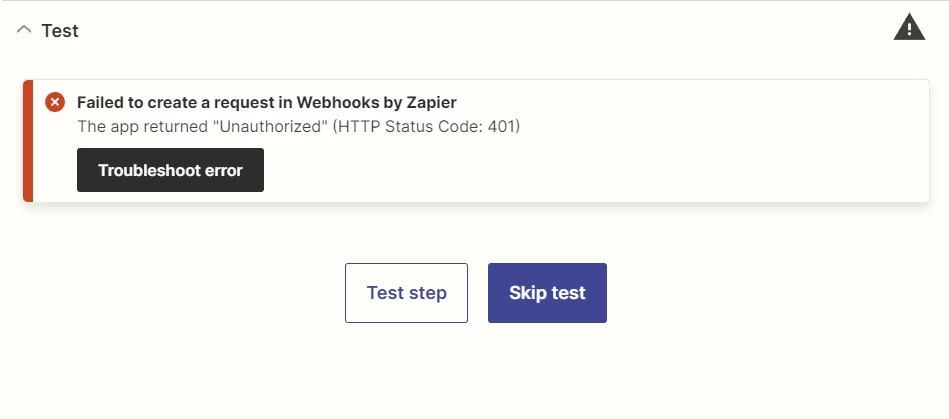
Wenn der Test mit 401 oder 403 fehlschlägt, liegt es meist an einem API-Schlüssel-Problem. Kopiere den Schlüssel erneut, achte auf zusätzliche Leerzeichen und versuche es nochmal. Wenn das nicht hilft, generiere deinen Schlüssel neu.
Beispiel-Workflows, die du sofort kopieren kannst
Ich teile vier fertige Workflows mit dir. Verwende sie als Vorlagen - du kannst Apps/Felder nach Bedarf ändern.
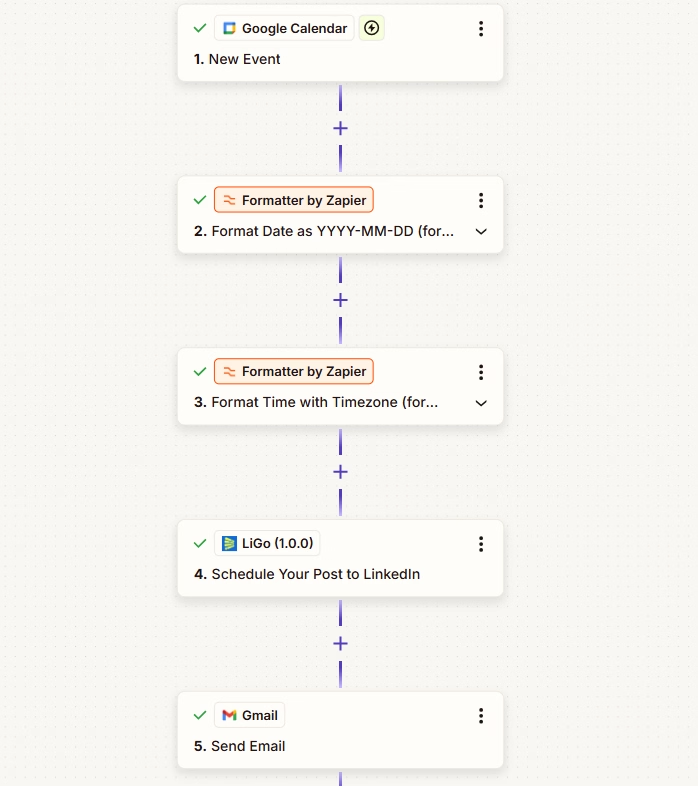
Workflow #1 - LinkedIn-Beiträge über Google Calendar planen
Ziel: Einen geplanten LinkedIn-Beitrag in LiGo aus einem Kalenderevent erstellen.
- Trigger: Google Calendar → Neues Event
- Formatter: Formatiere das Start-Datum/die Uhrzeit des Events, damit LiGo es lesen kann (Zapier Formatter)
- Action 1: LiGo → Beitrag auf LinkedIn planen (Titel, Inhalt, Datum/Uhrzeit zuordnen)
- Action 2: Gmail oder Slack → Benachrichtigung senden (optional)
Warum das funktioniert: Dein Kalender wird zu deinem Content-Kalender. Erstelle Events, füge Beitragstext in die Beschreibung ein, und Zapier plant die Beiträge automatisch.
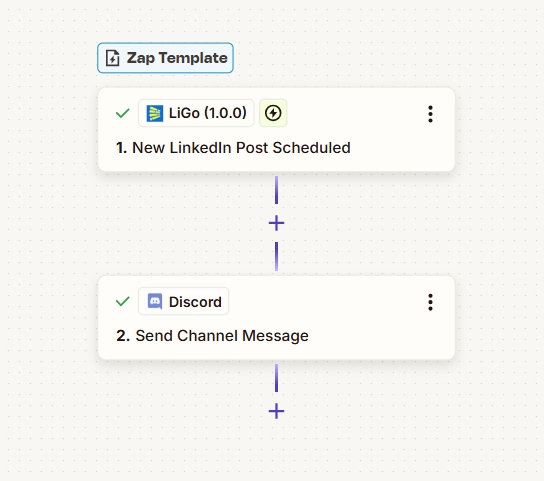
Workflow #2 - Geplante Beiträge an Discord senden
Ziel: Dein Team benachrichtigen, wenn LiGo einen Beitrag plant.
- Trigger: LiGo → Neuer LinkedIn-Beitrag geplant
- Action: Discord → Kanalnachricht senden (Beitragstitel, geplante Zeit, Link einfügen)
Anwendungsfall: Das Team über bevorstehende Beiträge und Genehmigungen informieren.
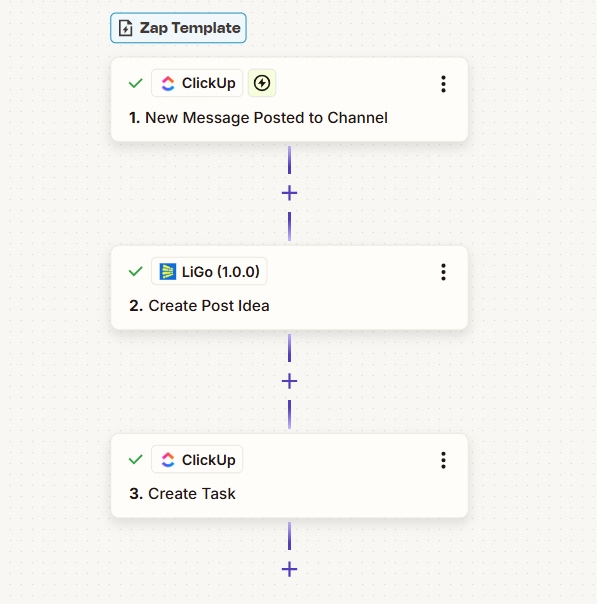
Workflow #3 - ClickUp-Nachrichten in LiGo-Beitragsideen umwandeln
Ziel: Ideen aus ClickUp-Chats erfassen und zur späteren Überprüfung in LiGo übertragen.
- Trigger: ClickUp → Neue Nachricht gepostet
- Action 1: LiGo → Beitragsidee erstellen (Nachrichtentext dem Ideen-/Inhaltsfeld zuordnen)
- Action 2: ClickUp → Aufgabe erstellen (optional, zur Erinnerung an die Überprüfung)
Warum das funktioniert: Content-Ideen fließen aus den Tools ein, die du bereits verwendest.
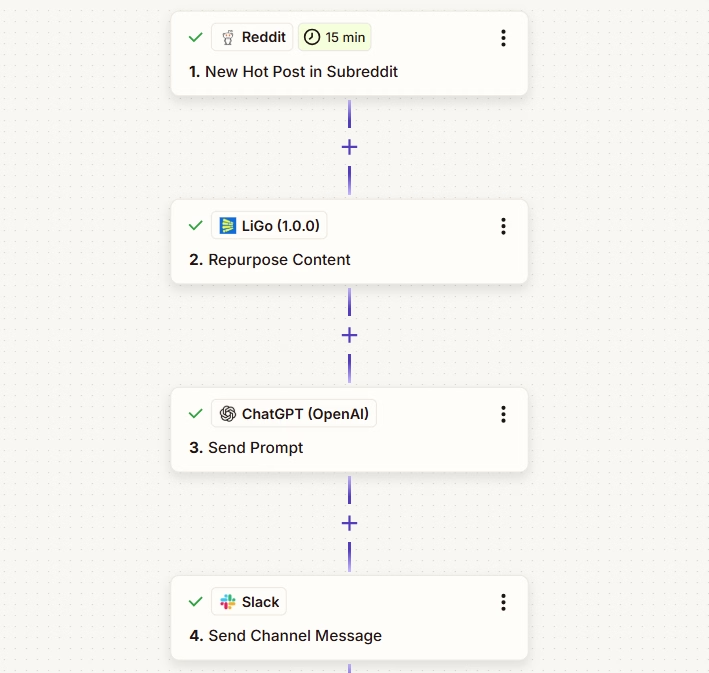
Workflow #4 - Angesagte Reddit-Beiträge in LinkedIn-Beiträge umwandeln (mehrstufig)
Ziel: Angesagte Beiträge auf Reddit finden und automatisch LinkedIn-Varianten erstellen.
- Trigger: Reddit → Neuer angesagter Beitrag im Subreddit
- Action 1: LiGo → Inhalt zweitverwenden (2-3 Beitragsvarianten erstellen)
- Action 2: ChatGPT (beste Variante auswählen; optional)
- Action 3: Slack → Kanalnachricht senden (Team benachrichtigen / gewählten Beitrag teilen)
Dieser ist praktisch für trendgetriebene Inhalte oder Social Listening.
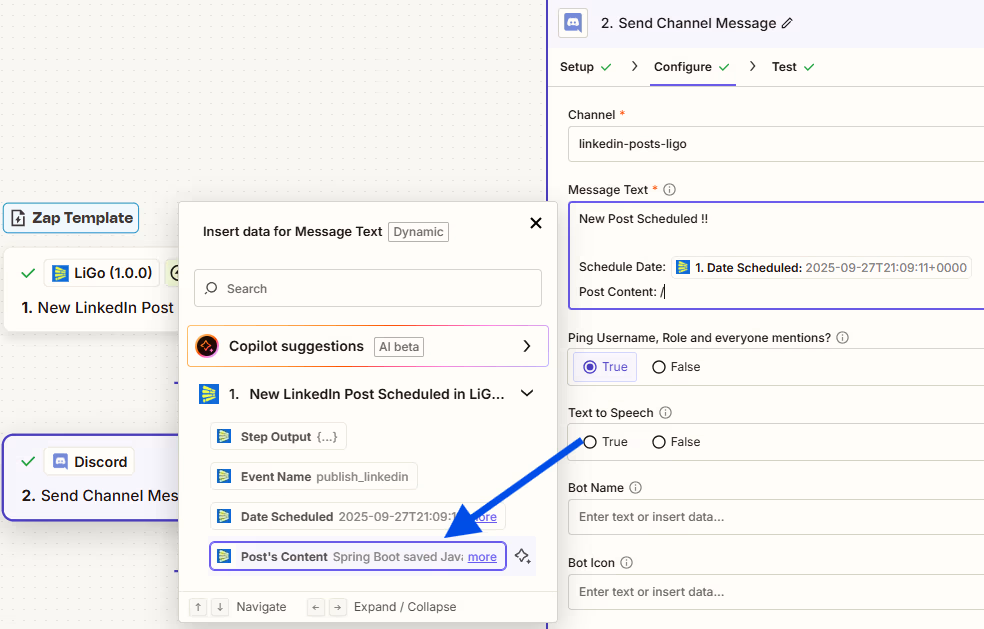
Feldzuordnung ist der Punkt, an dem die meisten Zaps bei Leuten scheitern. Sie ermöglicht es dir, die Felder deiner vorherigen Aktionen/Trigger in deiner aktuellen Aktion zu verwenden. So ordne ich Felder zuverlässig zu:
- Wähle einen Trigger oder eine Aktion deiner Wahl, ich nehme Zapiers Beitrag planen als Trigger.
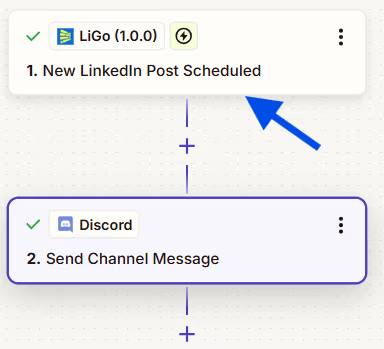
- Im Konfigurationsbereich deiner Aktion schreibe den gewünschten Text, und wenn du den Inhalt einer deiner vorherigen Aktionen/Trigger verwenden möchtest: Schreibe / und wähle das gewünschte Feld. Wir nehmen in diesem Beispiel Beitragsinhalt.
Testen und Debugging: Eine Checkliste, der ich folge
- Zapiers Test für Trigger und Action verwenden.
- Aufgabenhistorie auf Request und Response prüfen. Request-Body kopieren, falls du ein Support-Ticket eröffnen musst.
- Bei 401/403: API-Schlüssel erneut aus den LiGo-Einstellungen kopieren und neu verbinden.
- Bei Ratenlimit- oder 429-Fehlern: Zap-Frequenz reduzieren oder Daten bündeln.
- Wenn Zapier "keine Beispieldaten" anzeigt: Sicherstellen, dass der Trigger tatsächlich Daten produziert hat (z.B. ein Testkalenderevent erstellen).
Wenn du es immer noch nicht beheben kannst, sammle Screenshots des Fehlers, den Zap-Namen, das Zapier-Run-Log, Request-/Response-Bodies und deine Konto-E-Mail - dann reiche ein Support-Ticket mit diesen Informationen ein. Das beschleunigt die Hilfe durch das Support-Team erheblich.
Häufige Fehler und wie ich sie behebe
- 401 Unauthorized: Falscher oder abgelaufener API-Schlüssel. Lösung: API-Schlüssel erneut kopieren, neu verbinden oder Schlüssel regenerieren.
- Keine Beispieldaten: Der Trigger hat keine Daten produziert. Lösung: Testelement erstellen (E-Mail/Event) und erneut testen.
- Ratenlimits / 429: Zu viele Anfragen. Lösung: Zaps drosseln, Batch-Aktionen verwenden oder Frequenz reduzieren.
- Fehlerhaftes Datum/Uhrzeit: Datumsformat wird von LiGo nicht akzeptiert. Lösung: Zapier Formatter verwenden, um das Datum umzuformatieren.
Wenn du den Support kontaktierst, füge den Zap-Namen, den Screenshot des Run-Logs und die Request-/Response-Bodies bei. Diese Angaben helfen uns, das Problem schneller zu reproduzieren und zu beheben.
Sicherheit und Datenschutz - Was ich immer tue
- Behandle deinen LiGo API-Schlüssel wie ein Passwort. Füge ihn nicht in öffentliche Repos ein oder teile ihn in ungeschützten Dokumenten.
- Wenn du vermutest, dass ein Schlüssel kompromittiert ist, rotiere ihn (in den Einstellungen regenerieren) und aktualisiere deine Zap-Verbindung. Das deaktiviert den alten Schlüssel.
- Verwende die Kontoteilungsfunktion von Zapier nur mit Personen, denen du vertraust.
- Speichere sensible Logs oder vollständige Request-Bodies an einem sicheren Ort. Wenn du Logs mit dem Support teilen musst, sende sie über sichere Support-Formulare, nicht über öffentliche Chats.
Limits und Best Practices, die ich empfehle
- Teste mit einer kleinen Menge, bevor du skalierst. Normalerweise führe ich 10-20 Testaufgaben durch und schalte den Zap dann in den Vollmodus.
- Teile große Jobs in kleinere Batches auf. Sende nicht Tausende von Elementen in einer Anfrage.
- Überwache die Zapier-Aufgabennutzung und die LiGo-Plan-Nutzung, um unerwartete Limits oder Kosten zu vermeiden.
- Protokolliere Antworten für Debugging. Wenn etwas fehlschlägt, sparen Logs Zeit bei der Ticket-Eröffnung.
Preise und Zugangshinweise
Die Zapier-Integration ist nur für zahlende LiGo-Nutzer verfügbar. Wenn du upgraden musst, prüfe die Preisseite von LiGo für Plan-Details. Das Team bietet auch Standard- und Pro-Pläne an, nach denen Kunden häufig fragen. Wenn du an Plan-Spezifikationen interessiert bist oder Automatisierungen im großen Maßstab testen möchtest, ziehe einen Pro-Plan für intensivere Nutzung in Betracht.
FAQ
F: Wer kann die Integration nutzen?
A: Sie ist nur für Nutzer mit einem
bezahlten?
Plan verfügbar. Weitere Details findest du auf unserer Preisseite.
F: Brauche ich Programmier- oder Coding-Kenntnisse?
A: Nein, Zapier ist komplett ohne Code. Unser Leitfaden führt dich Schritt für Schritt durch alle Anforderungen.
F: Warum finde ich LiGo nicht in Zapier?
A: Möglicherweise musst du zuerst einen Einladungslink annehmen. [
Klicke hier, um deinen Zapier-Einladungslink zu erhalten?
](https://zapier.com/developer/public-invite/230853/c0fc17e3b43851ea42fce0ca15b13dd5/). Wenn du ihn angenommen hast und LiGo immer noch nicht siehst, kontaktiere den Support.
F: Was ist, wenn mein Zap 401 anzeigt?
A: Kopiere deinen API-Schlüssel erneut (achte auf Leerzeichen), verbinde dich neu oder generiere den Schlüssel neu.
F: Wird Zapier meinen LiGo-Schlüssel teilen?
A: Zapier speichert Verbindungen sicher. Behandle deinen API-Schlüssel trotzdem wie ein Passwort - teile ihn nicht öffentlich.
Wann du den Support kontaktieren solltest - Was du beifügen solltest
Wenn du Hilfe brauchst, füge Folgendes bei:
- Deine LiGo-Konto-E-Mail und deinen Plan.
- Den Zap-Namen und die fehlschlagende Aktion.
- Einen Screenshot des Zapier-Run-Logs und den Fehlercode.
- Den Request-Body (aus der Zapier-Aufgabenhistorie) und den Response-Body.
- Den Zeitstempel des fehlgeschlagenen Laufs.
Diese Details ermöglichen es dem Support-Team, das Problem schnell zu reproduzieren. Wir können dir sagen, ob es ein API-Schlüssel-, Feldzuordnungs- oder Ratenlimit-Problem ist.
Zusammenfassung und kurze Checkliste, der ich folge, bevor ich einen Zap aktiviere
- Bezahltes LiGo-Konto? ✅
- API-Schlüssel aus Einstellungen → Integrationen? ✅
- Zapier-Einladung von LiGo angenommen (falls nötig)? ✅
- Trigger und Action mit Beispieldaten getestet? ✅
- Aufgabenhistorie geprüft und Fehler behoben? ✅
- Antworten protokolliert und Überwachungsplan erstellt? ✅
Wenn du diese sechs Dinge tust, sparst du viel Zeit.
Abschließende Gedanken
Zapier macht LiGo zu einem Hub. Sobald du die beiden verbindest, kannst du aufhören zu kopieren und einzufügen und anfangen, wiederholbare Workflows zu erstellen, die Stunden sparen. Fang klein an: ein kalendergesteuerter Beitrag oder eine Slack-Benachrichtigung. Testen. Anpassen. Dann skalieren.
Weiterführende Ressourcen (Was ich als nächstes lesen würde)
- LiGo Integrationsübersicht - entdecke alle verfügbaren LiGo-Integrationen und womit sie sich verbinden.
- LiGo + Zapier Integrationsseite - vollständige Details, Einrichtungsanweisungen und Support zur Verbindung von LiGo mit Zapier.
- Wie du LinkedIn-Beiträge sofort von ChatGPT aus mit LiGo veröffentlichst - eine Anleitung zur Verwendung von LiGo mit ChatGPT für sofortige Veröffentlichung.
- Wie du direkt von Claude auf LinkedIn postest (Schritt-für-Schritt-Anleitung 2025) - erfahre, wie du LinkedIn-Posting-Automatisierungen mit Claude und LiGo einrichtest.
