

Ultima actualizacion: 22 de octubre de 2025
Escribi esta guia porque seguia recibiendo la misma pregunta de los clientes: "Como conecto LiGo con Zapier? Que puedo automatizar? Y como lo mantengo seguro?" Asi que puse todo lo que he aprendido en un articulo largo y en lenguaje sencillo: la configuracion paso a paso, flujos de trabajo de ejemplo utiles, consejos de prueba, solucion de problemas, limites y mejores practicas.
Si quieres un resumen en una linea: La integracion de Zapier de LiGo permite a los usuarios de pago automatizar tareas de LinkedIn sin codigo - programacion, reutilizacion, notificaciones y mas - y lo controlas con tu clave API de LiGo.
Por que usar Zapier con LiGo?
Zapier conecta aplicaciones. Es perfecto cuando quieres automatizaciones simples - sin desarrollo, sin servidores, solo disparadores y acciones. Con LiGo conectado:
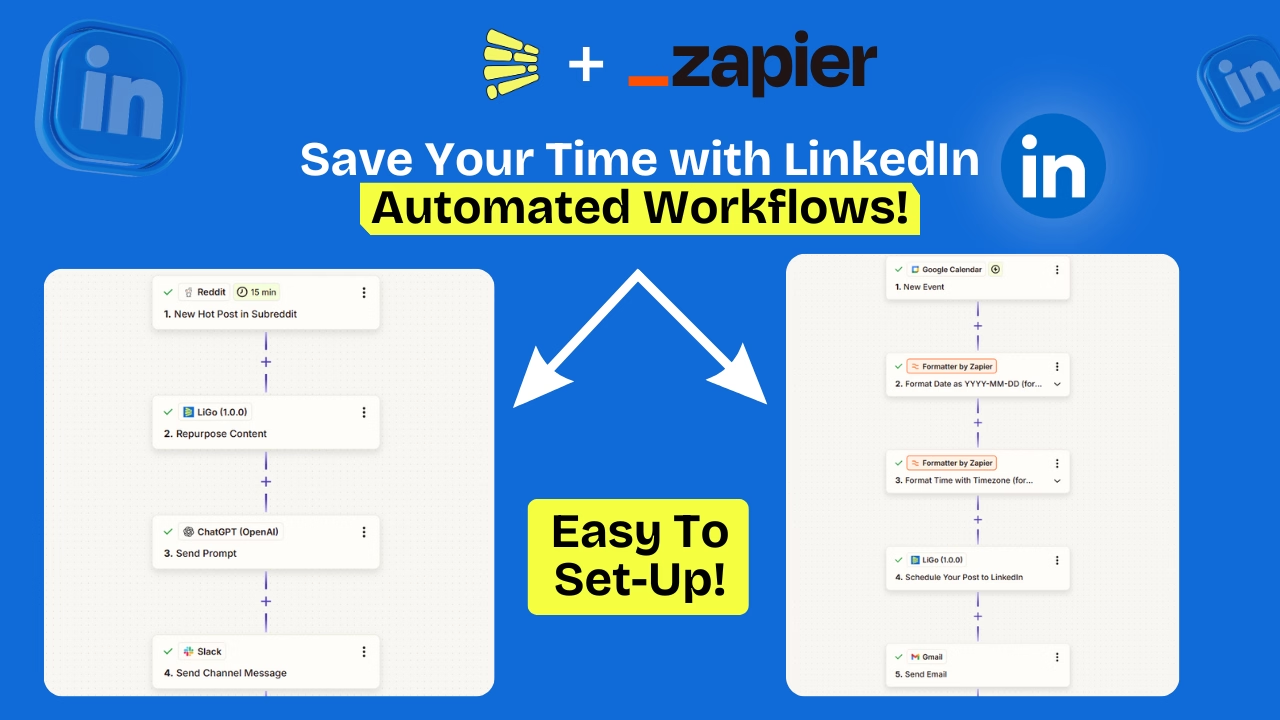
- Puedes convertir un evento de Google Calendar en una publicacion de LinkedIn.
- Puedes enviar nuevas ideas de contenido desde ClickUp a LiGo automaticamente.
- Puedes alertar a tu equipo en Slack o Discord cuando se programa una publicacion.
- Puedes reutilizar contenido popular de Reddit y convertirlo en ideas para LinkedIn.
Estos son flujos de trabajo reales que he visto usar a los clientes. Ahorran tiempo y mantienen el contenido consistente entre herramientas. La integracion solo esta disponible para usuarios de pago de LiGo, y necesitaras la clave API de tu configuracion de LiGo para conectar.
Para quien es esta guia
Escribi esto para ti si:
- Tienes una cuenta de pago de LiGo y quieres automatizar tareas de LinkedIn.
- No quieres escribir codigo pero quieres automatizaciones flexibles.
- Necesitas ejemplos que puedas copiar y pegar en Zapier y adaptar.
- Quieres entender limites, seguridad y pasos de solucion de problemas.
Terminos rapidos
- Zap: Un flujo de trabajo de automatizacion en Zapier se llama Zap.
- Trigger: El evento que inicia un Zap (ej., "Nuevo evento de Google Calendar").
- Action: Lo que se ejecuta despues del trigger, es decir, la accion que queremos realizar (ej., "Crear publicacion programada de LinkedIn en LiGo").
- Mapeo de campos: Elegir que campos de un trigger/accion anterior se pasan a tu accion actual (titulo, contenido, fecha, etc.).
Lo que podras hacer (Lista corta)
Estos son ejemplos - pero son las automatizaciones mas utiles que recomiendo:
- Programar publicaciones desde Google Calendar (crear un evento, publicacion programada).
- Notificar a tu equipo cuando se programa una publicacion (Discord / Slack).
- Convertir comentarios o tareas de ClickUp en ideas de contenido (LiGo crea ideas de publicaciones).
- Reutilizar contenido popular de Reddit / RSS para LinkedIn via LiGo y pasos de ChatGPT.
Cada uno de estos flujos de trabajo es simple de configurar. A continuacion te mostrare como obtener tu clave API, como conectar y ejemplos paso a paso.
Antes de empezar - Requisitos y acceso
Asegurate de que:
- Estas en un plan de pago de LiGo (la integracion de Zapier es solo para usuarios de pago).
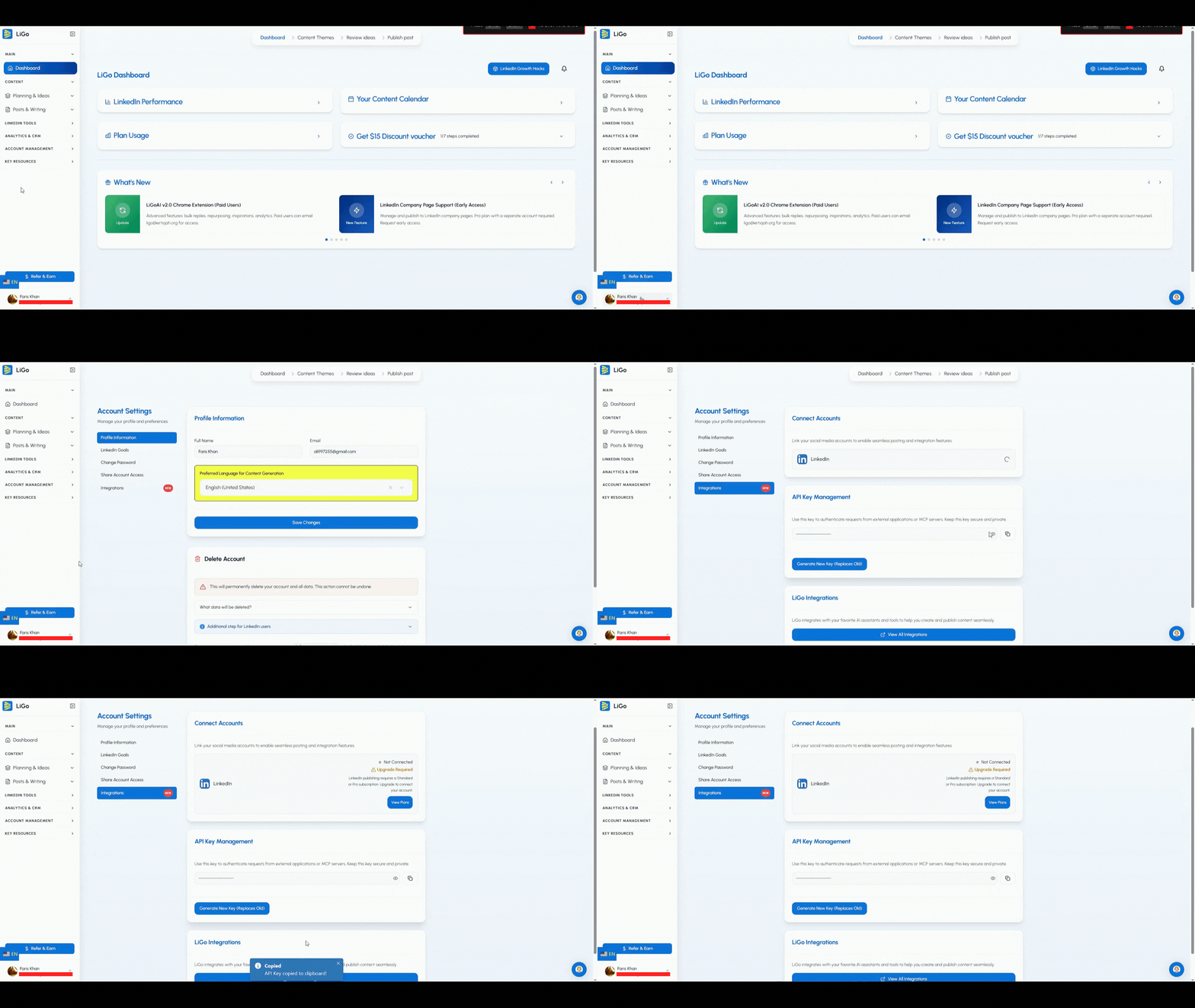
- Tienes tu clave API de LiGo (Configuracion → Integraciones → copiar la clave).
- Has aceptado la invitacion de Zapier para LiGo
Si los tres estan listos, estas preparado.
Como obtener tu clave API de LiGo (Rapido)
- Visita la pagina de Integraciones en la configuracion de tu cuenta.
- Encuentra el bloque de clave API y haz clic en Copiar.
- Manten la clave segura - tratala como una contrasena. La pegaras en Zapier al conectar.
Si tu clave deja de funcionar o se ve comprometida, regenerala en tu configuracion de LiGo y actualiza la conexion en Zapier.
Conectar LiGo a Zapier - Paso a paso
Siempre pruebo las conexiones de inmediato. Este es el flujo exacto que uso.
- Inicia sesion en Zapier y abre Mis Apps.
- Haz clic en Agregar conexion y busca LiGo.
- Elige LiGo y haz clic en Conectar. Un modal pedira credenciales.
- Pega tu clave API de LiGo (desde Configuracion → Integraciones). Haz clic en Si, continuar o Probar.
- Si la prueba tiene exito, LiGo aparece en Mis Apps y puedes usar triggers/acciones de LiGo en nuevos Zaps.
Nota: si LiGo no aparece, verifica que hayas aceptado la invitacion. Si lo hiciste y aun no lo encuentras, contacta soporte.
Probar un Zap (No te saltes esto)
Zapier te da botones de prueba tanto para triggers como para acciones. Yo siempre:
- Envio datos de muestra a traves del trigger.
- Uso el Test de Zapier para enviar contenido de muestra a LiGo.
- Reviso el Historial de tareas de Zapier para detalles de solicitud y respuesta. Muestra los cuerpos de solicitud y codigos de respuesta, que son oro al depurar.
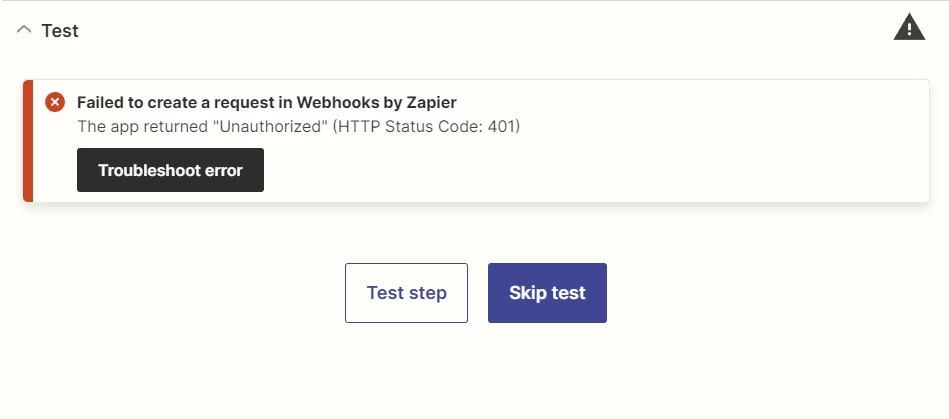
Si la prueba falla con 401 o 403, generalmente significa un problema con la clave API. Vuelve a copiar la clave, cuidado con espacios extra, e intentalo de nuevo. Si eso falla, regenera tu clave.
Flujos de trabajo de ejemplo que puedes copiar ahora mismo
Compartire cuatro flujos de trabajo listos. Usalos como plantillas - puedes cambiar apps/campos segun necesites.
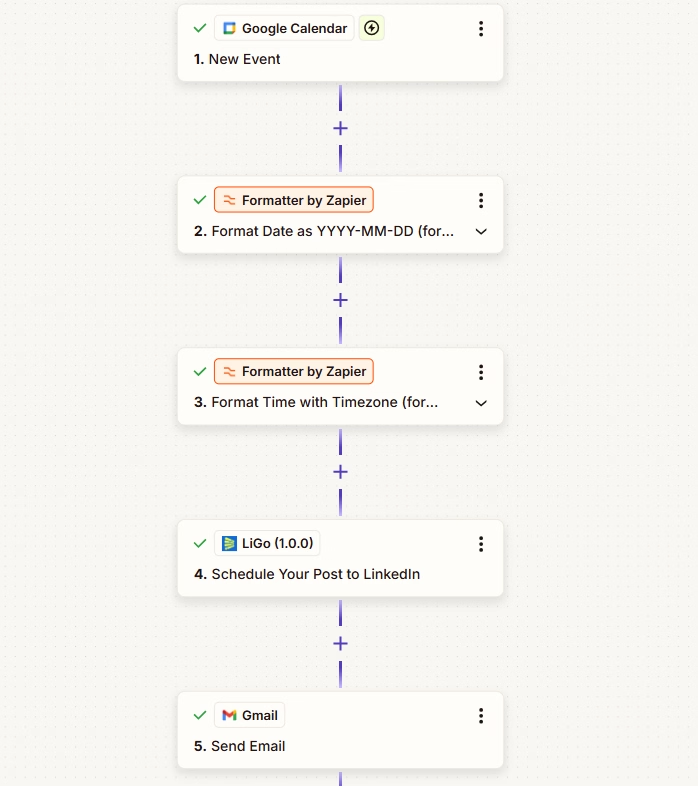
Flujo de trabajo #1 - Programar publicaciones de LinkedIn a traves de Google Calendar
Objetivo: Crear una publicacion programada de LinkedIn en LiGo desde un evento del calendario.
- Trigger: Google Calendar → Nuevo evento
- Formatter: Formatear la fecha/hora de inicio del evento para que LiGo pueda leerla (Zapier Formatter)
- Action 1: LiGo → Programar publicacion en LinkedIn (mapear titulo, contenido, fecha/hora)
- Action 2: Gmail o Slack → Enviar notificacion (opcional)
Por que funciona: tu calendario se convierte en tu calendario de contenido. Crea eventos, agrega texto de publicacion en la descripcion, y Zapier programa las publicaciones automaticamente.
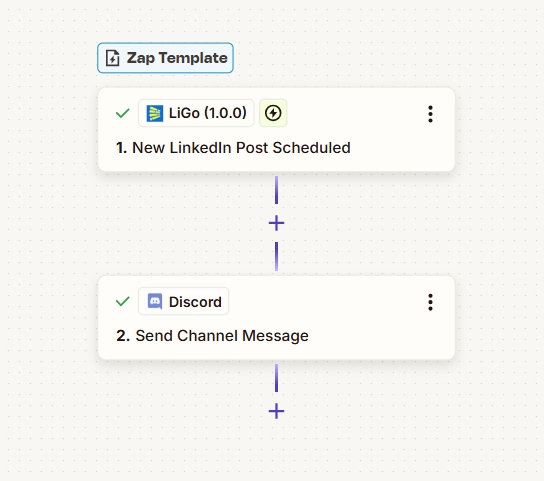
Flujo de trabajo #2 - Enviar publicaciones programadas a Discord
Objetivo: Notificar a tu equipo cuando LiGo programa una publicacion.
- Trigger: LiGo → Nueva publicacion de LinkedIn programada
- Action: Discord → Enviar mensaje al canal (incluir titulo de publicacion, hora programada, enlace)
Caso de uso: mantener al equipo informado sobre publicaciones proximas y aprobaciones.
Flujo de trabajo #3 - Convertir mensajes de ClickUp en ideas de publicacion de LiGo
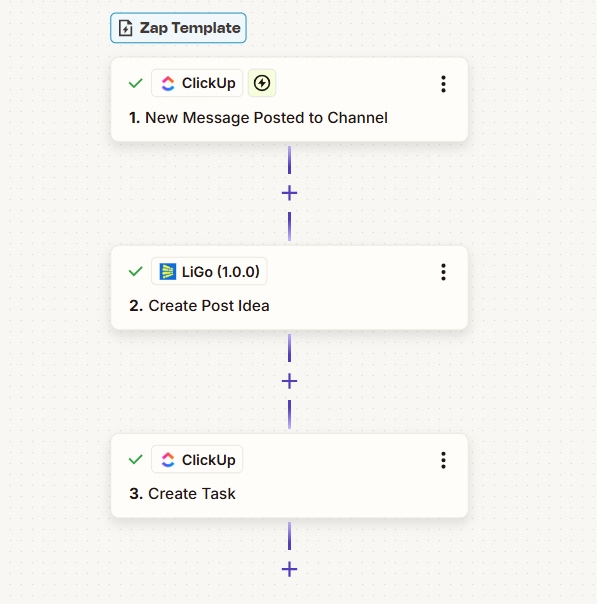
Objetivo: Capturar ideas de chats de ClickUp y enviarlas a LiGo para revision posterior.
- Trigger: ClickUp → Nuevo mensaje publicado
- Action 1: LiGo → Crear idea de publicacion (mapear el texto del mensaje al campo de idea/contenido)
- Action 2: ClickUp → Crear tarea (opcional, para recordarte revisar)
Por que funciona: las ideas de contenido fluyen desde las herramientas que ya usas.
Flujo de trabajo #4 - Convertir publicaciones populares de Reddit en publicaciones de LinkedIn (multi-paso)
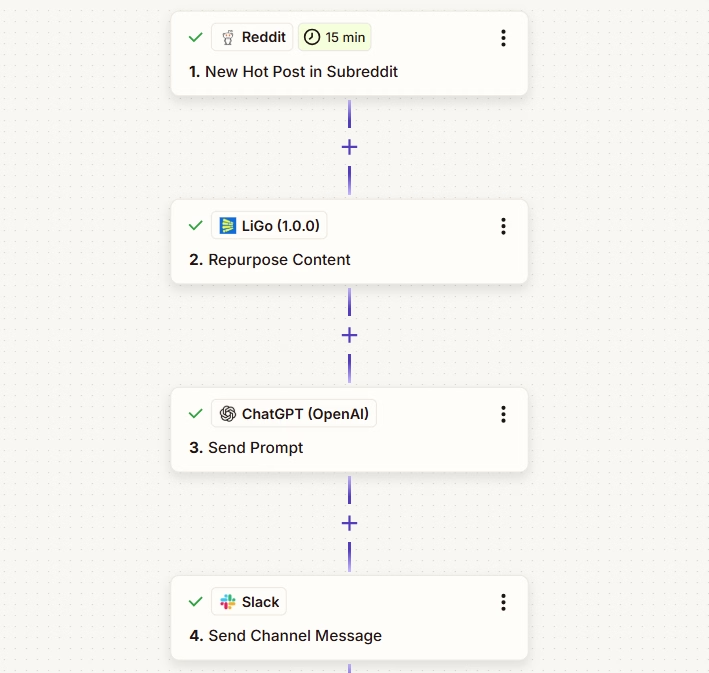
Objetivo: Encontrar publicaciones populares en Reddit y crear variantes de LinkedIn automaticamente.
- Trigger: Reddit → Nueva publicacion popular en subreddit
- Action 1: LiGo → Reutilizar contenido (crear 2-3 variantes de publicacion)
- Action 2: ChatGPT (elegir la mejor variante; opcional)
- Action 3: Slack → Enviar mensaje al canal (notificar al equipo / compartir la publicacion elegida)
Este es practico para contenido basado en tendencias o escucha social.
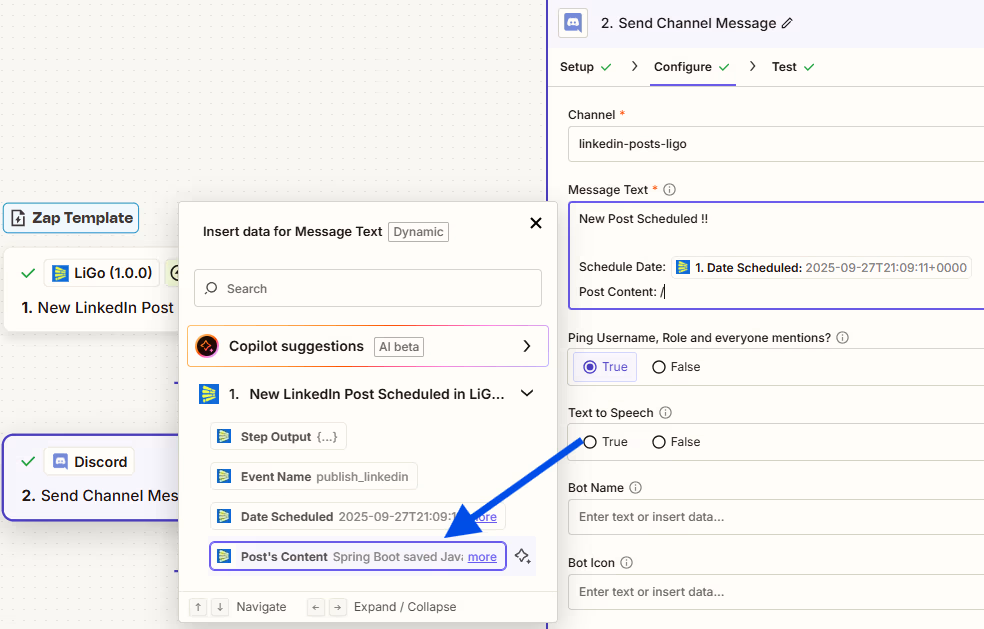
El mapeo de campos es donde la mayoria de los Zaps fallan para la gente. Te permite usar los campos de tus acciones/triggers anteriores en tu accion actual. Asi es como mapeo campos de forma fiable:
- Selecciona un trigger o accion de tu eleccion, yo voy con el programar publicacion de Zapier como trigger.
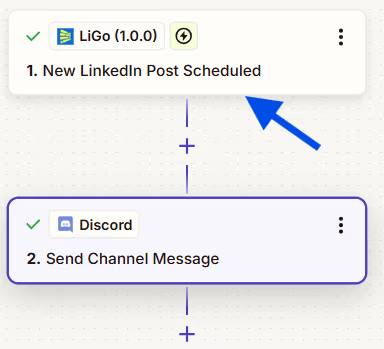
- En la seccion de configuracion de tu accion, escribe el texto que quieras, y cuando quieras usar el contenido de cualquiera de tus acciones/triggers anteriores: Escribe / y selecciona el campo que quieras. Usaremos Contenido de la publicacion en este ejemplo.
Pruebas y depuracion: Una lista de verificacion que sigo
- Usar el Test de Zapier para trigger y accion.
- Revisar el Historial de tareas para la solicitud y respuesta. Copiar el cuerpo de la solicitud si necesitas abrir un ticket de soporte.
- Si ves 401/403: vuelve a copiar la clave API de la Configuracion de LiGo y reconecta.
- Si ves errores de limite de velocidad o 429: reduce la frecuencia del Zap o agrupa los datos.
- Si Zapier muestra "sin datos de muestra": asegurate de que tu trigger realmente produjo datos (ej., crea un evento de calendario de prueba).
Si aun no puedes solucionarlo, recopila capturas de pantalla del error, el nombre del Zap, el registro de ejecucion de Zapier, los cuerpos de solicitud/respuesta y tu correo de cuenta - luego abre un ticket de soporte con esa informacion. Eso hace que el equipo de soporte pueda ayudarte mucho mas rapido.
Errores comunes y como los soluciono
- 401 No autorizado: Clave API incorrecta o expirada. Solucion: copiar la clave API de nuevo, reconectar o regenerar la clave.
- Sin datos de muestra: El trigger no produjo datos. Solucion: crear un elemento de prueba (correo/evento) y volver a probar.
- Limites de velocidad / 429: Demasiadas solicitudes. Solucion: reducir la frecuencia de los Zaps, usar acciones por lotes o reducir la frecuencia.
- Fecha/hora mal formateada: Formato de fecha no aceptado por LiGo. Solucion: usar Zapier Formatter para reformatear la fecha.
Cuando contactes soporte, incluye el nombre del Zap, la captura del registro de ejecucion y los cuerpos de solicitud/respuesta. Esos elementos nos permiten reproducir y solucionar el problema mas rapido.
Seguridad y privacidad - Lo que siempre hago
- Trata tu clave API de LiGo como una contrasena. No la pegues en repositorios publicos ni la compartas en documentos sin proteccion.
- Si sospechas que una clave esta comprometida, rotala (regenera en configuracion) y actualiza tu conexion de Zap. Eso desactiva la clave antigua.
- Usa el uso compartido a nivel de cuenta de Zapier solo con personas de confianza.
- Almacena registros sensibles o cuerpos de solicitud completos en un lugar seguro. Si debes compartir registros con soporte, envialos a traves de formularios de soporte seguros, no en chats publicos.
Limites y mejores practicas que recomiendo
- Prueba con un conjunto pequeno antes de escalar. Normalmente ejecuto 10-20 tareas de prueba y luego paso el Zap a modo completo.
- Divide los trabajos grandes en lotes mas pequenos. No envies miles de elementos en una sola solicitud.
- Monitorea el uso de tareas de Zapier y el uso del plan de LiGo para evitar limites o cargos inesperados.
- Registra las respuestas para depuracion. Si algo falla, los registros ahorran tiempo al abrir un ticket.
Notas de precios y acceso
La integracion de Zapier esta disponible solo para usuarios de pago de LiGo. Si necesitas actualizar, consulta la pagina de precios de LiGo para detalles del plan. El equipo tambien ofrece planes Standard y Pro que los clientes suelen preguntar. Si te interesan los detalles del plan o quieres probar automatizaciones a escala, considera un plan Pro para un uso mas intensivo.
FAQ
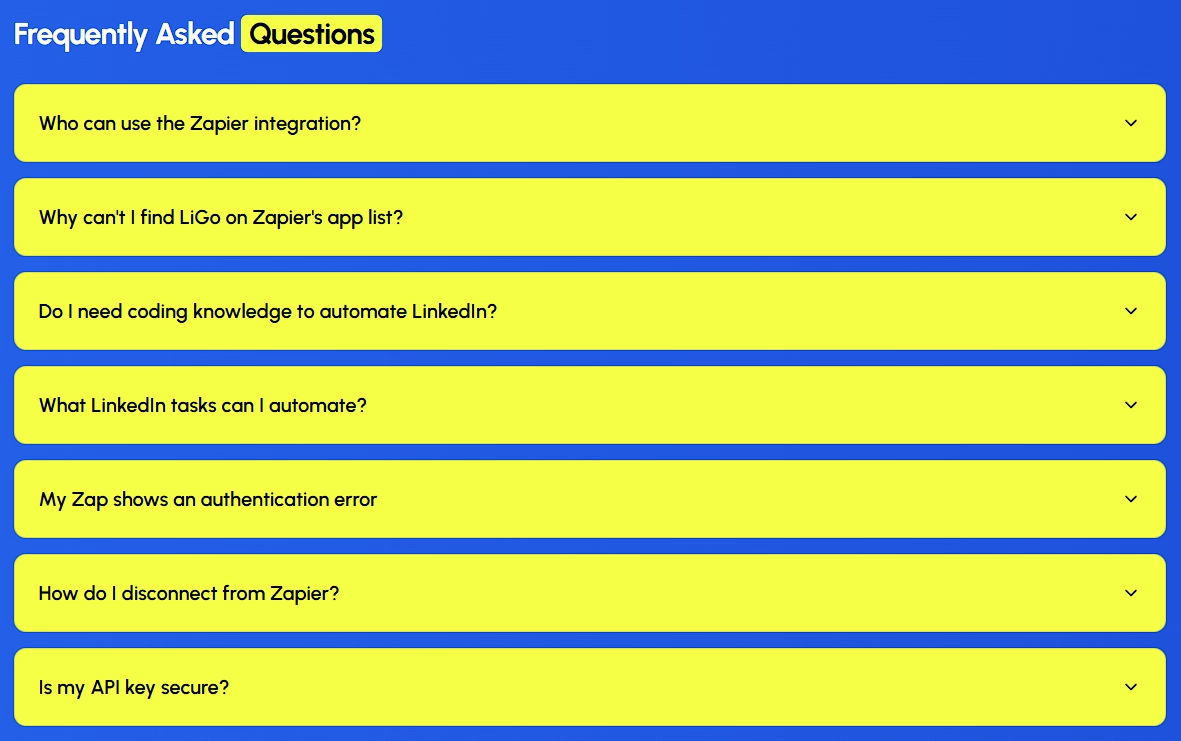
P: Quien puede usar la integracion?
R: Solo esta disponible para usuarios con un
plan de pago?
. Para mas detalles, visita nuestra pagina de precios.
P: Necesito habilidades de programacion?
R: No, Zapier es completamente sin codigo. Nuestra guia te lleva paso a paso por todos los requisitos.
P: Por que no puedo encontrar LiGo en Zapier?
R: Es posible que necesites aceptar un enlace de invitacion primero. [
Haz clic aqui para obtener tu enlace de invitacion de Zapier?
](https://zapier.com/developer/public-invite/230853/c0fc17e3b43851ea42fce0ca15b13dd5/). Si lo aceptaste y aun no ves LiGo, contacta soporte.
P: Que pasa si mi Zap muestra 401?
R: Vuelve a copiar tu clave API (cuidado con espacios), reconecta o regenera la clave.
P: Zapier compartira mi clave de LiGo?
R: Zapier almacena las conexiones de forma segura. Pero trata tu clave API como una contrasena - no la compartas en lugares publicos.
Cuando contactar soporte - Que incluir
Si necesitas ayuda, incluye:
- Tu correo de cuenta de LiGo y plan.
- El nombre del Zap y la accion que falla.
- Una captura de pantalla del registro de ejecucion de Zapier y el codigo de error.
- El cuerpo de la solicitud (del Historial de tareas de Zapier) y el cuerpo de la respuesta.
- La marca de tiempo de la ejecucion fallida.
Esos detalles permiten al equipo de soporte reproducir el problema rapidamente. Podremos decirte si es un problema de clave API, mapeo de campos o limite de velocidad.
Resumen y lista de verificacion rapida que sigo antes de activar un Zap
- Cuenta de pago de LiGo? ✅
- Clave API de Configuracion → Integraciones? ✅
- Invitacion de Zapier de LiGo aceptada (si es necesario)? ✅
- Trigger y accion probados con datos de muestra? ✅
- Historial de tareas revisado y errores corregidos? ✅
- Respuestas registradas y plan de monitoreo establecido? ✅
Si haces esas seis cosas, ahorraras mucho tiempo.
Reflexiones finales
Zapier convierte a LiGo en un hub. Una vez que conectas los dos, puedes dejar de copiar y pegar y empezar a construir flujos de trabajo repetibles que ahorran horas. Empieza pequeno: una publicacion activada por calendario o una notificacion de Slack. Prueba. Ajusta. Luego escala.
Proximos recursos (Lo que leeria despues)
- Vista general de integraciones de LiGo - explora todas las integraciones disponibles de LiGo y con que se conecta cada una.
- Pagina de integracion LiGo + Zapier - detalles completos, instrucciones de configuracion y soporte para conectar LiGo con Zapier.
- Como publicar publicaciones de LinkedIn al instante desde ChatGPT usando LiGo - un tutorial sobre el uso de LiGo con ChatGPT para publicacion instantanea.
- Como publicar en LinkedIn directamente desde Claude (Guia paso a paso 2025) - aprende como configurar automatizaciones de publicacion en LinkedIn usando Claude y LiGo.
