

Laatst bijgewerkt: 22 oktober 2025
Ik schreef deze gids omdat ik steeds dezelfde vraag van klanten kreeg: "Hoe verbind ik LiGo met Zapier? Wat kan ik automatiseren? En hoe houd ik het veilig?" Dus heb ik alles wat ik geleerd heb in een lang, begrijpelijk artikel gezet - de stapsgewijze opzet, nuttige voorbeeldworkflows, testtips, probleemoplossing, limieten en best practices.
Als je een samenvatting in een zin wilt: De Zapier-integratie van LiGo stelt betalende gebruikers in staat om LinkedIn-taken zonder code te automatiseren - planning, hergebruik, meldingen en meer - en je beheert het met je LiGo API-sleutel.
Waarom Zapier met LiGo gebruiken?
Zapier verbindt apps. Het is perfect als je eenvoudige automatiseringen wilt - geen ontwikkelwerk, geen servers, alleen triggers en acties. Met LiGo verbonden:
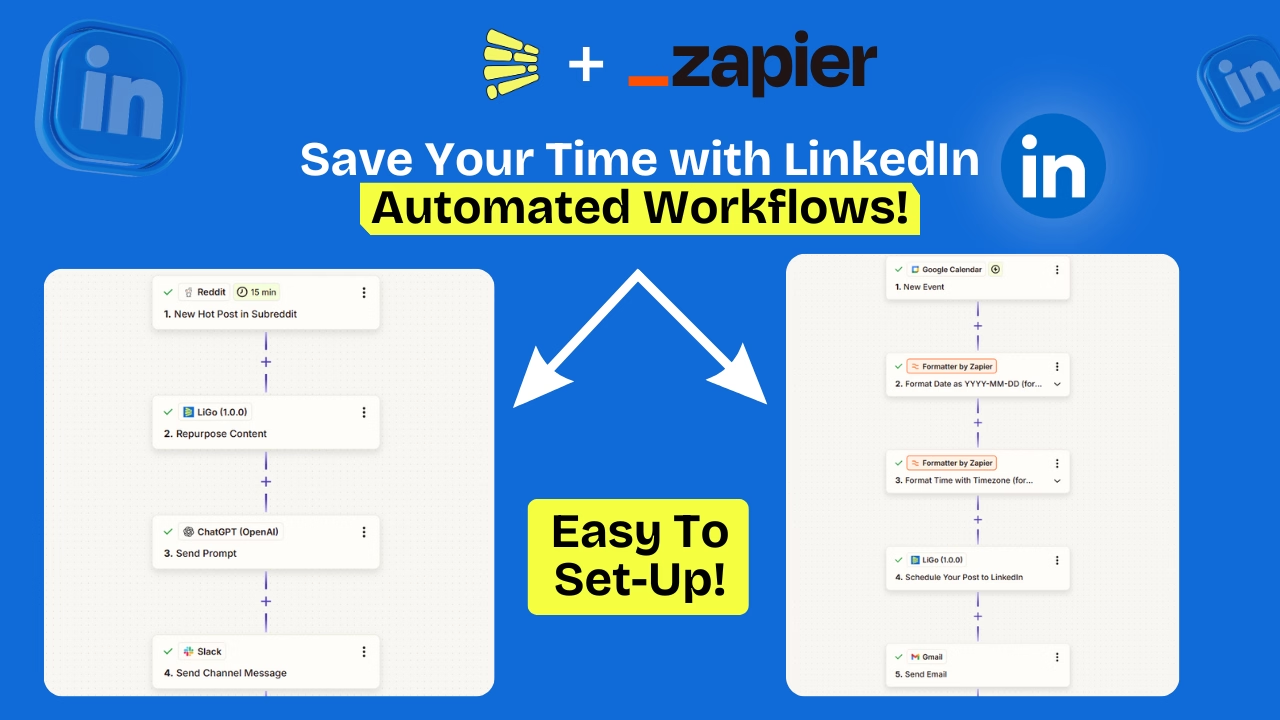
- Je kunt een Google Calendar-evenement omzetten in een LinkedIn-bericht.
- Je kunt nieuwe contentideeen van ClickUp automatisch naar LiGo pushen.
- Je kunt je team op Slack of Discord waarschuwen wanneer een bericht is ingepland.
- Je kunt populaire content van Reddit hergebruiken en omzetten in LinkedIn-ideeen.
Dit zijn echte workflows die ik bij klanten heb gezien. Ze besparen tijd en houden content consistent over tools heen. De integratie is alleen beschikbaar voor betalende LiGo-gebruikers, en je hebt de API-sleutel uit je LiGo-instellingen nodig om te verbinden.
Voor wie deze gids is
Ik schreef dit voor jou als je:
- Een betaald LiGo-account hebt en LinkedIn-taken wilt automatiseren.
- Geen code wilt schrijven maar wel flexibele automatiseringen wilt.
- Voorbeelden nodig hebt die je kunt kopieren en plakken in Zapier en aanpassen.
- Limieten, beveiliging en stappen voor probleemoplossing wilt begrijpen.
Snelle termen
- Zap: Een automatiseringsworkflow in Zapier wordt een Zap genoemd.
- Trigger: Het evenement dat een Zap start (bijv. "Nieuw Google Calendar-evenement").
- Action: Wat na de trigger wordt uitgevoerd, oftewel de actie die we willen uitvoeren (bijv. "Ingepland LinkedIn-bericht in LiGo aanmaken").
- Veldmapping: Kiezen welke velden uit een eerdere trigger/actie worden doorgegeven aan je huidige actie (titel, inhoud, datum, enz.).
Wat je kunt doen (Korte lijst)
Dit zijn voorbeelden - maar de nuttigste automatiseringen die ik aanbeveel:
- Berichten inplannen vanuit Google Calendar (evenement aanmaken, bericht ingepland).
- Je team melden wanneer een bericht is ingepland (Discord / Slack).
- ClickUp-opmerkingen of taken omzetten in contentideeeen (LiGo maakt berichtideeeen aan).
- Populaire content van Reddit / RSS hergebruiken voor LinkedIn via LiGo en ChatGPT-stappen.
Elk van deze workflows is eenvoudig op te zetten. Hieronder laat ik je zien hoe je je API-sleutel krijgt, hoe je verbindt, en stapsgewijze voorbeelden.
Voordat je begint - Vereisten en toegang
Zorg ervoor dat:
- Je een betaald LiGo-plan hebt (de Zapier-integratie is alleen voor betalende gebruikers).
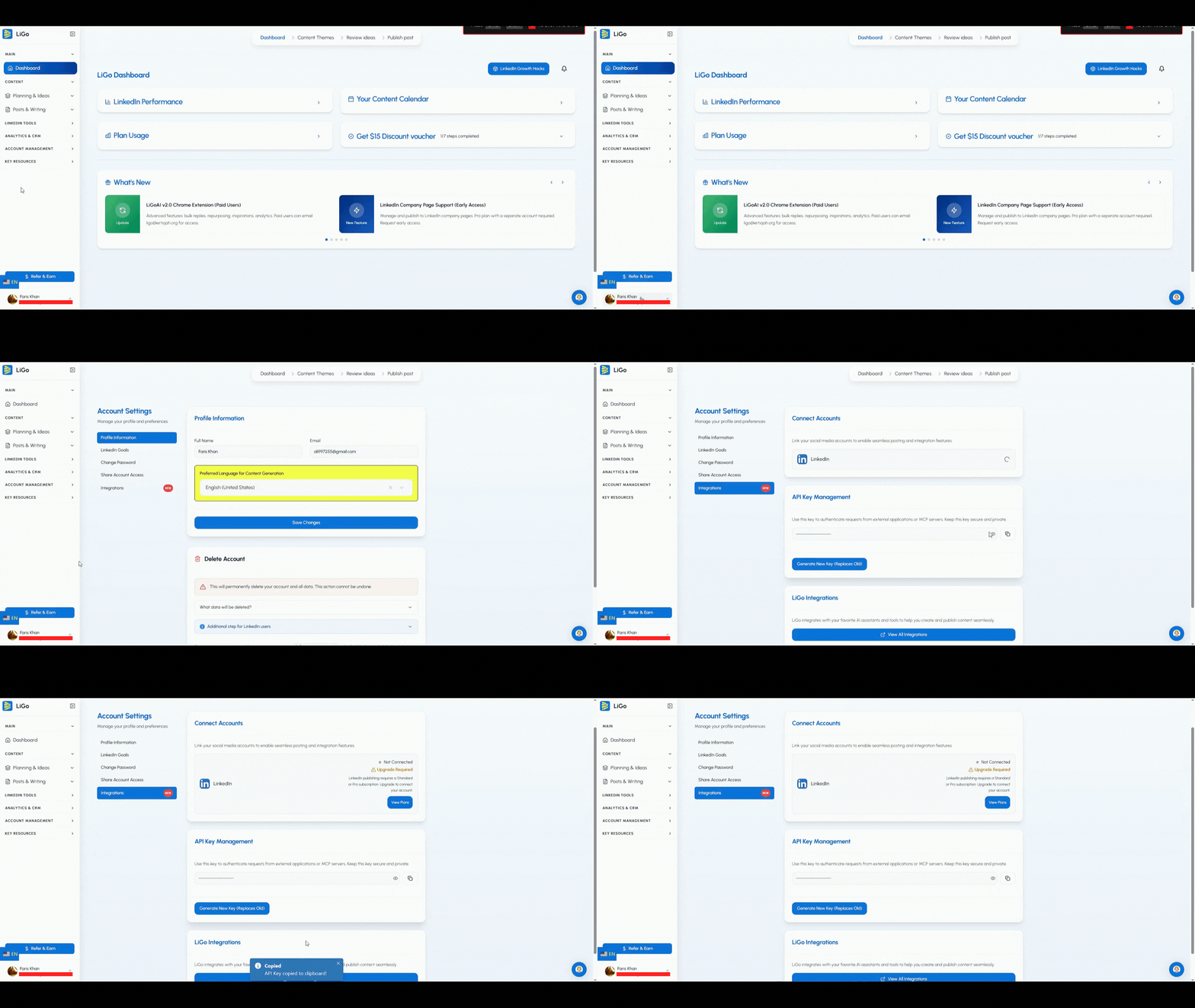
- Je je LiGo API-sleutel hebt (Instellingen → Integraties → sleutel kopieren).
- Je de Zapier-uitnodiging voor LiGo hebt geaccepteerd.
Als alle drie klaar zijn, ben je er klaar voor.
Hoe je je LiGo API-sleutel krijgt (Snel)
- Bezoek de Integratiepagina in je accountinstellingen.
- Zoek het API-sleutelblok en klik op Kopieren.
- Bewaar de sleutel veilig - behandel hem als een wachtwoord. Je plakt hem in Zapier bij het verbinden.
Als je sleutel niet meer werkt of gecompromitteerd is, regenereer hem in je LiGo-instellingen en werk de verbinding in Zapier bij.
LiGo verbinden met Zapier - Stap voor stap
Ik test verbindingen altijd meteen. Hier is het exacte proces dat ik gebruik.
- Log in bij Zapier en open Mijn Apps.
- Klik op Verbinding toevoegen en zoek naar LiGo.
- Kies LiGo en klik op Verbinden. Een modaal vraagt om inloggegevens.
- Plak je LiGo API-sleutel (vanuit Instellingen → Integraties). Klik op Ja, doorgaan of Testen.
- Als de test slaagt, verschijnt LiGo onder Mijn Apps en kun je LiGo-triggers/acties gebruiken in nieuwe Zaps.
Opmerking: als LiGo niet verschijnt, controleer dan of je de uitnodiging hebt geaccepteerd. Als dat het geval is en je het nog steeds niet kunt vinden, neem contact op met support.
Een Zap testen (Sla dit niet over)
Zapier biedt testknoppen voor zowel triggers als acties. Ik doe altijd:
- Voorbeelddata door de trigger sturen.
- Zapiers Test gebruiken om voorbeeldinhoud naar LiGo te sturen.
- De Zapier Taakgeschiedenis controleren op verzoek- en antwoorddetails. Het toont verzoekbodies en antwoordcodes, die goud waard zijn bij het debuggen.
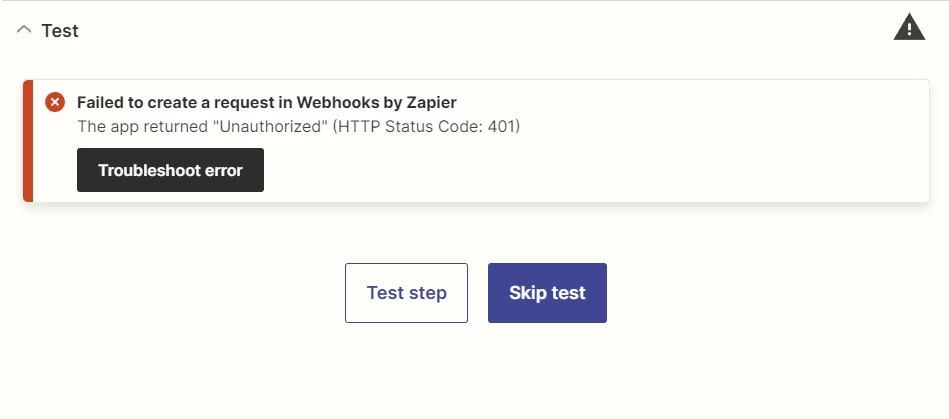
Als de test mislukt met 401 of 403, betekent dat meestal een API-sleutelprobleem. Kopieer de sleutel opnieuw, let op extra spaties en probeer het nog eens. Als dat niet werkt, regenereer je sleutel.
Voorbeeldworkflows die je nu kunt kopieren
Ik deel vier kant-en-klare workflows. Gebruik ze als sjablonen - je kunt apps/velden naar behoefte wijzigen.
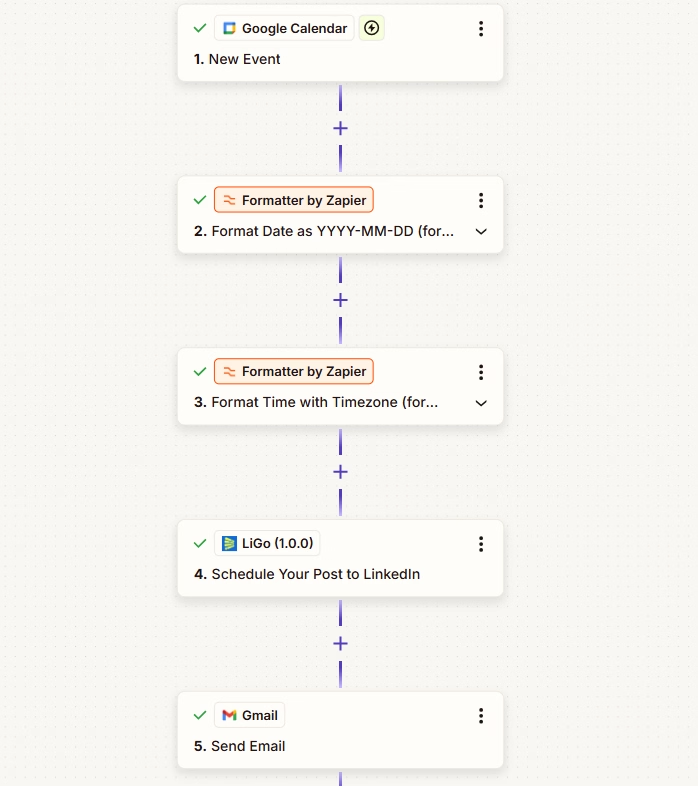
Workflow #1 - LinkedIn-berichten plannen via Google Calendar
Doel: Een ingepland LinkedIn-bericht in LiGo aanmaken vanuit een agenda-evenement.
- Trigger: Google Calendar → Nieuw evenement
- Formatter: Datum/tijd van het evenement formatteren zodat LiGo het kan lezen (Zapier Formatter)
- Action 1: LiGo → Bericht plannen op LinkedIn (titel, inhoud, datum/tijd mappen)
- Action 2: Gmail of Slack → Melding sturen (optioneel)
Waarom dit werkt: je agenda wordt je contentkalender. Maak evenementen aan, voeg berichttekst toe in de beschrijving, en Zapier plant de berichten automatisch.
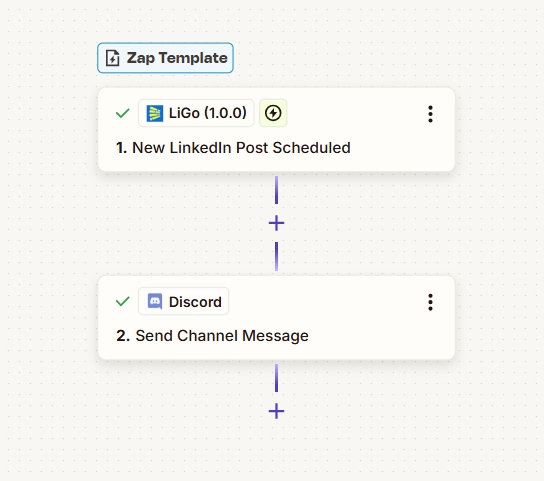
Workflow #2 - Ingeplande berichten naar Discord sturen
Doel: Je team melden wanneer LiGo een bericht plant.
- Trigger: LiGo → Nieuw LinkedIn-bericht ingepland
- Action: Discord → Kanaalbericht sturen (berichttitel, geplande tijd, link opnemen)
Gebruiksscenario: het team op de hoogte houden van komende berichten en goedkeuringen.
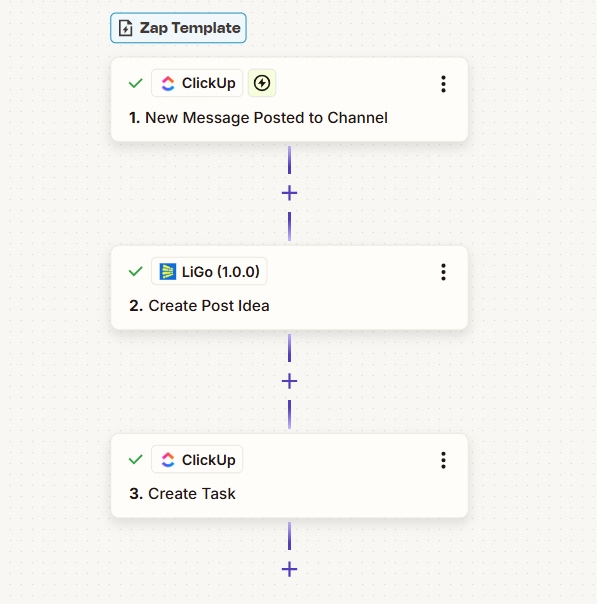
Workflow #3 - ClickUp-berichten omzetten in LiGo-berichtideeeen
Doel: Ideeeen uit ClickUp-chats vastleggen en naar LiGo sturen voor latere beoordeling.
- Trigger: ClickUp → Nieuw bericht geplaatst
- Action 1: LiGo → Berichtidee aanmaken (berichttekst mappen naar het idee-/inhoudsveld)
- Action 2: ClickUp → Taak aanmaken (optioneel, om je te herinneren te beoordelen)
Waarom dit werkt: contentideeeen stromen binnen vanuit de tools die je al gebruikt.
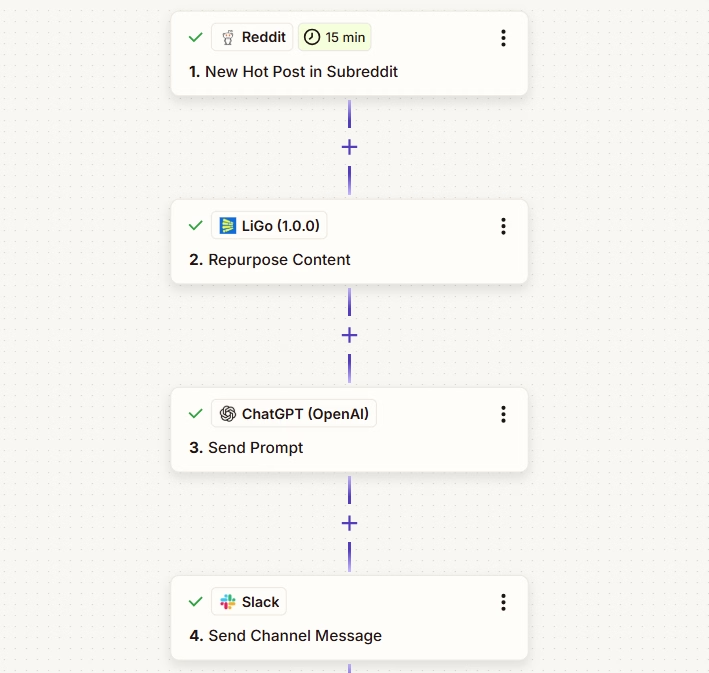
Workflow #4 - Populaire Reddit-berichten omzetten in LinkedIn-berichten (meerstaps)
Doel: Populaire berichten op Reddit vinden en automatisch LinkedIn-varianten maken.
- Trigger: Reddit → Nieuw populair bericht in subreddit
- Action 1: LiGo → Content hergebruiken (2-3 berichtvarianten maken)
- Action 2: ChatGPT (beste variant kiezen; optioneel)
- Action 3: Slack → Kanaalbericht sturen (team melden / gekozen bericht delen)
Deze is handig voor trendgedreven content of social listening.
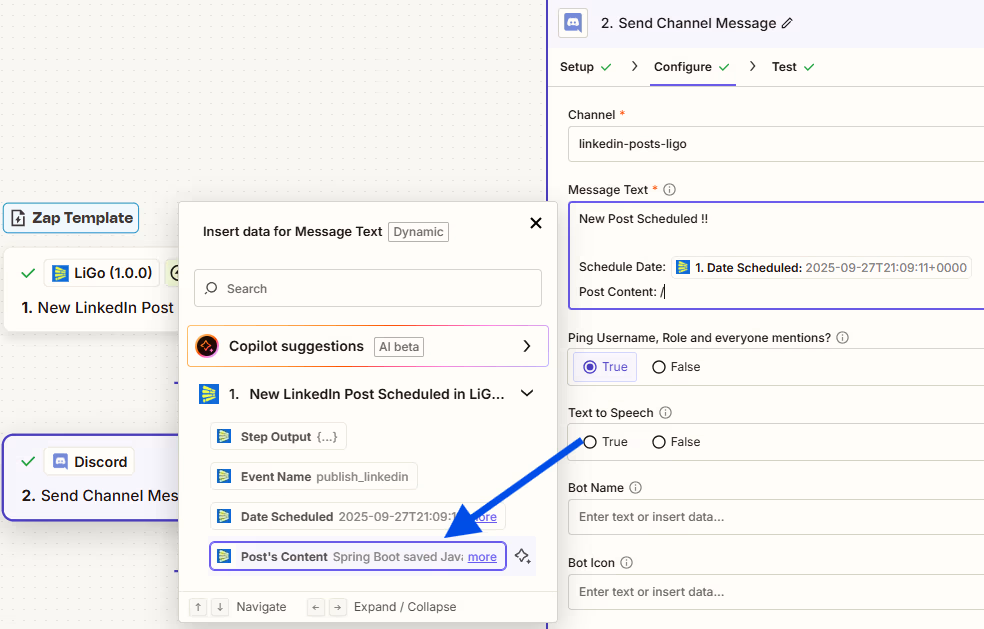
Veldmapping is waar de meeste Zaps falen. Het stelt je in staat de velden van je eerdere acties/triggers te gebruiken in je huidige actie. Zo map ik velden betrouwbaar:
- Selecteer een trigger of actie naar keuze, ik ga met Zapiers bericht plannen als trigger.
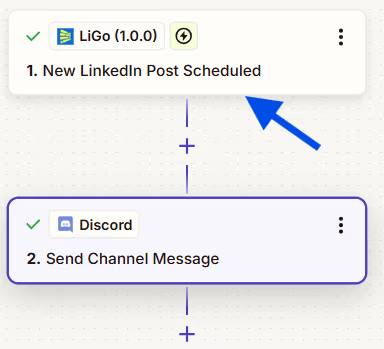
- In het configuratiegedeelte van je actie, schrijf de gewenste tekst, en wanneer je de inhoud van een van je eerdere acties/triggers wilt gebruiken: Schrijf / en selecteer het gewenste veld. We gebruiken Berichtinhoud in dit voorbeeld.
Testen en debuggen: Mijn checklist
- Zapiers Test gebruiken voor trigger en actie.
- Taakgeschiedenis controleren op verzoek en antwoord. Verzoekbody kopieren als je een supportticket moet openen.
- Bij 401/403: API-sleutel opnieuw kopieren uit LiGo-instellingen en opnieuw verbinden.
- Bij snelheidslimiet- of 429-fouten: Zap-frequentie verlagen of data bundelen.
- Als Zapier "geen voorbeelddata" toont: zorg ervoor dat je trigger daadwerkelijk data heeft geproduceerd (bijv. maak een test-agendaevenement).
Als je het nog steeds niet kunt oplossen, verzamel screenshots van de fout, de Zap-naam, het Zapier-uitvoerlogboek, verzoek-/antwoordbodies en je account-e-mail - dien dan een supportticket in met die informatie.
Veelvoorkomende fouten en hoe ik ze oplos
- 401 Niet geautoriseerd: Verkeerde of verlopen API-sleutel. Oplossing: API-sleutel opnieuw kopieren, opnieuw verbinden of sleutel regenereren.
- Geen voorbeelddata: De trigger heeft geen data geproduceerd. Oplossing: testitem aanmaken (e-mail/evenement) en opnieuw testen.
- Snelheidslimieten / 429: Te veel verzoeken. Oplossing: Zaps vertragen, batchacties gebruiken of frequentie verlagen.
- Verkeerd geformatteerde datum/tijd: Datumformaat niet geaccepteerd door LiGo. Oplossing: Zapier Formatter gebruiken om de datum te herformatteren.
Beveiliging en privacy - Wat ik altijd doe
- Behandel je LiGo API-sleutel als een wachtwoord. Plak hem niet in openbare repo's en deel hem niet in onbeschermde documenten.
- Als je vermoedt dat een sleutel gecompromitteerd is, roteer hem (regenereer in instellingen) en werk je Zap-verbinding bij.
- Gebruik Zapier-accountdeling alleen met mensen die je vertrouwt.
- Bewaar gevoelige logs of volledige verzoekbodies op een veilige plek.
Limieten en best practices die ik aanbeveel
- Test met een kleine set voordat je opschaalt. Ik voer meestal 10-20 testtaken uit en schakel de Zap dan naar volledige modus.
- Verdeel grote taken in kleinere batches. Stuur niet duizenden items in een enkel verzoek.
- Monitor het Zapier-taakgebruik en LiGo-plangebruik om onverwachte limieten of kosten te voorkomen.
- Log antwoorden voor debugging. Als iets mislukt, besparen logs tijd bij het openen van een ticket.
Prijzen en toegangsnotities
De Zapier-integratie is alleen beschikbaar voor betalende LiGo-gebruikers. Als je moet upgraden, bekijk de prijspagina van LiGo voor plandetails. Het team biedt ook Standard- en Pro-plannen aan. Als je geinteresseerd bent in planspecificaties of automatiseringen op schaal wilt testen, overweeg een Pro-plan voor intensiever gebruik.
FAQ
V: Wie kan de integratie gebruiken?
A: Het is alleen beschikbaar voor gebruikers met een betaald plan. Bezoek onze prijspagina voor meer details.
V: Heb ik programmeervaardigheden nodig?
A: Nee, Zapier is volledig zonder code. Onze gids leidt je stap voor stap door alles.
V: Waarom kan ik LiGo niet vinden in Zapier?
A: Mogelijk moet je eerst een uitnodigingslink accepteren. Klik hier om je Zapier-uitnodigingslink te krijgen. Als je die hebt geaccepteerd en LiGo nog steeds niet ziet, neem contact op met support.
V: Wat als mijn Zap 401 toont?
A: Kopieer je API-sleutel opnieuw (let op spaties), verbind opnieuw of regenereer de sleutel.
V: Zal Zapier mijn LiGo-sleutel delen?
A: Zapier slaat verbindingen veilig op. Maar behandel je API-sleutel als een wachtwoord - deel hem niet openbaar.
Wanneer support contacteren - Wat mee te sturen
Als je hulp nodig hebt, stuur mee:
- Je LiGo-account-e-mail en plan.
- De Zap-naam en de falende actie.
- Een screenshot van het Zapier-uitvoerlogboek en de foutcode.
- De verzoekbody (uit Zapier Taakgeschiedenis) en antwoordbody.
- Het tijdstempel van de mislukte uitvoering.
Samenvatting en snelle checklist voor het activeren van een Zap
- Betaald LiGo-account? ✅
- API-sleutel uit Instellingen → Integraties? ✅
- Zapier-uitnodiging van LiGo geaccepteerd (indien nodig)? ✅
- Trigger en actie getest met voorbeelddata? ✅
- Taakgeschiedenis gecontroleerd en fouten opgelost? ✅
- Antwoorden gelogd en monitoringplan opgesteld? ✅
Afsluitende gedachten
Zapier maakt van LiGo een hub. Zodra je de twee verbindt, kun je stoppen met kopieren en plakken en beginnen met het bouwen van herhaalbare workflows die uren besparen. Begin klein: een door de agenda getriggerd bericht of een Slack-melding. Test. Pas aan. Schaal dan op.
Volgende bronnen
- LiGo Integratie-overzicht - ontdek alle beschikbare LiGo-integraties.
- LiGo + Zapier Integratiepagina - volledige details, installatie-instructies en support.
- Hoe je LinkedIn-berichten direct vanuit ChatGPT publiceert met LiGo
- Hoe je op LinkedIn post vanuit Claude (Stapsgewijze gids 2025)
