

Sidst opdateret: 22. oktober 2025
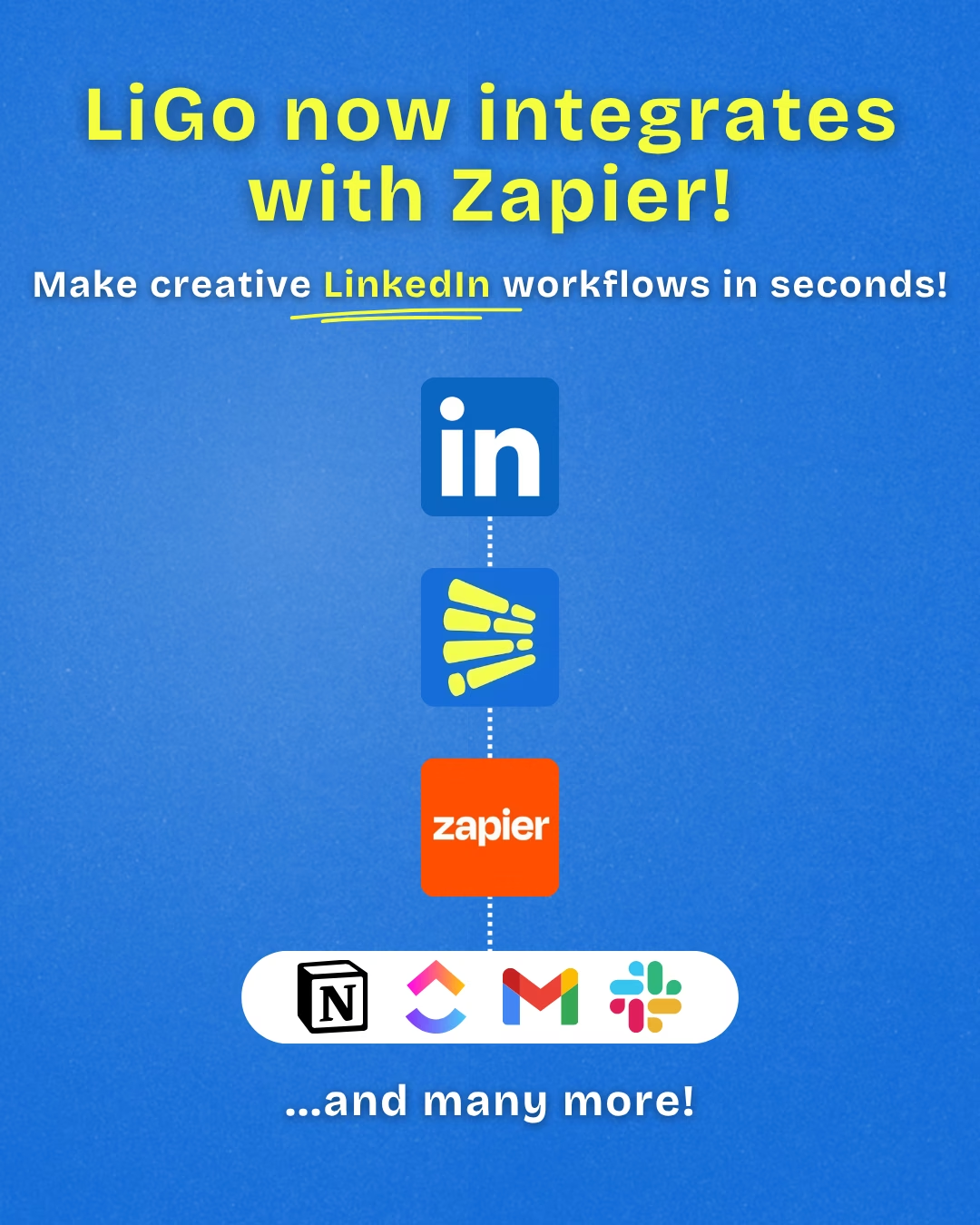
Jeg vil guide dig igennem én ting, jeg bekymrer mig mere om end avancerede funktioner: din tid. Specifikt, hvor meget af den du bruger på de små, gentagelige opgaver, der holder din LinkedIn-tilstedeværelse i live - og hvor meget af det, der kan genvindes ved at forbinde LiGo med Zapier.
Jeg vil kortlægge den manuelle tid brugt på hvert trin i en typisk LinkedIn-indholdsworkflow og vise det samme trin med LiGo + Zapier - side om side - så du kan se de reelle tidsbesparelser. Jeg vil også dække opsætning, eksempler på automatiseringer, fejlfinding, sikkerhed, begrænsninger, priser og praktiske måder at integrere integrationen i din daglige rutine.
Hvorfor jeg rammesatte dette som en tidsrevision
Folk taler om automatiseringer på to måder: funktioner og følelser. Funktioner er lister: "den kan gøre X, Y, Z." Følelser er det, der betyder noget: "vil det spare mig tid?" Jeg vælger tid, fordi tid er målbart, og fordi det er noget, alle forstår. Hvis en integration virkelig sparer dig målbare minutter hver uge, ændrer det, hvordan du planlægger, hvordan du skaber, og hvordan du vokser.
Så jeg kortlagde en almindelig LinkedIn-indholdsproces trin for trin. For hvert trin estimerede jeg, hvor lang tid det tager manuelt, og hvor lang tid det tager med LiGo + Zapier-automatiseringer. Jeg viser regnestykket. Du behøver ikke stole på mig - du kan sætte det op og teste det selv.
Zapiers hjælpecenter er en god reference til opsætning og eksempler. Zapier Hjælpecenter
Udgangspunktet: En reel, manuel LinkedIn-workflow (typisk uge)
Forestil dig, at det er dig: du planlægger at poste tre gange om ugen. Disse opslag gennemgår idéudvikling, udkast, redigering, formatering, planlægning og opfølgning (sporing af engagement og genanvendelse).
Her er en forenklet manuel opdeling, som jeg ser folk gøre:
- Indsaml idéer - søg i feeds, gem interessante opslag, skriv noter.
- Tid: 30 minutter om ugen.
- Udkast - skriv tre opslag, sørg for at hvert har en vinkel, hook og CTA.
- Tid: 60 minutter om ugen (ca. 20 minutter pr. opslag).
- Redigering og formatering - opdel afsnit, tilføj fed/kursiv, emojis, linjeskift, manuelle links, hashtags.
- Tid: 30 minutter om ugen (10 minutter pr. opslag).
- Planlægning - åbn en planlægger, opret planlagte indlæg, sæt tidspunkter, bekræft.
- Tid: 15 minutter om ugen.
- Notifikationer og teamopdateringer - fortæl dit team eller kunder om planlagte opslag, upload udkast til en mappe, kopiér links.
- Tid: 20 minutter om ugen.
- Genanvendelse / overvågning - omdann et godt præsterende opslag til en tråd, nyhedsbrevsuddrag eller kortformsvideo-plan.
- Tid: 30 minutter om ugen.
- Fejlfinding (fejl, ødelagte links, manglende billeder) - ad hoc, måske 10 minutter om ugen.
Samlet manuel tid: 30 + 60 + 30 + 15 + 20 + 30 + 10 = 195 minutter om ugen.
Det er tre timer og femten minutter hver uge. Over en måned (4 uger) er det 780 minutter, hvilket er 13 timer. Du kan lave regnestykket sådan: 195 × 4 = 780 minutter. 780 divideret med 60 = 13 timer.
De timer hober sig hurtigt op. Lad os nu se den samme proces, når vi bruger LiGo + Zapier-automatiseringer.
Den automatiserede workflow med LiGo + Zapier
Når vi forbinder LiGo til Zapier, kan vi automatisere mange af disse trin. Her er de samme faser ved brug af Zapier-automatiseringer (zaps), som jeg anbefaler.
Alle eksempel-zaps nedenfor er klar til opsætning.
Eksempler på automatiseringer, jeg bruger
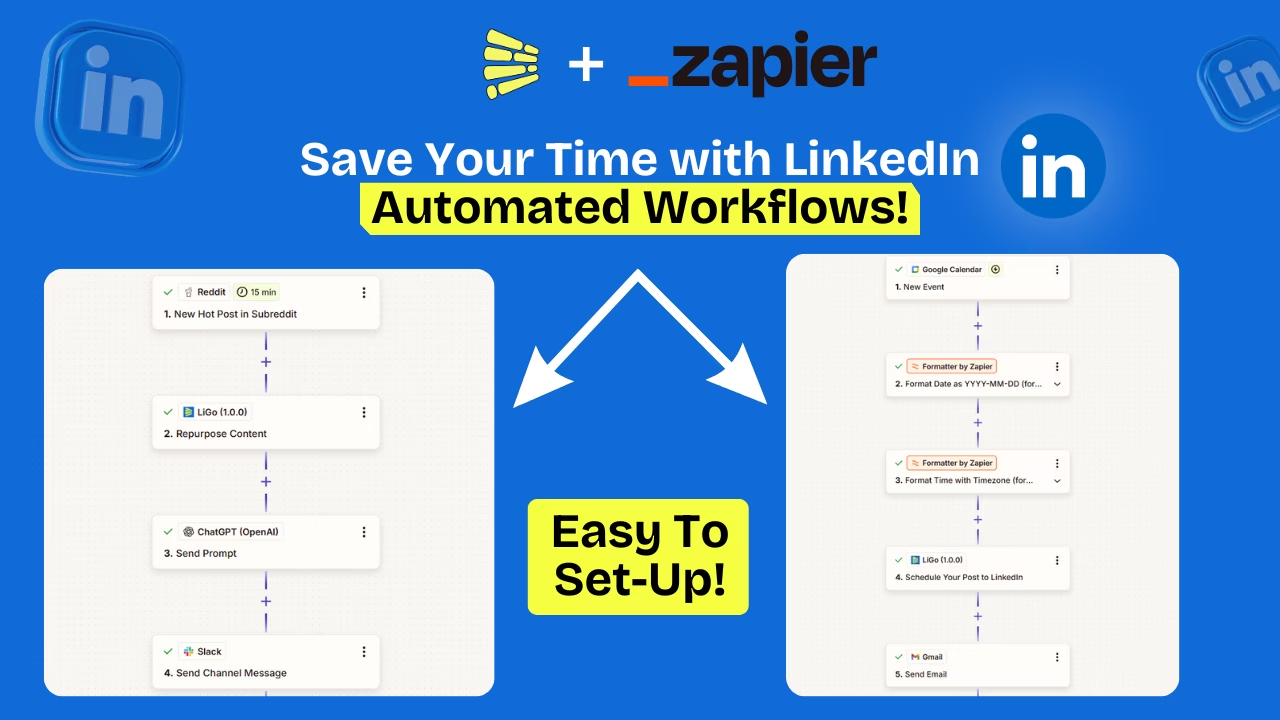
Zap #1 - Kalender → LiGo → LinkedIn
Trigger: Google Calendar - Ny begivenhed. Action 1: LiGo - Planlæg opslag til LinkedIn. Action 2: Gmail - Giv mig besked, når det er planlagt. Formål: omdann tidsblokeret indholdsplanlægning til planlagte opslag automatisk.
Zap #2 - LiGo → Discord
Trigger: LiGo - Nyt LinkedIn-opslag planlagt. Action: Discord - Send kanalbesked. Formål: teamnotifikation uden manuelle beskeder.
Zap #3 - ClickUp → LiGo
Trigger: ClickUp - Ny besked (idé). Action 1: LiGo - Opret opslagsidé. Action 2: ClickUp - Opret opgave til gennemgang. Formål: indfang idéer fra teammedlemmer automatisk.
Zap #4 - Reddit → LiGo → ChatGPT → Slack
Trigger: Reddit - Nyt populært opslag i subreddit. Action 1: LiGo - Genanvend indhold (opret udkast) Action 2: ChatGPT - Generér varianter, vælg den bedste. Action 3: Slack - Post det bedste valg i kanalen. Formål: automatiseret trend-til-indhold pipeline.
Det er de workflows, jeg bruger i revisionen nedenfor.
Tidsrevision: Manuelle minutter vs. automatiserede sekunder (tre-opslags uge-eksempel)
Jeg gentager den tidligere workflow, men viser tiden, når automatiseringer er på plads. For hvert trin angiver jeg manuel tid, automatiseret tid og besparelsen.
- Indsaml idéer
- Manuel: 30 minutter om ugen.
- Automatiseret: Reddit / RSS / Slack → LiGo zaps indfanger idéer automatisk. Du vil stadig gennemgå - måske 10 minutter om ugen.
- Besparelse: 20 minutter om ugen.
- Udkast
- Manuel: 60 minutter om ugen.
- Automatiseret: LiGo genanvend/AI-udkast via Zap (ChatGPT-trin valgfrit) - auto-udkast i LiGo, du redigerer. Realistisk redigeringstid: 20 minutter om ugen.
- Besparelse: 40 minutter om ugen.
- Redigering og formatering
- Manuel: 30 minutter om ugen.
- Automatiseret: Brug LiGo-formateringsforudindstillinger + Zap, der anvender formatering, når et opslag oprettes. Automatiseret formatering tager sekunder; du tjekker i 5 minutter.
- Besparelse: 25 minutter om ugen.
- Planlægning
- Manuel: 15 minutter om ugen.
- Automatiseret: Kalender → LiGo zap planlægger det automatisk. Bekræft på 1 minut.
- Besparelse: 14 minutter om ugen.
- Notifikationer og teamopdateringer
- Manuel: 20 minutter om ugen.
- Automatiseret: LiGo → Discord / Slack zap sender en kanalbesked øjeblikkeligt. Bekræft på 1 minut.
- Besparelse: 19 minutter om ugen.
- Genanvendelse / overvågning
- Manuel: 30 minutter om ugen.
- Automatiseret: LiGo genanvendelses-zap udkaster 3 varianter. Du vælger/godkender på 5 minutter.
- Besparelse: 25 minutter om ugen.
- Fejlfinding
- Manuel: 10 minutter om ugen.
- Automatiseret: Zapier-opgavenotifikationer og LiGo-logfiler reducerer fejlfinding til 3 minutter (du tjekker stadig opgavehistorikken for fejl).
- Besparelse: 7 minutter om ugen.
Lad os nu lægge sammen. Manuelt total beregnede vi tidligere til 195 minutter om ugen. Automatiseret total:
- Indsaml idéer: 10
- Udkast: 20
- Redigering og formatering: 5
- Planlægning: 1
- Notifikationer: 1
- Genanvendelse: 5
- Fejlfinding: 3
Sum: 10 + 20 = 30. 30 + 5 = 35. 35 + 1 = 36. 36 + 1 = 37. 37 + 5 = 42. 42 + 3 = 45 minutter om ugen.
Så automatiseret total = 45 minutter om ugen.
Nettobesparelse pr. uge: 195 − 45 = 150 minutter sparet.
Lav subtraktionen omhyggeligt: 195 minus 45: 195 − 40 = 155; 155 − 5 = 150 minutter.
150 minutter er 2 timer og 30 minutter sparet hver uge. (150 ÷ 60 = 2,5 timer.)
Over en måned (4 uger) er det 600 minutter sparet, svarende til 10 timer genvundet. (150 × 4 = 600; 600 ÷ 60 = 10.)
Hvis du skalerer dette på tværs af et team med 3 indholdsansvarlige, der udfører lignende arbejde, er det 30 timer sparet om måneden.
Dette er den praktiske matematik, jeg bruger, når jeg vejer omkostningerne ved et betalt værktøj mod den tid, det frigør. LiGo Zapier-integrationen er en betalt LiGo-funktion, og for mange teams retfærdiggør tidsbesparelserne hurtigt omkostningerne.
Trin-for-trin: Sådan opsætter du kerne-Zaps (simpelt og uden kode)
Jeg antager, at du har en betalt LiGo-konto og en invitation til LiGo-appen i Zapier. Hvis du ikke har det endnu, klik her for at få dit Zapier-invitationslink. Hjælpeartiklen guider dig igennem det i detaljer.
1. Hent din LiGo API-nøgle
Du kan hente din API-nøgle fra dine kontoindstillinger. Opbevar den sikkert, hvis den kompromitteres, regenerér den fra samme kontoindstillingsside.
2. Forbind LiGo i Zapier
- I Zapier: Mine apps → Tilføj forbindelse → søg efter LiGo.
- Indsæt API-nøglen i legitimationsfeltet, når du bliver bedt om det.
- Kør Zapier-testen for forbindelsen. En vellykket test viser din LiGo-konto under Mine apps. Hvis du ikke kan finde LiGo, anmod om en invitation fra support.
3. Kalender → LiGo (Planlæg opslag)
- Trigger: Google Calendar → Ny begivenhed.
- Kortlæg begivenhedsfelterne: titel → LiGo-opslagstitel, startdato/tid → scheduled_at (brug en formatter, hvis nødvendigt).
- Action: LiGo → Planlæg opslag til LinkedIn.
- Valgfrit: Tilføj Gmail-action for at give dig besked.
- Test: opret en kalenderbegivenhed og bekræft, at den vises i LiGos planlagte opslag.
4. LiGo → Slack / Discord (Teamnotifikationer)
- Trigger: LiGo → Nyt LinkedIn-opslag planlagt.
- Action: Slack eller Discord → Send besked til kanal.
- Kortlæg opslagstitel, planlagt tidspunkt og et link til opslaget i beskedteksten.
5. Genanvendelsesautomatisering (Reddit → LiGo → ChatGPT → Slack)
- Trigger: Reddit → Nyt populært opslag i subreddit.
- Action 1: LiGo → Genanvend indhold (opret udkast).
- Action 2: ChatGPT → Lav 3 varianter og vælg én.
- Action 3: Slack → Post den valgte variant i kanalen til gennemgang.
Den sidste viser, hvordan Zapier forbinder værktøjer og automatiserer flertrinspipelines uden kode.
Fejlfinding og Zapier-supporttips
Nedenfor er praktiske tips fra vores hjælpecenter og min egen erfaring. Hvis du går i stå, er LiGo hjælpedokumentet et godt sted, men disse tips fremskynder tingene.
- 401 Unauthorized - normalt en forkert API-nøgle. Kopiér igen fra LiGo-indstillinger og test igen. Pas på ekstra mellemrum, når du indsætter.
- Ingen eksempeldata - opret en hurtig testbegivenhed eller eksempelopslag i trigger-appen for at tvinge eksempeldata ind i Zapier.
- Hastighedsbegrænsningsfejl - reducer frekvensen, batch elementer eller tjek dit LiGo-planforbrug.
- Opgave fejler - tjek Zapier-opgavehistorik, kopiér derefter request body og response body til support. Inkludér et tidsstempel. Dette hjælper Zapier-support og LiGo-support med at reproducere problemet hurtigere.
- Kun-invitation-problem - kan du ikke finde LiGo i Zapier-applisten? Klik her for at få dit Zapier-invitationslink.
Hvis du har brug for Zapier-support, brug Zapiers support og inkludér Zap-navnet og et skærmbillede af kørelseshistorikken.
Sikkerhed, privatliv og bedste praksis
- Behandl din LiGo API-nøgle som en adgangskode. Del den ikke offentligt eller hardkod den i offentlige repos. Hvis den kompromitteres, rotér/regenerér nøglen i LiGo-indstillinger.
- Brug Zapier-kontoniveaudeling forsigtigt. Del kun adgang med betroede teammedlemmer.
- Start med et lille testsæt, inden du aktiverer en Zap med højt volumen i produktion. Dette undgår utilsigtet spam eller store opgaveomkostninger.
- Log request/response bodies til første-kørsels-fejlfinding, fjern eller redigér derefter logfiler, der indeholder følsomme oplysninger.
Almindelige workflow-eksempler (hurtige opskrifter, du kan kopiere)
Opskrift A - Kalender til LinkedIn (ugentlig batch):
- Opret ugentlige kalenderbegivenheder for hver opslagsidé. Zap udløses ved ny begivenhed og opretter planlagte LiGo-opslag. Dette omdanner din indholdskalender til en automatiseret planlægger.
Opskrift B - Idéindfangning fra ClickUp:
- Når et teammedlem efterlader en besked i en ClickUp-opgave, opretter Zap en LiGo-opslagsidé og en opgave i ClickUp, som du kan gennemgå. Ingen kopiér-indsæt.
Opskrift C - Trendspotting:
- Reddit populære opslag udløser LiGo-genanvendelse + ChatGPT-opsummering. Den bedste kandidat postes til Slack til menneskelig godkendelse. Dette er en sæt-og-glem trend-til-udkast pipeline.
Disse opskrifter kortlægges direkte til tidsrevisionsbesparelserne ovenfor.
Begrænsninger, priser og ROI (simpel matematik)
LiGo-priskontekst: LiGo har Standard- og Pro-planer pr. måned (se priser). Zapier-integrationen er en betalt funktion tilgængelig for betalende brugere og er kun på invitation (klik her for at få dit Zapier-invitationslink). Hvis du har brug for de seneste detaljer, er vores prisside den autoritative kilde. Brug den plan, der passer til dit teams størrelse. (Kontakt support, hvis du har brug for hjælp til at vælge.)
Zapier-opgaver: husk at Zapier tæller hver kørsel som en opgave. Hyppige automatiseringer hober sig op. Start med lavfrekvenstests, estimér opgaveforbrug for en uge, og skalér derefter.
Simpelt ROI-eksempel (månedligt):
- Hvis automatisering sparer 10 timer om måneden (pr. person), og din tid er $50 værd pr. time, er det $500 værdi pr. person pr. måned. Selv et enkeltpersonsteam tjener en månedlig plan nemt ind.
- Skalér det til et team på tre, og matematikken bliver stærkere: 10 timer × 3 personer = 30 timer sparet × $50 = $1.500 værdi pr. måned.
Lav regnestykket for din tidsomkostning, og du vil se, hvorfor automatisering betaler sig hurtigt tilbage.
FAQ
Hvem kan bruge LiGo Zapier-integrationen?
Kun betalende LiGo-brugere. Integrationen er i øjeblikket kun på invitation; [
Klik her for at få dit Zapier-invitationslink?
](https://zapier.com/developer/public-invite/230853/c0fc17e3b43851ea42fce0ca15b13dd5/).
Har jeg brug for programmeringsfærdigheder?
Nej. Zapier er designet til automatiseringer uden kode. Feltkortlægning og formatere er den eneste "opsætningstænkning", du skal lave.
Hvilke LinkedIn-opgaver kan jeg automatisere?
Planlægning, genanvendelse, idéindfangning, notifikationer og simple profilhentninger (f.eks. seneste opslag). Se eksempel-workflows ovenfor.
Min Zap viser en godkendelsesfejl. Hvad gør jeg?
Kopiér din API-nøgle igen fra LiGo-indstillinger og godkend igen. Hvis det stadig fejler, regenerér API-nøglen og opdatér Zapier. Hvis fejlen fortsætter, indsaml Zap-kørelseslogfiler og kontakt support med Zap-navnet og skærmbilleder.
Hvordan kan jeg afbryde LiGo fra Zapier?
Gå til Zapier → App-forbindelser → fjern eller erstat den tilsluttede LiGo-konto.
Tjekliste fra den virkelige verden, før du slår automatiseringen til
- Klik her for at få dit Zapier-invitationslink, hvis du ikke allerede har det.
- Kopiér din LiGo API-nøgle (Indstillinger → Integrationer). Opbevar den sikkert.
- Forbind LiGo i Zapier og kør kontotesten.
- Byg én simpel Zap (Kalender → LiGo) og test den grundigt.
- Overvåg Zapier-opgavehistorik den første uge. Log problemer.
- Tilføj teamnotifikationer (Slack/Discord), så alle ser, hvad der kører.
- Sæt et ugentligt 10-minutters gennemgangsslot til at godkende udkast produceret automatisk. Denne gennemgang holder kvaliteten høj, mens den stadig sparer tid.
Hvordan jeg ville rulle dette ud for en enkeltpersonskaber vs. et 5-personers indholdsteam
Enkeltpersonskaber: Start med Kalender → LiGo til at planlægge opslag og en Reddit → LiGo zap til at hente idéer. Behold manuel redigering til en 20-minutters ugentlig gennemgang. Dette vil frigøre mindst 2-3 timer om ugen.
Fem-personers indholdsteam: Byg idéindfangningsflows (ClickUp → LiGo) og teamnotifikationer (LiGo → Slack). Tilføj en genanvendelsespipeline (LiGo → ChatGPT → Slack), så redaktører kun vælger én god variant. Tildel et ugentligt indholdstriageringsmøde (15 minutter) i stedet for daglige check-ins.
Afsluttende tanker - hvad jeg gerne vil have, du tager med
Hvis du gør én ting efter at have læst dette, så opsæt en enkelt, lavrisiko-Zap: Kalender → LiGo → Planlæg opslag. Test den i en uge. Se, hvor mange minutter den sparer dig. Udvid derefter.
LiGo + Zapier-app-integrationen omdanner små daglige handlinger til baggrundsarbejde. De minutter hober sig op. Min tidsrevision viser, at en rutine tre-opslags-uge kan falde fra 195 minutters manuelt arbejde til 45 minutter med smart automatisering - det er 150 minutter sparet om ugen, eller 10 timer om måneden. Det er tallet, jeg holder øje med. Når automatisering køber dig 10 timer om måneden, får du lov til at bruge dem på strategi, på at skrive bedre opslag eller på at tage en rigtig pause.
Næste ressourcer
- LiGo Integrationsoversigt - udforsk alle tilgængelige LiGo-integrationer, og hvad hver enkelt forbinder med.
- LiGo + Zapier Integrationsside - fulde detaljer, opsætningsinstruktioner og support til at forbinde LiGo med Zapier.
- Sådan publicerer du LinkedIn-opslag direkte fra ChatGPT med LiGo - en gennemgang af brugen af LiGo med ChatGPT til øjeblikkelig publicering.
- Sådan poster du på LinkedIn direkte fra Claude (trin-for-trin guide 2025) - lær, hvordan du opsætter LinkedIn-opslagsautomatiseringer med Claude og LiGo.
