

Zuletzt aktualisiert: 22. Oktober 2025
Ich möchte mit Ihnen über etwas sprechen, das mir wichtiger ist als ausgefallene Funktionen: Ihre Zeit. Genauer gesagt, wie viel davon Sie für kleine, wiederholbare Aufgaben aufwenden, die Ihre LinkedIn-Präsenz am Leben halten – und wie viel davon Sie zurückgewinnen können, indem Sie LiGo mit Zapier verbinden.
Ich werde den manuellen Zeitaufwand bei jedem Schritt eines typischen LinkedIn-Content-Workflows aufschlüsseln und denselben Schritt mit LiGo + Zapier danebenstellen – damit Sie die tatsächliche Zeitersparnis sehen können. Außerdem behandle ich Einrichtung, Beispiel-Automatisierungen, Fehlerbehebung, Sicherheit, Grenzen, Preise und praktische Wege, die Integration in Ihren Alltag einzubauen.
Warum ich das als Zeitaudit formuliert habe
Menschen sprechen auf zwei Arten über Automatisierungen: Funktionen und Gefühle. Funktionen sind Listen: „es kann X, Y, Z." Gefühle sind das, was zählt: „Spart es mir Zeit?" Ich wähle Zeit, weil Zeit messbar ist und weil es etwas ist, das jeder versteht. Wenn eine Integration Ihnen jede Woche messbar Minuten spart, verändert das, wie Sie planen, erstellen und wachsen.
Also habe ich einen typischen LinkedIn-Content-Prozess Schritt für Schritt aufgeschlüsselt. Für jeden Schritt habe ich geschätzt, wie lange er manuell dauert und wie lange mit LiGo + Zapier-Automatisierungen. Ich zeige die Rechnung. Sie müssen mir nicht vertrauen – Sie können es einrichten und selbst testen.
Das Zapier Help Center ist eine gute Referenz für Einrichtung und Beispiele. Zapier Help Center
Die Ausgangslage: Ein realer, manueller LinkedIn-Workflow (typische Woche)
Stellen Sie sich vor, das sind Sie: Sie planen, dreimal pro Woche zu posten. Diese Posts durchlaufen Ideenfindung, Entwurf, Bearbeitung, Formatierung, Planung und Nachbereitung (Engagement verfolgen und Inhalte wiederverwerten).
Hier ist eine vereinfachte manuelle Aufschlüsselung, die ich häufig sehe:
- Ideen sammeln – Feeds durchsuchen, interessante Posts speichern, Notizen machen.
- Zeit: 30 Minuten pro Woche.
- Entwurf erstellen – drei Posts schreiben, sicherstellen, dass jeder einen Blickwinkel, Hook und CTA hat.
- Zeit: 60 Minuten pro Woche (etwa 20 Minuten pro Post).
- Bearbeitung & Formatierung – Absätze aufteilen, Fett-/Kursivschrift hinzufügen, Emojis, Zeilenumbrüche, manuelle Links, Hashtags.
- Zeit: 30 Minuten pro Woche (10 Minuten pro Post).
- Planung – einen Scheduler öffnen, geplante Einträge erstellen, Zeiten festlegen, bestätigen.
- Zeit: 15 Minuten pro Woche.
- Benachrichtigungen & Team-Updates – Ihr Team oder Kunden über geplante Posts informieren, Entwürfe in einen Ordner hochladen, Links kopieren.
- Zeit: 20 Minuten pro Woche.
- Wiederverwertung / Monitoring – einen gut performenden Post in einen Thread, Newsletter-Absatz oder Short-Form-Video-Plan umwandeln.
- Zeit: 30 Minuten pro Woche.
- Fehlerbehebung (Fehler, defekte Links, fehlende Bilder) – ad hoc, vielleicht 10 Minuten pro Woche.
Gesamte manuelle Zeit: 30 + 60 + 30 + 15 + 20 + 30 + 10 = 195 Minuten pro Woche.
Das sind drei Stunden und fünfzehn Minuten jede Woche. Über einen Monat (4 Wochen) sind das 780 Minuten, also 13 Stunden. Die Rechnung: 195 × 4 = 780 Minuten. 780 geteilt durch 60 = 13 Stunden.
Diese Stunden summieren sich schnell. Jetzt schauen wir uns denselben Prozess mit LiGo + Zapier-Automatisierungen an.
Der automatisierte Workflow mit LiGo + Zapier
Wenn wir LiGo mit Zapier verbinden, können wir viele dieser Schritte automatisieren. Hier sind die gleichen Phasen mit den Zapier-Automatisierungen (Zaps), die ich empfehle.
Alle unten aufgeführten Beispiel-Zaps sind bereit zur Einrichtung.
Beispiel-Automatisierungen, die ich verwende
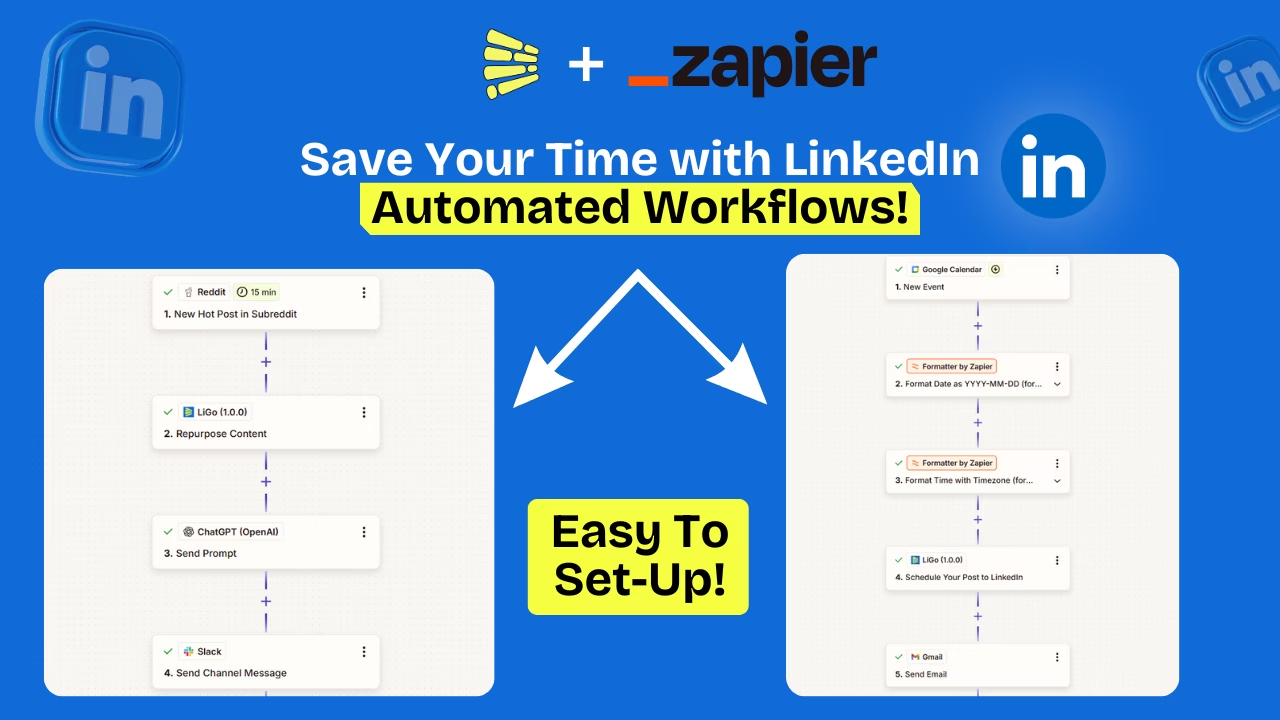
Zap #1 – Kalender → LiGo → LinkedIn
Trigger: Google Calendar – Neues Event. Action 1: LiGo – Post auf LinkedIn planen. Action 2: Gmail – Benachrichtigung bei Planung. Zweck: Zeitblockierte Content-Planung automatisch in geplante Posts verwandeln.
Zap #2 – LiGo → Discord
Trigger: LiGo – Neuer LinkedIn-Post geplant. Action: Discord – Kanalnachricht senden. Zweck: Team-Benachrichtigung ohne manuelle Nachrichten.
Zap #3 – ClickUp → LiGo
Trigger: ClickUp – Neue Nachricht (Idee). Action 1: LiGo – Post-Idee erstellen. Action 2: ClickUp – Aufgabe zur Überprüfung erstellen. Zweck: Ideen von Teammitgliedern automatisch erfassen.
Zap #4 – Reddit → LiGo → ChatGPT → Slack
Trigger: Reddit – Neuer Hot Post in Subreddit. Action 1: LiGo – Inhalt wiederverwerten (Entwürfe erstellen) Action 2: ChatGPT – Variationen generieren, besten auswählen. Action 3: Slack – Besten Entwurf im Kanal posten. Zweck: Automatisierte Trend-zu-Content-Pipeline.
Das sind die Workflows, die ich im folgenden Audit verwende.
Zeitaudit: Manuelle Minuten vs. automatisierte Sekunden (Beispiel: Drei-Post-Woche)
Ich wiederhole den vorherigen Workflow, zeige aber die Zeit mit Automatisierungen. Für jeden Schritt nenne ich manuelle Zeit, automatisierte Zeit und die Ersparnis.
- Ideen sammeln
- Manuell: 30 Minuten pro Woche.
- Automatisiert: Reddit / RSS / Slack → LiGo-Zaps erfassen Ideen automatisch. Sie prüfen noch – vielleicht 10 Minuten pro Woche.
- Ersparnis: 20 Minuten pro Woche.
- Entwurf erstellen
- Manuell: 60 Minuten pro Woche.
- Automatisiert: LiGo Wiederverwertung/KI-Entwürfe via Zap (ChatGPT-Schritt optional) – Auto-Entwürfe in LiGo, Sie bearbeiten. Realistische Bearbeitungszeit: 20 Minuten pro Woche.
- Ersparnis: 40 Minuten pro Woche.
- Bearbeitung & Formatierung
- Manuell: 30 Minuten pro Woche.
- Automatisiert: LiGo-Formatierungsvorlagen + Zap, der die Formatierung bei Post-Erstellung anwendet. Automatisierte Formatierung dauert Sekunden; Sie prüfen 5 Minuten.
- Ersparnis: 25 Minuten pro Woche.
- Planung
- Manuell: 15 Minuten pro Woche.
- Automatisiert: Kalender → LiGo-Zap plant automatisch. Bestätigung in 1 Minute.
- Ersparnis: 14 Minuten pro Woche.
- Benachrichtigungen & Team-Updates
- Manuell: 20 Minuten pro Woche.
- Automatisiert: LiGo → Discord / Slack-Zap sendet sofort eine Kanalnachricht. Bestätigung in 1 Minute.
- Ersparnis: 19 Minuten pro Woche.
- Wiederverwertung / Monitoring
- Manuell: 30 Minuten pro Woche.
- Automatisiert: LiGo-Wiederverwertungs-Zap erstellt 3 Varianten. Sie wählen/genehmigen in 5 Minuten.
- Ersparnis: 25 Minuten pro Woche.
- Fehlerbehebung
- Manuell: 10 Minuten pro Woche.
- Automatisiert: Zapier-Aufgabenbenachrichtigungen und LiGo-Logs reduzieren das Debugging auf 3 Minuten (Sie prüfen weiterhin die Aufgabenhistorie auf Fehler).
- Ersparnis: 7 Minuten pro Woche.
Jetzt addieren. Manueller Gesamtwert wie oben berechnet: 195 Minuten pro Woche. Automatisierter Gesamtwert:
- Ideen sammeln: 10
- Entwurf erstellen: 20
- Bearbeitung & Formatierung: 5
- Planung: 1
- Benachrichtigungen: 1
- Wiederverwertung: 5
- Fehlerbehebung: 3
Summe: 10 + 20 = 30. 30 + 5 = 35. 35 + 1 = 36. 36 + 1 = 37. 37 + 5 = 42. 42 + 3 = 45 Minuten pro Woche.
Automatisierter Gesamtwert = 45 Minuten pro Woche.
Netto-Ersparnis pro Woche: 195 − 45 = 150 Minuten gespart.
Die Subtraktion im Detail: 195 minus 45: 195 − 40 = 155; 155 − 5 = 150 Minuten.
150 Minuten sind 2 Stunden und 30 Minuten Ersparnis pro Woche. (150 ÷ 60 = 2,5 Stunden.)
Über einen Monat (4 Wochen) sind das 600 Minuten gespart, gleich 10 Stunden zurückgewonnen. (150 × 4 = 600; 600 ÷ 60 = 10.)
Wenn Sie das auf ein Team von 3 Content-Verantwortlichen hochrechnen, die ähnliche Arbeit leisten, sind das 30 Stunden Ersparnis pro Monat.
Das ist die praktische Rechnung, die ich anwende, wenn ich die Kosten eines bezahlten Tools gegen die freigesetzte Zeit abwäge. Die LiGo-Zapier-Integration ist eine kostenpflichtige LiGo-Funktion, und für viele Teams rechtfertigt die Zeitersparnis die Kosten schnell.
Schritt für Schritt: So richten Sie die Kern-Zaps ein (einfach & ohne Code)
Ich gehe davon aus, dass Sie ein bezahltes LiGo-Konto und eine Einladung zur LiGo-App in Zapier haben. Falls noch nicht, klicken Sie hier für Ihren Zapier-Einladungslink. Der Hilfe-Artikel führt Sie im Detail durch.
1. Holen Sie sich Ihren LiGo-API-Schlüssel
Sie können Ihren API-Schlüssel in Ihren Kontoeinstellungen abrufen. Bewahren Sie ihn sicher auf. Falls er kompromittiert wird, generieren Sie ihn auf der gleichen Einstellungsseite neu.
2. LiGo in Zapier verbinden
- In Zapier: My Apps → Verbindung hinzufügen → nach LiGo suchen.
- Fügen Sie den API-Schlüssel in das Anmeldedatenfeld ein, wenn Sie dazu aufgefordert werden.
- Führen Sie den Zapier-Test für die Verbindung aus. Ein erfolgreicher Test zeigt Ihr LiGo-Konto unter My Apps an. Wenn Sie LiGo nicht finden, fordern Sie eine Einladung beim Support an.
3. Kalender → LiGo (Post planen)
- Trigger: Google Calendar → Neues Event.
- Ordnen Sie die Event-Felder zu: Titel → LiGo-Post-Titel, Startdatum/-zeit → scheduled_at (verwenden Sie bei Bedarf einen Formatter).
- Action: LiGo → Post auf LinkedIn planen.
- Optional: Gmail-Action hinzufügen, um Sie zu benachrichtigen.
- Test: Erstellen Sie ein Kalenderereignis und bestätigen Sie, dass es in den geplanten LiGo-Posts erscheint.
4. LiGo → Slack / Discord (Team-Benachrichtigungen)
- Trigger: LiGo → Neuer LinkedIn-Post geplant.
- Action: Slack oder Discord → Nachricht an Kanal senden.
- Ordnen Sie Post-Titel, geplante Zeit und einen Link zum Post im Nachrichtentext zu.
5. Wiederverwertungs-Automatisierung (Reddit → LiGo → ChatGPT → Slack)
- Trigger: Reddit → Neuer Hot Post in Subreddit.
- Action 1: LiGo → Inhalt wiederverwerten (Entwürfe erstellen).
- Action 2: ChatGPT → 3 Varianten erstellen und eine auswählen.
- Action 3: Slack → Ausgewählte Variante im Kanal zur Überprüfung posten.
Dieses letzte Beispiel zeigt, wie Zapier Tools verbindet und mehrstufige Pipelines ohne Code automatisiert.
Fehlerbehebung & Zapier-Support-Tipps
Nachfolgend praktische Tipps aus unserem Help Center und meiner eigenen Erfahrung. Wenn Sie nicht weiterkommen, ist das LiGo-Hilfedokument eine gute Anlaufstelle, aber diese Tipps beschleunigen die Lösung.
- 401 Unauthorized – meistens ein falscher API-Schlüssel. Kopieren Sie ihn erneut aus den LiGo-Einstellungen und testen Sie erneut. Achten Sie auf zusätzliche Leerzeichen beim Einfügen.
- Keine Beispieldaten – erstellen Sie ein schnelles Testereignis oder Beispiel-Post in der Trigger-App, um Beispieldaten in Zapier zu erzwingen.
- Rate-Limit-Fehler – reduzieren Sie die Häufigkeit, bündeln Sie Elemente oder überprüfen Sie Ihre LiGo-Plan-Nutzung.
- Aufgabe schlägt fehl – prüfen Sie die Zapier-Aufgabenhistorie, kopieren Sie dann den Request-Body und Response-Body für den Support. Fügen Sie einen Zeitstempel hinzu. Das hilft dem Zapier-Support und LiGo-Support, das Problem schneller nachzustellen.
- Nur-Einladung-Problem – Sie finden LiGo nicht in der Zapier-App-Liste? Klicken Sie hier für Ihren Zapier-Einladungslink.
Wenn Sie den Zapier-Support selbst benötigen, nutzen Sie Zapiers Support und geben Sie den Zap-Namen und einen Screenshot der Ausführungshistorie an.
Sicherheit, Datenschutz & Best Practices
- Behandeln Sie Ihren LiGo-API-Schlüssel wie ein Passwort. Teilen Sie ihn nicht öffentlich und codieren Sie ihn nicht in öffentliche Repos ein. Falls er kompromittiert wird, rotieren/regenerieren Sie den Schlüssel in den LiGo-Einstellungen.
- Nutzen Sie die Zapier-Kontofreigabe mit Bedacht. Teilen Sie den Zugang nur mit vertrauenswürdigen Teammitgliedern.
- Starten Sie mit einem kleinen Testset, bevor Sie einen Zap mit hohem Volumen in Produktion aktivieren. So vermeiden Sie versehentlichen Spam oder hohe Aufgabenkosten.
- Protokollieren Sie Request-/Response-Bodies für das erste Debugging, entfernen oder schwärzen Sie dann Logs, die sensible Informationen enthalten.
Häufige Workflow-Beispiele (schnelle Rezepte zum Kopieren)
Rezept A – Kalender zu LinkedIn (wöchentlicher Batch):
- Erstellen Sie wöchentliche Kalenderereignisse für jede Post-Idee. Zap triggert bei neuem Event und erstellt geplante LiGo-Posts. So wird Ihr Content-Kalender zum automatisierten Scheduler.
Rezept B – Ideenerfassung aus ClickUp:
- Wenn ein Teammitglied eine Nachricht in einer ClickUp-Aufgabe hinterlässt, erstellt Zap eine LiGo-Post-Idee und eine Aufgabe in ClickUp zur Überprüfung. Kein Kopieren-Einfügen.
Rezept C – Trend-Scouting:
- Reddit-Hot-Posts triggern LiGo-Wiederverwertung + ChatGPT-Zusammenfassung. Der beste Kandidat wird für die menschliche Genehmigung auf Slack gepostet. Eine „einrichten und vergessen"-Trend-zu-Entwurf-Pipeline.
Diese Rezepte entsprechen direkt den Zeitaudit-Einsparungen oben.
Grenzen, Preise und ROI (einfache Rechnung)
LiGo-Preiskontext: LiGo bietet Standard- und Pro-Monatstarife (Preise ansehen). Die Zapier-Integration ist eine kostenpflichtige Funktion für bezahlte Nutzer und nur auf Einladung verfügbar (Klicken Sie hier für Ihren Zapier-Einladungslink). Für aktuelle Details ist unsere Preisseite die maßgebliche Quelle. Wählen Sie den Plan, der zu Ihrer Teamgröße passt. (Kontaktieren Sie den Support, wenn Sie Hilfe bei der Auswahl benötigen.)
Zapier-Aufgaben: Denken Sie daran, dass Zapier jede Ausführung als Aufgabe zählt. Häufige Automatisierungen summieren sich. Starten Sie mit Tests mit niedriger Frequenz, schätzen Sie die Aufgabennutzung für eine Woche und skalieren Sie dann.
Einfaches ROI-Beispiel (monatlich):
- Wenn Automatisierung 10 Stunden pro Monat (pro Person) spart und Ihre Zeit 50 $ pro Stunde wert ist, ergibt das einen Wert von 500 $ pro Person pro Monat. Selbst ein Einpersonen-Kleinteam amortisiert einen Monatsplan problemlos.
- Rechnen Sie das auf ein Dreierteam hoch und die Rechnung wird noch stärker: 10 Stunden × 3 Personen = 30 Stunden gespart × 50 $ = 1.500 $ Wert pro Monat.
Rechnen Sie mit Ihrem Zeitkostensatz und Sie werden sehen, warum sich Automatisierung schnell auszahlt.
FAQ
Wer kann die LiGo-Zapier-Integration nutzen?
Nur bezahlte LiGo-Nutzer. Die Integration ist derzeit nur auf Einladung verfügbar; [
Klicken Sie hier für Ihren Zapier-Einladungslink
](https://zapier.com/developer/public-invite/230853/c0fc17e3b43851ea42fce0ca15b13dd5/).
Brauche ich Programmierkenntnisse?
Nein. Zapier ist für No-Code-Automatisierungen konzipiert. Feldzuordnung und Formatter sind das einzige „Setup-Denken", das Sie brauchen.
Welche LinkedIn-Aufgaben kann ich automatisieren?
Planung, Wiederverwertung, Ideenerfassung, Benachrichtigungen und einfache Profilabfragen (z.B. neueste Posts). Sehen Sie die Beispiel-Workflows oben.
Mein Zap zeigt einen Authentifizierungsfehler. Was soll ich tun?
Kopieren Sie Ihren API-Schlüssel erneut aus den LiGo-Einstellungen und authentifizieren Sie sich erneut. Wenn es weiterhin fehlschlägt, generieren Sie den API-Schlüssel neu und aktualisieren Sie Zapier. Wenn der Fehler bestehen bleibt, sammeln Sie die Zap-Ausführungslogs und kontaktieren Sie den Support mit dem Zap-Namen und Screenshots.
Wie kann ich LiGo von Zapier trennen?
Gehen Sie zu Zapier → App-Verbindungen → entfernen oder ersetzen Sie das verbundene LiGo-Konto.
Praxis-Checkliste bevor Sie die Automatisierung starten
- Klicken Sie hier für Ihren Zapier-Einladungslink, falls Sie ihn noch nicht haben.
- Kopieren Sie Ihren LiGo-API-Schlüssel (Einstellungen → Integrationen). Bewahren Sie ihn sicher auf.
- Verbinden Sie LiGo in Zapier und führen Sie den Kontotest durch.
- Erstellen Sie einen einfachen Zap (Kalender → LiGo) und testen Sie ihn gründlich.
- Überwachen Sie die Zapier-Aufgabenhistorie in der ersten Woche. Protokollieren Sie Probleme.
- Fügen Sie Team-Benachrichtigungen (Slack/Discord) hinzu, damit alle sehen, was ausgeführt wird.
- Setzen Sie einen wöchentlichen 10-Minuten-Überprüfungstermin an, um automatisch erstellte Entwürfe zu genehmigen. Diese Überprüfung hält die Qualität hoch und spart trotzdem Zeit.
Wie ich das Rollout für einen Einzelunternehmer vs. ein 5-Personen-Content-Team gestalten würde
Einzelunternehmer: Starten Sie mit Kalender → LiGo, um Posts zu planen, und einem Reddit → LiGo-Zap, um Ideen zu sammeln. Halten Sie die manuelle Bearbeitung auf eine 20-minütige wöchentliche Überprüfung. Das befreit mindestens 2-3 Stunden pro Woche.
Fünf-Personen-Content-Team: Bauen Sie Ideenerfassungs-Flows (ClickUp → LiGo) und Team-Benachrichtigungen (LiGo → Slack) auf. Fügen Sie eine Wiederverwertungs-Pipeline hinzu (LiGo → ChatGPT → Slack), damit Redakteure nur eine gute Variante auswählen. Planen Sie ein wöchentliches Content-Triage-Meeting (15 Minuten) statt täglicher Check-ins.
Fazit – Was Sie mitnehmen sollten
Wenn Sie nach dem Lesen nur eine Sache tun, richten Sie einen einzelnen, risikoarmen Zap ein: Kalender → LiGo → Post planen. Testen Sie ihn eine Woche lang. Sehen Sie, wie viele Minuten er Ihnen spart. Dann erweitern Sie.
Die LiGo + Zapier-App-Integration verwandelt kleine tägliche Aktionen in Hintergrundarbeit. Diese Minuten summieren sich. Mein Zeitaudit zeigt, dass eine routinemäßige Drei-Post-Woche von 195 Minuten manueller Arbeit auf 45 Minuten mit kluger Automatisierung sinken kann – das sind 150 Minuten Ersparnis pro Woche oder 10 Stunden im Monat. Das ist die Zahl, die ich beobachte. Wenn Automatisierung Ihnen 10 Stunden im Monat schenkt, können Sie diese für Strategie, bessere Posts oder eine echte Pause nutzen.
Weiterführende Ressourcen
- LiGo Integrationsübersicht – entdecken Sie alle verfügbaren LiGo-Integrationen und womit sie sich verbinden lassen.
- LiGo + Zapier Integrationsseite – vollständige Details, Einrichtungsanleitungen und Support für die Verbindung von LiGo mit Zapier.
- Wie Sie LinkedIn-Posts sofort von ChatGPT aus mit LiGo veröffentlichen – eine Anleitung zur Nutzung von LiGo mit ChatGPT für sofortige Veröffentlichung.
- Wie Sie direkt von Claude auf LinkedIn posten (Schritt-für-Schritt-Anleitung 2025) – erfahren Sie, wie Sie LinkedIn-Posting-Automatisierungen mit Claude und LiGo einrichten.
