

Dernière mise à jour : 22 octobre 2025
Je veux vous parler de quelque chose qui m'importe plus que les fonctionnalités sophistiquées : votre temps. Plus précisément, combien vous en consacrez aux petites tâches répétitives qui maintiennent votre présence LinkedIn en vie – et combien vous pouvez en récupérer en connectant LiGo à Zapier.
Je vais détailler le temps manuel passé à chaque étape d'un workflow typique de contenu LinkedIn et montrer la même étape avec LiGo + Zapier – côte à côte – pour que vous puissiez voir les économies réelles de temps. Je couvrirai également la configuration, des exemples d'automatisations, le dépannage, la sécurité, les limites, les tarifs et des moyens pratiques d'intégrer tout cela dans votre routine quotidienne.
Pourquoi j'ai formulé cela comme un audit de temps
Les gens parlent des automatisations de deux façons : les fonctionnalités et les ressentis. Les fonctionnalités sont des listes : « ça peut faire X, Y, Z. » Les ressentis sont ce qui compte : « est-ce que ça me fera gagner du temps ? » Je choisis le temps parce qu'il est mesurable et parce que tout le monde le comprend. Si une intégration vous fait réellement gagner des minutes mesurables chaque semaine, cela change votre façon de planifier, de créer et de croître.
J'ai donc détaillé un processus typique de contenu LinkedIn étape par étape. Pour chaque étape, j'ai estimé le temps nécessaire manuellement et avec les automatisations LiGo + Zapier. Je montre les calculs. Vous n'avez pas besoin de me faire confiance – vous pouvez le configurer et le tester vous-même.
Le Centre d'aide Zapier est une bonne référence pour la configuration et les exemples. Centre d'aide Zapier
La référence : Un workflow LinkedIn manuel réel (semaine type)
Imaginez que c'est vous : vous prévoyez de publier trois fois par semaine. Ces publications passent par l'idéation, la rédaction, l'édition, la mise en forme, la planification et le suivi (suivi de l'engagement et réutilisation).
Voici une ventilation manuelle simplifiée que j'observe souvent :
- Collecter des idées – parcourir les fils d'actualité, sauvegarder des publications intéressantes, prendre des notes.
- Temps : 30 minutes par semaine.
- Rédaction – écrire trois publications, s'assurer que chacune a un angle, une accroche et un CTA.
- Temps : 60 minutes par semaine (environ 20 minutes par publication).
- Édition et mise en forme – découper les paragraphes, ajouter gras/italique, emojis, sauts de ligne, liens manuels, hashtags.
- Temps : 30 minutes par semaine (10 minutes par publication).
- Planification – ouvrir un programmateur, créer des entrées planifiées, définir les horaires, confirmer.
- Temps : 15 minutes par semaine.
- Notifications et mises à jour d'équipe – informer votre équipe ou vos clients des publications planifiées, télécharger des brouillons dans un dossier, copier des liens.
- Temps : 20 minutes par semaine.
- Réutilisation / veille – transformer une publication performante en fil de discussion, extrait de newsletter ou plan de vidéo courte.
- Temps : 30 minutes par semaine.
- Dépannage (erreurs, liens cassés, images manquantes) – ad hoc, peut-être 10 minutes par semaine.
Temps manuel total : 30 + 60 + 30 + 15 + 20 + 30 + 10 = 195 minutes par semaine.
Cela représente trois heures et quinze minutes chaque semaine. Sur un mois (4 semaines), cela fait 780 minutes, soit 13 heures. Le calcul : 195 × 4 = 780 minutes. 780 divisé par 60 = 13 heures.
Ces heures s'accumulent vite. Voyons maintenant le même processus avec les automatisations LiGo + Zapier.
Le workflow automatisé avec LiGo + Zapier
Quand nous connectons LiGo à Zapier, nous pouvons automatiser bon nombre de ces étapes. Voici les mêmes phases utilisant les automatisations Zapier (zaps) que je recommande.
Tous les exemples de zaps ci-dessous sont prêts à être configurés.
Exemples d'automatisations que j'utilise
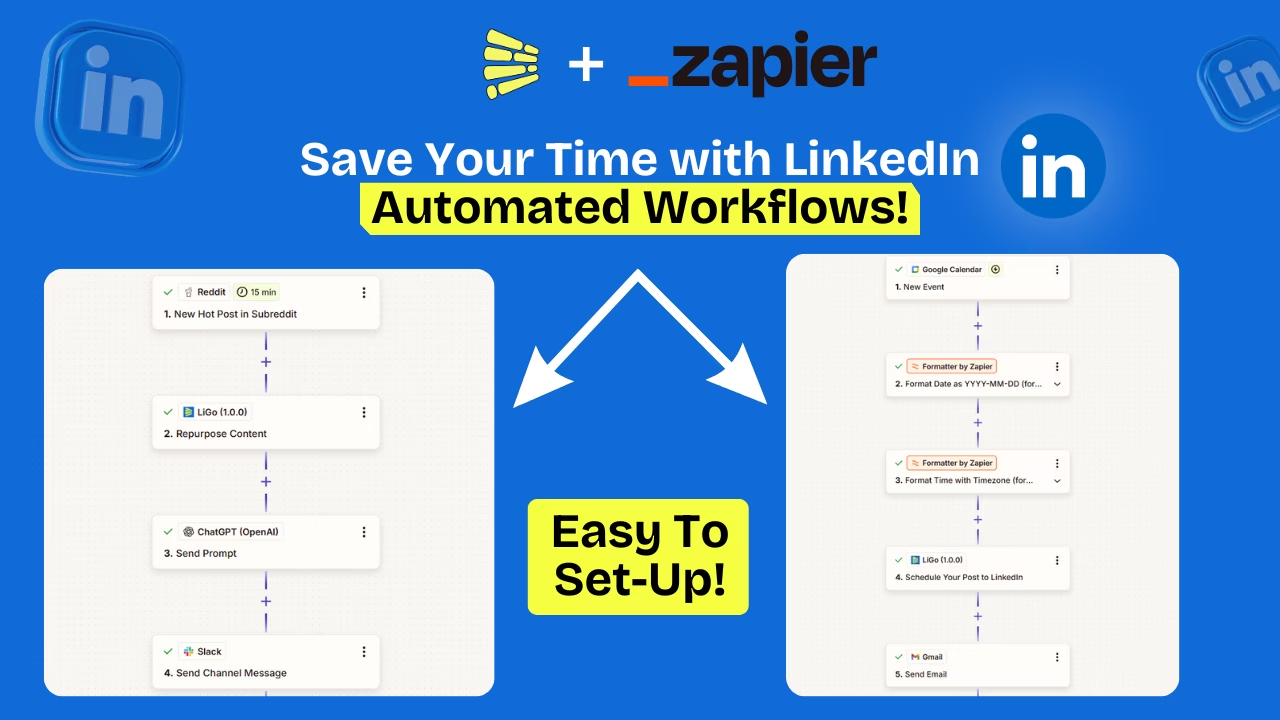
Zap #1 – Calendrier → LiGo → LinkedIn
Déclencheur : Google Calendar – Nouvel événement. Action 1 : LiGo – Planifier une publication sur LinkedIn. Action 2 : Gmail – Me notifier lors de la planification. Objectif : transformer la planification de contenu par blocs de temps en publications planifiées automatiquement.
Zap #2 – LiGo → Discord
Déclencheur : LiGo – Nouvelle publication LinkedIn planifiée. Action : Discord – Envoyer un message dans le canal. Objectif : notification d'équipe sans messages manuels.
Zap #3 – ClickUp → LiGo
Déclencheur : ClickUp – Nouveau message (idée). Action 1 : LiGo – Créer une idée de publication. Action 2 : ClickUp – Créer une tâche pour révision. Objectif : capturer automatiquement les idées des membres de l'équipe.
Zap #4 – Reddit → LiGo → ChatGPT → Slack
Déclencheur : Reddit – Nouveau Hot Post dans un Subreddit. Action 1 : LiGo – Réutiliser le contenu (créer des brouillons) Action 2 : ChatGPT – Générer des variantes, choisir la meilleure. Action 3 : Slack – Publier la meilleure option dans le canal. Objectif : pipeline automatisé de tendance vers contenu.
Ce sont les workflows que j'utiliserai dans l'audit ci-dessous.
Audit de temps : Minutes manuelles vs secondes automatisées (exemple d'une semaine à trois publications)
Je reprends le workflow précédent, mais en montrant le temps avec les automatisations en place. Pour chaque étape, j'indique le temps manuel, le temps automatisé et l'économie.
- Collecter des idées
- Manuel : 30 minutes par semaine.
- Automatisé : Reddit / RSS / Slack → les zaps LiGo capturent les idées automatiquement. Vous révisez encore – peut-être 10 minutes par semaine.
- Économie : 20 minutes par semaine.
- Rédaction
- Manuel : 60 minutes par semaine.
- Automatisé : Réutilisation LiGo / brouillons IA via Zap (étape ChatGPT optionnelle) – brouillons automatiques dans LiGo, vous éditez. Temps d'édition réaliste : 20 minutes par semaine.
- Économie : 40 minutes par semaine.
- Édition et mise en forme
- Manuel : 30 minutes par semaine.
- Automatisé : Modèles de mise en forme LiGo + Zap qui applique la mise en forme à la création d'une publication. La mise en forme automatisée prend quelques secondes ; vous vérifiez pendant 5 minutes.
- Économie : 25 minutes par semaine.
- Planification
- Manuel : 15 minutes par semaine.
- Automatisé : Calendrier → Zap LiGo planifie automatiquement. Confirmation en 1 minute.
- Économie : 14 minutes par semaine.
- Notifications et mises à jour d'équipe
- Manuel : 20 minutes par semaine.
- Automatisé : LiGo → Zap Discord / Slack envoie un message de canal instantanément. Confirmation en 1 minute.
- Économie : 19 minutes par semaine.
- Réutilisation / veille
- Manuel : 30 minutes par semaine.
- Automatisé : Zap de réutilisation LiGo crée 3 variantes. Vous choisissez/approuvez en 5 minutes.
- Économie : 25 minutes par semaine.
- Dépannage
- Manuel : 10 minutes par semaine.
- Automatisé : Les notifications de tâches Zapier et les logs LiGo réduisent le débogage à 3 minutes (vous vérifiez toujours l'historique des tâches pour les échecs).
- Économie : 7 minutes par semaine.
Faisons le total. Total manuel calculé précédemment : 195 minutes par semaine. Total automatisé :
- Collecter des idées : 10
- Rédaction : 20
- Édition et mise en forme : 5
- Planification : 1
- Notifications : 1
- Réutilisation : 5
- Dépannage : 3
Somme : 10 + 20 = 30. 30 + 5 = 35. 35 + 1 = 36. 36 + 1 = 37. 37 + 5 = 42. 42 + 3 = 45 minutes par semaine.
Total automatisé = 45 minutes par semaine.
Économie nette par semaine : 195 − 45 = 150 minutes économisées.
La soustraction en détail : 195 moins 45 : 195 − 40 = 155 ; 155 − 5 = 150 minutes.
150 minutes, c'est 2 heures et 30 minutes économisées chaque semaine. (150 ÷ 60 = 2,5 heures.)
Sur un mois (4 semaines), cela représente 600 minutes économisées, soit 10 heures récupérées. (150 × 4 = 600 ; 600 ÷ 60 = 10.)
Si vous appliquez cela à une équipe de 3 responsables de contenu effectuant un travail similaire, cela représente 30 heures économisées par mois.
C'est le calcul pratique que j'utilise pour évaluer le coût d'un outil payant par rapport au temps qu'il libère. L'intégration LiGo-Zapier est une fonctionnalité payante de LiGo, et pour de nombreuses équipes, les économies de temps justifient rapidement le coût.
Étape par étape : Comment configurer les Zaps principaux (simple et sans code)
Je suppose que vous avez un compte LiGo payant et une invitation à l'application LiGo dans Zapier. Si ce n'est pas encore le cas, cliquez ici pour obtenir votre lien d'invitation Zapier. L'article d'aide vous guide en détail.
1. Obtenez votre clé API LiGo
Vous pouvez obtenir votre clé API dans les paramètres de votre compte. Gardez-la en sécurité ; en cas de compromission, regénérez-la depuis la même page de paramètres.
2. Connecter LiGo dans Zapier
- Dans Zapier : My Apps → Ajouter une connexion → rechercher LiGo.
- Collez la clé API dans le champ d'identification lorsque demandé.
- Exécutez le test de connexion Zapier. Un test réussi affiche votre compte LiGo dans My Apps. Si vous ne trouvez pas LiGo, demandez une invitation au support.
3. Calendrier → LiGo (Planifier une publication)
- Déclencheur : Google Calendar → Nouvel événement.
- Mappez les champs de l'événement : titre → titre de publication LiGo, date/heure de début → scheduled_at (utilisez un formatter si nécessaire).
- Action : LiGo → Planifier une publication sur LinkedIn.
- Optionnel : Ajoutez une action Gmail pour vous notifier.
- Test : créez un événement de calendrier et confirmez qu'il apparaît dans les publications planifiées LiGo.
4. LiGo → Slack / Discord (Notifications d'équipe)
- Déclencheur : LiGo → Nouvelle publication LinkedIn planifiée.
- Action : Slack ou Discord → Envoyer un message au canal.
- Mappez le titre de la publication, l'heure planifiée et un lien vers la publication dans le corps du message.
5. Automatisation de réutilisation (Reddit → LiGo → ChatGPT → Slack)
- Déclencheur : Reddit → Nouveau Hot Post dans un Subreddit.
- Action 1 : LiGo → Réutiliser le contenu (créer des brouillons).
- Action 2 : ChatGPT → Créer 3 variantes et en choisir une.
- Action 3 : Slack → Publier la variante choisie dans le canal pour révision.
Ce dernier exemple montre comment Zapier connecte des outils et automatise des pipelines multi-étapes sans code.
Dépannage et conseils de support Zapier
Voici des conseils pratiques tirés de notre centre d'aide et de ma propre expérience. Si vous êtes bloqué, le document d'aide LiGo est un bon point de départ, mais ces conseils accélèrent la résolution.
- 401 Unauthorized – généralement une clé API incorrecte. Recopiez-la depuis les paramètres LiGo et retestez. Attention aux espaces supplémentaires lors du collage.
- Pas de données d'exemple – créez un événement test rapide ou un exemple de publication dans l'application déclencheur pour forcer les données d'exemple dans Zapier.
- Erreurs de limite de débit – réduisez la fréquence, regroupez les éléments ou vérifiez l'utilisation de votre plan LiGo.
- Tâche échouée – vérifiez l'historique des tâches Zapier, puis copiez le corps de la requête et de la réponse pour le support. Incluez un horodatage. Cela aide le support Zapier et LiGo à reproduire le problème plus rapidement.
- Problème d'invitation – vous ne trouvez pas LiGo dans la liste d'applications Zapier ? Cliquez ici pour obtenir votre lien d'invitation Zapier.
Si vous avez besoin du support Zapier, utilisez le Support Zapier et incluez le nom du Zap et une capture d'écran de l'historique d'exécution.
Sécurité, confidentialité et bonnes pratiques
- Traitez votre clé API LiGo comme un mot de passe. Ne la partagez pas publiquement et ne l'intégrez pas dans des dépôts publics. En cas de compromission, faites une rotation/regénération de la clé dans les paramètres LiGo.
- Utilisez le partage au niveau du compte Zapier avec précaution. Ne partagez l'accès qu'avec des membres d'équipe de confiance.
- Commencez avec un petit jeu de test avant d'activer un Zap à haut volume en production. Cela évite le spam accidentel ou les frais de tâches élevés.
- Enregistrez les corps de requête/réponse pour le débogage initial, puis supprimez ou masquez les logs contenant des informations sensibles.
Exemples courants de workflows (recettes rapides à copier)
Recette A – Calendrier vers LinkedIn (lot hebdomadaire) :
- Créez des événements de calendrier hebdomadaires pour chaque idée de publication. Le Zap se déclenche sur un nouvel événement et crée des publications planifiées dans LiGo. Ainsi, votre calendrier de contenu devient un programmateur automatisé.
Recette B – Capture d'idées depuis ClickUp :
- Quand un membre de l'équipe laisse un message dans une tâche ClickUp, le Zap crée une idée de publication LiGo et une tâche dans ClickUp pour révision. Sans copier-coller.
Recette C – Détection de tendances :
- Les Hot Posts Reddit déclenchent la réutilisation LiGo + le résumé ChatGPT. Le meilleur candidat est publié sur Slack pour approbation humaine. Un pipeline automatisé de tendance vers brouillon.
Ces recettes correspondent directement aux économies de l'audit de temps ci-dessus.
Limites, tarifs et ROI (calcul simple)
Contexte tarifaire LiGo : LiGo propose des forfaits mensuels Standard et Pro (voir les tarifs). L'intégration Zapier est une fonctionnalité payante disponible pour les utilisateurs payants et sur invitation uniquement (cliquez ici pour obtenir votre lien d'invitation Zapier). Pour les détails les plus récents, notre page de tarifs est la source officielle. Choisissez le plan adapté à la taille de votre équipe. (Contactez le support si vous avez besoin d'aide pour choisir.)
Tâches Zapier : n'oubliez pas que Zapier compte chaque exécution comme une tâche. Les automatisations fréquentes s'accumulent. Commencez par des tests à basse fréquence, estimez l'utilisation des tâches sur une semaine, puis montez en charge.
Exemple simple de ROI (mensuel) :
- Si l'automatisation fait gagner 10 heures par mois (par personne) et que votre temps vaut 50 $ de l'heure, cela représente une valeur de 500 $ par personne et par mois. Même une personne seule rentabilise facilement un forfait mensuel.
- Multipliez par une équipe de trois et le calcul devient encore plus convaincant : 10 heures × 3 personnes = 30 heures économisées × 50 $ = 1 500 $ de valeur par mois.
Faites le calcul avec votre coût horaire et vous verrez pourquoi l'automatisation est rapidement rentabilisée.
FAQ
Qui peut utiliser l'intégration LiGo-Zapier ?
Uniquement les utilisateurs payants de LiGo. L'intégration est actuellement disponible sur invitation uniquement ; [
Cliquez ici pour obtenir votre lien d'invitation Zapier
](https://zapier.com/developer/public-invite/230853/c0fc17e3b43851ea42fce0ca15b13dd5/).
Ai-je besoin de compétences en programmation ?
Non. Zapier est conçu pour les automatisations sans code. Le mappage des champs et les formatters sont la seule configuration nécessaire.
Quelles tâches LinkedIn puis-je automatiser ?
La planification, la réutilisation, la capture d'idées, les notifications et les requêtes simples de profil (p. ex., publications les plus récentes). Consultez les exemples de workflows ci-dessus.
Mon Zap affiche une erreur d'authentification. Que faire ?
Recopiez votre clé API depuis les paramètres LiGo et ré-authentifiez-vous. Si cela échoue toujours, regénérez la clé API et mettez à jour Zapier. Si l'erreur persiste, rassemblez les logs d'exécution du Zap et contactez le support avec le nom du Zap et des captures d'écran.
Comment puis-je déconnecter LiGo de Zapier ?
Allez dans Zapier → Connexions d'applications → supprimez ou remplacez le compte LiGo connecté.
Checklist pratique avant d'activer l'automatisation
- Cliquez ici pour obtenir votre lien d'invitation Zapier si vous ne l'avez pas encore.
- Copiez votre clé API LiGo (Paramètres → Intégrations). Gardez-la en sécurité.
- Connectez LiGo dans Zapier et exécutez le test de compte.
- Créez un Zap simple (Calendrier → LiGo) et testez-le à fond.
- Surveillez l'historique des tâches Zapier pendant la première semaine. Notez les problèmes.
- Ajoutez des notifications d'équipe (Slack/Discord) pour que tout le monde voie ce qui s'exécute.
- Réservez un créneau hebdomadaire de 10 minutes pour approuver les brouillons produits automatiquement. Cette révision maintient la qualité tout en faisant gagner du temps.
Comment je déploierais cela pour un créateur solo vs une équipe de contenu de 5 personnes
Créateur solo : Commencez par Calendrier → LiGo pour planifier les publications et un zap Reddit → LiGo pour capturer les idées. Limitez l'édition manuelle à une révision hebdomadaire de 20 minutes. Cela libérera au moins 2-3 heures par semaine.
Équipe de contenu de cinq personnes : Construisez des flux de capture d'idées (ClickUp → LiGo) et des notifications d'équipe (LiGo → Slack). Ajoutez un pipeline de réutilisation (LiGo → ChatGPT → Slack) pour que les rédacteurs ne choisissent qu'une bonne variante. Planifiez une réunion hebdomadaire de triage de contenu (15 minutes) plutôt que des check-ins quotidiens.
Conclusion – Ce que je veux que vous reteniez
Si vous ne faites qu'une seule chose après avoir lu ceci, configurez un seul Zap à faible risque : Calendrier → LiGo → Planifier une publication. Testez-le pendant une semaine. Voyez combien de minutes il vous fait gagner. Puis développez.
L'intégration LiGo + Zapier transforme les petites actions quotidiennes en travail d'arrière-plan. Ces minutes s'accumulent. Mon audit de temps montre qu'une semaine routinière de trois publications peut passer de 195 minutes de travail manuel à 45 minutes avec une automatisation intelligente – soit 150 minutes économisées par semaine, ou 10 heures par mois. C'est le chiffre que je surveille. Quand l'automatisation vous offre 10 heures par mois, vous pouvez les consacrer à la stratégie, à l'écriture de meilleurs posts ou à une vraie pause.
Ressources complémentaires
- Vue d'ensemble des intégrations LiGo – découvrez toutes les intégrations LiGo disponibles et ce qu'elles connectent.
- Page d'intégration LiGo + Zapier – détails complets, instructions de configuration et support pour connecter LiGo à Zapier.
- Comment publier des posts LinkedIn instantanément depuis ChatGPT avec LiGo – guide pour utiliser LiGo avec ChatGPT pour la publication instantanée.
- Comment publier sur LinkedIn directement depuis Claude (Guide étape par étape 2025) – apprenez à configurer les automatisations de publication LinkedIn avec Claude et LiGo.
