

Última actualización: 22 de octubre de 2025
Quiero hablarte de algo que me importa más que las funciones sofisticadas: tu tiempo. Específicamente, cuánto dedicas a las pequeñas tareas repetitivas que mantienen viva tu presencia en LinkedIn, y cuánto de ese tiempo puedes recuperar conectando LiGo con Zapier.
Voy a desglosar el tiempo manual invertido en cada paso de un flujo de trabajo típico de contenido en LinkedIn y mostrar el mismo paso con LiGo + Zapier, lado a lado, para que puedas ver el ahorro real de tiempo. También cubriré la configuración, ejemplos de automatizaciones, solución de problemas, seguridad, límites, precios y formas prácticas de integrar todo en tu rutina diaria.
Por qué lo planteé como una auditoría de tiempo
La gente habla de automatizaciones de dos maneras: funciones y sensaciones. Las funciones son listas: "puede hacer X, Y, Z." Las sensaciones son lo que importa: "¿me ahorrará tiempo?" Elijo el tiempo porque es medible y porque es algo que todos entienden. Si una integración realmente te ahorra minutos medibles cada semana, cambia cómo planificas, cómo creas y cómo creces.
Así que desglosé un proceso típico de contenido en LinkedIn paso a paso. Para cada paso estimé cuánto tarda manualmente y cuánto con automatizaciones de LiGo + Zapier. Mostraré las cuentas. No necesitas confiar en mí: puedes configurarlo y probarlo tú mismo.
El Centro de Ayuda de Zapier es una buena referencia para configuración y ejemplos. Centro de Ayuda de Zapier
La línea base: Un flujo de trabajo manual real en LinkedIn (semana típica)
Imagina que eres tú: planeas publicar tres veces por semana. Esas publicaciones pasan por ideación, borrador, edición, formato, programación y seguimiento (rastreo de engagement y reutilización).
Aquí tienes un desglose manual simplificado que suelo ver:
- Recopilar ideas – buscar en feeds, guardar publicaciones interesantes, tomar notas.
- Tiempo: 30 minutos por semana.
- Redacción – escribir tres publicaciones, asegurándose de que cada una tenga un ángulo, gancho y CTA.
- Tiempo: 60 minutos por semana (unos 20 minutos por publicación).
- Edición y formato – dividir párrafos, añadir negritas/cursivas, emojis, saltos de línea, enlaces manuales, hashtags.
- Tiempo: 30 minutos por semana (10 minutos por publicación).
- Programación – abrir un programador, crear entradas programadas, establecer horarios, confirmar.
- Tiempo: 15 minutos por semana.
- Notificaciones y actualizaciones del equipo – informar al equipo o clientes sobre publicaciones programadas, subir borradores a una carpeta, copiar enlaces.
- Tiempo: 20 minutos por semana.
- Reutilización / monitoreo – transformar una publicación con buen rendimiento en un hilo, extracto para newsletter o plan de video corto.
- Tiempo: 30 minutos por semana.
- Solución de problemas (errores, enlaces rotos, imágenes faltantes) – ad hoc, quizás 10 minutos por semana.
Tiempo manual total: 30 + 60 + 30 + 15 + 20 + 30 + 10 = 195 minutos por semana.
Son tres horas y quince minutos cada semana. En un mes (4 semanas) son 780 minutos, que equivalen a 13 horas. El cálculo: 195 × 4 = 780 minutos. 780 dividido entre 60 = 13 horas.
Esas horas se acumulan rápido. Ahora veamos el mismo proceso usando automatizaciones de LiGo + Zapier.
El flujo de trabajo automatizado con LiGo + Zapier
Cuando conectamos LiGo a Zapier podemos automatizar muchos de estos pasos. Aquí están las mismas etapas usando las automatizaciones de Zapier (zaps) que recomiendo.
Todos los zaps de ejemplo a continuación están listos para configurar.
Automatizaciones de ejemplo que uso
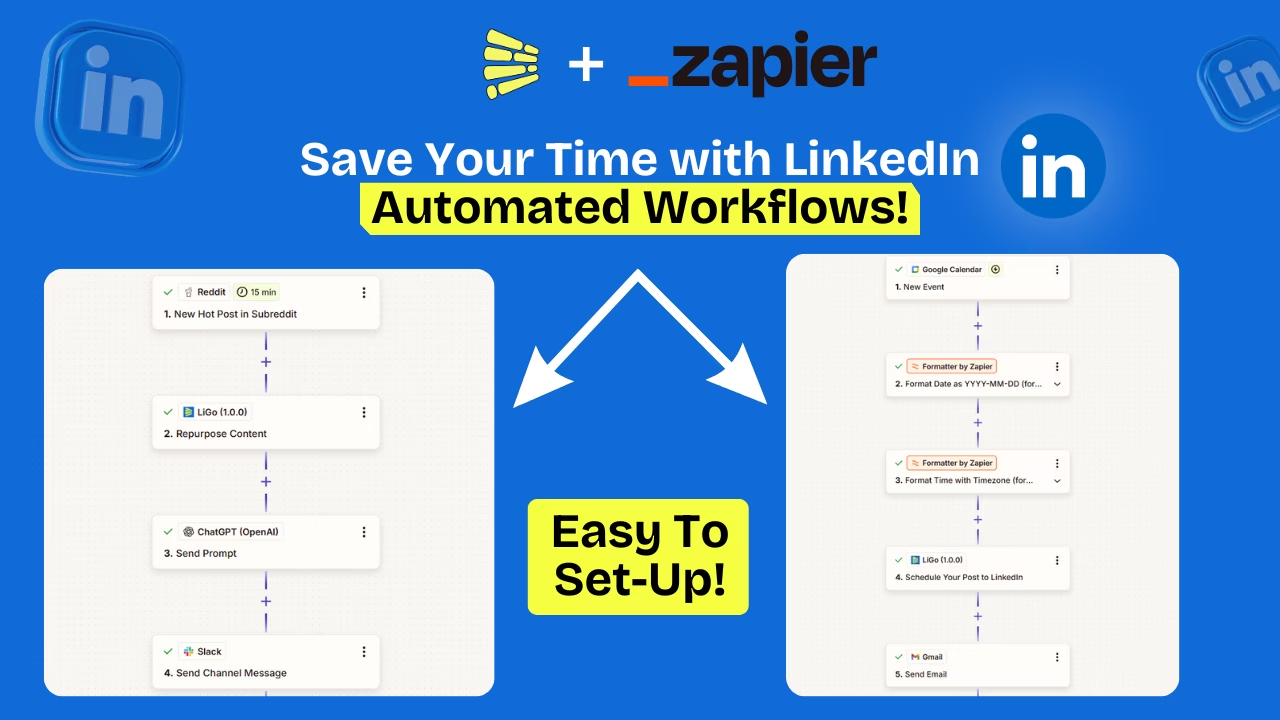
Zap #1 – Calendario → LiGo → LinkedIn
Trigger: Google Calendar – Nuevo evento. Acción 1: LiGo – Programar publicación en LinkedIn. Acción 2: Gmail – Notificarme cuando se programe. Propósito: convertir la planificación de contenido por bloques de tiempo en publicaciones programadas automáticamente.
Zap #2 – LiGo → Discord
Trigger: LiGo – Nueva publicación de LinkedIn programada. Acción: Discord – Enviar mensaje al canal. Propósito: notificación al equipo sin mensajes manuales.
Zap #3 – ClickUp → LiGo
Trigger: ClickUp – Nuevo mensaje (idea). Acción 1: LiGo – Crear idea de publicación. Acción 2: ClickUp – Crear tarea para revisión. Propósito: capturar ideas de compañeros de equipo automáticamente.
Zap #4 – Reddit → LiGo → ChatGPT → Slack
Trigger: Reddit – Nuevo Hot Post en Subreddit. Acción 1: LiGo – Reutilizar contenido (crear borradores) Acción 2: ChatGPT – Generar variaciones, elegir la mejor. Acción 3: Slack – Publicar la mejor opción en el canal. Propósito: pipeline automatizado de tendencia a contenido.
Estos son los flujos de trabajo que usaré en la auditoría a continuación.
Auditoría de tiempo: Minutos manuales vs. segundos automatizados (ejemplo de semana con tres publicaciones)
Repito el flujo de trabajo anterior, pero mostrando el tiempo con automatizaciones. Para cada paso indico tiempo manual, tiempo automatizado y el ahorro.
- Recopilar ideas
- Manual: 30 minutos por semana.
- Automatizado: Reddit / RSS / Slack → los zaps de LiGo capturan ideas automáticamente. Aún revisas – quizás 10 minutos por semana.
- Ahorro: 20 minutos por semana.
- Redacción
- Manual: 60 minutos por semana.
- Automatizado: Reutilización de LiGo / borradores con IA vía Zap (paso ChatGPT opcional) – borradores automáticos en LiGo, tú editas. Tiempo realista de edición: 20 minutos por semana.
- Ahorro: 40 minutos por semana.
- Edición y formato
- Manual: 30 minutos por semana.
- Automatizado: Plantillas de formato de LiGo + Zap que aplica formato al crear una publicación. El formato automatizado toma segundos; revisas 5 minutos.
- Ahorro: 25 minutos por semana.
- Programación
- Manual: 15 minutos por semana.
- Automatizado: Calendario → Zap de LiGo programa automáticamente. Confirmas en 1 minuto.
- Ahorro: 14 minutos por semana.
- Notificaciones y actualizaciones del equipo
- Manual: 20 minutos por semana.
- Automatizado: LiGo → Zap de Discord / Slack envía un mensaje al canal al instante. Confirmas en 1 minuto.
- Ahorro: 19 minutos por semana.
- Reutilización / monitoreo
- Manual: 30 minutos por semana.
- Automatizado: Zap de reutilización de LiGo genera 3 variantes. Eliges/apruebas en 5 minutos.
- Ahorro: 25 minutos por semana.
- Solución de problemas
- Manual: 10 minutos por semana.
- Automatizado: Notificaciones de tareas de Zapier y logs de LiGo reducen la depuración a 3 minutos (aún revisas el historial de tareas en busca de fallos).
- Ahorro: 7 minutos por semana.
Ahora sumamos. Total manual calculado anteriormente: 195 minutos por semana. Total automatizado:
- Recopilar ideas: 10
- Redacción: 20
- Edición y formato: 5
- Programación: 1
- Notificaciones: 1
- Reutilización: 5
- Solución de problemas: 3
Suma: 10 + 20 = 30. 30 + 5 = 35. 35 + 1 = 36. 36 + 1 = 37. 37 + 5 = 42. 42 + 3 = 45 minutos por semana.
Total automatizado = 45 minutos por semana.
Ahorro neto por semana: 195 − 45 = 150 minutos ahorrados.
La resta en detalle: 195 menos 45: 195 − 40 = 155; 155 − 5 = 150 minutos.
150 minutos son 2 horas y 30 minutos ahorrados cada semana. (150 ÷ 60 = 2,5 horas.)
En un mes (4 semanas), son 600 minutos ahorrados, equivalentes a 10 horas recuperadas. (150 × 4 = 600; 600 ÷ 60 = 10.)
Si escalas esto a un equipo de 3 responsables de contenido haciendo trabajo similar, son 30 horas ahorradas al mes.
Esta es la matemática práctica que uso cuando evalúo el coste de una herramienta de pago frente al tiempo que libera. La integración LiGo-Zapier es una función de pago de LiGo, y para muchos equipos el ahorro de tiempo justifica rápidamente el coste.
Paso a paso: Cómo configurar los Zaps principales (simple y sin código)
Asumo que tienes una cuenta de pago de LiGo y una invitación a la app de LiGo en Zapier. Si aún no, haz clic aquí para obtener tu enlace de invitación a Zapier. El artículo de ayuda lo explica en detalle.
1. Obtén tu clave API de LiGo
Puedes obtener tu clave API en la configuración de tu cuenta. Mantenla segura; si se compromete, regenerala desde la misma página de configuración.
2. Conecta LiGo en Zapier
- En Zapier: My Apps → Añadir conexión → buscar LiGo.
- Pega la clave API en el campo de credenciales cuando se te solicite.
- Ejecuta la prueba de conexión de Zapier. Una prueba exitosa muestra tu cuenta de LiGo en My Apps. Si no encuentras LiGo, solicita una invitación al soporte.
3. Calendario → LiGo (Programar publicación)
- Trigger: Google Calendar → Nuevo evento.
- Mapea los campos del evento: título → título de publicación de LiGo, fecha/hora de inicio → scheduled_at (usa un formatter si es necesario).
- Acción: LiGo → Programar publicación en LinkedIn.
- Opcional: Añade una acción de Gmail para notificarte.
- Prueba: crea un evento de calendario y confirma que aparece en las publicaciones programadas de LiGo.
4. LiGo → Slack / Discord (Notificaciones al equipo)
- Trigger: LiGo → Nueva publicación de LinkedIn programada.
- Acción: Slack o Discord → Enviar mensaje al canal.
- Mapea el título de la publicación, hora programada y un enlace a la publicación en el cuerpo del mensaje.
5. Automatización de reutilización (Reddit → LiGo → ChatGPT → Slack)
- Trigger: Reddit → Nuevo Hot Post en Subreddit.
- Acción 1: LiGo → Reutilizar contenido (crear borradores).
- Acción 2: ChatGPT → Crear 3 variantes y elegir una.
- Acción 3: Slack → Publicar la variante seleccionada en el canal para revisión.
Este último ejemplo muestra cómo Zapier conecta herramientas y automatiza pipelines de múltiples pasos sin código.
Solución de problemas y consejos de soporte de Zapier
A continuación, consejos prácticos de nuestro centro de ayuda y mi propia experiencia. Si te quedas atascado, el documento de ayuda de LiGo es un buen lugar, pero estos consejos aceleran las cosas.
- 401 Unauthorized – generalmente una clave API incorrecta. Vuelve a copiarla desde la configuración de LiGo y prueba de nuevo. Cuidado con los espacios extra al pegar.
- Sin datos de muestra – crea un evento de prueba rápido o una publicación de ejemplo en la app trigger para forzar datos de muestra en Zapier.
- Errores de límite de velocidad – reduce la frecuencia, agrupa elementos o revisa el uso de tu plan de LiGo.
- Tarea falla – revisa el historial de tareas de Zapier, luego copia el cuerpo de la solicitud y respuesta para soporte. Incluye una marca de tiempo. Esto ayuda al soporte de Zapier y LiGo a reproducir el problema más rápido.
- Problema de solo invitación – ¿no encuentras LiGo en la lista de apps de Zapier? Haz clic aquí para obtener tu enlace de invitación a Zapier.
Si necesitas soporte de Zapier directamente, usa el Soporte de Zapier e incluye el nombre del Zap y una captura de pantalla del historial de ejecución.
Seguridad, privacidad y mejores prácticas
- Trata tu clave API de LiGo como una contraseña. No la compartas públicamente ni la codifiques en repositorios públicos. Si se compromete, rota/regenera la clave en la configuración de LiGo.
- Usa la compartición a nivel de cuenta de Zapier con cuidado. Comparte acceso solo con compañeros de confianza.
- Comienza con un set de prueba pequeño antes de activar un Zap de alto volumen en producción. Esto evita spam accidental o cargos elevados por tareas.
- Registra cuerpos de solicitud/respuesta para la depuración inicial, luego elimina o redacta logs que contengan información sensible.
Ejemplos comunes de flujos de trabajo (recetas rápidas para copiar)
Receta A – Calendario a LinkedIn (lote semanal):
- Crea eventos de calendario semanales para cada idea de publicación. El Zap se activa con un nuevo evento y crea publicaciones programadas en LiGo. Así tu calendario de contenido se convierte en un programador automatizado.
Receta B – Captura de ideas desde ClickUp:
- Cuando un compañero deja un mensaje en una tarea de ClickUp, el Zap crea una idea de publicación en LiGo y una tarea en ClickUp para revisión. Sin copiar y pegar.
Receta C – Detección de tendencias:
- Los Hot Posts de Reddit activan la reutilización de LiGo + resumen de ChatGPT. El mejor candidato se publica en Slack para aprobación humana. Un pipeline automatizado de tendencia a borrador.
Estas recetas corresponden directamente a los ahorros de la auditoría de tiempo anterior.
Límites, precios y ROI (matemática simple)
Contexto de precios de LiGo: LiGo tiene planes mensuales Standard y Pro (ver precios). La integración con Zapier es una función de pago disponible para usuarios de pago y solo por invitación (haz clic aquí para obtener tu enlace de invitación a Zapier). Para los detalles más actualizados, nuestra página de precios es la fuente oficial. Elige el plan que se ajuste al tamaño de tu equipo. (Contacta a soporte si necesitas ayuda para elegir.)
Tareas de Zapier: recuerda que Zapier cuenta cada ejecución como una tarea. Las automatizaciones frecuentes se acumulan. Comienza con pruebas de baja frecuencia, estima el uso de tareas para una semana y luego escala.
Ejemplo simple de ROI (mensual):
- Si la automatización ahorra 10 horas al mes (por persona) y tu tiempo vale $50 por hora, eso es un valor de $500 por persona al mes. Incluso un equipo de una sola persona recupera fácilmente un plan mensual.
- Escala a un equipo de tres y la matemática se fortalece: 10 horas × 3 personas = 30 horas ahorradas × $50 = $1.500 de valor al mes.
Haz los cálculos con tu coste de tiempo y verás por qué la automatización se amortiza rápidamente.
FAQ
¿Quién puede usar la integración LiGo-Zapier?
Solo usuarios de pago de LiGo. La integración está disponible actualmente solo por invitación; [
Haz clic aquí para obtener tu enlace de invitación a Zapier
](https://zapier.com/developer/public-invite/230853/c0fc17e3b43851ea42fce0ca15b13dd5/).
¿Necesito conocimientos de programación?
No. Zapier está diseñado para automatizaciones sin código. La asignación de campos y los formatters son lo único que necesitas configurar.
¿Qué tareas de LinkedIn puedo automatizar?
Programación, reutilización, captura de ideas, notificaciones y consultas simples de perfil (p. ej., publicaciones más recientes). Consulta los flujos de trabajo de ejemplo arriba.
Mi Zap muestra un error de autenticación. ¿Qué hago?
Vuelve a copiar tu clave API desde la configuración de LiGo y vuelve a autenticarte. Si sigue fallando, regenera la clave API y actualiza Zapier. Si el error persiste, recopila los logs de ejecución del Zap y contacta al soporte con el nombre del Zap y capturas de pantalla.
¿Cómo puedo desconectar LiGo de Zapier?
Ve a Zapier → Conexiones de Apps → elimina o reemplaza la cuenta conectada de LiGo.
Lista de verificación antes de activar la automatización
- Haz clic aquí para obtener tu enlace de invitación a Zapier si aún no lo tienes.
- Copia tu clave API de LiGo (Configuración → Integraciones). Mantenla segura.
- Conecta LiGo en Zapier y ejecuta la prueba de cuenta.
- Crea un Zap simple (Calendario → LiGo) y pruébalo a fondo.
- Monitorea el historial de tareas de Zapier durante la primera semana. Registra problemas.
- Añade notificaciones al equipo (Slack/Discord) para que todos vean lo que se ejecuta.
- Establece un espacio semanal de 10 minutos para aprobar borradores producidos automáticamente. Esta revisión mantiene la calidad alta mientras ahorra tiempo.
Cómo implementaría esto para un creador individual vs. un equipo de contenido de 5 personas
Creador individual: Comienza con Calendario → LiGo para programar publicaciones y un zap Reddit → LiGo para capturar ideas. Mantén la edición manual en una revisión semanal de 20 minutos. Esto liberará al menos 2-3 horas por semana.
Equipo de contenido de cinco personas: Construye flujos de captura de ideas (ClickUp → LiGo) y notificaciones al equipo (LiGo → Slack). Añade un pipeline de reutilización (LiGo → ChatGPT → Slack) para que los editores solo elijan una buena variante. Programa una reunión semanal de triaje de contenido (15 minutos) en lugar de check-ins diarios.
Reflexiones finales – Lo que quiero que te lleves
Si solo haces una cosa después de leer esto, configura un único Zap de bajo riesgo: Calendario → LiGo → Programar publicación. Pruébalo durante una semana. Mira cuántos minutos te ahorra. Luego expande.
La integración LiGo + Zapier convierte pequeñas acciones diarias en trabajo en segundo plano. Esos minutos se acumulan. Mi auditoría de tiempo muestra que una semana rutinaria de tres publicaciones puede pasar de 195 minutos de trabajo manual a 45 minutos con automatización inteligente – eso son 150 minutos ahorrados por semana, o 10 horas al mes. Esa es la cifra que observo. Cuando la automatización te regala 10 horas al mes, puedes dedicarlas a estrategia, escribir mejores publicaciones o tomarte un descanso real.
Recursos adicionales
- Resumen de integraciones de LiGo – explora todas las integraciones disponibles de LiGo y con qué se conectan.
- Página de integración LiGo + Zapier – detalles completos, instrucciones de configuración y soporte para conectar LiGo con Zapier.
- Cómo publicar en LinkedIn al instante desde ChatGPT usando LiGo – una guía sobre cómo usar LiGo con ChatGPT para publicación instantánea.
- Cómo publicar en LinkedIn directamente desde Claude (Guía paso a paso 2025) – aprende a configurar automatizaciones de publicación en LinkedIn usando Claude y LiGo.
