

Har du nogensinde sendt en LinkedIn-forbindelsesanmodning og fortrudt det med det samme? Måske glemte du at tilføje en personlig besked til en vigtig kontakt, eller måske er du ved at ramme den frygtede grænse på 500 ventende invitationer.
Uanset årsagen har du brug for at vide præcis, hvad der sker, når du trækker en LinkedIn-invitation tilbage. Jeg har undersøgt dette grundigt og testet det på tværs af snesevis af konti for at give dig det endelige svar.
Lad os dykke ned i det.
De umiddelbare virkninger af at trække en LinkedIn-invitation tilbage
Når du trækker en LinkedIn-invitation tilbage, sker der fire vigtige ting med det samme:
1. Invitationen forsvinder uden spor
Invitationen forsvinder fuldstændigt fra modtagerens notifikationer og ventende anmodninger.
Dette er det vigtigste at forstå – der er intet tilbageværende bevis på, at du nogensinde sendte en forbindelsesanmodning. Det er, som om invitationen aldrig har eksisteret.
2. Modtageren får ingen notifikation
LinkedIn underretter ikke modtageren om, at du har trukket din invitation tilbage.
I modsætning til nogle sociale platforme, der advarer brugere om forskellige handlinger, holder LinkedIn tilbagetrækninger af invitationer fuldstændig hemmelige. Personen vil aldrig vide, at du sendte – og derefter trak – en invitation tilbage.
3. Påmindelses-e-mails stopper øjeblikkeligt
Eventuelle planlagte påmindelses-e-mails om din ventende invitation annulleres automatisk.
LinkedIn sender nogle gange påmindelses-e-mails om ventende invitationer. Når du trækker din anmodning tilbage, annullerer systemet straks alle fremtidige e-mailpåmindelser.
4. Din forbindelsesknap nulstilles
Statussen "Afventer" på deres profil ændres tilbage til "Opret forbindelse" set fra dit perspektiv.
Når du besøger deres profil efter tilbagetrækningen, vil du se muligheden for at oprette forbindelse igen, selvom du ikke vil kunne sende en ny invitation med det samme (mere om det nedenfor).
De skjulte konsekvenser: Hvad LinkedIn ikke fortæller dig
Ud over de umiddelbare virkninger er der flere vigtige konsekvenser, som LinkedIn ikke åbent oplyser om:
1. Afkølingsperioden på tre uger
Efter at have trukket en invitation tilbage skal du vente ca. 3 uger, før du kan sende en ny invitation til den samme person.
Denne obligatoriske ventetid er LinkedIns måde at forhindre spam af forbindelsesanmodninger på. Den nøjagtige varighed kan variere lidt, men planlæg at vente mindst 21 dage.
2. Ingen indvirkning på din ugentlige invitationskvote
Tilbagetrækning af invitationer påvirker ikke din ugentlige invitationsgrænse.
LinkedIn begrænser, hvor mange nye invitationer du kan sende hver uge (typisk omkring 100 for de fleste brugere). Tilbagetrækning af invitationer genopretter ikke denne kvote, men det frigør plads inden for din samlede grænse for ventende invitationer.
3. Ingen algoritmisk straf
LinkedIn straffer ikke din konto for at trække invitationer tilbage (inden for rimelighedens grænser).
Lejlighedsvise tilbagetrækninger af invitationer påvirker ikke din kontostatus eller synlighed negativt. Overdrevne tilbagetrækningsmønstre kan dog udløse LinkedIns automatiserede systemer.
Nøglepunkter om at trække en LinkedIn-invitation tilbage
-
Ingen notifikation til modtageren: Når du trækker en invitation tilbage, underretter LinkedIn ikke modtageren. Invitationen forsvinder simpelthen fra deres notifikationer, hvilket får det til at se ud, som om den aldrig blev sendt
-
Annullering af forbindelsesanmodning: Handlingen annullerer effektivt forbindelsesanmodningen, og modtageren vil ikke længere se invitationen i deres ventende anmodninger. Det betyder også, at de holder op med at modtage påmindelses-e-mails om invitationen
-
Ventetid før genfremsendelse: Efter at have trukket en invitation tilbage kan du ikke sende en ny forbindelsesanmodning til den person i en periode på tre uger. Dette er beregnet til at fremme gennemtænkt netværk og forhindre spam
-
Trin til at trække en invitation tilbage:
-
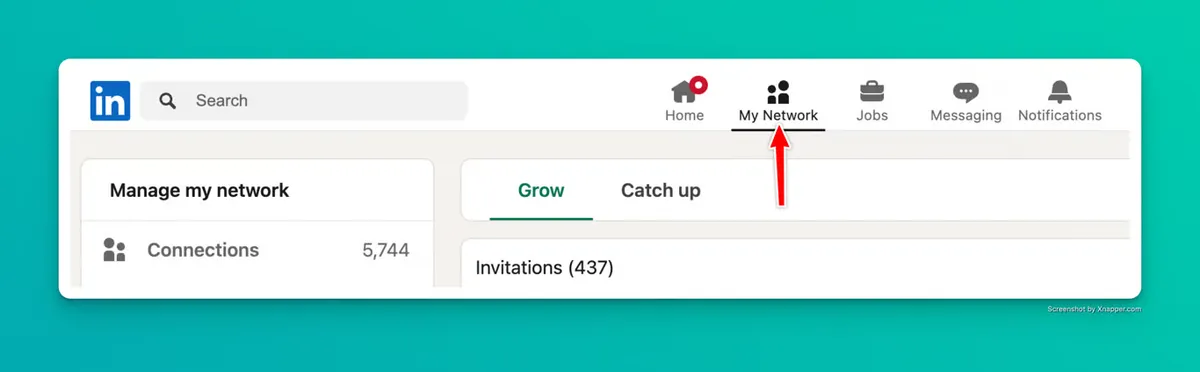
Gå til din LinkedIn-hjemmeside, og klik på fanen Mit Netværk.
-
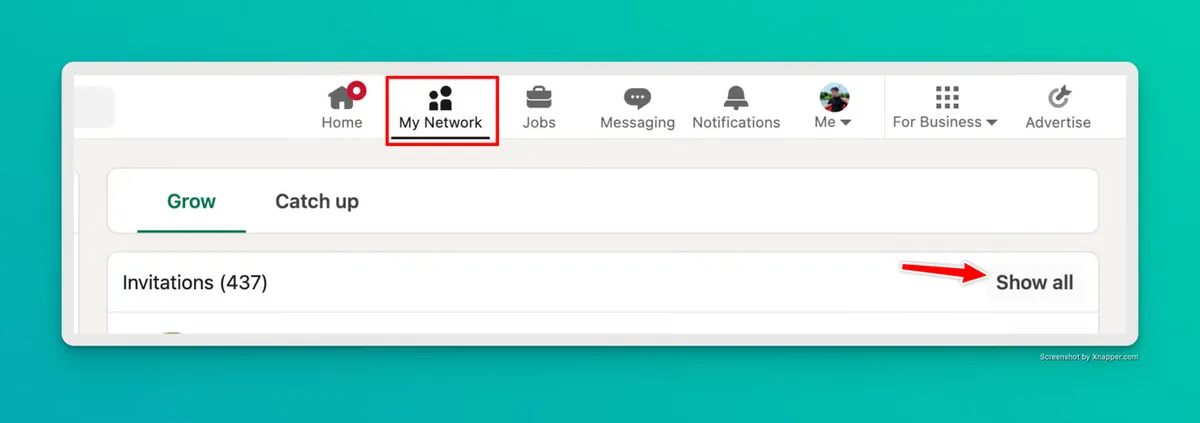
Klik på Vis alle for at få adgang til siden til administration af invitationer.
-
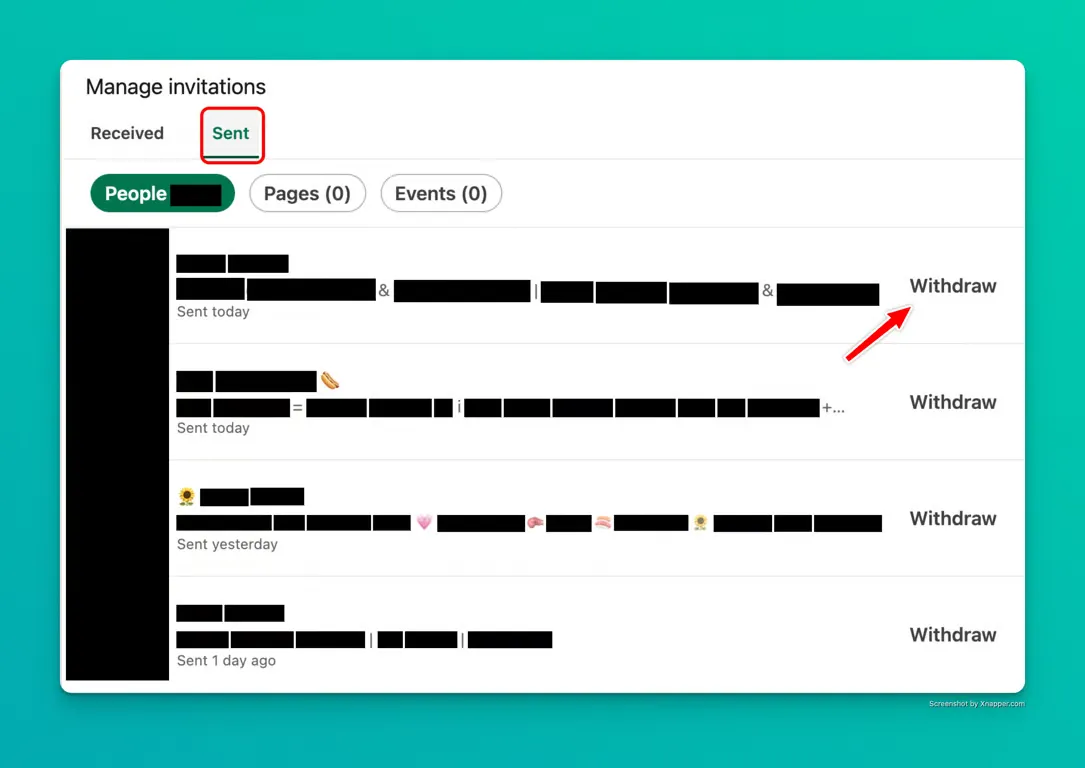
Vælg fanen Sendt for at se dine sendte invitationer.
-
Find den specifikke invitation, du vil trække tilbage, og klik på knappen Træk tilbage ved siden af.
-
Bekræft din beslutning i pop op-vinduet
-
Hvis du foretrækker at se en video:
At trække en invitation tilbage kan være nyttigt, hvis du indser, at du ikke længere ønsker at oprette forbindelse til nogen, eller hvis du sendte anmodningen ved en fejl.
Strategiske grunde til at trække LinkedIn-invitationer tilbage
Tilbagetrækning af invitationer er ikke kun til at rette fejl. Strategiske netværkere bruger det som et taktisk værktøj:
1. Håndtering af grænsen på 500 ventende invitationer
LinkedIn sætter en grænse på 500 ventende invitationer. Når du rammer dette loft, skal du enten få accepter eller trække nogle anmodninger tilbage, før du kan sende nye.
For aktive netværkere kan denne grænse blive en alvorlig flaskehals. Regelmæssig tilbagetrækning af ældre invitationer (dem, der har været ventende i 3+ måneder), holder din netværkspipeline i bevægelse.
2. Forbedring af personalisering for vigtige kontakter
Hvis du ved en fejl sendte en generisk forbindelsesanmodning til en højværdikontakt, kan det være værd at trække den tilbage, så du kan sende den igen med en gennemtænkt, personlig besked efter ventetiden.
Personlige forbindelsesanmodninger har op til 85 % højere acceptrater end generiske, ifølge vores test.
3. Forfining af din forbindelsesstrategi
Efterhånden som dine netværksmål udvikler sig, vil du måske være mere selektiv omkring, hvem du opretter forbindelse til. Tilbagetrækning af lavt prioriterede invitationer hjælper med at justere dit netværk efter dine nuværende professionelle mål.
Almindelige spørgsmål om tilbagetrækning af LinkedIn-invitationer
Kan jeg se en historik over invitationer, jeg har trukket tilbage?
Nej, LinkedIn giver ikke en log eller historik over tilbagetrukne invitationer. Det er derfor, at nogle erfarne brugere fører deres eget regneark over vigtige forbindelsesforsøg.
Hvad sker der, hvis nogen klikker på et tilbagetrukket invitationslink fra en e-mail?
Hvis nogen klikker på et invitationslink fra en e-mail, efter at du har trukket invitationen tilbage, vil de se en besked, der angiver, at invitationen ikke længere er tilgængelig.
Kan jeg trække invitationer tilbage i bulk?
LinkedIns brugerflade tilbyder ikke en indbygget bulk-tilbagetrækningsfunktion. Du kan dog bruge vores script til bulk-tilbagetrækning af invitationer til effektivt at trække flere invitationer tilbage.
Kan jeg trække en InMail-besked tilbage?
Nej, i modsætning til forbindelsesanmodninger kan InMail-beskeder ikke trækkes tilbage, når de først er sendt. Derfor er det vigtigt at dobbelttjekke InMail-beskeder, før du sender dem.
Mister jeg muligheden for at oprette forbindelse til den person for altid?
Absolut ikke. Du kan sende en forbindelsesanmodning igen efter afkølingsperioden på 3 uger. Læs mere om genfremsendelse af LinkedIn-invitationer efter tilbagetrækning.
Bedste praksis for håndtering af LinkedIn-invitationer
Baseret på vores erfaring med at administrere LinkedIn-konti for bureauer og freelancere, er her nogle bedste praksisser til at optimere din invitationsproces:
1. Indfør en regelmæssig auditplan
Opret en månedlig kalenderpåmindelse for at gennemgå ventende invitationer. Dette forhindrer, at du uventet rammer grænsen på 500 og hjælper med at opretholde invitationshygiejnen.
2. Prioritér tilbagetrækninger strategisk
Når du rydder op i invitationer, så prioritér tilbagetrækning af:
-
De ældste invitationer først (laveste acceptsandsynlighed)
-
Invitationer sendt uden personlige beskeder
-
Forbindelser, der ikke længere passer til dine netværksmål
3. Brug ventetiden produktivt
Hvis du trækker en invitation til en vigtig kontakt tilbage, så brug ventetiden på 3 uger til at:
-
Engagere dig i deres indhold (kommentarer, reaktioner)
-
Dele relevant indhold, der kan fange deres opmærksomhed
-
Oprette forbindelse til fælles forbindelser, der kan formidle en introduktion
4. Spor vigtige forbindelsesforsøg
For højværdikontakter skal du opretholde et simpelt sporingssystem med:
-
Navn og virksomhed
-
Dato for sendt/tilbagetrukket invitation
-
Anvendt personalisering
-
Opfølgningsstrategi
-
Dato for hvornår du kan genoprette forbindelse
Det større billede: Optimering af hele din LinkedIn-strategi
Korrekt håndtering af invitationer er kun en del af en effektiv LinkedIn-tilstedeværelse. For travle professionelle, der administrerer deres eget brand eller kundekonti, er den virkelige udfordring at opretholde en sammenhængende, strategisk tilgang til LinkedIn som helhed.
Det er her, en integreret LinkedIn-løsning gør hele forskellen. Med LiGo kan du:
-
Generere personligt LinkedIn-indhold baseret på din ekspertise
-
Udforme engagerende kommentarer, der starter meningsfulde samtaler
-
Analysere din LinkedIn-performance for at optimere din strategi
-
Administrere flere LinkedIn-stemmer med forskellige indholdstemaer
LiGo er specielt designet til freelancere og bureauejere, der forstår værdien af LinkedIn, men ikke har timer at bruge på at udarbejde de perfekte opslag og administrere invitationer.
Relaterede ressourcer
Mestrer hele din LinkedIn-forbindelsesstrategi med disse relaterede guider:
-
Sådan trækker du en LinkedIn-invitation tilbage (uden at de ved det)
-
Sådan trækker du LinkedIn-forbindelsesanmodninger tilbage i bulk (ældste først)
-
Er der nogen grænser for antallet af LinkedIn-invitationer, jeg kan sende?
Sidst opdateret: 26. februar 2025
