

Heb je ooit een LinkedIn-connectieverzoek verstuurd en er meteen spijt van gehad? Misschien vergat je een gepersonaliseerd bericht toe te voegen aan een belangrijke prospect, of misschien bereik je die gevreesde limiet van 500 openstaande uitnodigingen.
Wat je reden ook is, je moet precies weten wat er gebeurt wanneer je een LinkedIn-uitnodiging intrekt. Ik heb dit uitgebreid onderzocht en getest op tientallen accounts om je het definitieve antwoord te geven.
Laten we erin duiken.
De directe gevolgen van het intrekken van een LinkedIn-uitnodiging
Wanneer je een LinkedIn-uitnodiging intrekt, gebeuren er onmiddellijk vier belangrijke dingen:
1. De uitnodiging verdwijnt zonder een spoor achter te laten
De uitnodiging verdwijnt volledig uit de meldingen en openstaande verzoeken van de ontvanger.
Dit is het belangrijkste om te begrijpen: er blijft geen enkel bewijs achter dat je ooit een connectieverzoek hebt verstuurd. Het is alsof de uitnodiging nooit heeft bestaan.
2. De ontvanger krijgt geen melding
LinkedIn brengt de ontvanger niet op de hoogte dat je je uitnodiging hebt ingetrokken.
In tegenstelling tot sommige sociale platforms die gebruikers waarschuwen voor verschillende acties, houdt LinkedIn het intrekken van uitnodigingen volledig stil. De persoon zal nooit weten dat je een uitnodiging hebt verstuurd en daarna weer hebt ingetrokken.
3. Herinneringsmails stoppen onmiddellijk
Eventuele geplande herinneringsmails over je openstaande uitnodiging worden automatisch geannuleerd.
LinkedIn stuurt soms herinneringsmails over openstaande uitnodigingen. Wanneer je je verzoek intrekt, annuleert het systeem onmiddellijk alle toekomstige e-mailherinneringen.
4. Je connectieknop wordt gereset
De status "In afwachting" op hun profiel verandert vanuit jouw weergave terug naar "Connectie maken".
Wanneer je hun profiel bezoekt na het intrekken, zie je opnieuw de optie om verbinding te maken, hoewel je niet direct een nieuwe uitnodiging kunt versturen (daarover hieronder meer).
De verborgen gevolgen: wat LinkedIn je niet vertelt
Naast de directe gevolgen zijn er verschillende belangrijke consequenties die LinkedIn niet openlijk bekendmaakt:
1. De afkoelperiode van drie weken
Na het intrekken van een uitnodiging moet je ongeveer 3 weken wachten voordat je een nieuwe uitnodiging naar dezelfde persoon kunt sturen.
Deze verplichte wachttijd is LinkedIns manier om spam met connectieverzoeken te voorkomen. De exacte duur kan iets variëren, maar reken op minstens 21 dagen wachten.
2. Geen invloed op je wekelijkse uitnodigingsquotum
Het intrekken van uitnodigingen heeft geen invloed op je wekelijkse uitnodigingslimiet.
LinkedIn beperkt het aantal nieuwe uitnodigingen dat je per week kunt versturen (meestal rond de 100 voor de meeste gebruikers). Het intrekken van uitnodigingen herstelt dit quotum niet, maar maakt wel ruimte vrij binnen je totale limiet van openstaande uitnodigingen.
3. Geen algoritmische straf
LinkedIn straft je account niet voor het intrekken van uitnodigingen (binnen redelijke grenzen).
Incidenteel uitnodigingen intrekken heeft geen negatieve invloed op de status of zichtbaarheid van je account. Buitensporige intrekpatronen kunnen echter de geautomatiseerde systemen van LinkedIn activeren.
Belangrijkste punten over het intrekken van een LinkedIn-uitnodiging
-
Geen melding aan de ontvanger: Wanneer je een uitnodiging intrekt, brengt LinkedIn de ontvanger niet op de hoogte. De uitnodiging verdwijnt simpelweg uit hun meldingen, alsof deze nooit is verstuurd
-
Annulering van het connectieverzoek: De actie annuleert effectief het connectieverzoek en de ontvanger ziet de uitnodiging niet langer in hun openstaande verzoeken. Dit betekent ook dat ze geen herinneringsmails meer ontvangen over de uitnodiging
-
Wachttijd voor opnieuw versturen: Na het intrekken van een uitnodiging kun je drie weken lang geen nieuw connectieverzoek naar die persoon sturen. Dit is bedoeld om doordacht netwerken te stimuleren en spam te voorkomen
-
Stappen om een uitnodiging in te trekken:
-
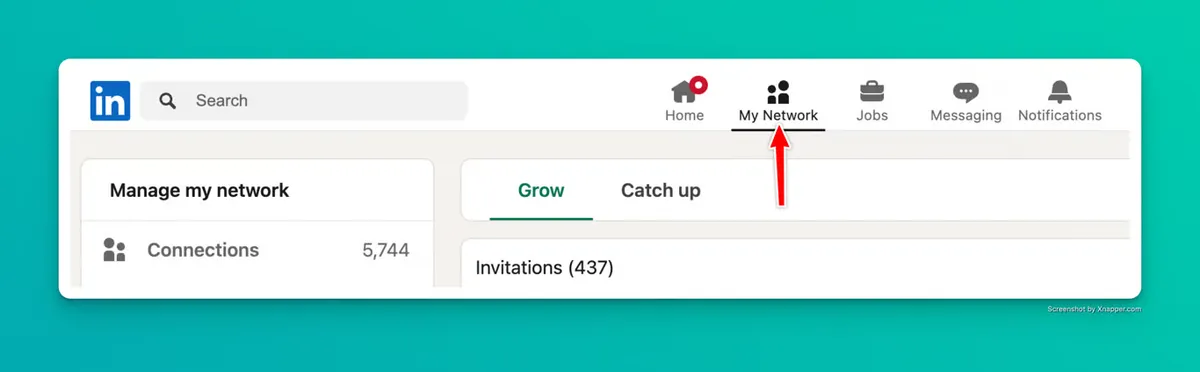
Ga naar je LinkedIn-startpagina en klik op het tabblad Mijn netwerk.
-
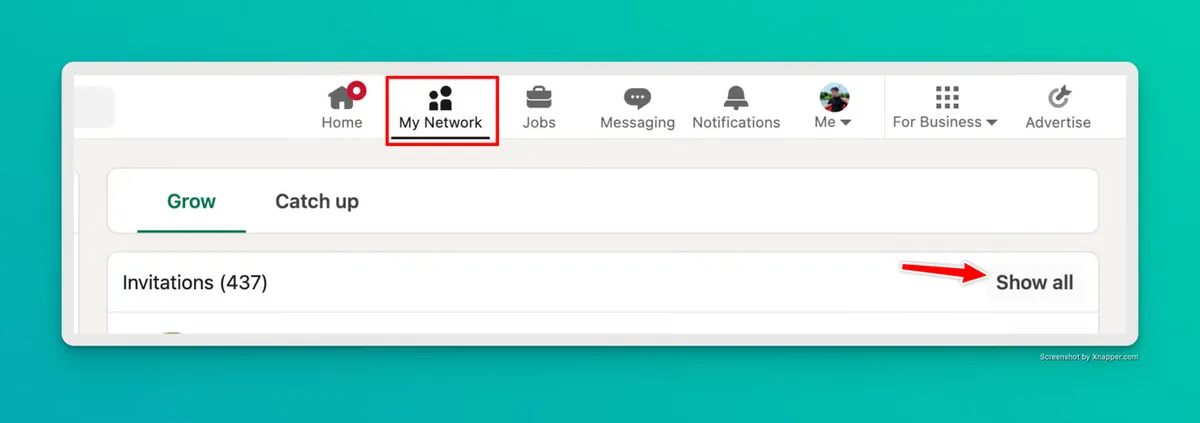
Klik op Alles weergeven om naar je uitnodigingsbeheerpagina te gaan.
-
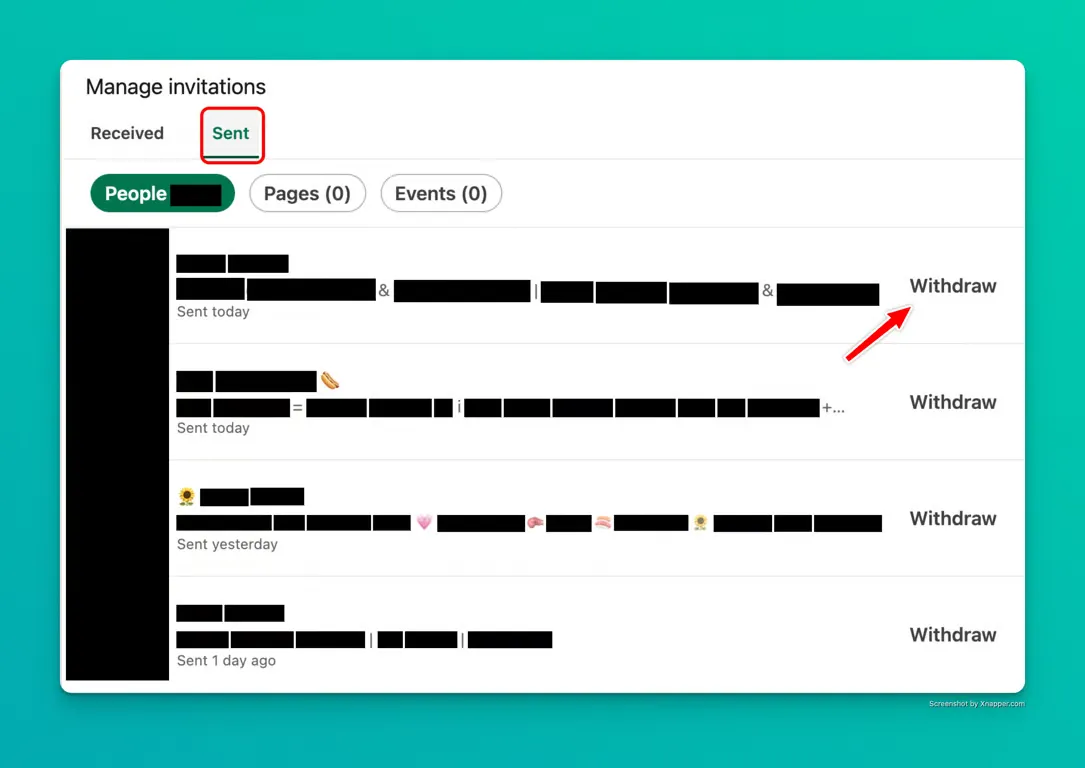
Selecteer het tabblad Verstuurd om je verstuurde uitnodigingen te bekijken.
-
Zoek de specifieke uitnodiging die je wilt intrekken en klik op de knop Intrekken ernaast.
-
Bevestig je beslissing in het pop-upvenster
-
Als je liever een video bekijkt:
Het intrekken van een uitnodiging kan nuttig zijn als je beseft dat je geen verbinding meer wilt maken met iemand of als je het verzoek per ongeluk hebt verstuurd.
Strategische redenen om LinkedIn-uitnodigingen in te trekken
Het intrekken van uitnodigingen is niet alleen voor het herstellen van fouten. Strategische netwerkers gebruiken het als een tactisch hulpmiddel:
1. De limiet van 500 openstaande uitnodigingen beheren
LinkedIn beperkt je openstaande uitnodigingen tot 500. Zodra je dit plafond bereikt, moet je ofwel acceptaties krijgen of enkele verzoeken intrekken voordat je nieuwe kunt versturen.
Voor actieve netwerkers kan deze limiet een serieuze bottleneck worden. Het regelmatig intrekken van oudere uitnodigingen (die 3+ maanden openstaan) houdt je netwerkpijplijn op gang.
2. Personalisatie verbeteren voor belangrijke contacten
Als je per ongeluk een generiek connectieverzoek hebt verstuurd naar een waardevolle prospect, kan het de moeite waard zijn om dit in te trekken zodat je het na de wachtperiode opnieuw kunt versturen met een doordacht, gepersonaliseerd bericht.
Gepersonaliseerde connectieverzoeken hebben volgens onze tests tot wel 85% hogere acceptatiepercentages dan generieke verzoeken.
3. Je connectiestrategie verfijnen
Naarmate je netwerkdoelen evolueren, wil je misschien selectiever zijn over met wie je verbinding maakt. Het intrekken van uitnodigingen met lage prioriteit helpt je netwerk weer in lijn te brengen met je huidige professionele doelstellingen.
Veelgestelde vragen over het intrekken van LinkedIn-uitnodigingen
Kan ik een geschiedenis zien van uitnodigingen die ik heb ingetrokken?
Nee, LinkedIn biedt geen logboek of geschiedenis van ingetrokken uitnodigingen. Daarom houden sommige power users hun eigen spreadsheet bij van belangrijke connectiepogingen.
Wat gebeurt er als iemand op een ingetrokken uitnodigingslink uit een e-mail klikt?
Als iemand op een uitnodigingslink uit een e-mail klikt nadat je de uitnodiging hebt ingetrokken, krijgen ze een bericht te zien dat de uitnodiging niet langer beschikbaar is.
Kan ik uitnodigingen in bulk intrekken?
De interface van LinkedIn biedt geen ingebouwde bulkintrekfunctie. Je kunt echter ons script voor het in bulk intrekken van uitnodigingen gebruiken om meerdere uitnodigingen efficiënt in te trekken.
Kan ik een InMail-bericht intrekken?
Nee, in tegenstelling tot connectieverzoeken kunnen InMail-berichten niet worden ingetrokken nadat ze zijn verstuurd. Daarom is het belangrijk om InMail-berichten dubbel te controleren voordat je ze verstuurt.
Verlies ik voorgoed de mogelijkheid om met die persoon te verbinden?
Absoluut niet. Je kunt een connectieverzoek opnieuw versturen na de afkoelperiode van 3 weken. Lees meer over het opnieuw versturen van LinkedIn-uitnodigingen na intrekking.
Best practices voor het beheren van LinkedIn-uitnodigingen
Op basis van onze ervaring met het beheren van LinkedIn-accounts voor bureaus en freelancers, zijn hier enkele best practices om je uitnodigingsproces te optimaliseren:
1. Implementeer een regelmatig auditschema
Maak een maandelijkse agendaherinnering om openstaande uitnodigingen te bekijken. Dit voorkomt dat je onverwacht de limiet van 500 bereikt en helpt de uitnodigingshygiëne te behouden.
2. Prioriteer intrekkingen strategisch
Bij het opruimen van uitnodigingen, geef voorrang aan het intrekken van:
-
Oudste uitnodigingen eerst (laagste acceptatiekans)
-
Uitnodigingen verstuurd zonder gepersonaliseerde berichten
-
Connecties die niet langer aansluiten bij je netwerkdoelen
3. Gebruik de wachtperiode productief
Als je een uitnodiging intrekt naar een belangrijk contact, gebruik dan de wachttijd van 3 weken om:
-
In gesprek te gaan met hun content (reacties, likes)
-
Relevante content te delen die hun aandacht kan trekken
-
Verbinding te maken met gemeenschappelijke connecties die een introductie kunnen faciliteren
4. Volg belangrijke connectiepogingen
Houd voor waardevolle prospects een eenvoudig trackingsysteem bij met:
-
Naam en bedrijf
-
Datum van verzonden/ingetrokken uitnodiging
-
Gebruikte personalisatie
-
Opvolgstrategie
-
Datum waarop je opnieuw verbinding kunt maken
Het grotere geheel: je volledige LinkedIn-strategie optimaliseren
Goed uitnodigingsbeheer is slechts één onderdeel van een effectieve LinkedIn-aanwezigheid. Voor drukke professionals die hun eigen merk of klantaccounts beheren, is de echte uitdaging het handhaven van een samenhangende, strategische benadering van LinkedIn als geheel.
Daar maakt een geïntegreerde LinkedIn-oplossing het verschil. Met LiGo kun je:
-
Gepersonaliseerde LinkedIn-content genereren op basis van jouw expertise
-
Boeiende reacties opstellen die zinvolle gesprekken op gang brengen
-
Je LinkedIn-prestaties analyseren om je strategie te optimaliseren
-
Meerdere LinkedIn-stemmen beheren met verschillende contentthema's
LiGo is specifiek ontworpen voor freelancers en bureaueigenaren die de waarde van LinkedIn begrijpen, maar geen uren hebben om de perfecte posts te maken en uitnodigingen te beheren.
Gerelateerde bronnen
Beheers je volledige LinkedIn-connectiestrategie met deze gerelateerde gidsen:
-
Hoe trek je een LinkedIn-uitnodiging in (zonder dat ze het weten)
-
Hoe trek je LinkedIn-connectieverzoeken in bulk in (oudste eerst)
-
Zijn er limieten aan het aantal LinkedIn-uitnodigingen dat ik kan versturen?
Laatst bijgewerkt: 26 februari 2025
