

Vous avez déjà envoyé une demande de connexion LinkedIn que vous avez immédiatement regrettée ? Peut-être avez-vous oublié d'ajouter une note personnalisée à un prospect important, ou peut-être atteignez-vous la redoutable limite de 500 invitations en attente.
Quelle que soit votre raison, vous devez savoir exactement ce qui se passe lorsque vous retirez une invitation LinkedIn. J'ai mené des recherches approfondies sur le sujet et l'ai testé sur des dizaines de comptes pour vous donner la réponse définitive.
Entrons dans le vif du sujet.
Les effets immédiats du retrait d'une invitation LinkedIn
Lorsque vous retirez une invitation LinkedIn, quatre choses essentielles se produisent instantanément :
1. L'invitation disparaît sans laisser de trace
L'invitation disparaît complètement des notifications et des demandes en attente du destinataire.
C'est le point le plus important à comprendre — il ne reste aucune trace du fait que vous ayez envoyé une demande de connexion. C'est comme si l'invitation n'avait jamais existé.
2. Le destinataire ne reçoit aucune notification
LinkedIn n'informe pas le destinataire que vous avez retiré votre invitation.
Contrairement à certaines plateformes sociales qui alertent les utilisateurs de diverses actions, LinkedIn garde les retraits d'invitations totalement silencieux. La personne ne saura jamais que vous avez envoyé — puis retiré — une invitation.
3. Les e-mails de rappel s'arrêtent immédiatement
Tout e-mail de rappel programmé concernant votre invitation en attente est automatiquement annulé.
LinkedIn envoie parfois des e-mails de rappel concernant les invitations en attente. Lorsque vous retirez votre demande, le système annule immédiatement tous les futurs rappels par e-mail.
4. Votre bouton de connexion est réinitialisé
Le statut « En attente » sur leur profil revient à « Se connecter » de votre point de vue.
Lorsque vous visiterez leur profil après le retrait, vous verrez l'option pour vous connecter à nouveau, bien que vous ne puissiez pas envoyer une nouvelle invitation immédiatement (voir ci-dessous).
Les conséquences cachées : ce que LinkedIn ne vous dit pas
Au-delà des effets immédiats, il existe plusieurs conséquences importantes que LinkedIn ne divulgue pas ouvertement :
1. La période de carence de trois semaines
Après avoir retiré une invitation, vous devez attendre environ 3 semaines avant de pouvoir envoyer une nouvelle invitation à la même personne.
Cette période d'attente obligatoire est la façon dont LinkedIn empêche le spam de demandes de connexion. La durée exacte peut varier légèrement, mais prévoyez d'attendre au moins 21 jours.
2. Aucun impact sur votre quota hebdomadaire d'invitations
Retirer des invitations n'affecte pas votre limite hebdomadaire d'invitations.
LinkedIn limite le nombre de nouvelles invitations que vous pouvez envoyer chaque semaine (généralement environ 100 pour la plupart des utilisateurs). Le retrait d'invitations ne restaure pas ce quota, mais cela libère de l'espace dans votre limite globale d'invitations en attente.
3. Aucune pénalité algorithmique
LinkedIn ne pénalise pas votre compte pour le retrait d'invitations (dans la limite du raisonnable).
Les retraits d'invitations occasionnels n'ont pas d'impact négatif sur la position de votre compte ou sa visibilité. Cependant, des schémas de retrait excessifs pourraient déclencher les systèmes automatisés de LinkedIn.
Points clés sur le retrait d'une invitation LinkedIn
-
Pas de notification au destinataire : Lorsque vous retirez une invitation, LinkedIn n'avertit pas le destinataire. L'invitation disparaît simplement de ses notifications, donnant l'impression qu'elle n'a jamais été envoyée
-
Annulation de la demande de connexion : L'action annule effectivement la demande de connexion, et le destinataire ne verra plus l'invitation dans ses demandes en attente. Cela signifie également qu'il cessera de recevoir des e-mails de rappel concernant l'invitation
-
Délai d'attente avant un nouvel envoi : Après avoir retiré une invitation, vous ne pouvez pas envoyer une nouvelle demande de connexion à cette personne pendant trois semaines. Cela vise à encourager un réseautage réfléchi et à prévenir le spam
-
Étapes pour retirer une invitation :
-
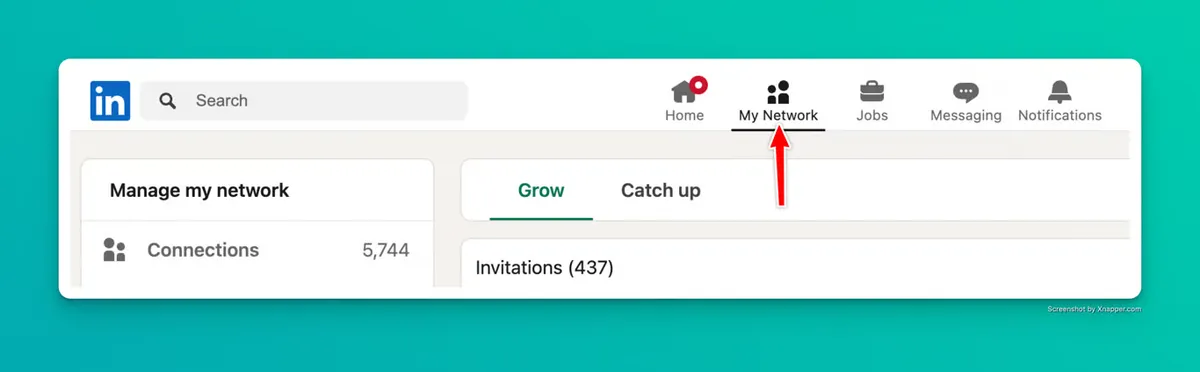
Accédez à votre page d'accueil LinkedIn et cliquez sur l'onglet Réseau.
-
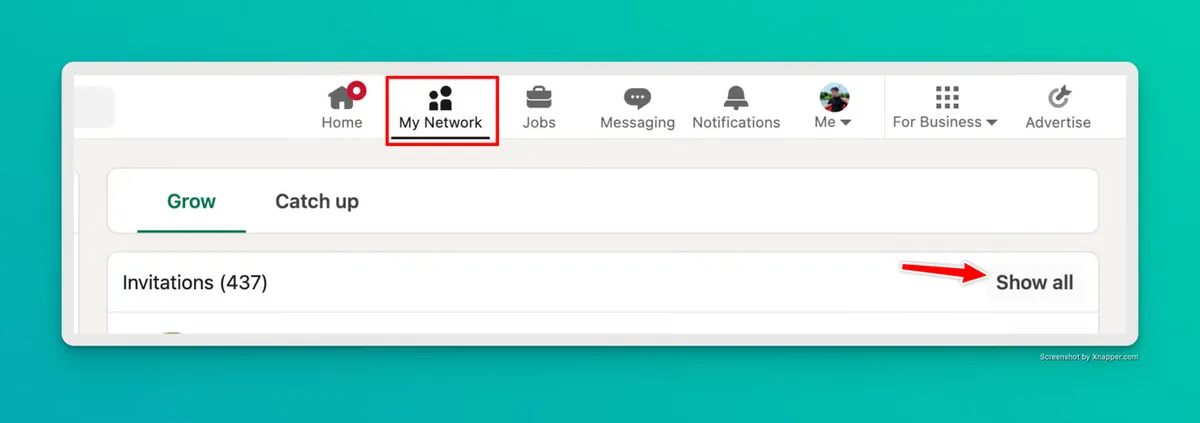
Cliquez sur Tout afficher pour accéder à votre page de gestion des invitations.
-
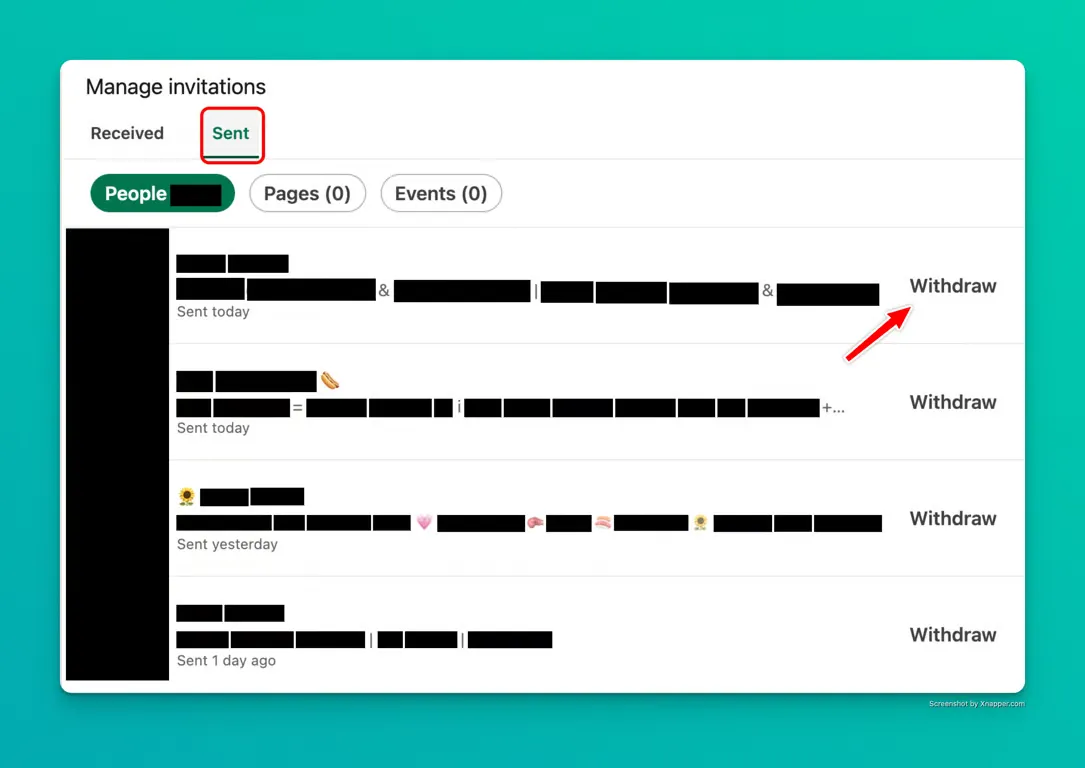
Sélectionnez l'onglet Envoyées pour voir vos invitations envoyées.
-
Trouvez l'invitation spécifique que vous souhaitez retirer et cliquez sur le bouton Retirer à côté.
-
Confirmez votre décision dans la fenêtre contextuelle
-
Si vous préférez regarder une vidéo :
Retirer une invitation peut être utile si vous réalisez que vous ne souhaitez plus vous connecter avec quelqu'un ou si vous avez envoyé la demande par erreur.
Raisons stratégiques de retirer des invitations LinkedIn
Le retrait d'invitations ne sert pas qu'à corriger des erreurs. Les networkers stratégiques l'utilisent comme un outil tactique :
1. Gérer la limite de 500 invitations en attente
LinkedIn plafonne vos invitations en attente à 500. Une fois cette limite atteinte, vous devez soit obtenir des acceptations, soit retirer certaines demandes avant d'en envoyer de nouvelles.
Pour les networkers actifs, cette limite peut devenir un sérieux goulot d'étranglement. Retirer régulièrement les invitations plus anciennes (celles en attente depuis 3 mois ou plus) maintient le flux de votre pipeline de réseautage.
2. Améliorer la personnalisation pour les contacts importants
Si vous avez accidentellement envoyé une demande de connexion générique à un prospect à forte valeur, il peut être utile de la retirer pour pouvoir la renvoyer avec une note réfléchie et personnalisée après la période d'attente.
Les demandes de connexion personnalisées ont des taux d'acceptation jusqu'à 85 % plus élevés que les demandes génériques, selon nos tests.
3. Affiner votre stratégie de connexion
À mesure que vos objectifs de réseautage évoluent, vous voudrez peut-être être plus sélectif quant aux personnes avec lesquelles vous vous connectez. Retirer les invitations à faible priorité aide à réaligner votre réseau avec vos objectifs professionnels actuels.
Questions fréquentes sur les retraits d'invitations LinkedIn
Puis-je voir l'historique des invitations que j'ai retirées ?
Non, LinkedIn ne fournit pas de journal ou d'historique des invitations retirées. C'est pourquoi certains utilisateurs avancés maintiennent leur propre feuille de calcul pour les tentatives de connexion importantes.
Que se passe-t-il si quelqu'un clique sur un lien d'invitation retirée depuis un e-mail ?
Si quelqu'un clique sur un lien d'invitation depuis un e-mail après que vous avez retiré l'invitation, il verra un message indiquant que l'invitation n'est plus disponible.
Puis-je retirer des invitations en masse ?
L'interface de LinkedIn ne fournit pas de fonctionnalité de retrait en masse native. Cependant, vous pouvez utiliser notre script de retrait d'invitations en masse pour retirer plusieurs invitations efficacement.
Puis-je retirer un message InMail ?
Non, contrairement aux demandes de connexion, les messages InMail ne peuvent pas être retirés une fois envoyés. C'est pourquoi il est important de vérifier deux fois les messages InMail avant de les envoyer.
Est-ce que je perds la possibilité de me connecter avec cette personne pour toujours ?
Absolument pas. Vous pouvez renvoyer une demande de connexion après la période de carence de 3 semaines. En savoir plus sur le renvoi d'invitations LinkedIn après un retrait.
Meilleures pratiques pour la gestion des invitations LinkedIn
Sur la base de notre expérience dans la gestion de comptes LinkedIn pour des agences et des freelances, voici quelques meilleures pratiques pour optimiser votre processus d'invitation :
1. Mettre en place un calendrier d'audit régulier
Créez un rappel mensuel dans votre calendrier pour examiner les invitations en attente. Cela évite d'atteindre la limite de 500 de manière inattendue et aide à maintenir l'hygiène des invitations.
2. Hiérarchiser les retraits de manière stratégique
Lors du nettoyage des invitations, priorisez le retrait de :
-
Les invitations les plus anciennes en premier (probabilité d'acceptation la plus faible)
-
Les invitations envoyées sans notes personnalisées
-
Les connexions qui ne correspondent plus à vos objectifs de réseautage
3. Utiliser la période d'attente de manière productive
Si vous retirez une invitation à un contact important, profitez de la période d'attente de 3 semaines pour :
-
Interagir avec leur contenu (commentaires, réactions)
-
Partager du contenu pertinent susceptible d'attirer leur attention
-
Vous connecter avec des connexions mutuelles qui pourraient faciliter une introduction
4. Suivre les tentatives de connexion importantes
Pour les prospects à forte valeur, maintenez un système de suivi simple avec :
-
Nom et entreprise
-
Date d'envoi/retrait de l'invitation
-
Personnalisation utilisée
-
Stratégie de suivi
-
Date à laquelle vous pourrez vous reconnecter
La vue d'ensemble : optimiser toute votre stratégie LinkedIn
Une bonne gestion des invitations n'est qu'une pièce d'une présence efficace sur LinkedIn. Pour les professionnels occupés qui gèrent leur propre marque ou les comptes de leurs clients, le véritable défi est de maintenir une approche cohérente et stratégique de LinkedIn dans son ensemble.
C'est là qu'une solution LinkedIn intégrée fait toute la différence. Avec LiGo, vous pouvez :
-
Générer du contenu LinkedIn personnalisé basé sur votre expertise
-
Créer des commentaires engageants qui suscitent des conversations significatives
-
Analyser vos performances LinkedIn pour optimiser votre stratégie
-
Gérer plusieurs voix LinkedIn avec des thèmes de contenu distincts
LiGo est spécifiquement conçu pour les freelances et les propriétaires d'agences qui comprennent la valeur de LinkedIn mais n'ont pas des heures à consacrer à la création de publications parfaites et à la gestion des invitations.
Ressources connexes
Maîtrisez toute votre stratégie de connexion LinkedIn avec ces guides connexes :
-
Comment retirer une invitation LinkedIn (sans qu'ils le sachent)
-
Comment retirer en masse des demandes de connexion LinkedIn (les plus anciennes en premier)
-
Existe-t-il des limites au nombre d'invitations LinkedIn que je peux envoyer ?
Dernière mise à jour : 26 février 2025
