

Zuletzt aktualisiert: 22. Oktober 2025
Ich hatte es satt, auf eine leere Seite zu starren und zu versuchen, „Content" aus dem Nichts zu erfinden.
Was alles für mich verändert hat, war eine einfache Idee: Der Großteil meiner Arbeit steht bereits in meinem Kalender. Meetings, Demos, interne Reviews, Kundengespräche – aus jedem davon kann ein kurzer, nützlicher LinkedIn-Post werden, wenn ich ihm einen kleinen, wiederholbaren Workflow gebe.
In diesem Leitfaden zeige ich dir genau, wie ich einen Google Kalender → Zapier → LiGo Workflow eingerichtet habe, der echte Meetings in postfertige LinkedIn-Entwürfe verwandelt. Ich teile die Benennungsmuster, die ich verwende, das Zap-Setup, Prompt-Vorlagen zum Einfügen in Kalendereinträge, Tipps zur Fehlerbehebung, Datenschutzhinweise und echte Beispiele, die beweisen, dass es funktioniert.
Das ist für alle, die wollen, dass LinkedIn ein Nebenprodukt ihres Geschäftslebens ist – und nicht noch ein Punkt auf der To-do-Liste.
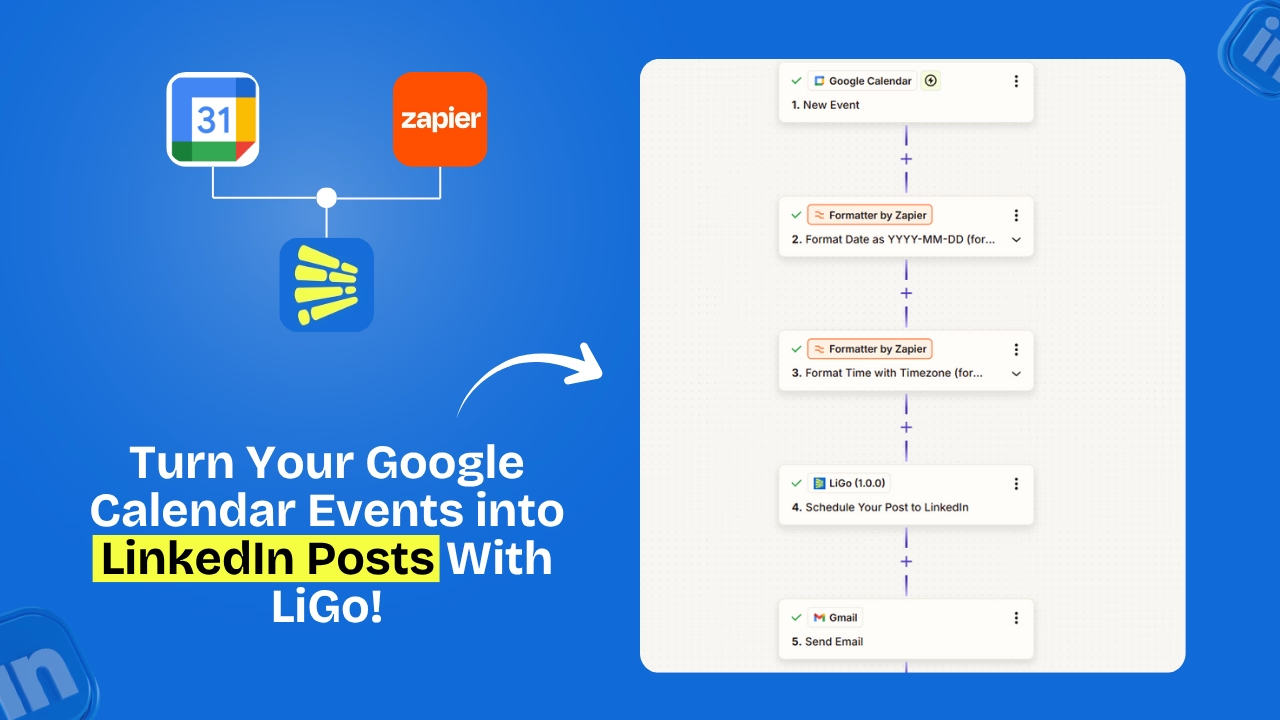
Warum das funktioniert: LinkedIn als Nebenprodukt deines Geschäftslebens
Die Idee in einem Satz: Du musst keine neuen Themen erfinden – dein Kalender enthält sie bereits.
Als ich anfing, Ereignisse in meinem Kalender mit einem kleinen Prompt zu versehen, hörte ich auf, Zeit mit Brainstorming zu verschwenden.
Stattdessen verbrachte ich 60 Sekunden damit, den richtigen Prompt zu Meetings hinzuzufügen, die ohnehin wichtig waren. Nach dem Meeting griff Zapier das Ereignis auf, schickte den Prompt an LiGo, und LiGo erstellte einen Post-Entwurf, den ich schnell überprüfen und veröffentlichen konnte.
Zwei kurze Beispiele:
- Internes Q3-Strategie-Meeting (LiGo Prompt: 3 wichtige Erkenntnisse aus diesem Meeting) → wird zu einem kurzen Post, der die drei Erkenntnisse teilt.
- Kunden-Erfolgsgespräch - Acme Co (LiGo Prompt: 1 Kundenlektion gelernt) → wird zu einem kundenorientierten Post, der eine echte Lektion hervorhebt.
Warum Google Kalender + Zapier + LiGo
Dieses Trio ist der einfachste Weg, den ich gefunden habe, um echte Arbeit in Social-Media-Content zu verwandeln:
- Keine zusätzliche Ideenarbeit. Meetings sind die Ideen.
- Hohe Relevanz. Posts spiegeln wider, was du tatsächlich tust.
- Konsistenz mit wenig Aufwand. Ein kleiner Admin-Schritt macht Content konsistent.
- Einfache Automatisierung. Zapier übernimmt den Trigger und das Mapping. LiGo formuliert die Sprache.
Bevor du startest: Was du brauchst
Stelle sicher, dass du die Grundlagen parat hast:
- LiGo-Zugang. Den API-Schlüssel eines bezahlten LiGo-Kontos (Hier erhältlich) zusammen mit Zapier-Zugang
- Zapier-Konto. Der kostenlose Plan kann für einfache Tests funktionieren, aber für zuverlässigen Betrieb benötigst du je nach Volumen möglicherweise einen bezahlten Zapier-Plan.
- Google Kalender. Der Kalender, den du für tägliche Meetings nutzt (kein separater Testkalender).
- Eine Benennungs-/Tagging-Konvention. Das ist der wichtigste Teil: konsistente Ereignistitel mit einem LiGo-Prompt-Snippet.
Wie der Workflow funktioniert
Auf einen Blick ist der Workflow einfach:
- Trigger: Google Kalender - Neues Ereignis (oder Ereignis aktualisiert)
- Filter: Nur Ereignisse mit deinem Tag, z. B. (LiGo Prompt:) oder einem Kalendernamen LiGo Posts
- Formatierer: Prompt und benutzerdefinierte Felder extrahieren (Kundenname, Meeting-Notizen)
- Aktion: LiGo - Entwurf erstellen (Felder auf Post-Titel, Text, Tags mappen)
- Optional: Entwurf an Slack/E-Mail zur Überprüfung senden oder direkt für LinkedIn planen
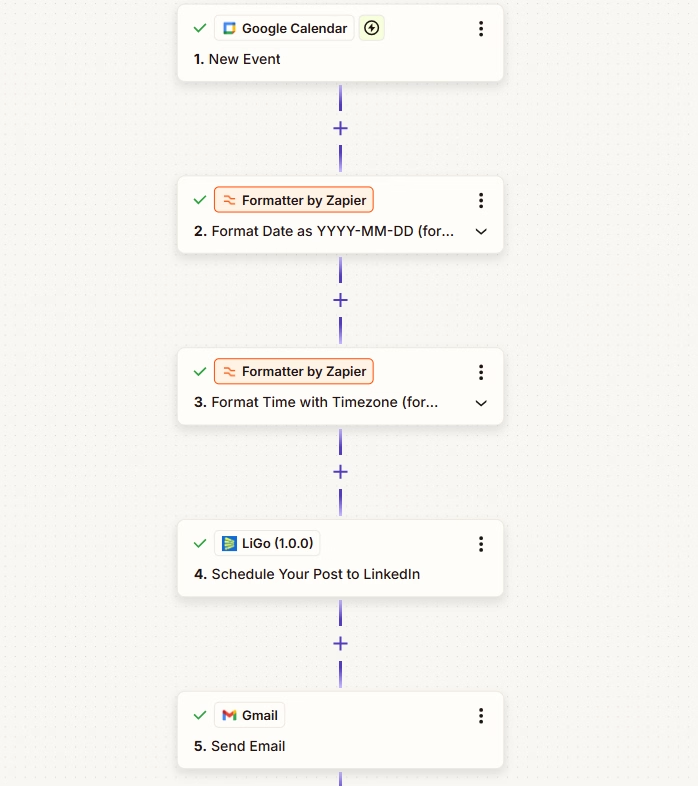
Schritt für Schritt: Google Kalender → Zapier → LiGo Zap erstellen
Hier ist die Schritt-für-Schritt-Anleitung, die ich verwendet habe. Die genauen Zap-Namen in Zapier können sich im Laufe der Zeit ändern, aber die Bausteine bleiben gleich.
Schritt 1 - Trigger erstellen
- App: Google Kalender
- Ereignis: Neues Ereignis (oder Neues Ereignis mit Suchübereinstimmung, wenn dein Zapier-Konto dies unterstützt)
- Wähle den Kalender, den du tatsächlich für Meetings verwendest.
Schritt 2 - Ereignisse filtern
- Füge einen Filter-Schritt in Zapier hinzu, damit nur fortgefahren wird, wenn der Ereignistitel ein Token wie LiGo Prompt: enthält oder die Ereignisbeschreibung ein bestimmtes Schlüsselwort enthält.
- Das verhindert, dass jeder Kalendereintrag den Zap auslöst – nur getaggte Ereignisse tun das.
Schritt 3 - Felder mit Formatierer extrahieren
- Verwende Formatter by Zapier (Text > Extract), um den Ereignistitel aufzuteilen und den Prompt-Text in Klammern oder nach deinem Token herauszuziehen.
- Ziehe Teilnehmernamen oder die Ereignisbeschreibung heraus, wenn du Posts personalisieren möchtest.
Schritt 4 - An LiGo senden (Aktion)
- App: LiGo (Hier klicken für deinen Zapier-Einladungslink)
- Aktion: Post erstellen / Entwurf erstellen / Post planen
- Felder mappen:
- Ereignistitel → Post-Eröffnungszeile oder Überschrift
- Extrahierter LiGo Prompt → Prompt-Vorlage für die KI
- Ereignisbeschreibung → Kontext oder zusätzliche Details
- Startzeit → „Wann das passiert ist: [Datum]" oder Planungszeit
- Wähle, ob LiGo automatisch veröffentlichen oder einen Entwurf zur menschlichen Überprüfung erstellen soll.
Schritt 5 - Optionale Bestätigungen
- Füge eine Slack- oder E-Mail-Aktion hinzu, um dich oder ein Teammitglied zu benachrichtigen, dass ein Entwurf bereit ist.
- Oder sende den Entwurf an Notion/ClickUp zur redaktionellen Überprüfung.
So taggst du Kalendereinträge, damit sie postfertig werden
Die einfachste Sache, die ich gemacht habe, war klare Benennungsvorlagen einzuführen. Ich füge den Prompt direkt in den Ereignistitel oder oben in die Ereignisbeschreibung ein. Halte es kurz und vorhersehbar.
Beispiel-Benennungsvorlagen
- Internes Q3-Strategie-Meeting (LiGo Prompt: 3 wichtige Erkenntnisse aus diesem Meeting)
- Kunden-Erfolgsgespräch - [Kundenname] (LiGo Prompt: 1 Lektion gelernt)
- Produktdemo - Feature X (LiGo Prompt: kurzer Demo-Highlight + CTA)
Verwendung der Ereignisbeschreibung
- Füge Kontext oder Stichpunkte in die Beschreibung ein: Teilnehmer, drei kurze Notizen, ein Folien-Link. Das gibt LiGo mehr Material für einen reichhaltigeren Post.
Feld-Mapping-Beispiele (Exakte Zap → LiGo-Felder)
Hier ist ein Mapping, das bei mir funktioniert hat:
- Ereignistitel → Post-Überschrift / Eröffnungszeile
- Extrahierter Prompt → LiGo-Prompt (wie der Post gestaltet werden soll)
- Ereignisbeschreibung → Post-Text / Kontext
- Startzeit → Veröffentlichungsdatum oder „passiert am"-Zeile
- Teilnehmerliste → Personen taggen oder Personalisierung
Workflow-Beispiele – Echte Anwendungsfälle
Ich finde Praxisbeispiele hilfreich, daher hier drei kurze Workflows, die ich regelmäßig verwende.
Beispiel A: Sales-Demo → 1 Lektion → Post
Titel: Sales-Demo - Acme Co (LiGo Prompt: 1 Lektion aus dieser Demo)
Nach der Demo füge ich einen Stichpunkt in die Beschreibung ein: Lektion: Käufern ist Implementierungsgeschwindigkeit wichtig
Zapier löst aus, LiGo erstellt einen Post-Entwurf: „Heute haben wir X für Acme Co vorgeführt. Wichtigste Lektion: Käufern ist Implementierungsgeschwindigkeit wichtig. So helfen wir dabei…"
Ich überprüfe, füge einen kurzen CTA hinzu und veröffentliche.
Beispiel B: Interne Planung → 3 Erkenntnisse → Post + Team-Benachrichtigung
Titel: Interne Q3-Planung (LiGo Prompt: 3 Erkenntnisse)
Das Team fügt Notizen zur Beschreibung hinzu.
Der Zap erstellt einen Entwurf und postet ihn in einen Slack-Kanal zur schnellen Überprüfung.
Beispiel C: Konferenz-Session → Zitat + Folien-Snapshot → Post
Titel: Panel: Product-Led Growth (LiGo Prompt: 1 Zitat + Folien-Highlight)
Nach dem Panel lade ich den Folien-Link in die Beschreibung hoch.
LiGo erstellt einen LinkedIn-Post mit dem Zitat und einem Link zu den Folien. Ich bearbeite und veröffentliche.
Testen, Validieren und Iterieren deines Zaps
Wenn du den Zap zum ersten Mal erstellst, teste ihn mit Beispielereignissen. Zapier stellt Beispieldaten bereit. Verwende ein privates Testkalenderereignis und führe den Zap aus, um den von LiGo erstellten Entwurf zu sehen.
Häufige Testfehler und schnelle Lösungen
- Keine Beispieldaten – Stelle sicher, dass das Ereignis im ausgewählten Kalender existiert und das Tag/Token hat.
- Formatierer kann nicht extrahieren – Verwende einfachere Prompt-Formate; verschiebe den Prompt in die Beschreibung und extrahiere von dort.
- LiGo gibt einen Fehler zurück – Überprüfe den API-Schlüssel oder die Zapier-App-Verbindung; autorisiere bei Bedarf erneut.
Sicherheit und Datenschutz: Worauf du achten solltest
Das ist wichtig. Meetings enthalten oft kundenvertrauliche Informationen.
- Behandle API-Schlüssel wie Passwörter. Füge sie nicht in geteilte Dokumente ein.
- Vermeide die Offenlegung von Kundengeheimnissen. Wenn das Ereignis sensible Details enthält, entferne sie, bevor du es zum automatischen Posten taggst.
- Verwende private Kalender für vertrauliche Meetings. Tagge nur Ereignisse, bei denen du dich mit einer öffentlichen Veröffentlichung wohlfühlst.
- Füge einen Überprüfungsschritt hinzu für kundenorientierte Posts – veröffentliche nichts automatisch, das Kunden ohne Erlaubnis namentlich nennt.
Best Practices für menschliche und nützliche Posts
Automatisierung ist leistungsstark, aber du willst, dass die fertigen Posts menschlich klingen.
- Veröffentliche niemals automatisch ohne Überprüfungsschritt bei Kunden- oder sensiblen Inhalten.
- Halte Prompts kurz und spezifisch. Je besser der Prompt, desto besser der Entwurf.
- Füge vor dem Veröffentlichen eine persönliche Einschätzung in einem Satz hinzu, um roboterhaften Ton zu vermeiden.
- Verteile Posts zeitlich. Vermeide es, von jedem Meeting zu posten – wähle die wertvollsten Ereignisse.
- Nutze den Entwurfsschritt, wenn du redaktionelle Kontrolle möchtest.
Analyse: Die Wirkung des Workflows messen
Verfolge, ob dieser Workflow tatsächlich hilft. Ich messe:
- Engagement pro Post (Likes, Kommentare, Shares)
- Profilaufrufe nach einer Serie von Posts
- Lead-Aktivität (Nachrichten oder Demo-Anfragen, die mit Posts verknüpft sind)
- Zeitersparnis im Vergleich zu alten Content-Routinen
A/B-teste Prompts, indem du denselben Meeting-Typ mit leicht unterschiedlichen Prompts durchführst (z. B. „3 Erkenntnisse" vs. „1 Lektion") und das Engagement vergleichst.
Fortgeschrittene Ideen und Multi-App-Workflows
- Slack-Genehmigung hinzufügen: Bevor LiGo veröffentlicht, sende Entwürfe an einen Slack-Kanal für ein schnelles OK.
- Notion/ClickUp hinzufügen: Archiviere Entwürfe als redaktionelle Beiträge zur Wiederverwendung.
- Mit Otter oder Transkript-Tools kombinieren: Verwende Meeting-Transkripte als Eingabe für LiGo für reichhaltigere Posts.
Top 10 Kurz-Prompts für Kalender-zu-Post-Automatisierung
- LiGo Prompt: 3 wichtige Erkenntnisse aus diesem Meeting
- LiGo Prompt: Eine Lektion aus diesem Kundengespräch
- LiGo Prompt: Kurzer Demo-Highlight + CTA
- LiGo Prompt: 1 überraschende Frage und Antwort
- LiGo Prompt: Warum dieses Update für Kunden wichtig ist
- LiGo Prompt: Falsche Annahme, die wir korrigiert haben
- LiGo Prompt: Kurze „So haben wir es gemacht"-Mikro-Fallstudie
- LiGo Prompt: 1 Tipp basierend auf dem heutigen Gespräch
- LiGo Prompt: Zitat + 1 Zeile Kommentar
- LiGo Prompt: Folien-Highlight mit einem Satz Erkenntnis
Beispiel-Zap-Vorlagen zum Kopieren (Zusammenfassung)
- Minimaler Zap (Auto-Entwurf): Trigger (Google Kalender) → Formatierer → LiGo Entwurf erstellen. Gut für Solo-Gründer, die Geschwindigkeit mögen.
- Entwurf + Menschliche Überprüfung Zap: Trigger → Formatierer → LiGo Entwurf → Slack-Benachrichtigung an Redakteur → Manuelle Veröffentlichung. Am besten für Teams.
- Auto-Veröffentlichungs-Zap (mit Vorsicht verwenden): Trigger → Formatierer → LiGo Veröffentlichen. Nur für sichere, nicht-sensible Posts.
Preise und Zugang (Kurze Anmerkung)
Dieser Workflow nutzt Zapier-Automatisierungen und LiGo. LiGo bietet Pläne für die meisten Nutzer – auf der Preisseite findest du die aktuellen Plandetails (Standard- und Pro-Tarife sind verfügbar). Zapier hat kostenlose und bezahlte Tarife; wähle den, der zu deinem Aufgabenvolumen passt.
Abschließende Checkliste vor dem Live-Gang
- Entscheide dich für dein Tagging-Token (z. B. LiGo Prompt:)
- Richte den Testkalender und einen Test-Zap ein
- Erstelle und teste Formatierer-Schritte zur Prompt-Extraktion
- Mappe Felder auf LiGo und teste die Entwurfserstellung
- Füge eine Überprüfungsbenachrichtigung für kundenorientierte Inhalte hinzu
- Führe mindestens 3 Test-Posts durch und überprüfe den Ton
- Überwache das anfängliche Engagement und passe Prompts an
Weitere Ressourcen
Wenn du mehr zu verwandten Themen lesen möchtest, sieh dir diese LiGo-Posts an, die gut zu diesem Workflow passen:
- LiGo Integrationen – Übersicht – erkunde alle verfügbaren LiGo-Integrationen und was jede verbindet.
- LiGo + Zapier Integrationsseite – alle Details, Einrichtungsanleitungen und Support für die Verbindung von LiGo mit Zapier.
- Wie du LinkedIn-Posts sofort von ChatGPT aus mit LiGo veröffentlichst – eine Anleitung zur Nutzung von LiGo mit ChatGPT für sofortige Veröffentlichung.
- Wie du direkt von Claude auf LinkedIn postest (Schritt-für-Schritt-Anleitung 2025) – lerne, wie du LinkedIn-Posting-Automatisierungen mit Claude und LiGo einrichtest.
