

Derniere mise a jour : 22 octobre 2025
J'en avais assez de fixer une page blanche en essayant d'inventer du "contenu" a partir de rien.
Ce qui a tout change pour moi, c'est une idee simple : la plupart du travail que je fais vit deja dans mon calendrier. Reunions, demos, revues internes, appels clients - chacun peut devenir un court post LinkedIn utile si je lui donne un petit workflow repetable.
Dans ce guide, je vous montre exactement comment j'ai mis en place un workflow Google Calendar → Zapier → LiGo qui transforme de vraies reunions en brouillons LinkedIn prets a publier. Je vous donne les conventions de nommage que j'utilise, la configuration du Zap, les modeles de prompts que vous pouvez coller dans les evenements du calendrier, des conseils de depannage, des precautions de confidentialite et des exemples reels qui prouvent que ca fonctionne.
C'est pour les personnes qui veulent que LinkedIn soit un sous-produit de leur vie professionnelle - pas une chose de plus sur la liste de taches.
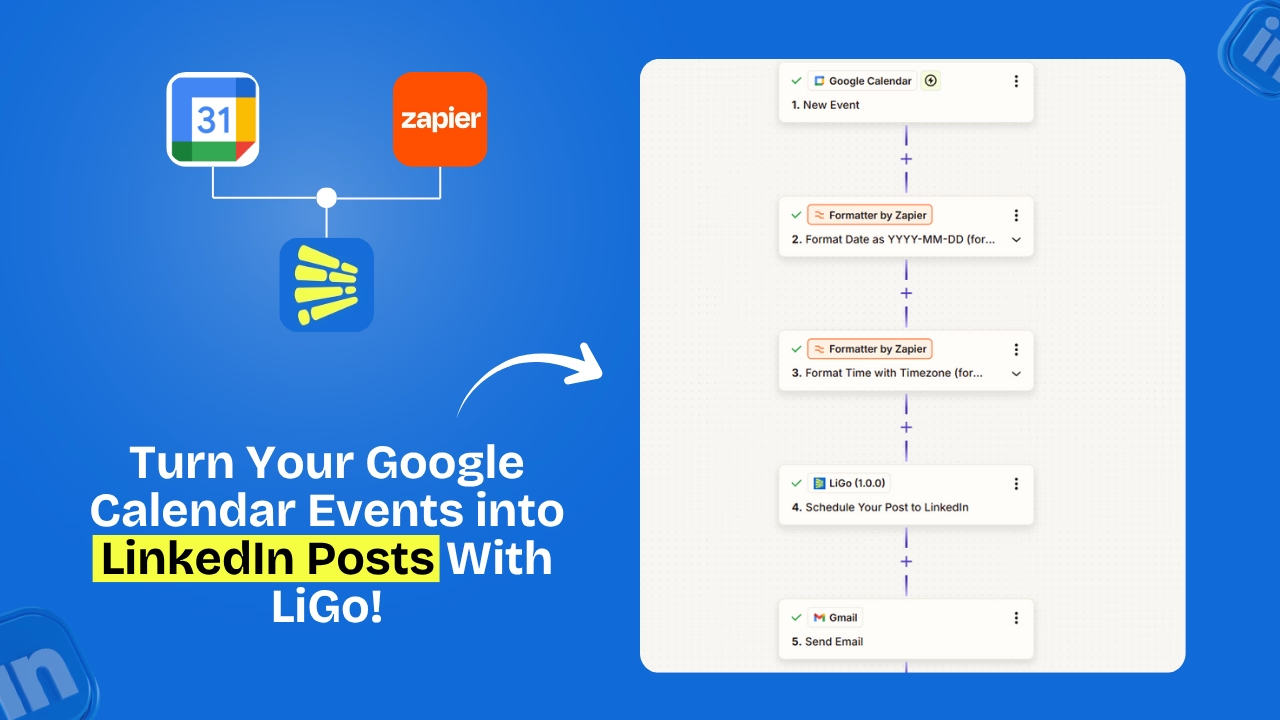
Pourquoi ca fonctionne : LinkedIn comme sous-produit de votre vie professionnelle
Voici l'idee en une ligne : vous n'avez pas besoin d'inventer de nouveaux sujets - votre calendrier les contient deja.
Quand j'ai commence a taguer les evenements de mon calendrier avec un petit prompt, j'ai arrete de perdre du temps a brainstormer.
A la place, j'ai passe 60 secondes a ajouter le bon prompt aux reunions qui comptaient deja. Apres la reunion, Zapier recuperait l'evenement, envoyait le prompt a LiGo, et LiGo produisait un brouillon de post que je pouvais rapidement revoir et publier.
Deux exemples rapides :
- Reunion Strategie Interne Q3 (LiGo Prompt: 3 points cles de cette reunion) → devient un court post qui partage les trois enseignements.
- Appel Succes Client - Acme Co (LiGo Prompt: 1 lecon apprise du client) → devient un post centre sur le client qui met en avant une vraie lecon.
Pourquoi Google Calendar + Zapier + LiGo
Ce trio est le moyen le plus simple que j'ai trouve pour transformer du vrai travail en contenu social :
- Pas de travail d'ideation supplementaire. Les reunions sont les idees.
- Haute pertinence. Les posts refletent ce que vous faites reellement.
- Coherence sans effort. Une petite etape administrative rend le contenu coherent.
- Automatisation facile. Zapier gere le declencheur et le mapping. LiGo redige le langage.
Avant de commencer : ce dont vous aurez besoin
Assurez-vous d'avoir les bases en place :
- Acces LiGo. La cle API d'un compte LiGo payant (Vous pouvez l'obtenir ici) ainsi que l'acces Zapier
- Compte Zapier. Le plan gratuit peut fonctionner pour des tests simples, mais pour une fiabilite continue, vous aurez peut-etre besoin d'un plan Zapier payant selon le volume.
- Google Calendar. Le calendrier que vous utilisez pour les reunions quotidiennes (pas un calendrier de test separe).
- Une convention de nommage/balisage. C'est la partie la plus importante : des titres d'evenements coherents avec un extrait de prompt LiGo.
Comment fonctionne le workflow
En un coup d'oeil, le workflow est simple :
- Declencheur : Google Calendar - Nouvel evenement (ou evenement mis a jour)
- Filtre : Uniquement les evenements avec votre tag, par ex. (LiGo Prompt:) ou un nom de calendrier LiGo Posts
- Formateur : Extraire le prompt et les champs personnalises (nom du client, notes de reunion)
- Action : LiGo - Creer un brouillon de post (mapper les champs vers le titre, le corps, les tags)
- Optionnel : Envoyer le brouillon sur Slack/Email pour revue ou programmer directement sur LinkedIn
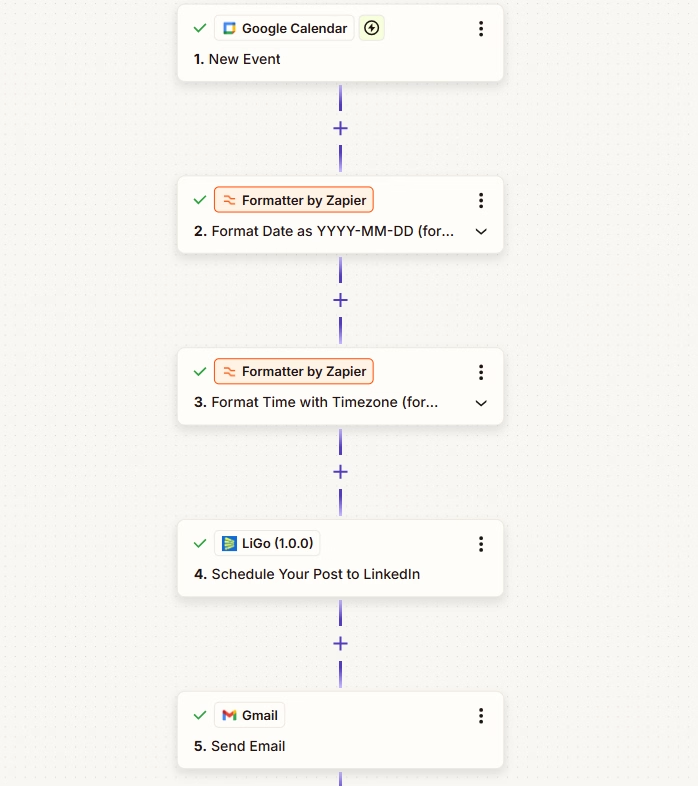
Pas a pas : Construire le Zap Google Calendar → Zapier → LiGo
Voici le pas a pas que j'ai utilise. Les noms exacts des Zaps dans Zapier peuvent varier au fil du temps, mais les blocs de construction sont les memes.
Etape 1 - Creer le declencheur
- App : Google Calendar
- Evenement : Nouvel evenement (ou Nouvel evenement correspondant a une recherche si votre compte Zapier le supporte)
- Choisissez le calendrier que vous utilisez reellement pour les reunions.
Etape 2 - Filtrer les evenements
- Ajoutez une etape Filtre dans Zapier pour ne continuer que si le titre de l'evenement contient un jeton comme LiGo Prompt: ou si la description contient un mot-cle specifique.
- Cela empeche chaque element du calendrier de declencher le Zap - seuls les evenements tagues le font.
Etape 3 - Extraire les champs avec le Formateur
- Utilisez Formatter by Zapier (Texte > Extraire) pour diviser le titre de l'evenement et extraire le texte du prompt entre parentheses ou apres votre jeton.
- Recuperez les noms des participants ou la description de l'evenement si vous souhaitez personnaliser les posts.
Etape 4 - Envoyer a LiGo (Action)
- App : LiGo (Cliquez ici pour obtenir votre lien d'invitation Zapier)
- Action : Creer un post / Brouillon / Programmer un post
- Mappez les champs :
- Titre de l'evenement → Ligne d'ouverture ou titre du post
- Prompt LiGo extrait → Modele de prompt pour l'IA
- Description de l'evenement → Contexte ou detail supplementaire
- Heure de debut → "Quand c'est arrive : [date]" ou heure de programmation
- Choisissez si vous voulez que LiGo publie automatiquement ou cree un brouillon pour revue humaine.
Etape 5 - Confirmations optionnelles
- Ajoutez une action Slack ou Email pour vous notifier ou notifier un membre de l'equipe qu'un brouillon est pret.
- Ou poussez le brouillon vers Notion/ClickUp pour revue editoriale.
Comment taguer les evenements du calendrier pour qu'ils deviennent prets a publier
La chose la plus simple que j'ai faite a ete d'adopter des modeles de nommage clairs. J'ajoute le prompt directement dans le titre de l'evenement ou en haut de la description. Restez court et previsible.
Exemples de modeles de nommage
- Reunion Strategie Interne Q3 (LiGo Prompt: 3 points cles de cette reunion)
- Appel Succes Client - [NomClient] (LiGo Prompt: 1 lecon apprise)
- Demo Produit - Fonctionnalite X (LiGo Prompt: point fort de la demo + CTA)
Utilisation de la description de l'evenement
- Mettez du contexte ou des puces dans la description : participants, trois notes rapides, un lien vers un slide. Cela donne a LiGo plus de matiere pour un post plus riche.
Exemples de mapping de champs (Zap exact → Champs LiGo)
Voici un mapping qui a fonctionne pour moi :
- Titre de l'evenement → Titre / ligne d'ouverture du post
- Prompt extrait → Prompt LiGo (comment formuler le post)
- Description de l'evenement → Corps du post / contexte
- Heure de debut → Date de publication ou ligne "arrive le"
- Liste des participants → Taguer des personnes ou personnalisation
Recits de workflows - Exemples reels
Je trouve les recits utiles, voici donc trois courts workflows que j'utilise regulierement.
Exemple A : Demo commerciale → 1 lecon → Post
Titre : Demo Commerciale - Acme Co (LiGo Prompt: 1 lecon de cette demo)
Apres la demo, je colle une puce dans la description : Lecon : les acheteurs se soucient de la vitesse d'implementation
Zapier se declenche, LiGo redige un post : "Aujourd'hui nous avons fait une demo de X pour Acme Co. Lecon principale : les acheteurs se soucient de la vitesse d'implementation. Voici comment nous aidons..."
Je relis, j'ajoute un court CTA et je publie.
Exemple B : Planification interne → 3 enseignements → Post + Notification equipe
Titre : Planification Interne Q3 (LiGo Prompt: 3 enseignements)
L'equipe ajoute des notes a la description.
Le Zap cree un brouillon et le poste dans un canal Slack pour une revue rapide.
Exemple C : Session de conference → Citation + Capture de slide → Post
Titre : Panel : Product-Led Growth (LiGo Prompt: 1 citation + point fort du slide)
Apres le panel, je charge le lien du slide dans la description.
LiGo redige un post LinkedIn avec la citation et un lien vers le slide. Je modifie et publie.
Tests, validation et iteration de votre Zap
Quand vous construisez le Zap pour la premiere fois, testez-le avec des evenements exemples. Zapier fournit des donnees exemples. Utilisez un element de calendrier de test prive et executez le Zap pour voir le brouillon que LiGo cree.
Echecs de test courants et corrections rapides
- Pas de donnees exemples - Confirmez que l'evenement existe dans le calendrier selectionne et porte le tag/jeton.
- Le formateur ne parvient pas a extraire - Utilisez des formats de prompt plus simples ; deplacez le prompt dans la description et extrayez a partir de la.
- LiGo renvoie une erreur - Verifiez la cle API ou la connexion de l'app Zapier ; re-autorisez si necessaire.
Securite et confidentialite : a quoi faire attention
C'est important. Les reunions contiennent souvent des informations sensibles sur les clients.
- Traitez les cles API comme des mots de passe. Ne les collez pas dans des documents partages.
- Evitez d'exposer les secrets clients. Si l'evenement inclut des details sensibles, supprimez-les avant de le taguer pour publication automatique.
- Utilisez des calendriers prives pour les reunions confidentielles. Ne taguez que les evenements que vous etes a l'aise de publier.
- Ajoutez une etape de revue pour les posts concernant les clients - ne publiez pas automatiquement quoi que ce soit qui nomme des clients sans permission.
Bonnes pratiques pour garder les posts humains et utiles
L'automatisation est puissante, mais vous voulez que les posts finaux sonnent humains.
- Ne publiez jamais automatiquement sans etape de revue pour le contenu client ou sensible.
- Gardez les prompts courts et specifiques. Plus le prompt est bon, meilleur est le brouillon.
- Ajoutez une ligne d'insight personnel avant de publier pour eviter un ton robotique.
- Espacez les posts. Evitez de poster apres chaque reunion - choisissez les evenements a plus forte valeur.
- Utilisez l'etape brouillon si vous voulez un controle editorial.
Analytique : mesurer l'impact du workflow
Suivez si ce workflow aide reellement. Je mesure :
- Engagement par post (likes, commentaires, partages)
- Vues du profil apres une serie de posts
- Activite de leads (messages ou demandes de demo liees aux posts)
- Temps economise par rapport aux anciennes routines de contenu
Testez les prompts en A/B en executant le meme type de reunion avec des prompts legerement differents (ex. "3 enseignements" vs "1 lecon") et comparez l'engagement.
Idees avancees et workflows multi-apps
- Ajoutez l'approbation Slack : avant que LiGo ne publie, envoyez les brouillons dans un canal Slack pour un OK rapide.
- Ajoutez Notion/ClickUp : archivez les brouillons comme pieces editoriales pour reutilisation.
- Combinez avec Otter ou des outils de transcription : utilisez les transcriptions de reunions comme input pour LiGo pour des posts plus riches.
Top 10 des prompts courts pour l'automatisation calendrier-vers-post
- LiGo Prompt: 3 points cles de cette reunion
- LiGo Prompt: Une lecon apprise de cet appel client
- LiGo Prompt: Point fort de la demo + CTA
- LiGo Prompt: 1 question et reponse surprenante
- LiGo Prompt: Pourquoi cette mise a jour compte pour les clients
- LiGo Prompt: Hypothese erronee que nous avons corrigee
- LiGo Prompt: Micro etude de cas rapide "comment nous l'avons fait"
- LiGo Prompt: 1 conseil base sur la conversation d'aujourd'hui
- LiGo Prompt: Citation + 1 ligne de commentaire
- LiGo Prompt: Point fort du slide avec un enseignement en une phrase
Modeles de Zap que vous pouvez copier (Resume)
- Zap minimal (brouillon auto) : Declencheur (Google Calendar) → Formateur → LiGo Creer Brouillon. Bon pour les fondateurs solos qui aiment la rapidite.
- Zap brouillon + revue humaine : Declencheur → Formateur → LiGo Brouillon → Notification Slack a l'editeur → Publication manuelle. Ideal pour les equipes.
- Zap publication auto (a utiliser avec precaution) : Declencheur → Formateur → LiGo Publication. Uniquement pour les posts surs et non sensibles.
Tarifs et acces (Note courte)
Ce workflow utilise les automatisations Zapier et LiGo. LiGo propose des plans adaptes a la plupart des utilisateurs - consultez la page de tarifs pour les derniers details (les plans Standard et Pro sont disponibles). Zapier a des niveaux gratuits et payants ; choisissez celui qui convient a votre volume de taches.
Checklist finale avant de passer en production
- Decidez votre jeton de balisage (ex. LiGo Prompt:)
- Configurez le calendrier de test et un Zap de test
- Creez et testez les etapes du formateur pour extraire les prompts
- Mappez les champs vers LiGo et testez la creation d'un brouillon
- Ajoutez une notification de revue pour le contenu concernant les clients
- Executez au moins 3 posts de test et evaluez le ton
- Surveillez l'engagement initial et ajustez les prompts
Prochaines ressources
Si vous souhaitez en savoir plus sur des sujets connexes, consultez ces articles LiGo qui se marient bien avec ce workflow :
- Vue d'ensemble des integrations LiGo - explorez toutes les integrations LiGo disponibles et ce que chacune connecte.
- Page d'integration LiGo + Zapier - details complets, instructions de configuration et support pour connecter LiGo avec Zapier.
- How to Publish LinkedIn Posts Instantly from ChatGPT Using LiGo - un guide pour utiliser LiGo avec ChatGPT pour une publication instantanee.
- How to Post on LinkedIn Directly from Claude (Step-by-Step Guide 2025) - apprenez a configurer des automatisations de publication LinkedIn avec Claude et LiGo.
