

Ultima actualizacion: 22 de octubre de 2025
Estaba cansado de mirar una pagina en blanco e intentar inventar "contenido" de la nada.
Lo que lo cambio todo para mi fue una idea simple: la mayor parte del trabajo que hago ya esta en mi calendario. Reuniones, demos, revisiones internas, llamadas con clientes: cada una puede convertirse en una publicacion corta y util en LinkedIn si le doy un pequeno flujo de trabajo repetible.
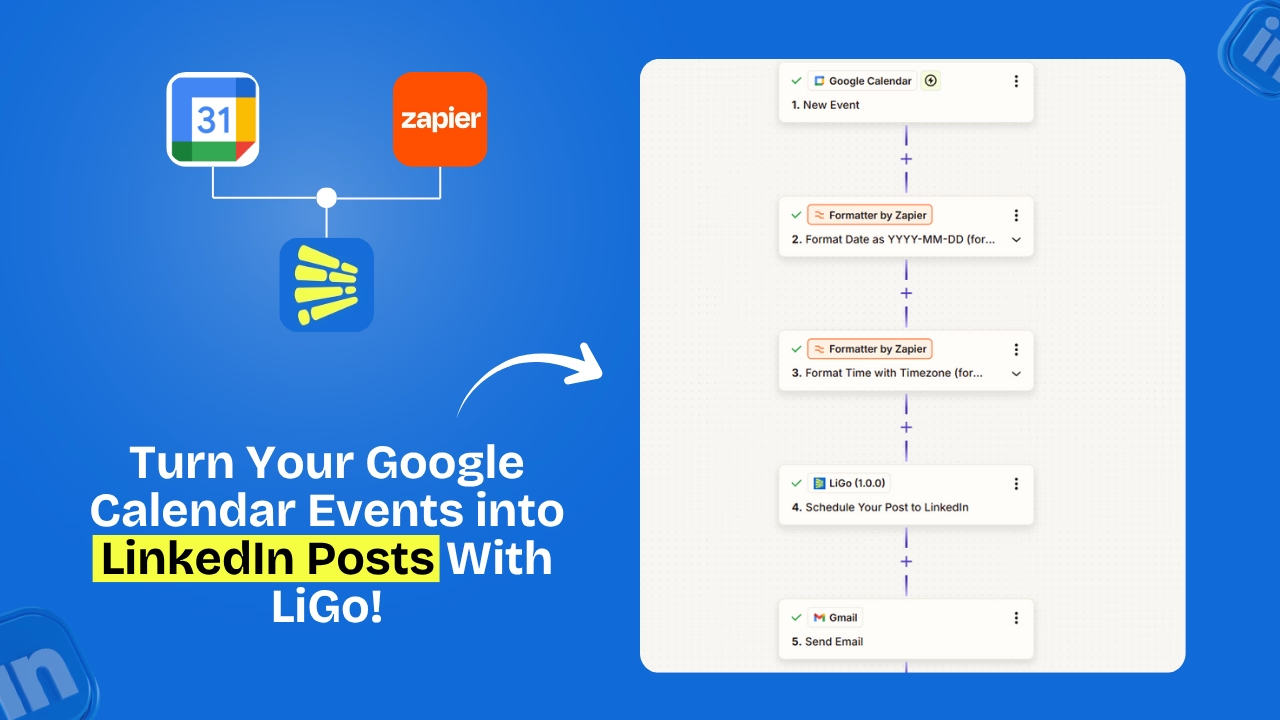
En esta guia te mostrare exactamente como configure un flujo de trabajo de Google Calendar → Zapier → LiGo que convierte reuniones reales en borradores de LinkedIn listos para publicar. Te dare los patrones de nomenclatura que uso, la configuracion del Zap, plantillas de prompts que puedes pegar en eventos del calendario, consejos para resolver problemas, precauciones de privacidad y ejemplos reales que demuestran que funciona.
Esto es para personas que quieren que LinkedIn sea un subproducto de su vida profesional, no otra tarea en la lista de pendientes.
Por que funciona: LinkedIn como subproducto de tu vida profesional
La idea en una linea: no necesitas inventar nuevos temas, tu calendario ya los contiene.
Cuando empece a etiquetar eventos en mi calendario con un pequeno prompt, deje de perder tiempo haciendo lluvia de ideas.
En su lugar, dedicaba 60 segundos a agregar el prompt correcto a reuniones que ya eran importantes. Despues de la reunion, Zapier tomaba el evento, enviaba el prompt a LiGo, y LiGo producia un borrador de publicacion que podia revisar rapidamente y publicar.
Dos ejemplos rapidos:
- Reunion Interna de Estrategia Q3 (LiGo Prompt: 3 conclusiones clave de esta reunion) → se convierte en una publicacion corta que comparte las tres conclusiones.
- Llamada de Exito con Cliente - Acme Co (LiGo Prompt: 1 leccion aprendida del cliente) → se convierte en una publicacion centrada en el cliente que destaca una leccion real.
Por que Google Calendar + Zapier + LiGo
Este trio es la forma mas facil que he encontrado para convertir trabajo real en contenido social:
- Sin trabajo extra de ideas. Las reuniones son las ideas.
- Alta relevancia. Las publicaciones reflejan lo que realmente haces.
- Consistencia con poco esfuerzo. Un pequeno paso administrativo hace que el contenido sea consistente.
- Automatizacion facil. Zapier maneja el disparador y el mapeo. LiGo elabora el lenguaje.
Antes de empezar: Lo que necesitaras
Asegurate de tener lo basico preparado:
- Acceso a LiGo. La clave API de una cuenta LiGo de pago (Puedes obtenerla aqui) junto con acceso a Zapier
- Cuenta de Zapier. El plan gratuito puede funcionar para pruebas simples, pero para un funcionamiento confiable puede que necesites un plan de pago de Zapier segun el volumen.
- Google Calendar. El calendario que usas para reuniones diarias (no un calendario de prueba separado).
- Una convencion de nomenclatura/etiquetado. Esta es la parte mas importante: titulos de eventos consistentes con un fragmento de LiGo Prompt.
Como funciona el flujo de trabajo
A primera vista, el flujo de trabajo es simple:
- Disparador: Google Calendar - Nuevo Evento (o Evento Actualizado)
- Filtro: Solo eventos con tu etiqueta, por ejemplo (LiGo Prompt:) o un nombre de calendario LiGo Posts
- Formateador: Extraer el prompt y campos personalizados (nombre del cliente, notas de la reunion)
- Accion: LiGo - Crear Borrador de Publicacion (mapear campos al titulo, cuerpo y etiquetas del post)
- Opcional: Enviar el borrador a Slack/Email para revision o programar directamente para LinkedIn
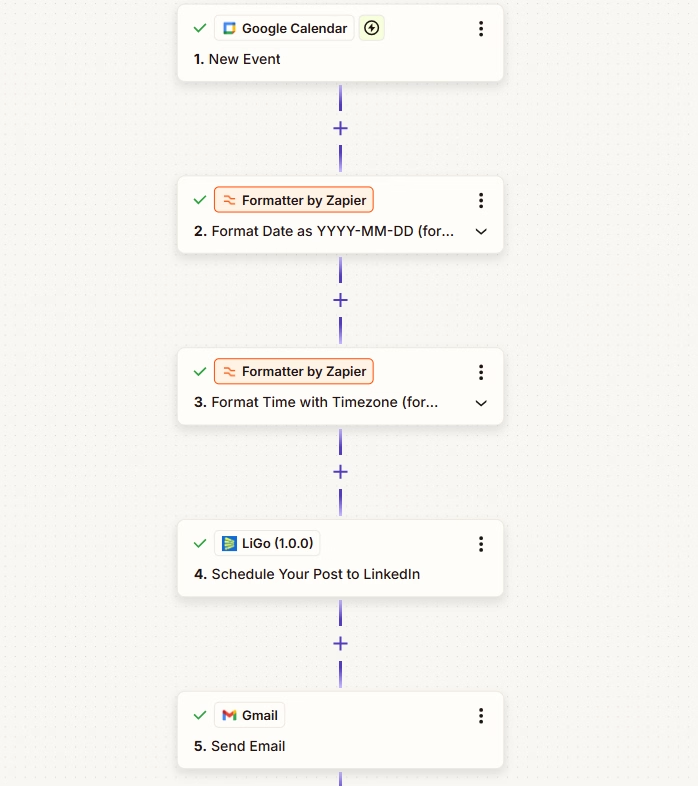
Paso a paso: Construir el Zap de Google Calendar → Zapier → LiGo
A continuacion esta el paso a paso que use. Los nombres exactos de los Zaps en Zapier pueden cambiar con el tiempo, pero los componentes basicos son los mismos.
Paso 1 - Crear el disparador
- App: Google Calendar
- Evento: Nuevo Evento (o Nuevo Evento que Coincida con Busqueda si tu cuenta de Zapier lo soporta)
- Elige el calendario que realmente usas para reuniones.
Paso 2 - Filtrar los eventos
- Agrega un paso de Filtro en Zapier para continuar solo si el titulo del evento contiene un token como LiGo Prompt: o si la descripcion del evento contiene una palabra clave especifica.
- Esto evita que cada elemento del calendario active el Zap: solo los eventos etiquetados lo hacen.
Paso 3 - Extraer campos con el Formateador
- Usa Formatter by Zapier (Text > Extract) para dividir el titulo del evento y extraer el texto del prompt dentro de parentesis o despues de tu token.
- Extrae nombres de asistentes o la descripcion del evento si quieres personalizar las publicaciones.
Paso 4 - Enviar a LiGo (Accion)
- App: LiGo (Haz clic aqui para obtener tu enlace de invitacion de Zapier)
- Accion: Crear Publicacion / Crear Borrador / Programar Publicacion
- Mapear campos:
- Titulo del evento → Linea de apertura o encabezado del post
- LiGo Prompt extraido → Plantilla de prompt para la IA
- Descripcion del evento → Contexto o detalles adicionales
- Hora de inicio → "Cuando sucedio esto: [fecha]" o hora de programacion
- Elige si quieres que LiGo publique automaticamente o cree un borrador para revision humana.
Paso 5 - Confirmaciones opcionales
- Agrega una accion de Slack o Email para notificarte a ti o a un miembro del equipo que un borrador esta listo.
- O envia el borrador a Notion/ClickUp para revision editorial.
Como etiquetar eventos del calendario para que esten listos para publicar
Lo mas simple que hice fue adoptar plantillas de nomenclatura claras. Agrego el prompt directamente en el titulo del evento o al inicio de la descripcion del evento. Mantenlo corto y predecible.
Plantillas de nomenclatura de ejemplo
- Reunion Interna de Estrategia Q3 (LiGo Prompt: 3 conclusiones clave de esta reunion)
- Llamada de Exito con Cliente - [NombreCliente] (LiGo Prompt: 1 leccion aprendida)
- Demo de Producto - Feature X (LiGo Prompt: breve highlight de demo + CTA)
Uso de la descripcion del evento
- Pon contexto o puntos en la descripcion: asistentes, tres notas rapidas, un enlace a diapositivas. Esto le da a LiGo mas material para una publicacion mas rica.
Ejemplos de mapeo de campos (Zap exacto → Campos de LiGo)
Aqui hay un mapeo que funciono para mi:
- Titulo del evento → Encabezado / linea de apertura del post
- Prompt extraido → Prompt de LiGo (como dar forma al post)
- Descripcion del evento → Cuerpo del post / contexto
- Hora de inicio → Fecha de publicacion o linea "sucedio el"
- Lista de asistentes → Etiquetar personas o personalizacion
Narrativas de flujo de trabajo - Ejemplos reales
Encuentro las narrativas utiles, asi que aqui hay tres flujos de trabajo cortos que uso regularmente.
Ejemplo A: Demo de ventas → 1 Leccion → Post
Titulo: Demo de Ventas - Acme Co (LiGo Prompt: 1 leccion de esta demo)
Despues de la demo, pego un punto en la descripcion: Leccion: a los compradores les importa la velocidad de implementacion
Zapier se activa, LiGo crea un borrador: "Hoy hicimos una demo de X para Acme Co. Leccion principal: a los compradores les importa la velocidad de implementacion. Asi es como ayudamos..."
Reviso, agrego un CTA corto y publico.
Ejemplo B: Planificacion interna → 3 Conclusiones → Post + Notificacion al equipo
Titulo: Planificacion Interna Q3 (LiGo Prompt: 3 conclusiones)
El equipo agrega notas a la descripcion.
El Zap crea un borrador y lo publica en un canal de Slack para una revision rapida.
Ejemplo C: Sesion de conferencia → Cita + Snapshot de diapositiva → Post
Titulo: Panel: Product-Led Growth (LiGo Prompt: 1 cita + highlight de diapositiva)
Despues del panel, subo el enlace de la diapositiva en la descripcion.
LiGo crea un post de LinkedIn con la cita y un enlace a la diapositiva. Edito y publico.
Probar, validar e iterar tu Zap
Cuando construyas el Zap por primera vez, pruebalos con eventos de ejemplo. Zapier proporciona datos de muestra. Usa un evento de calendario de prueba privado y ejecuta el Zap para ver el borrador que LiGo crea.
Fallos comunes en pruebas y soluciones rapidas
- Sin datos de muestra - Confirma que el evento existe en el calendario seleccionado y tiene la etiqueta/token.
- El formateador no puede extraer - Usa formatos de prompt mas simples; mueve el prompt a la descripcion y extrae desde ahi.
- LiGo devuelve un error - Verifica la clave API o la conexion de la app en Zapier; vuelve a autorizar si es necesario.
Seguridad y privacidad: Que vigilar
Esto es importante. Las reuniones a menudo contienen informacion confidencial del cliente.
- Trata las claves API como contrasenas. No las pegues en documentos compartidos.
- Evita exponer secretos del cliente. Si el evento incluye detalles sensibles, eliminalos antes de etiquetarlo para publicacion automatica.
- Usa calendarios privados para reuniones confidenciales. Solo etiqueta eventos que te sientas comodo publicando.
- Agrega un paso de revision para publicaciones dirigidas a clientes: no publiques automaticamente nada que nombre clientes sin permiso.
Mejores practicas para mantener las publicaciones humanas y utiles
La automatizacion es poderosa, pero quieres que las publicaciones finales suenen humanas.
- Nunca publiques automaticamente sin un paso de revision para contenido de clientes o sensible.
- Manten los prompts cortos y especificos. Mejor prompt, mejor borrador.
- Agrega una linea de perspectiva personal antes de publicar para evitar un tono robotico.
- Espacia las publicaciones. Evita publicar de cada reunion: elige los eventos de mayor valor.
- Usa el paso de borrador si quieres control editorial.
Analisis: Medir el impacto del flujo de trabajo
Rastrea si este flujo de trabajo realmente ayuda. Yo mido:
- Engagement por publicacion (likes, comentarios, compartidos)
- Vistas de perfil despues de una serie de publicaciones
- Actividad de leads (mensajes o solicitudes de demo vinculadas a publicaciones)
- Tiempo ahorrado comparado con rutinas de contenido anteriores
Haz pruebas A/B con prompts ejecutando el mismo tipo de reunion con prompts ligeramente diferentes (por ejemplo, "3 conclusiones" vs "1 leccion") y compara el engagement.
Ideas avanzadas y flujos de trabajo multi-app
- Agregar aprobacion por Slack: antes de que LiGo publique, envia borradores a un canal de Slack para una aprobacion rapida.
- Agregar Notion/ClickUp: archiva borradores como piezas editoriales para reutilizacion.
- Combinar con Otter o herramientas de transcripcion: usa transcripciones de reuniones como entrada para LiGo para publicaciones mas ricas.
Top 10 prompts cortos para automatizacion de calendario a publicacion
- LiGo Prompt: 3 conclusiones clave de esta reunion
- LiGo Prompt: Una leccion aprendida de esta llamada con cliente
- LiGo Prompt: Breve highlight de demo + CTA
- LiGo Prompt: 1 pregunta y respuesta sorprendente
- LiGo Prompt: Por que esta actualizacion importa a los clientes
- LiGo Prompt: Suposicion erronea que corregimos
- LiGo Prompt: Breve micro caso de estudio "como lo hicimos"
- LiGo Prompt: 1 consejo basado en la conversacion de hoy
- LiGo Prompt: Cita + 1 linea de comentario
- LiGo Prompt: Highlight de diapositiva con conclusion en una oracion
Plantillas de Zap de ejemplo que puedes copiar (Resumen)
- Zap minimo (auto-borrador): Disparador (Google Calendar) → Formateador → LiGo Crear Borrador. Bueno para fundadores independientes que prefieren velocidad.
- Zap de borrador + revision humana: Disparador → Formateador → LiGo Borrador → Notificacion Slack al editor → Publicacion manual. Mejor para equipos.
- Zap de auto-publicacion (usar con precaucion): Disparador → Formateador → LiGo Publicar. Solo para publicaciones seguras y no sensibles.
Precios y acceso (Nota breve)
Este flujo de trabajo usa automatizaciones de Zapier y LiGo. LiGo tiene planes para la mayoria de los usuarios: consulta la pagina de precios para los detalles mas recientes (planes Standard y Pro disponibles). Zapier tiene planes gratuitos y de pago; elige el que se adapte a tu volumen de tareas.
Lista de verificacion final antes de ir en vivo
- Decide tu token de etiquetado (por ejemplo, LiGo Prompt:)
- Configura el calendario de prueba y un Zap de prueba
- Crea y prueba pasos del formateador para extraer prompts
- Mapea campos a LiGo y prueba la creacion de borradores
- Agrega notificacion de revision para contenido dirigido a clientes
- Ejecuta al menos 3 publicaciones de prueba y revisa el tono
- Monitorea el engagement inicial y ajusta los prompts
Proximos recursos
Si quieres leer mas sobre temas relacionados, consulta estas publicaciones de LiGo que complementan bien este flujo de trabajo:
- Descripcion general de integraciones de LiGo - explora todas las integraciones disponibles de LiGo y con que se conecta cada una.
- Pagina de integracion LiGo + Zapier - todos los detalles, instrucciones de configuracion y soporte para conectar LiGo con Zapier.
- Como publicar posts de LinkedIn instantaneamente desde ChatGPT usando LiGo - una guia sobre el uso de LiGo con ChatGPT para publicacion instantanea.
- Como publicar en LinkedIn directamente desde Claude (Guia paso a paso 2025) - aprende a configurar automatizaciones de publicacion en LinkedIn usando Claude y LiGo.
