

For et par uger siden var jeg ved at analysere en salgssamtale med Claude.
Jeg forsøgte at finde ud af, hvad der præcist gik galt, og hvad jeg kunne have gjort bedre.
Det var da, jeg indså: "Hov, det her kunne blive godt indhold til et LinkedIn-opslag."
Desværre så min arbejdsgang for at poste indtil da sådan ud:
Log ind på LiGo Generér idéer Vælg én Finpuds opslaget Udgiv
Det er en hel del arbejde.
Hvad nu hvis jeg kunne... bruge LiGo inde i Claude?
Det var da, det gik op for mig.
Hvad nu hvis der fandtes en måde at gå fra:
"Det her ville blive et godt LinkedIn-opslag"
til:
"Dette opslag er nu udgivet på LinkedIn"
...alt sammen uden at forlade Claude?
Så vi byggede præcis det. En Model Context Protocol (MCP)-integration, der forbinder Claude direkte med LinkedIn via LiGo.
Efter flere ugers interne tests er jeg endelig begejstret for at kunne dele, hvordan du også kan bruge den.
Hvad er MCP, og hvorfor skulle du bekymre dig om det?
Lad os først få det tekniske af vejen.
MCP (Model Context Protocol) er det, der gør Claude i stand til at kommunikere sikkert med andre platforme - i dette tilfælde LinkedIn.
I modsætning til lyssky browserudvidelser, der scraper LinkedIn-data (hvilket LinkedIn aktivt blokerer - vores gør det i øvrigt ikke, bare så du ved det), bruger MCP officielle API'er: de korrekte, godkendte kanaler, der holder din konto sikker.
For founders og bureauejere betyder det noget enkelt, men kraftfuldt:
-
Udforme LinkedIn-indhold, mens du alligevel allerede chatter med Claude
-
Udgive eller planlægge uden at kopiere-indsætte eller skifte app
-
Holde din opslagsplan uden at forstyrre din dag
Vi byggede det her, fordi jeg personligt kæmpede med præcis dette problem - at vide, at jeg burde poste konsekvent på LinkedIn, men synes, at processen var for forstyrrende for min arbejdsgang.
At sætte det op (det er nemmere, end du tror)
Du har to muligheder for at opsætte integrationen - en automatiseret måde og en manuel måde.
Mulighed 1: den enkle måde (anbefales)
-
Log ind på din LiGo-konto (eller opret en)
-
Gå til siden Integrationer
-
Klik på "Generate Installation Command"
- Hvis du ikke er logget ind, bliver du først ledt til at autentificere og derefter sendt tilbage igen
-
Kopiér den genererede kommando (den indeholder allerede din API-nøgle)
-
Indsæt og kør kommandoen i din terminal
-
Genstart din Claude Desktop-app
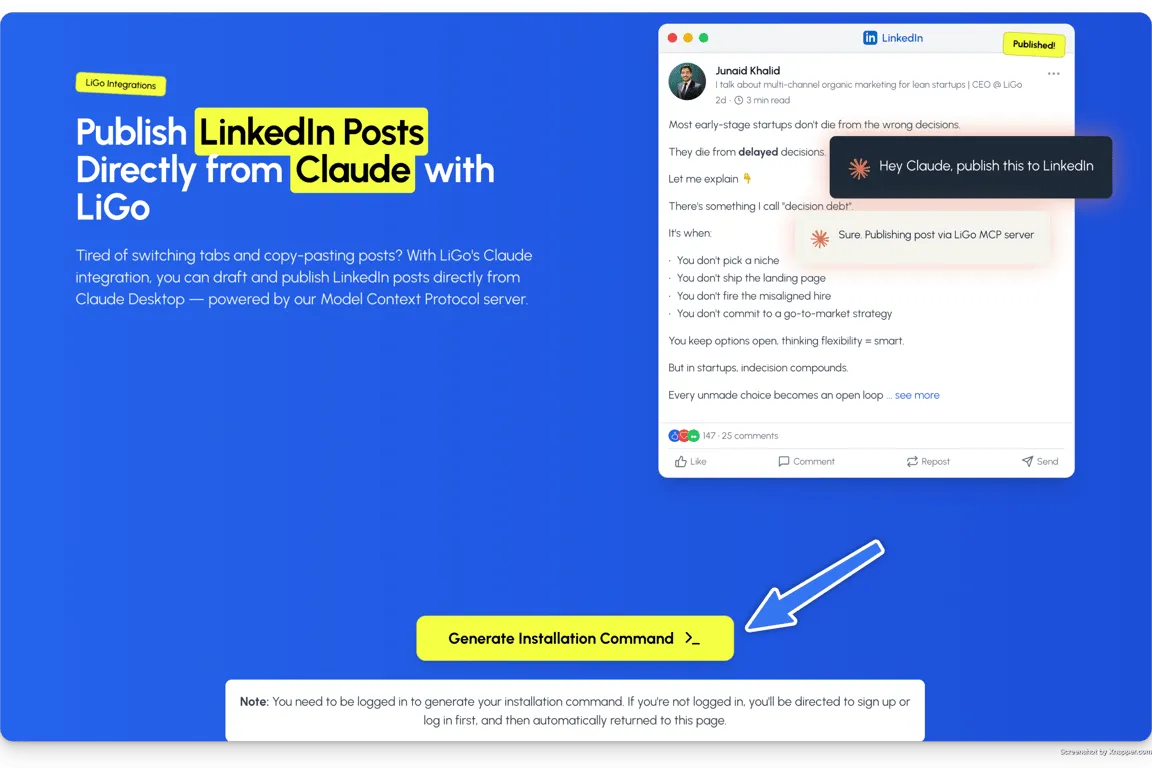
Det var det! Hele processen tager omkring 60 sekunder.
Mulighed 2: den manuelle måde (for de privatlivsbevidste europæere iblandt os)
Hvis du foretrækker ikke at køre vores script (jeg ser jer, forsigtige europæere), kan du sætte det hele op manuelt:
-
Besøg vores GitHub-repository
-
Følg instruktionerne i scriptet
-
Du skal finde din Claude-konfigurationsfil og tilføje MCP-serverkonfigurationen manuelt
-
Genstart din Claude Desktop-app
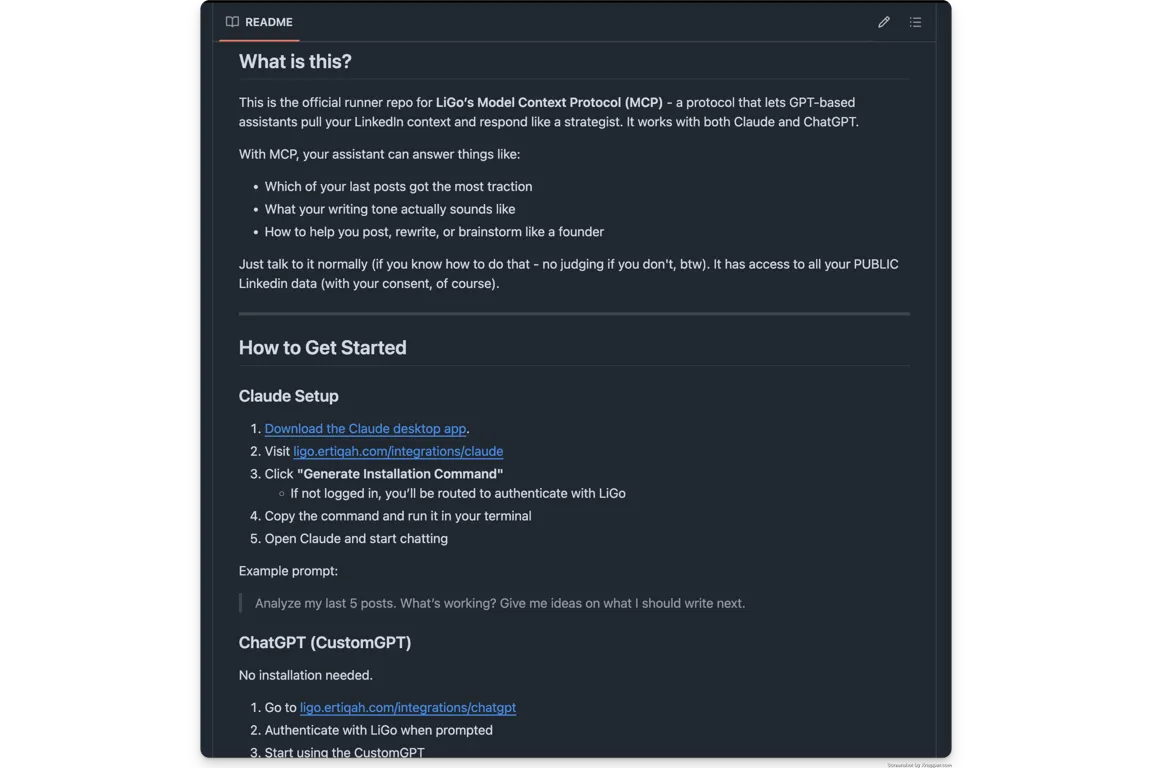
Den manuelle proces tager lidt længere tid, men giver dig fuld gennemsigtighed i, hvad der bliver konfigureret.
Forbind din LinkedIn-konto
For begge muligheder skal du forbinde din LinkedIn-konto med LiGo:
-
I dit LiGo-dashboard skal du gå til "Social Accounts"
-
Vælg "Add Account", og vælg LinkedIn
-
Autentificér via LinkedIns autorisationsskærm
Vi har været ekstremt omhyggelige med tilladelserne - LiGo anmoder kun om adgang til at poste, ikke til dine beskeder eller dine forbindelsesdata. Vi byggede det med privatliv som prioritet.
Trin 3: oprette opslag gennem Claude
Nu til den sjove del. Åbn Claude, og prøv noget i stil med:
"Draft a LinkedIn post about managing client expectations for agency owners"
Claude opretter et udkast baseret på din anmodning.
Foretag eventuelle ændringer ved at give feedback. Når du er tilfreds, skriver du bare:
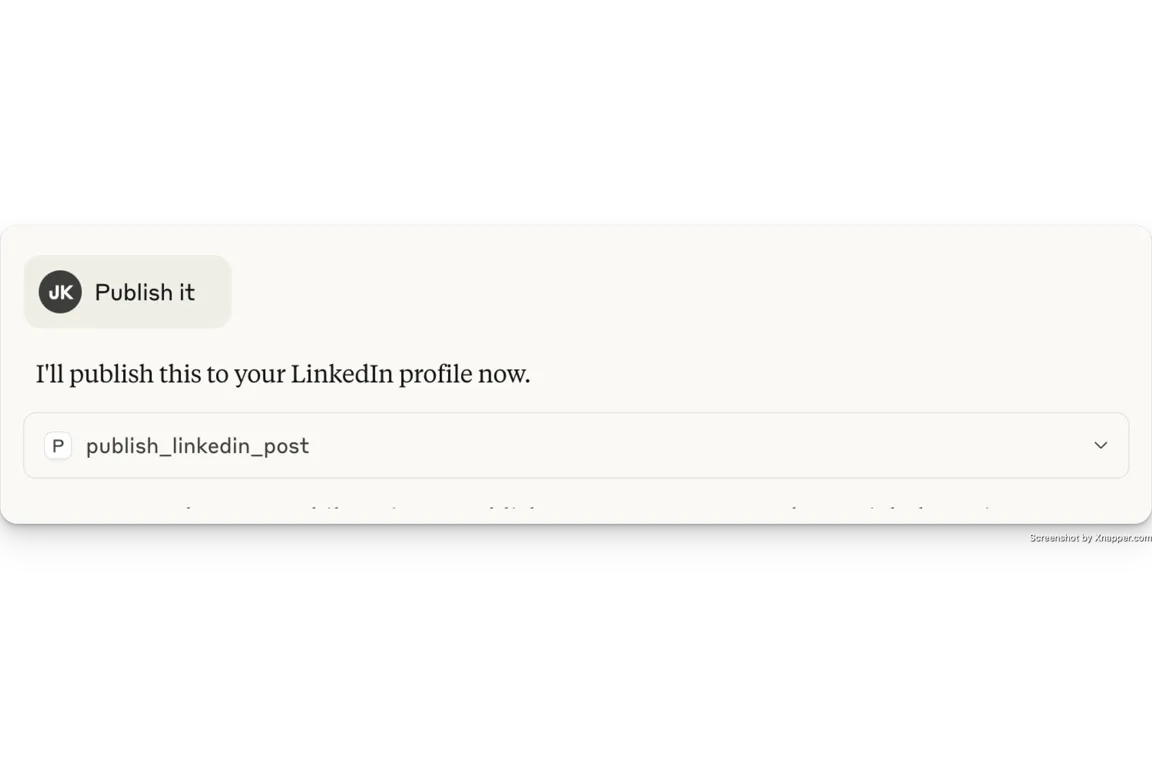
"Publish this to LinkedIn using LiGo"
Dit opslag går live med det samme, uden at du forlader din Claude-samtale.
Trin 4: avancerede udgivelsesmuligheder
Når du er fortrolig med det grundlæggende flow, kan du bruge mere avancerede funktioner:
Til planlægning:
"Schedule this LinkedIn post for Tuesday at 8:30am through LiGo"
Tilføje visuals:
"Publish this LinkedIn post with the attached image using LiGo"
Bruge dine LiGo-content-themes:
"Write a LinkedIn post using my 'Client Case Studies' theme in LiGo"
Jeg synes, at integrationen med themes er særligt kraftfuld - den sikrer, at hvert opslag fastholder dit strategiske budskab, selv når du laver indhold i farten.
Fejlfinding af almindelige problemer
Vi har arbejdet hårdt på at gøre denne integration problemfri, men der er et par problemer, du kan støde på:
Forbindelsesproblemer
Hvis Claude siger "I cannot connect to LinkedIn", så tjek:
-
Er dit LiGo-abonnement aktivt?
-
Er begge forbindelser korrekt autentificeret?
-
Prøv at afbryde og genoprette forbindelsen til begge platforme
Autorisationsfejl
Hvis du ser "Not authorized to publish", betyder det typisk:
-
LinkedIn-tilladelserne blev ikke givet korrekt
-
Din autorisation er udløbet (de varer typisk 60 dage)
-
For virksomhedssider har du brug for adgang på administratorniveau
Formateringsproblemer
LinkedIn har nogle særprægede formateringsregler:
-
Korte afsnit fungerer bedst (1-3 sætninger)
-
Undgå kompleks formatering eller markdown
-
Sæt mellemrum mellem emojis, hvis du bruger dem
Vi forbedrer løbende integrationen, så disse nuancer håndteres automatisk.
Hvorfor vi byggede det her i stedet for bare at bruge kopier-indsæt
Da vi designede denne funktion, opstod spørgsmålet: "Er det virkelig det værd at spare et par klik?"
Efter flere ugers test taler resultaterne for sig selv:
-
Drastisk øget opslagsfrekvens
Vores testbrugere udgav 3-4 gange mere LinkedIn-indhold efter at have indført denne arbejdsgang.
-
Fastholdt sammenhæng i tankegangen
At blive i én enkelt samtale med Claude førte til mere sammenhængende indhold end at kopiere-indsætte mellem apps.
-
Bedre integration med indholdsstrategien
At forbinde direkte med LiGos content-themes betød, at opslag naturligt flugtede med brugernes strategiske mål.
Den mest overbevisende måling? Den gennemsnitlige tid fra "jeg burde poste noget" til "opslag udgivet" faldt fra 22 minutter til blot 7 minutter.
Min personlige arbejdsgang med denne integration
Lad mig dele, hvordan jeg bruger vores eget værktøj:
Jeg starter typisk min uge med en indholdsplanlægningssession. Jeg åbner Claude og begynder med:
"Based on my 'Building in Public' content theme, what are 3-4 post ideas about recent LiGo developments?"
Claude foreslår flere muligheder. Jeg vælger en, jeg kan lide:
"Expand the second idea into a complete LinkedIn post. Keep it conversational and include specific metrics."
Claude udformer opslaget. Jeg foretager et par ændringer:
"Revise the opening to be more direct, and add a question at the end to encourage comments."
Når jeg er tilfreds med det, planlægger jeg det:
"Schedule this post for Wednesday at 9:15am through LiGo"
Jeg gentager dette for yderligere 2-3 opslag og planlægger dem fordelt ud over ugen. Samlet tidsforbrug: omkring 20 minutter for en uges indhold.
Kom godt i gang med MCP-integrationen
Klar til at strømline din LinkedIn-arbejdsgang?
-
Opret en LiGo-konto, eller log ind
-
Opsæt mindst ét content-theme (hvis du ikke allerede har gjort det)
-
Forbind både Claude og LinkedIn
-
Prøv dit første opslag direkte til LinkedIn
Efter at have bygget og testet denne integration er jeg blevet klar over noget vigtigt: Nøglen til succes på LinkedIn er ikke et hemmeligt algoritmetrick eller en viral skabelon. Det handler om at skabe en proces med så lidt friktion, at konsekvens bliver uundgåelig.
Det er præcis det, vi har bygget.
Tilføje billeder til dine opslag
At tilføje billeder til dine LinkedIn-opslag kræver foreløbig et par ekstra trin:
-
Upload dit billede til en billedhostingtjeneste, der leverer direkte links
-
Når du instruerer Claude i at poste, skal du inkludere den direkte billed-URL:
"Please post this to LinkedIn using LiGo:

Post text: Check out our team's latest project!
Image URL: https://example.com/your-image.jpg"
Vi arbejder på at gøre denne proces endnu enklere i fremtidige opdateringer.
Læs mere om LiGo + Claude
Hvis du vil udforske nærmere:
-
What is LiGo? - Lær om vores platforms fulde kapaciteter
-
Content Themes Guide - Opdag, hvordan du opretter themes, der former dit indhold
-
LiGo Help Center - Find detaljerede svar på specifikke spørgsmål
-
GitHub Repository - Se de tekniske detaljer, og bidrag
Klar til at transformere din LinkedIn-indholdsarbejdsgang? Prøv LiGos Claude-integration og se forskellen selv.
Kommer snart: Vi forbedrer konstant MCP-integrationen med yderligere funktioner som nemmere billeduploads og meget mere. Hold dig opdateret!
