

Een paar weken geleden was ik met Claude een verkoopgesprek aan het analyseren.
Ik probeerde te achterhalen wat er precies was misgegaan en wat ik beter had kunnen doen.
Toen besefte ik: "Hé, dit zou geweldige content voor een LinkedIn-post kunnen zijn."
Helaas zag mijn workflow om te posten er tot dan toe zo uit:
Inloggen bij LiGo Ideeën genereren Er een kiezen De post bijschaven Publiceren
Dat is een hoop werk.
Wat als ik... LiGo binnen Claude zou kunnen gebruiken?
Toen viel het kwartje.
Wat als er een manier was om van:
"Dit zou een geweldige LinkedIn-post zijn"
naar:
"Deze post is nu gepubliceerd op LinkedIn"
...te gaan, allemaal zonder Claude te verlaten?
Dus bouwden we precies dat. Een Model Context Protocol (MCP)-integratie die Claude rechtstreeks met LinkedIn verbindt via LiGo.
Na enkele weken interne tests deel ik eindelijk met enthousiasme hoe ook jij het kunt gebruiken.
Wat is MCP en waarom zou je je er druk om maken?
Laten we eerst het technische gedeelte uit de weg ruimen.
MCP (Model Context Protocol) is wat Claude in staat stelt om veilig met andere platforms te communiceren, in dit geval met LinkedIn.
In tegenstelling tot louche browserextensies die LinkedIn-gegevens scrapen (iets wat LinkedIn actief blokkeert - de onze doet dat trouwens niet, gewoon zodat je het weet), gebruikt MCP officiële API's: de juiste, goedgekeurde kanalen die je account veilig houden.
Voor founders en eigenaren van bureaus betekent dit iets simpels maar krachtigs:
-
LinkedIn-content opstellen terwijl je toch al met Claude aan het chatten bent
-
Publiceren of inplannen zonder kopiëren-plakken of wisselen van app
-
Je postschema aanhouden zonder je dag te verstoren
We hebben dit gebouwd omdat ik persoonlijk worstelde met precies dit probleem: weten dat ik consistent op LinkedIn zou moeten posten, maar het proces te storend vinden voor mijn workflow.
Het instellen (het is makkelijker dan je denkt)
Je hebt twee opties om de integratie in te stellen: een geautomatiseerde manier en een handmatige manier.
Optie 1: de eenvoudige manier (aanbevolen)
-
Log in op je LiGo-account (of maak er een aan)
-
Ga naar de pagina Integraties
-
Klik op "Generate Installation Command"
- Als je niet bent ingelogd, word je eerst doorgestuurd om te authenticeren en daarna weer terug
-
Kopieer de gegenereerde opdracht (deze bevat al je API-sleutel)
-
Plak en voer de opdracht uit in je terminal
-
Start je Claude Desktop-app opnieuw op
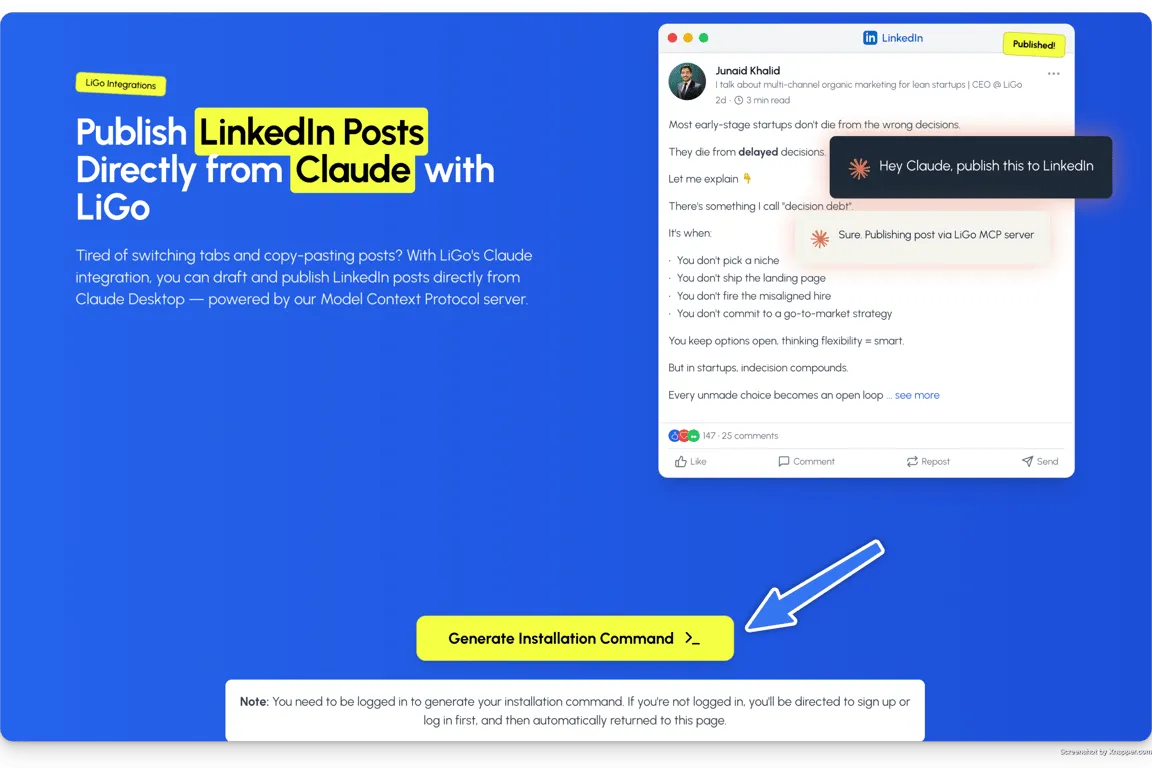
Dat is alles! Het hele proces duurt ongeveer 60 seconden.
Optie 2: de handmatige manier (voor de privacybewuste Europeanen onder ons)
Als je ons script liever niet uitvoert (ik zie jullie, voorzichtige Europeanen), kun je alles handmatig instellen:
-
Bezoek onze GitHub-repository
-
Volg de instructies in het script
-
Je moet je Claude-configuratiebestand opzoeken en de MCP-serverconfiguratie handmatig toevoegen
-
Start je Claude Desktop-app opnieuw op
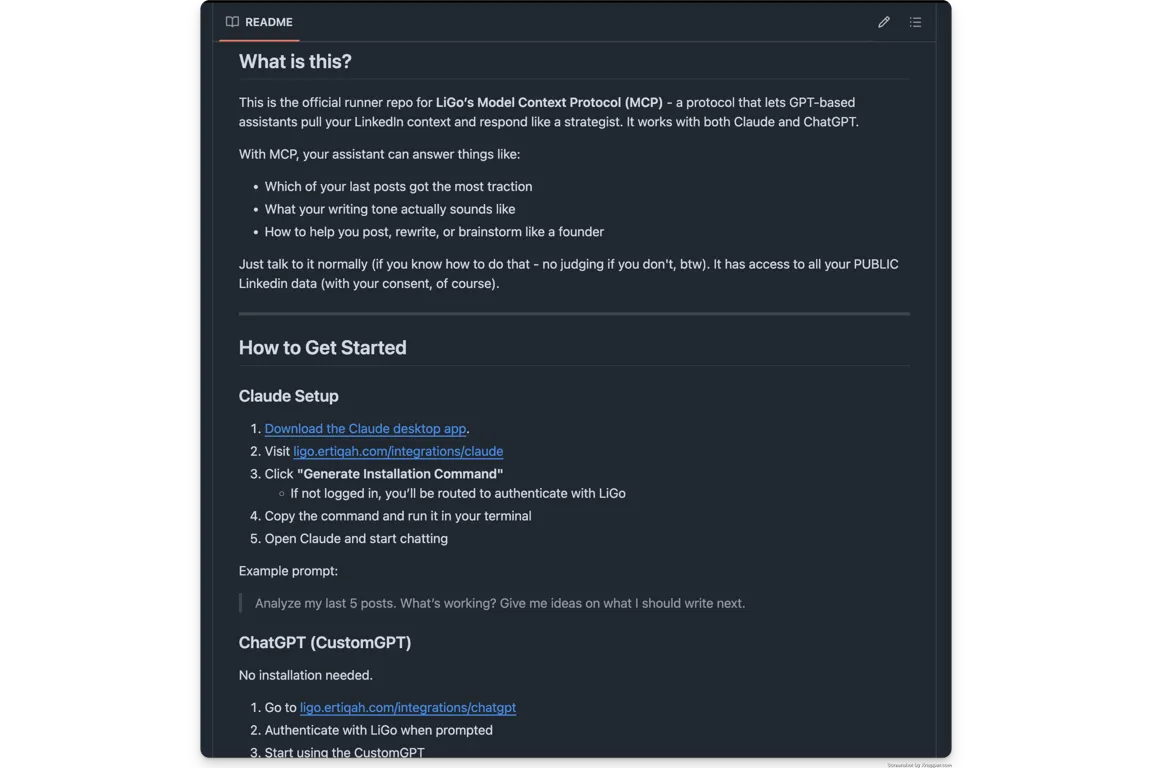
Het handmatige proces duurt iets langer, maar geeft je volledige transparantie over wat er wordt geconfigureerd.
Je LinkedIn-account verbinden
Voor beide opties moet je je LinkedIn-account met LiGo verbinden:
-
Ga in je LiGo-dashboard naar "Social Accounts"
-
Selecteer "Add Account" en kies LinkedIn
-
Authenticeer via het autorisatiescherm van LinkedIn
We zijn uiterst voorzichtig geweest met de machtigingen: LiGo vraagt alleen om toegang om te posten, niet om je berichten of je connectiegegevens. We hebben dit gebouwd met privacy als prioriteit.
Stap 3: posts maken via Claude
Nu het leuke gedeelte. Open Claude en probeer iets als:
"Draft a LinkedIn post about managing client expectations for agency owners"
Claude maakt een concept op basis van je verzoek.
Breng eventuele wijzigingen aan door feedback te geven. Wanneer je tevreden bent, typ je simpelweg:
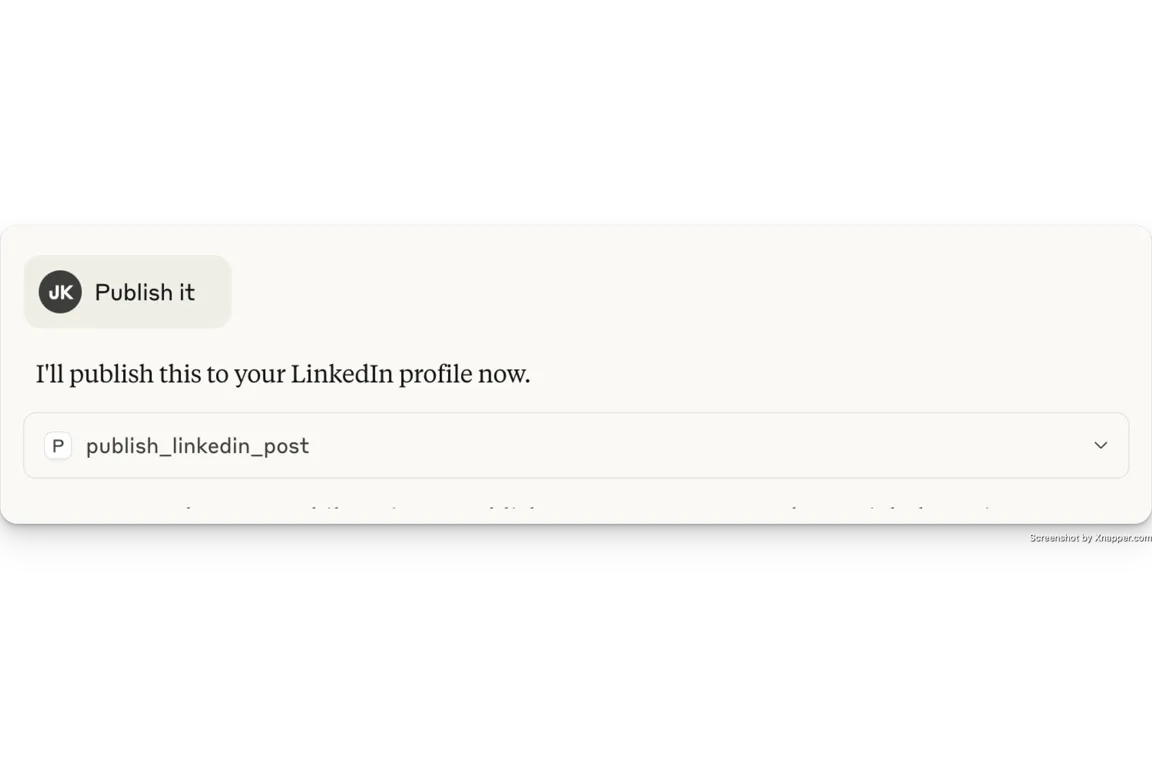
"Publish this to LinkedIn using LiGo"
Je post gaat direct live, zonder je Claude-gesprek te verlaten.
Stap 4: geavanceerde publicatieopties
Zodra je vertrouwd bent met de basisflow, kun je geavanceerdere functies gebruiken:
Voor inplannen:
"Schedule this LinkedIn post for Tuesday at 8:30am through LiGo"
Visuals toevoegen:
"Publish this LinkedIn post with the attached image using LiGo"
Je LiGo-content-themes gebruiken:
"Write a LinkedIn post using my 'Client Case Studies' theme in LiGo"
Ik vind de integratie met themes bijzonder krachtig: het zorgt ervoor dat elke post je strategische boodschap behoudt, zelfs wanneer je spontaan content maakt.
Veelvoorkomende problemen oplossen
We hebben hard gewerkt om deze integratie naadloos te maken, maar er zijn een paar problemen die je kunt tegenkomen:
Verbindingsproblemen
Als Claude zegt "I cannot connect to LinkedIn", controleer dan:
-
Is je LiGo-abonnement actief?
-
Zijn beide verbindingen correct geauthenticeerd?
-
Probeer beide platforms te ontkoppelen en opnieuw te verbinden
Autorisatiefouten
Als je "Not authorized to publish" ziet, betekent dit doorgaans:
-
De LinkedIn-machtigingen zijn niet correct verleend
-
Je autorisatie is verlopen (deze duren doorgaans 60 dagen)
-
Voor bedrijfspagina's heb je toegang op beheerdersniveau nodig
Opmaakproblemen
LinkedIn heeft een paar eigenaardige opmaakregels:
-
Korte alinea's werken het best (1-3 zinnen)
-
Vermijd complexe opmaak of markdown
-
Zet emoji's uit elkaar als je ze gebruikt
We verbeteren de integratie voortdurend om deze nuances automatisch af te handelen.
Waarom we dit hebben gebouwd in plaats van gewoon kopiëren-plakken te gebruiken
Toen we deze functie ontwierpen, kwam de vraag op: "Is het besparen van een paar klikken het echt waard?"
Na enkele weken testen spreken de resultaten voor zich:
-
Drastisch hogere postfrequentie
Onze testgebruikers publiceerden 3 tot 4 keer meer LinkedIn-content nadat ze deze workflow hadden ingevoerd.
-
Behoud van samenhang in gedachten
In één gesprek met Claude blijven leidde tot samenhangendere content dan kopiëren-plakken tussen apps.
-
Betere integratie met de contentstrategie
Rechtstreeks verbinden met de content-themes van LiGo zorgde ervoor dat posts vanzelf aansloten bij de strategische doelen van gebruikers.
De meest overtuigende statistiek? De gemiddelde tijd van "ik zou iets moeten posten" tot "post gepubliceerd" daalde van 22 minuten naar slechts 7 minuten.
Mijn persoonlijke workflow met deze integratie
Laat me delen hoe ik onze eigen tool gebruik:
Ik begin mijn week meestal met een contentplanningssessie. Ik open Claude en begin met:
"Based on my 'Building in Public' content theme, what are 3-4 post ideas about recent LiGo developments?"
Claude stelt verschillende opties voor. Ik kies er een die me bevalt:
"Expand the second idea into a complete LinkedIn post. Keep it conversational and include specific metrics."
Claude stelt de post op. Ik breng een paar wijzigingen aan:
"Revise the opening to be more direct, and add a question at the end to encourage comments."
Zodra ik er tevreden mee ben, plan ik hem in:
"Schedule this post for Wednesday at 9:15am through LiGo"
Ik herhaal dit voor nog 2 tot 3 posts en plan ze gespreid over de week in. Totale tijdsinvestering: ongeveer 20 minuten voor een week aan content.
Aan de slag met de MCP-integratie
Klaar om je LinkedIn-workflow te stroomlijnen?
-
Maak een LiGo-account aan of log in
-
Stel ten minste één content-theme in (als je dat nog niet hebt gedaan)
-
Verbind zowel Claude als LinkedIn
-
Probeer je eerste rechtstreekse LinkedIn-post
Na het bouwen en testen van deze integratie heb ik iets belangrijks ingezien: de sleutel tot succes op LinkedIn is geen geheime algoritmetruc of virale template. Het is een proces creëren met zo weinig wrijving dat consistentie onvermijdelijk wordt.
Dat is precies wat we hebben gebouwd.
Afbeeldingen aan je posts toevoegen
Afbeeldingen toevoegen aan je LinkedIn-posts vereist voorlopig een paar extra stappen:
-
Upload je afbeelding naar een afbeeldingshostingdienst die directe links biedt
-
Wanneer je Claude opdracht geeft om te posten, voeg dan de directe afbeeldings-URL toe:
"Please post this to LinkedIn using LiGo:

Post text: Check out our team's latest project!
Image URL: https://example.com/your-image.jpg"
We werken eraan om dit proces in toekomstige updates nog eenvoudiger te maken.
Meer informatie over LiGo + Claude
Als je verder wilt verkennen:
-
What is LiGo? - Ontdek alle mogelijkheden van ons platform
-
Content Themes Guide - Ontdek hoe je themes maakt die je content vormgeven
-
LiGo Help Center - Vind gedetailleerde antwoorden op specifieke vragen
-
GitHub Repository - Bekijk de technische details en draag bij
Klaar om je LinkedIn-contentworkflow te transformeren? Probeer de Claude-integratie van LiGo en ervaar zelf het verschil.
Binnenkort beschikbaar: We verbeteren de MCP-integratie voortdurend met extra functies zoals eenvoudigere afbeeldingsuploads, en meer. Blijf op de hoogte!
