

Il y a quelques semaines, j'analysais une conversation commerciale avec Claude.
J'essayais de comprendre ce qui avait exactement mal tourné et ce que j'aurais pu faire de mieux.
C'est là que je me suis dit : « Tiens, ça ferait un excellent contenu pour une publication LinkedIn. »
Malheureusement, mon flux de travail pour publier jusque-là était le suivant :
Se connecter à LiGo Générer des idées En choisir une Peaufiner la publication Publier
Ça fait beaucoup de travail.
Et si je pouvais... utiliser LiGo à l'intérieur de Claude ?
C'est là que ça m'a frappé.
Et s'il existait un moyen de passer de :
« Ça ferait une super publication LinkedIn »
à :
« Cette publication est maintenant publiée sur LinkedIn »
...le tout sans quitter Claude ?
Alors nous avons construit exactement ça. Une intégration via le Model Context Protocol (MCP) qui connecte Claude directement à LinkedIn grâce à LiGo.
Après plusieurs semaines de tests internes, je suis ravi de pouvoir enfin partager comment vous aussi pouvez l'utiliser.
Qu'est-ce que le MCP et pourquoi devriez-vous vous en soucier ?
Évacuons d'abord le côté technique.
Le MCP (Model Context Protocol) est ce qui permet à Claude de communiquer en toute sécurité avec d'autres plateformes, en l'occurrence LinkedIn.
Contrairement aux extensions de navigateur douteuses qui font du scraping des données LinkedIn (ce que LinkedIn bloque activement ; la nôtre ne le fait pas, au passage, juste pour que vous le sachiez), le MCP utilise des API officielles : les canaux appropriés et autorisés qui gardent votre compte en sécurité.
Pour les fondateurs et les dirigeants d'agences, cela signifie quelque chose de simple mais puissant :
-
Rédiger du contenu LinkedIn pendant que vous discutez déjà avec Claude
-
Publier ou programmer sans copier-coller ni changer d'application
-
Maintenir votre calendrier de publication sans perturber votre journée
Nous avons construit cela parce que j'ai personnellement été confronté à ce problème précis : savoir que je devais publier régulièrement sur LinkedIn, mais trouver le processus trop perturbant pour mon flux de travail.
La configuration (c'est plus facile que vous ne le pensez)
Vous avez deux options pour configurer l'intégration : une méthode automatisée et une méthode manuelle.
Option 1 : la méthode simple (recommandée)
-
Connectez-vous à votre compte LiGo (ou créez-en un)
-
Allez sur la page Intégrations
-
Cliquez sur « Generate Installation Command »
- Si vous n'êtes pas connecté, vous serez d'abord dirigé vers l'authentification, puis redirigé en retour
-
Copiez la commande générée (elle contient déjà votre clé API)
-
Collez et exécutez la commande dans votre terminal
-
Redémarrez votre application Claude Desktop
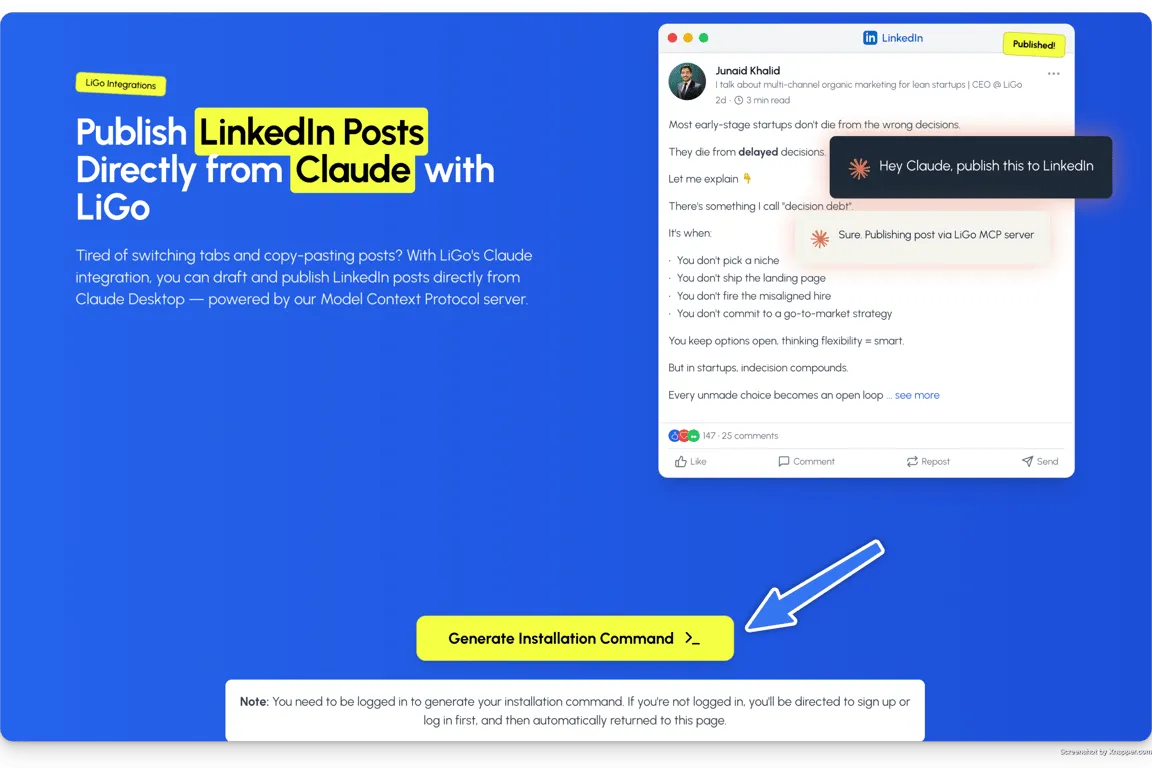
Et voilà ! L'ensemble du processus prend environ 60 secondes.
Option 2 : la méthode manuelle (pour les Européens soucieux de leur vie privée parmi nous)
Si vous préférez ne pas exécuter notre script (je vous vois, Européens prudents), vous pouvez tout configurer manuellement :
-
Visitez notre dépôt GitHub
-
Suivez les instructions du script
-
Vous devrez localiser votre fichier de configuration Claude et ajouter manuellement la configuration du serveur MCP
-
Redémarrez votre application Claude Desktop
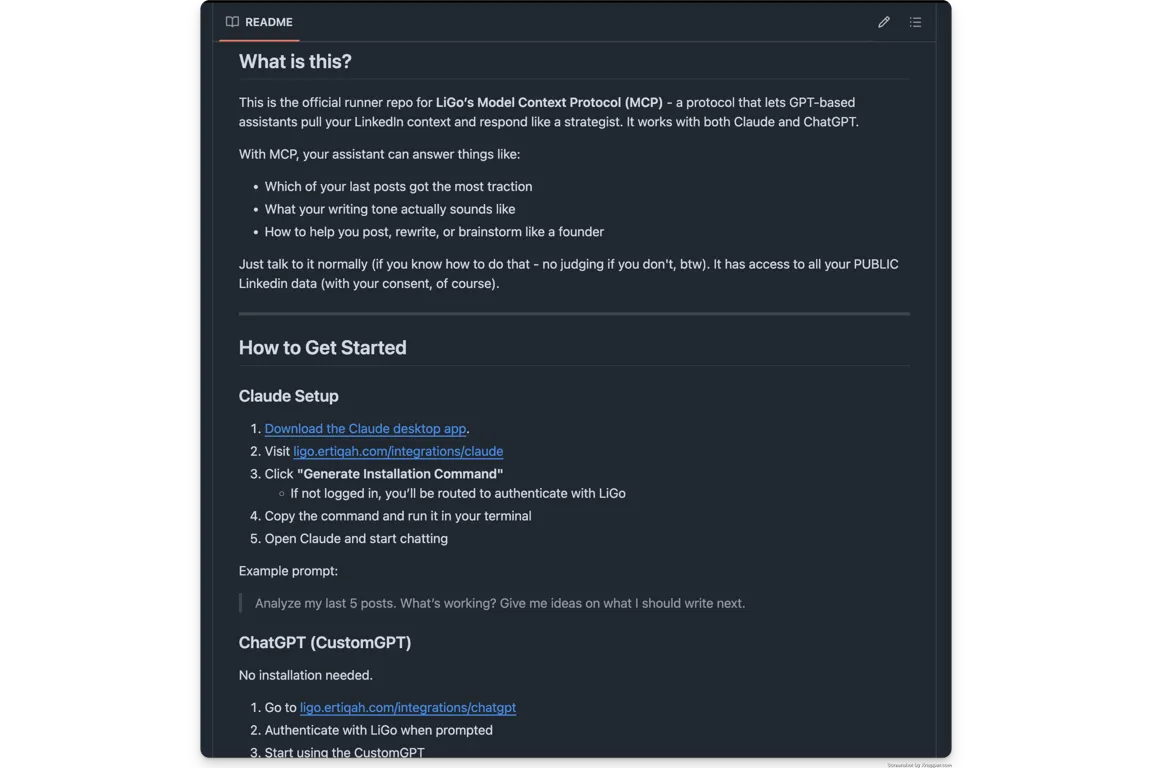
Le processus manuel prend un peu plus de temps, mais vous offre une transparence totale sur ce qui est configuré.
Connecter votre compte LinkedIn
Pour les deux options, vous devrez connecter votre compte LinkedIn à LiGo :
-
Dans votre tableau de bord LiGo, allez dans « Social Accounts »
-
Sélectionnez « Add Account » et choisissez LinkedIn
-
Authentifiez-vous via l'écran d'autorisation de LinkedIn
Nous avons été extrêmement prudents avec les autorisations : LiGo ne demande que l'accès à la publication, pas vos messages ni vos données de connexions. Nous l'avons conçu avec la confidentialité comme priorité.
Étape 3 : créer des publications via Claude
Maintenant, la partie amusante. Ouvrez Claude et essayez quelque chose comme :
« Draft a LinkedIn post about managing client expectations for agency owners »
Claude créera un brouillon en fonction de votre demande.
Apportez toutes les modifications souhaitées en donnant votre feedback. Quand vous êtes satisfait, tapez simplement :
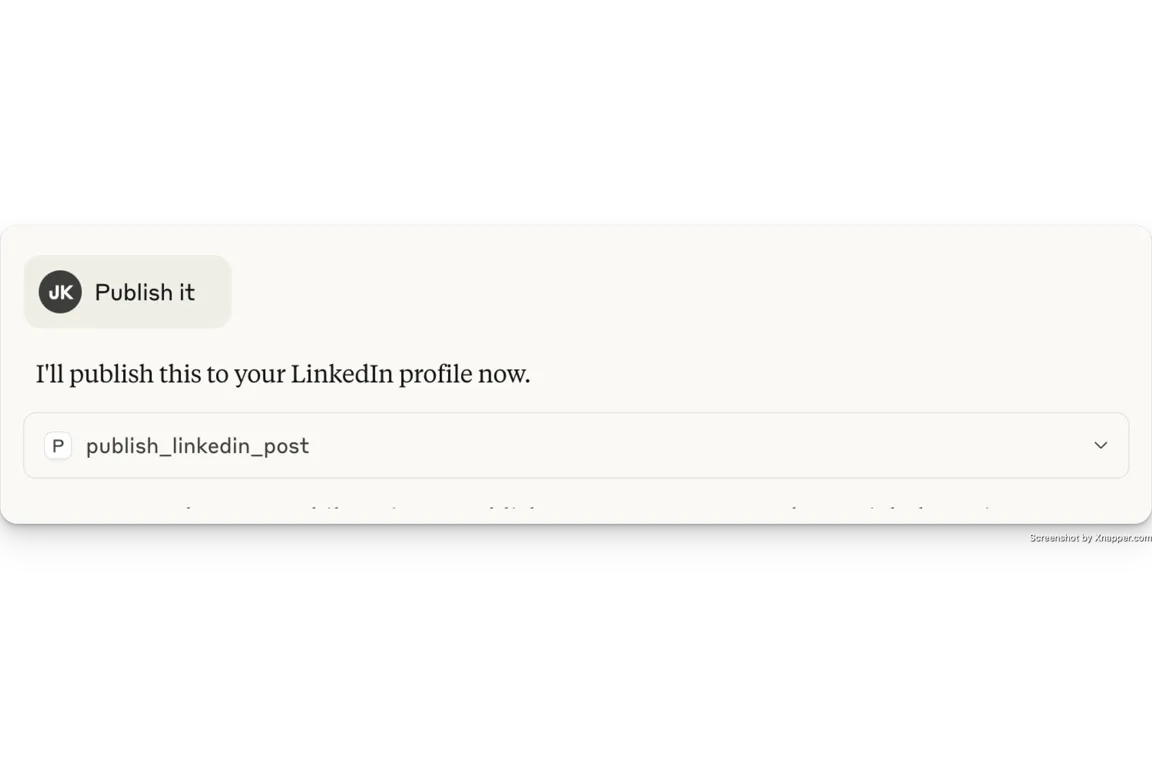
« Publish this to LinkedIn using LiGo »
Votre publication est mise en ligne instantanément, sans quitter votre conversation avec Claude.
Étape 4 : options de publication avancées
Une fois à l'aise avec le flux de base, vous pouvez utiliser des fonctionnalités plus avancées :
Pour la programmation :
« Schedule this LinkedIn post for Tuesday at 8:30am through LiGo »
Ajouter des visuels :
« Publish this LinkedIn post with the attached image using LiGo »
Utiliser vos content themes LiGo :
« Write a LinkedIn post using my 'Client Case Studies' theme in LiGo »
Je trouve l'intégration des themes particulièrement puissante : elle garantit que chaque publication conserve votre message stratégique, même lorsque vous créez du contenu à la volée.
Résolution des problèmes courants
Nous avons travaillé dur pour rendre cette intégration fluide, mais il y a quelques problèmes que vous pourriez rencontrer :
Problèmes de connexion
Si Claude dit « I cannot connect to LinkedIn », vérifiez :
-
Votre abonnement LiGo est-il actif ?
-
Les deux connexions sont-elles correctement authentifiées ?
-
Essayez de déconnecter et de reconnecter les deux plateformes
Erreurs d'autorisation
Si vous voyez « Not authorized to publish », cela signifie généralement :
-
Les autorisations LinkedIn n'ont pas été correctement accordées
-
Votre autorisation a expiré (elles durent généralement 60 jours)
-
Pour les pages d'entreprise, vous avez besoin d'un accès de niveau administrateur
Problèmes de mise en forme
LinkedIn a quelques règles de mise en forme particulières :
-
Les paragraphes courts fonctionnent le mieux (1 à 3 phrases)
-
Évitez la mise en forme complexe ou le markdown
-
Espacez les emojis si vous en utilisez
Nous améliorons continuellement l'intégration pour gérer ces nuances automatiquement.
Pourquoi nous avons construit cela au lieu de simplement utiliser le copier-coller
Lorsque nous concevions cette fonctionnalité, la question s'est posée : « Économiser quelques clics en vaut-il vraiment la peine ? »
Après plusieurs semaines de tests, les résultats parlent d'eux-mêmes :
-
Fréquence de publication considérablement accrue
Nos utilisateurs de test ont publié 3 à 4 fois plus de contenu LinkedIn après avoir adopté ce flux de travail.
-
Cohérence de pensée préservée
Rester dans une seule conversation avec Claude a donné un contenu plus cohérent que le copier-coller entre applications.
-
Meilleure intégration avec la stratégie de contenu
Se connecter directement aux content themes de LiGo a permis aux publications de s'aligner naturellement sur les objectifs stratégiques des utilisateurs.
La statistique la plus convaincante ? Le temps moyen entre « je devrais publier quelque chose » et « publication publiée » est passé de 22 minutes à seulement 7 minutes.
Mon flux de travail personnel avec cette intégration
Laissez-moi partager comment j'utilise notre propre outil :
Je commence généralement ma semaine par une session de planification de contenu. J'ouvre Claude et je commence par :
« Based on my 'Building in Public' content theme, what are 3-4 post ideas about recent LiGo developments? »
Claude suggère plusieurs options. J'en choisis une qui me plaît :
« Expand the second idea into a complete LinkedIn post. Keep it conversational and include specific metrics. »
Claude rédige la publication. J'apporte quelques modifications :
« Revise the opening to be more direct, and add a question at the end to encourage comments. »
Une fois satisfait, je la programme :
« Schedule this post for Wednesday at 9:15am through LiGo »
Je répète cela pour 2 à 3 publications supplémentaires, en les programmant tout au long de la semaine. Temps total investi : environ 20 minutes pour une semaine de contenu.
Premiers pas avec l'intégration MCP
Prêt à fluidifier votre flux de travail LinkedIn ?
-
Créez un compte LiGo ou connectez-vous
-
Configurez au moins un content theme (si ce n'est pas déjà fait)
-
Connectez à la fois Claude et LinkedIn
-
Essayez votre première publication directe vers LinkedIn
Après avoir construit et testé cette intégration, j'ai réalisé quelque chose d'important : la clé du succès sur LinkedIn n'est pas une astuce secrète d'algorithme ni un modèle viral. C'est de créer un processus avec si peu de friction que la régularité devient inévitable.
C'est exactement ce que nous avons construit.
Ajouter des images à vos publications
Ajouter des images à vos publications LinkedIn nécessite pour l'instant quelques étapes supplémentaires :
-
Téléversez votre image sur un service d'hébergement d'images qui fournit des liens directs
-
Lorsque vous demandez à Claude de publier, incluez l'URL directe de l'image :
« Please post this to LinkedIn using LiGo:

Post text: Check out our team's latest project!
Image URL: https://example.com/your-image.jpg »
Nous travaillons à rendre ce processus encore plus simple dans les futures mises à jour.
En savoir plus sur LiGo + Claude
Si vous voulez explorer plus loin :
-
What is LiGo? - Découvrez toutes les capacités de notre plateforme
-
Content Themes Guide - Découvrez comment créer des themes qui façonnent votre contenu
-
LiGo Help Center - Trouvez des réponses détaillées à des questions précises
-
GitHub Repository - Consultez les détails techniques et contribuez
Prêt à transformer votre flux de travail de contenu LinkedIn ? Essayez l'intégration Claude de LiGo et constatez la différence par vous-même.
Bientôt disponible : Nous améliorons constamment l'intégration MCP avec des fonctionnalités supplémentaires comme des téléversements d'images plus simples, et bien plus encore. Restez à l'écoute !
