

Vor ein paar Wochen habe ich gemeinsam mit Claude ein Verkaufsgespräch analysiert.
Ich wollte herausfinden, was genau schiefgelaufen war und was ich besser hätte machen können.
Da wurde mir klar: „Hey, daraus könnte ein großartiger LinkedIn-Beitrag werden."
Leider sah mein bisheriger Workflow zum Posten so aus:
Bei LiGo einloggen Ideen generieren Eine auswählen Den Beitrag verfeinern Veröffentlichen
Das ist eine Menge Arbeit.
Was wäre, wenn ich... LiGo direkt in Claude nutzen könnte?
Da kam mir die Idee.
Was wäre, wenn es einen Weg gäbe, um von:
„Daraus würde ein großartiger LinkedIn-Beitrag werden"
zu:
„Dieser Beitrag ist jetzt auf LinkedIn veröffentlicht"
...zu gelangen, ohne Claude zu verlassen?
Also haben wir genau das gebaut. Eine Model-Context-Protocol-(MCP-)Integration, die Claude über LiGo direkt mit LinkedIn verbindet.
Nach mehreren Wochen interner Tests freue ich mich, dir endlich zeigen zu können, wie auch du sie nutzen kannst.
Was ist MCP und warum solltest du dich dafür interessieren?
Bringen wir zuerst das Technische hinter uns.
MCP (Model Context Protocol) ist das, was Claude ermöglicht, sicher mit anderen Plattformen zu kommunizieren – in diesem Fall mit LinkedIn.
Anders als zwielichtige Browser-Erweiterungen, die LinkedIn-Daten scrapen (was LinkedIn aktiv blockiert – unsere tut das übrigens nicht, nur damit du es weißt), nutzt MCP offizielle APIs – die ordnungsgemäßen, genehmigten Kanäle, die dein Konto sicher halten.
Für Gründer und Agenturinhaber bedeutet das etwas Einfaches, aber Wirkungsvolles:
-
LinkedIn-Inhalte entwerfen, während du ohnehin schon mit Claude chattest
-
Veröffentlichen oder planen, ohne Copy-Paste oder App-Wechsel
-
Deinen Posting-Rhythmus beibehalten, ohne deinen Tag zu unterbrechen
Wir haben das gebaut, weil ich persönlich genau mit diesem Problem zu kämpfen hatte – zu wissen, dass ich konsequent auf LinkedIn posten sollte, aber den Prozess als zu störend für meinen Workflow zu empfinden.
Die Einrichtung (es ist einfacher, als du denkst)
Du hast zwei Möglichkeiten, die Integration einzurichten – einen automatisierten und einen manuellen Weg.
Option 1: Der einfache Weg (empfohlen)
-
Melde dich bei deinem LiGo-Konto an (oder erstelle eines)
-
Gehe zur Seite „Integrationen"
-
Klicke auf „Generate Installation Command"
- Wenn du nicht eingeloggt bist, wirst du zunächst zur Authentifizierung weitergeleitet und anschließend zurückgeführt
-
Kopiere den generierten Befehl (er enthält bereits deinen API-Schlüssel)
-
Füge den Befehl in deinem Terminal ein und führe ihn aus
-
Starte deine Claude-Desktop-App neu
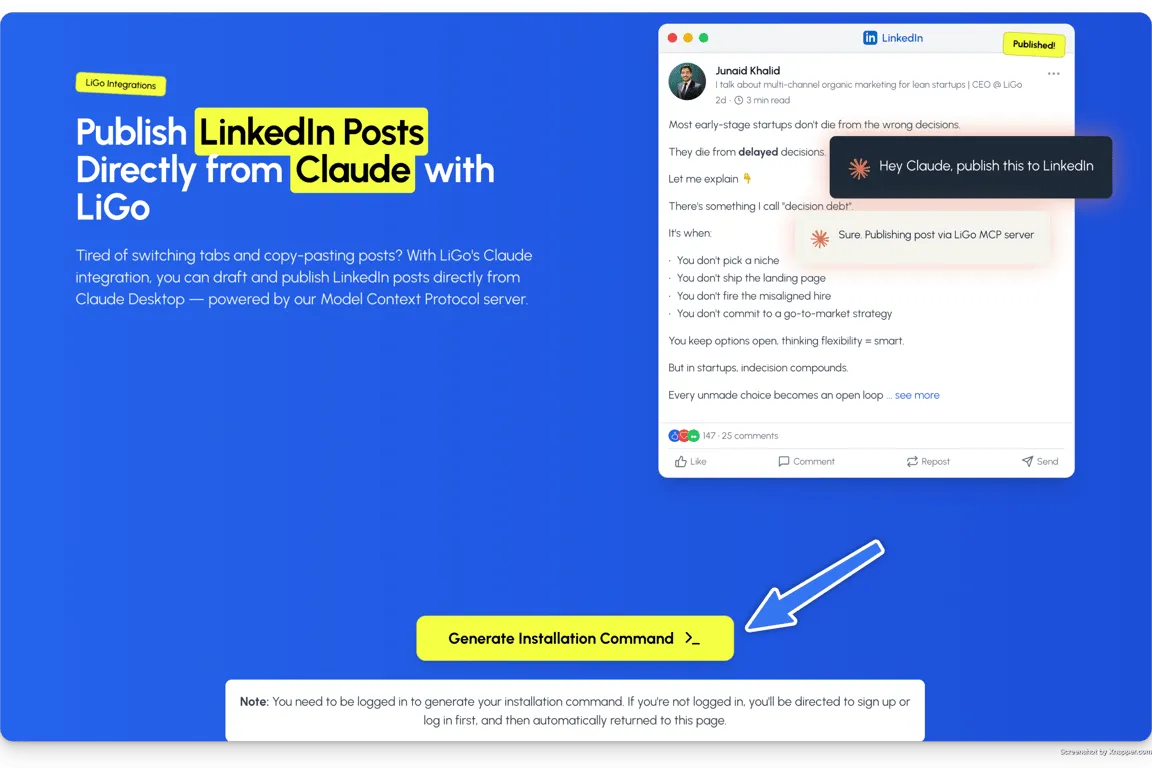
Das war's! Der ganze Vorgang dauert etwa 60 Sekunden.
Option 2: Der manuelle Weg (für die datenschutzbewussten Europäer unter uns)
Wenn du unser Skript lieber nicht ausführen möchtest (ich sehe euch, vorsichtige Europäer), kannst du alles manuell einrichten:
-
Besuche unser GitHub-Repository
-
Folge den Anweisungen im Skript
-
Du musst deine Claude-Konfigurationsdatei finden und die MCP-Server-Konfiguration manuell hinzufügen
-
Starte deine Claude-Desktop-App neu
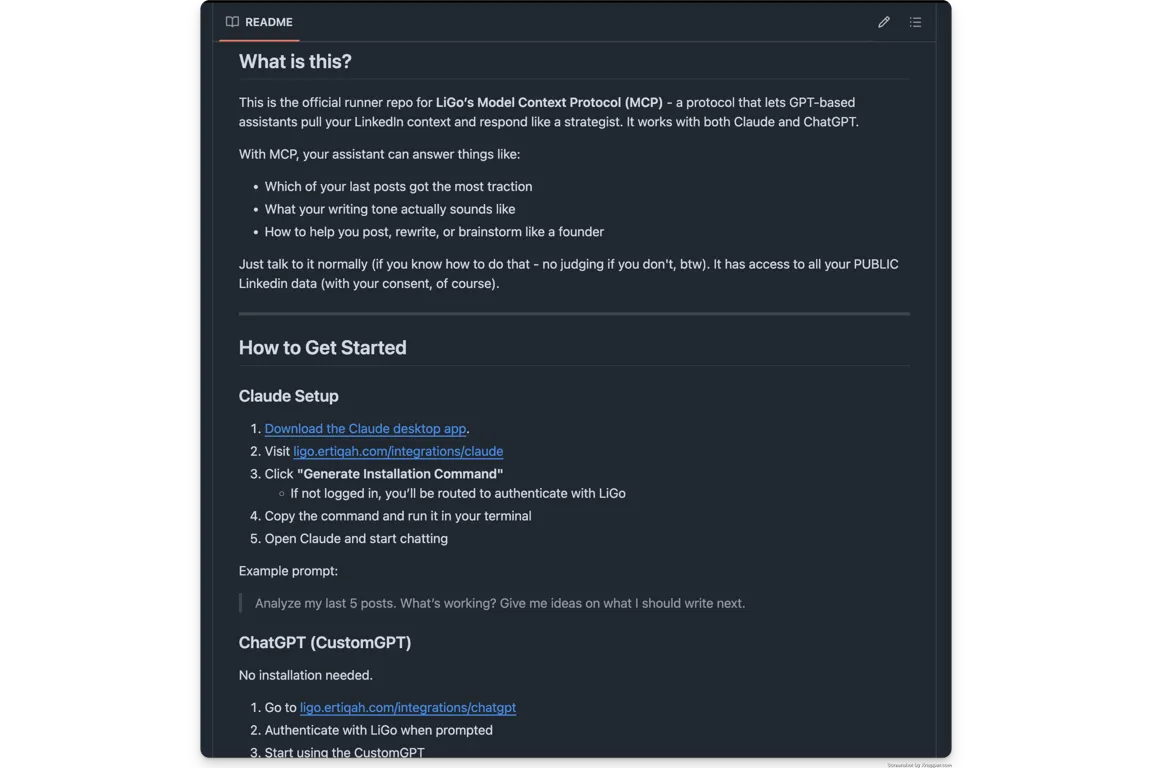
Der manuelle Vorgang dauert etwas länger, gibt dir aber vollständige Transparenz darüber, was konfiguriert wird.
Dein LinkedIn-Konto verbinden
Für beide Optionen musst du dein LinkedIn-Konto mit LiGo verbinden:
-
Gehe in deinem LiGo-Dashboard zu „Social Accounts"
-
Wähle „Add Account" und wähle LinkedIn aus
-
Authentifiziere dich über den Autorisierungsbildschirm von LinkedIn
Wir sind mit den Berechtigungen äußerst vorsichtig umgegangen – LiGo fordert nur Posting-Zugriff an, nicht deine Nachrichten oder Verbindungsdaten. Wir haben das mit Datenschutz als Priorität gebaut.
Schritt 3: Beiträge über Claude erstellen
Jetzt kommt der spaßige Teil. Öffne Claude und probiere etwas wie:
„Draft a LinkedIn post about managing client expectations for agency owners"
Claude erstellt auf Grundlage deiner Anfrage einen Entwurf.
Nimm beliebige Änderungen vor, indem du Feedback gibst. Wenn du zufrieden bist, tippe einfach:
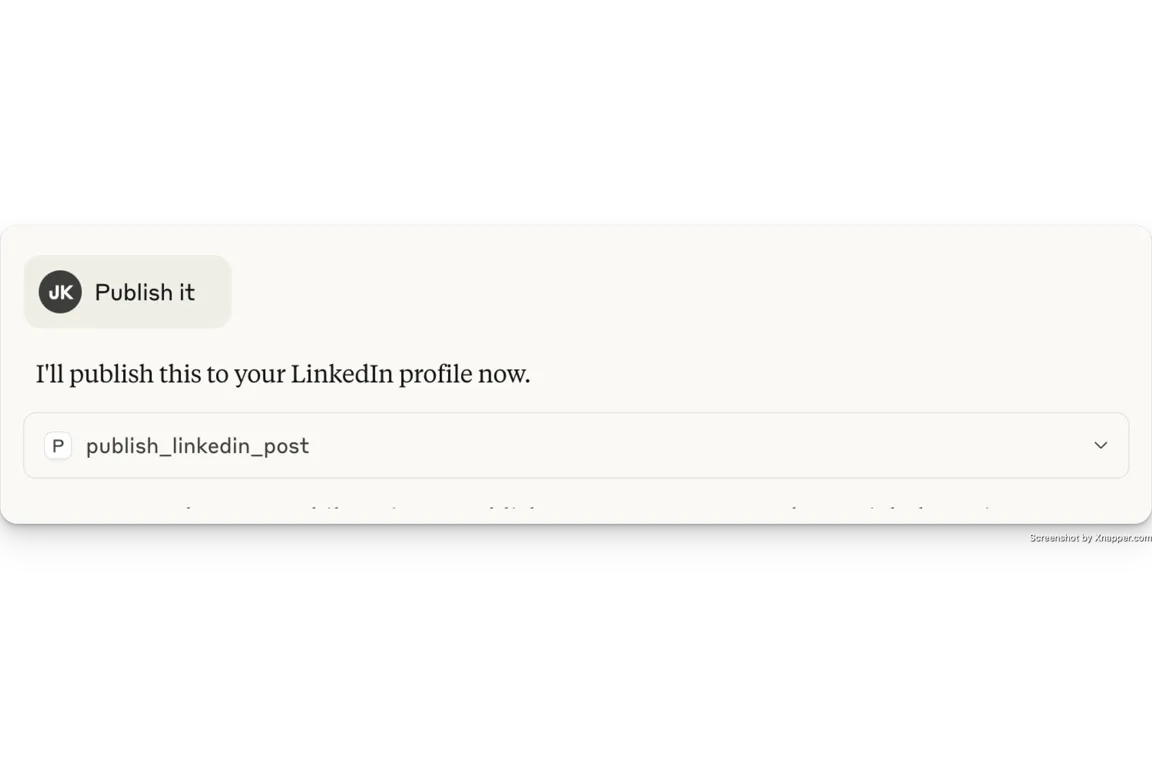
„Publish this to LinkedIn using LiGo"
Dein Beitrag geht sofort live, ohne deine Claude-Konversation zu verlassen.
Schritt 4: Erweiterte Veröffentlichungsoptionen
Sobald du dich mit dem grundlegenden Ablauf wohlfühlst, kannst du fortgeschrittenere Funktionen nutzen:
Für die Planung:
„Schedule this LinkedIn post for Tuesday at 8:30am through LiGo"
Visuals hinzufügen:
„Publish this LinkedIn post with the attached image using LiGo"
Deine LiGo-Content-Themes nutzen:
„Write a LinkedIn post using my 'Client Case Studies' theme in LiGo"
Ich finde die Theme-Integration besonders wirkungsvoll – sie sorgt dafür, dass jeder Beitrag deiner strategischen Botschaft treu bleibt, selbst wenn du Inhalte spontan erstellst.
Häufige Probleme beheben
Wir haben hart daran gearbeitet, diese Integration nahtlos zu gestalten, aber es gibt ein paar Probleme, auf die du stoßen könntest:
Verbindungsprobleme
Wenn Claude sagt „I cannot connect to LinkedIn", überprüfe:
-
Ist dein LiGo-Abonnement aktiv?
-
Sind beide Verbindungen korrekt authentifiziert?
-
Versuche, beide Plattformen zu trennen und neu zu verbinden
Autorisierungsfehler
Wenn du „Not authorized to publish" siehst, bedeutet das normalerweise:
-
Die LinkedIn-Berechtigungen wurden nicht korrekt erteilt
-
Deine Autorisierung ist abgelaufen (sie hält normalerweise 60 Tage)
-
Für Unternehmensseiten benötigst du Admin-Zugriff
Formatierungsprobleme
LinkedIn hat einige eigenwillige Formatierungsregeln:
-
Kurze Absätze funktionieren am besten (1–3 Sätze)
-
Vermeide komplexe Formatierung oder Markdown
-
Setze Emojis mit Abstand, falls du sie verwendest
Wir verbessern die Integration kontinuierlich, damit diese Feinheiten automatisch berücksichtigt werden.
Warum wir das gebaut haben, statt einfach Copy-Paste zu nutzen
Als wir diese Funktion entworfen haben, kam die Frage auf: „Lohnt es sich wirklich, ein paar Klicks zu sparen?"
Nach mehreren Wochen Tests sprechen die Ergebnisse für sich:
-
Drastisch erhöhte Posting-Frequenz
Unsere Testnutzer veröffentlichten nach Einführung dieses Workflows 3- bis 4-mal mehr LinkedIn-Inhalte.
-
Erhaltene Gedankenkohärenz
In einer einzigen Konversation mit Claude zu bleiben, führte zu stimmigeren Inhalten als das Copy-Pasten zwischen Apps.
-
Bessere Integration in die Content-Strategie
Die direkte Verbindung mit den Content-Themes von LiGo bedeutete, dass Beiträge sich von selbst an den strategischen Zielen der Nutzer ausrichteten.
Die überzeugendste Kennzahl? Die durchschnittliche Zeit von „Ich sollte etwas posten" bis „Beitrag veröffentlicht" sank von 22 Minuten auf nur 7 Minuten.
Mein persönlicher Workflow mit dieser Integration
Lass mich zeigen, wie ich unser eigenes Tool nutze:
Ich beginne meine Woche normalerweise mit einer Content-Planungssitzung. Ich öffne Claude und starte mit:
„Based on my 'Building in Public' content theme, what are 3-4 post ideas about recent LiGo developments?"
Claude schlägt mehrere Optionen vor. Ich wähle eine aus, die mir gefällt:
„Expand the second idea into a complete LinkedIn post. Keep it conversational and include specific metrics."
Claude entwirft den Beitrag. Ich nehme ein paar Änderungen vor:
„Revise the opening to be more direct, and add a question at the end to encourage comments."
Sobald ich zufrieden bin, plane ich ihn:
„Schedule this post for Wednesday at 9:15am through LiGo"
Ich wiederhole das für 2–3 weitere Beiträge und plane sie über die Woche verteilt. Gesamter Zeitaufwand: etwa 20 Minuten für eine Woche voller Inhalte.
Erste Schritte mit der MCP-Integration
Bereit, deinen LinkedIn-Workflow zu optimieren?
-
Erstelle ein LiGo-Konto oder melde dich an
-
Richte mindestens ein Content-Theme ein (falls noch nicht geschehen)
-
Verbinde sowohl Claude als auch LinkedIn
-
Probiere deinen ersten Beitrag direkt auf LinkedIn aus
Nachdem ich diese Integration gebaut und getestet habe, ist mir etwas Wichtiges klar geworden: Der Schlüssel zum LinkedIn-Erfolg ist kein geheimer Algorithmus-Trick oder virale Vorlage. Es geht darum, einen Prozess mit so wenig Reibung zu schaffen, dass Konsequenz unvermeidlich wird.
Genau das haben wir gebaut.
Bilder zu deinen Beiträgen hinzufügen
Bilder zu deinen LinkedIn-Beiträgen hinzuzufügen, erfordert vorerst ein paar zusätzliche Schritte:
-
Lade dein Bild zu einem Bild-Hosting-Dienst hoch, der direkte Links bereitstellt
-
Wenn du Claude anweist zu posten, gib die direkte Bild-URL an:
„Please post this to LinkedIn using LiGo:

Post text: Check out our team's latest project!
Image URL: https://example.com/your-image.jpg"
Wir arbeiten daran, diesen Prozess in zukünftigen Updates noch einfacher zu gestalten.
Mehr über LiGo + Claude erfahren
Wenn du tiefer eintauchen möchtest:
-
What is LiGo? – Erfahre mehr über die vollständigen Möglichkeiten unserer Plattform
-
Content Themes Guide – Entdecke, wie du Themes erstellst, die deine Inhalte prägen
-
LiGo Help Center – Finde detaillierte Antworten auf konkrete Fragen
-
GitHub Repository – Sieh dir die technischen Details an und trage bei
Bereit, deinen LinkedIn-Content-Workflow zu transformieren? Teste die Claude-Integration von LiGo und überzeuge dich selbst.
Demnächst verfügbar: Wir verbessern die MCP-Integration ständig mit zusätzlichen Funktionen wie einfacheren Bild-Uploads und mehr. Bleib dran!
