

Hace un par de semanas, estaba analizando una conversación de ventas con Claude.
Intentaba averiguar qué había salido mal exactamente y qué podría haber hecho mejor.
Fue entonces cuando me di cuenta: «Oye, esto podría ser un gran contenido para una publicación de LinkedIn».
Por desgracia, mi flujo de trabajo para publicar hasta entonces era:
Iniciar sesión en LiGo Generar ideas Elegir una Pulir la publicación Publicar
Eso es mucho trabajo.
¿Y si pudiera... usar LiGo dentro de Claude?
Fue entonces cuando se me ocurrió.
¿Y si hubiera una manera de pasar de:
«Esto sería una gran publicación de LinkedIn»
a:
«Esta publicación ya está publicada en LinkedIn»
...todo sin salir de Claude?
Así que construimos exactamente eso. Una integración mediante el Model Context Protocol (MCP) que conecta Claude directamente con LinkedIn a través de LiGo.
Después de varias semanas de pruebas internas, me entusiasma por fin compartir cómo tú también puedes usarla.
¿Qué es MCP y por qué debería importarte?
Quitemos primero de en medio lo técnico.
MCP (Model Context Protocol) es lo que permite a Claude comunicarse de forma segura con otras plataformas, en este caso, LinkedIn.
A diferencia de las dudosas extensiones de navegador que hacen scraping de los datos de LinkedIn (algo que LinkedIn bloquea activamente; la nuestra no lo hace, por cierto, solo para que lo sepas), MCP usa APIs oficiales: los canales adecuados y autorizados que mantienen tu cuenta segura.
Para fundadores y propietarios de agencias, esto significa algo simple pero poderoso:
-
Redactar contenido de LinkedIn mientras ya estás chateando con Claude
-
Publicar o programar sin copiar y pegar ni cambiar de app
-
Mantener tu calendario de publicaciones sin interrumpir tu día
Construimos esto porque yo personalmente luché con este mismo problema: saber que debía publicar en LinkedIn de forma constante, pero encontrar el proceso demasiado disruptivo para mi flujo de trabajo.
La configuración (es más fácil de lo que crees)
Tienes dos opciones para configurar la integración: una automatizada y otra manual.
Opción 1: la forma sencilla (recomendada)
-
Inicia sesión en tu cuenta de LiGo (o crea una)
-
Ve a la página de Integraciones
-
Haz clic en «Generate Installation Command»
- Si no has iniciado sesión, te dirigirá a autenticarte primero y luego te redirigirá de vuelta
-
Copia el comando generado (ya contiene tu clave API)
-
Pega y ejecuta el comando en tu terminal
-
Reinicia tu app de Claude Desktop
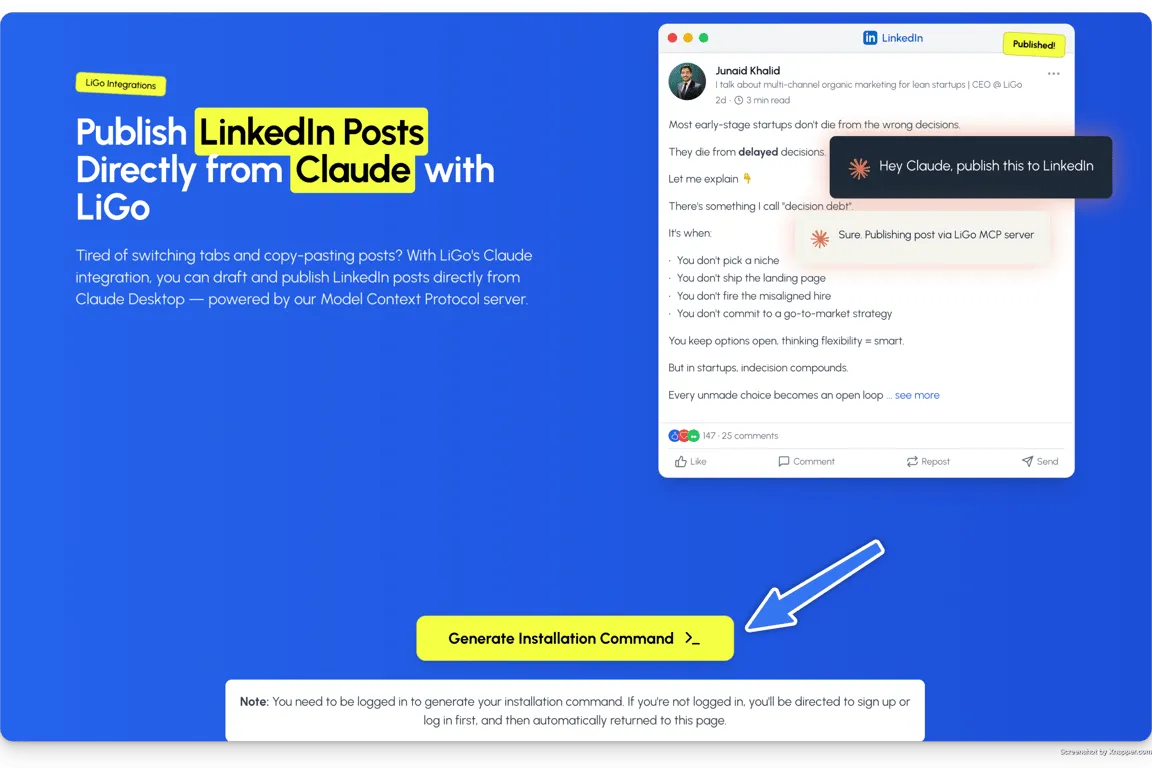
¡Y ya está! Todo el proceso lleva unos 60 segundos.
Opción 2: la forma manual (para los europeos preocupados por la privacidad entre nosotros)
Si prefieres no ejecutar nuestro script (os veo, europeos cautelosos), puedes configurarlo todo manualmente:
-
Visita nuestro repositorio de GitHub
-
Sigue las instrucciones del script
-
Necesitarás localizar tu archivo de configuración de Claude y añadir manualmente la configuración del servidor MCP
-
Reinicia tu app de Claude Desktop
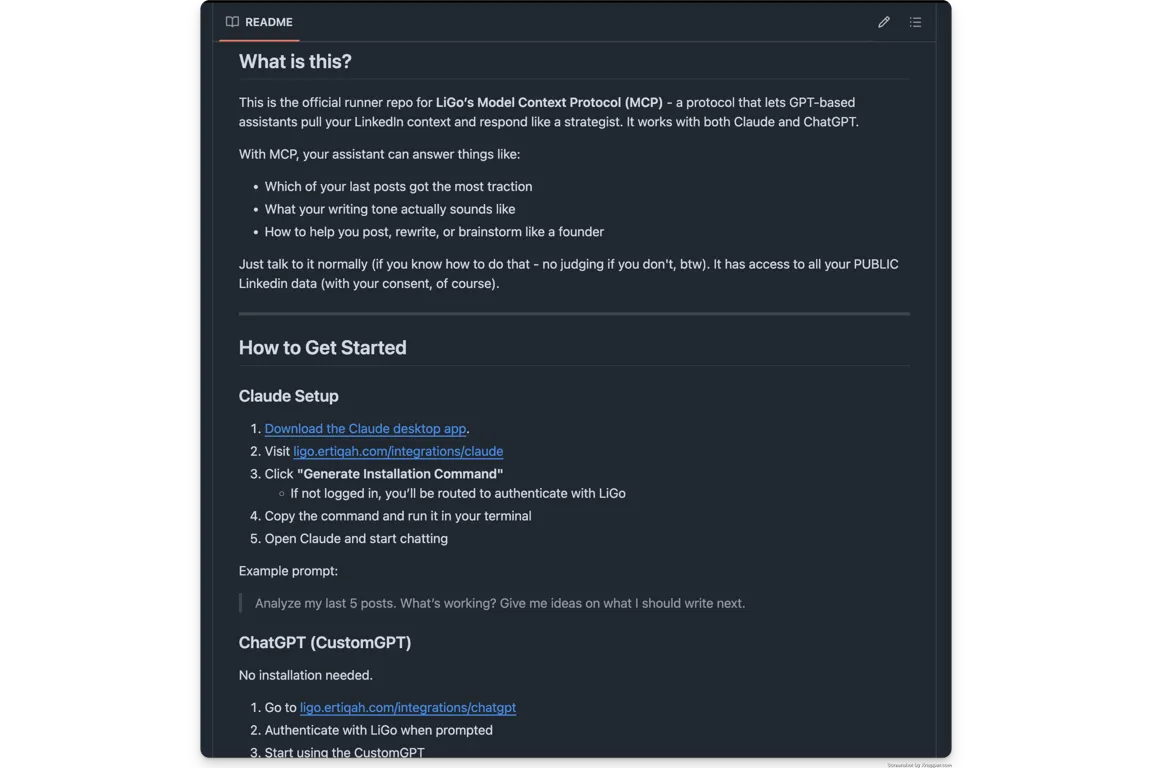
El proceso manual lleva un poco más de tiempo, pero te da total transparencia sobre lo que se está configurando.
Conectar tu cuenta de LinkedIn
Para ambas opciones, necesitarás conectar tu cuenta de LinkedIn a LiGo:
-
En tu panel de LiGo, ve a «Social Accounts»
-
Selecciona «Add Account» y elige LinkedIn
-
Autentícate a través de la pantalla de autorización de LinkedIn
Hemos sido extremadamente cuidadosos con los permisos: LiGo solo solicita acceso de publicación, no tus mensajes ni los datos de tus conexiones. Lo construimos con la privacidad como prioridad.
Paso 3: crear publicaciones a través de Claude
Ahora viene la parte divertida. Abre Claude y prueba algo como:
«Draft a LinkedIn post about managing client expectations for agency owners»
Claude creará un borrador basado en tu solicitud.
Haz los cambios que quieras dándole feedback. Cuando estés satisfecho, simplemente escribe:
«Publish this to LinkedIn using LiGo»
Tu publicación se publica al instante, sin salir de tu conversación con Claude.
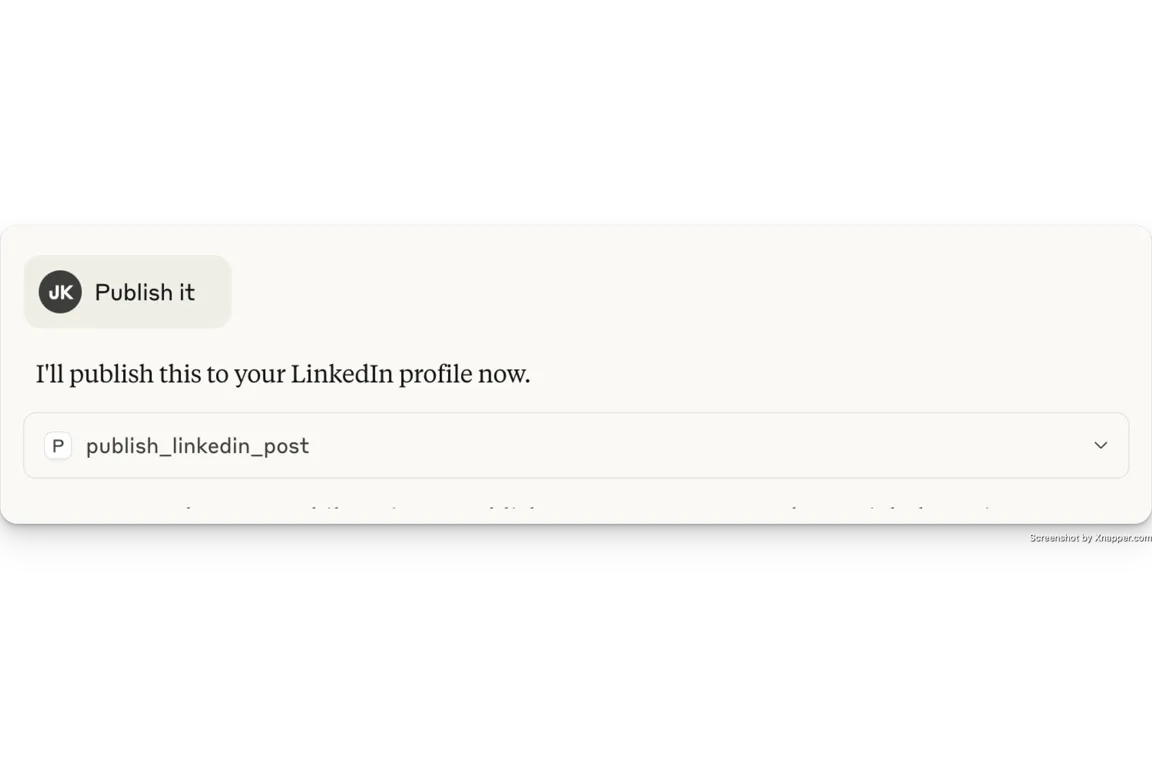
Paso 4: opciones avanzadas de publicación
Una vez que te sientas cómodo con el flujo básico, puedes usar funciones más avanzadas:
Para programar:
«Schedule this LinkedIn post for Tuesday at 8:30am through LiGo»
Añadir elementos visuales:
«Publish this LinkedIn post with the attached image using LiGo»
Usar tus content themes de LiGo:
«Write a LinkedIn post using my 'Client Case Studies' theme in LiGo»
Encuentro la integración de los themes especialmente poderosa: garantiza que cada publicación mantenga tu mensaje estratégico, incluso cuando creas contenido sobre la marcha.
Solución de problemas comunes
Hemos trabajado mucho para que esta integración sea fluida, pero hay algunos problemas con los que podrías encontrarte:
Problemas de conexión
Si Claude dice «I cannot connect to LinkedIn», comprueba:
-
¿Está activa tu suscripción a LiGo?
-
¿Están ambas conexiones correctamente autenticadas?
-
Prueba a desconectar y volver a conectar ambas plataformas
Errores de autorización
Si ves «Not authorized to publish», esto normalmente significa:
-
Los permisos de LinkedIn no se concedieron correctamente
-
Tu autorización ha caducado (normalmente duran 60 días)
-
Para las páginas de empresa, necesitas acceso de nivel administrador
Problemas de formato
LinkedIn tiene algunas reglas de formato peculiares:
-
Los párrafos cortos funcionan mejor (1-3 frases)
-
Evita el formato complejo o el markdown
-
Separa los emojis si los usas
Mejoramos continuamente la integración para gestionar estos matices de forma automática.
Por qué construimos esto en lugar de simplemente usar copiar y pegar
Cuando estábamos diseñando esta función, surgió la pregunta: «¿De verdad merece la pena ahorrar unos cuantos clics?».
Después de varias semanas de pruebas, los resultados hablan por sí solos:
-
Frecuencia de publicación drásticamente mayor
Nuestros usuarios de prueba publicaron entre 3 y 4 veces más contenido en LinkedIn tras implementar este flujo de trabajo.
-
Coherencia de pensamiento mantenida
Permanecer en una sola conversación con Claude dio lugar a un contenido más cohesionado que copiar y pegar entre apps.
-
Mejor integración con la estrategia de contenido
Conectar directamente con los content themes de LiGo significó que las publicaciones se alineaban de forma natural con los objetivos estratégicos de los usuarios.
¿La métrica más convincente? El tiempo medio desde «debería publicar algo» hasta «publicación publicada» bajó de 22 minutos a solo 7 minutos.
Mi flujo de trabajo personal usando esta integración
Déjame compartir cómo uso nuestra propia herramienta:
Normalmente empiezo la semana con una sesión de planificación de contenido. Abro Claude y comienzo con:
«Based on my 'Building in Public' content theme, what are 3-4 post ideas about recent LiGo developments?»
Claude sugiere varias opciones. Elijo una que me gusta:
«Expand the second idea into a complete LinkedIn post. Keep it conversational and include specific metrics.»
Claude redacta la publicación. Hago unos cuantos cambios:
«Revise the opening to be more direct, and add a question at the end to encourage comments.»
Una vez que estoy contento con ella, la programo:
«Schedule this post for Wednesday at 9:15am through LiGo»
Repito esto con 2-3 publicaciones más, programándolas a lo largo de la semana. Inversión total de tiempo: unos 20 minutos para el contenido de toda una semana.
Primeros pasos con la integración MCP
¿Listo para optimizar tu flujo de trabajo en LinkedIn?
-
Crea una cuenta de LiGo o inicia sesión
-
Configura al menos un content theme (si aún no lo has hecho)
-
Conecta tanto Claude como LinkedIn
-
Prueba tu primera publicación directa a LinkedIn
Después de construir y probar esta integración, me he dado cuenta de algo importante: la clave del éxito en LinkedIn no es un truco secreto del algoritmo ni una plantilla viral. Es crear un proceso con tan poca fricción que la constancia se vuelve inevitable.
Eso es exactamente lo que hemos construido.
Añadir imágenes a tus publicaciones
Añadir imágenes a tus publicaciones de LinkedIn requiere por ahora unos pasos adicionales:
-
Sube tu imagen a un servicio de alojamiento de imágenes que proporcione enlaces directos
-
Cuando le des instrucciones a Claude para publicar, incluye la URL directa de la imagen:
«Please post this to LinkedIn using LiGo:

Post text: Check out our team's latest project!
Image URL: https://example.com/your-image.jpg»
Estamos trabajando para hacer este proceso aún más sencillo en futuras actualizaciones.
Más información sobre LiGo + Claude
Si quieres explorar más a fondo:
-
What is LiGo? - Conoce todas las capacidades de nuestra plataforma
-
Content Themes Guide - Descubre cómo crear themes que dan forma a tu contenido
-
LiGo Help Center - Encuentra respuestas detalladas a preguntas específicas
-
GitHub Repository - Consulta los detalles técnicos y contribuye
¿Listo para transformar tu flujo de trabajo de contenido en LinkedIn? Prueba la integración de LiGo con Claude y comprueba la diferencia por ti mismo. Pruébalo en ligosocial.com.
Próximamente: Mejoramos constantemente la integración MCP con funciones adicionales como subidas de imágenes más sencillas y mucho más. ¡Mantente atento!
