

Sådan gemmer du LinkedIn-søgeresultater (og slipper for at genopbygge filtre igen)
Jeg bruger meget tid på LinkedIn. Og i årevis var der én ting, der drev mig til vanvid.
Hver morgen åbnede jeg LinkedIn for at finde de samme typer mennesker – CMO'er i SaaS-virksomheder, stiftere i mit netværk der poster om vækst, rekrutteringsfolk der deler ansættelsesopdateringer. Og hver morgen genopbyggede jeg den samme søgning fra bunden.
Placeringsfilter. Branchefilter. Forbindelsesgrad. Publiceringsdato. Nøgleord.
Klik. Klik. Klik. Klik. Klik.
Så gjorde jeg det igen for en anden søgning. Og igen. Og igen.
Jeg beregnede det engang. Jeg brugte 15-20 minutter hver eneste dag bare på at opsætte søgninger, jeg allerede havde lavet i går.
Det er over 5 timer om måneden. Bare med at klikke på filtre.
Så vi byggede noget for at løse dette. Det hedder LinkedIn Lists – en ny funktion i LiGo Chrome Extension, der lader dig gemme enhver LinkedIn-søgning og tilgå den med ét klik.
Ikke mere genopbygning. Ikke mere glemte filtre. Ikke mere spildt tid.
Her er alt, hvad du behøver at vide om det.
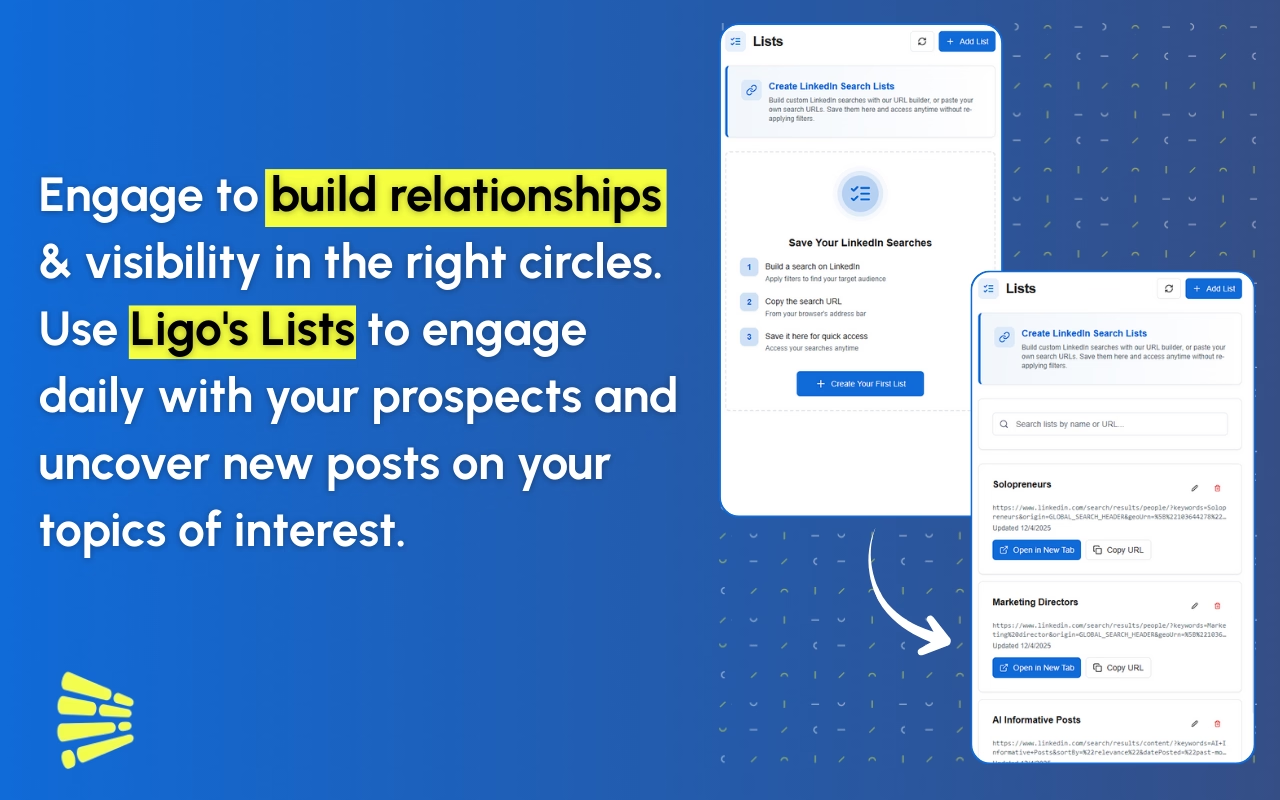
Hvad er LinkedIn Lists?
LinkedIn Lists er en gemt søgningshåndtering bygget direkte ind i LiGo Chrome Extension.
Tænk på det som bogmærker, men specifikt designet til LinkedIn-søgeresultater.
Problemet det løser:
Når du søger på LinkedIn, anvender du ofte flere filtre. Branche. Placering. Forbindelsesgrad. Indholdstype. Publiceringsdato. Nøgleord. Måske leder du efter "Marketingdirektører i København der har postet i den seneste uge" eller "Software-ingeniører hos Series A-startups med fælles forbindelser."
Det er ikke simple søgninger. De er specifikke. De tager tid at opsætte.
Og hvis du udfører den samme søgning hver dag (hvilket de fleste sælgere, rekrutteringsfolk og marketingfolk gør), spilder du meget tid på at genopbygge filtre, du allerede ved virker.
LinkedIn Lists løser dette ved at lade dig:
- Gemme enhver LinkedIn-søge-URL med alle filtre intakte
- Give den et navn du husker (som "Marketingdirektører København")
- Tilgå den når som helst fra udvidelsen med ét klik
- Åbne søgningen direkte i LinkedIn, præ-filtreret nøjagtigt som du gemte den
Det er det. Simpelt koncept. Massiv tidsbesparelse.
Hvem er denne funktion bygget til?
LinkedIn Lists er ikke for alle. Det er for folk der søger gentagne gange på LinkedIn og har brug for konsistente resultater.
Det betyder typisk:
Salgsprofessionelle – Du prospekterer specifikke brancher, roller eller virksomhedsstørrelser. Du kører de samme søgninger dagligt for at finde nye leads. Lists lader dig gemme disse søgninger og tjekke dem på sekunder i stedet for minutter.
Rekrutteringsfolk – Du jagter kandidater med specifikke kvalifikationer. Forskellige roller kræver forskellige filtre. Lists holder hver søgning organiseret og klar til brug.
Marketingfolk – Du overvåger branchesamtaler, finder indhold at interagere med, eller undersøger hvad konkurrenter poster. Lists hjælper dig med at følge flere emner uden at miste dine filterkombinationer.
Business Development-medarbejdere – Du undersøger målkonti og opbygger kontaktlister. Lists holder dine prospekteringssøgninger konsistente på tværs af hele din pipeline.
LinkedIn Power Users – Du lever på denne platform. Du søger efter de samme ting konstant. Lists er din genvej.
Hvis du kun søger på LinkedIn én gang om ugen, har du sandsynligvis ikke brug for denne funktion.
Men hvis du søger flere gange om dagen? LinkedIn Lists vil spare dig timer hver måned.
To måder at oprette en LinkedIn-liste
Vi byggede to metoder til at oprette lister, fordi forskellige situationer kræver forskellige tilgange.
Metode 1: Indsæt URL (til komplekse søgninger)
Dette er den hurtige metode. Hvis du allerede har udført en søgning på LinkedIn og kan lide resultaterne, kan du gemme den på cirka 10 sekunder.
Hvornår du skal bruge Indsæt URL:
- Du har brug for LinkedIns fulde avancerede søgefiltre (personesøgning, virksomhedssøgning, jobsøgning)
- Du har allerede udført søgningen og resultaterne ser gode ud
- Du har brug for meget specifikke filterkombinationer som vores builder ikke understøtter
- Du gemmer jobsøgninger
Sådan fungerer det:
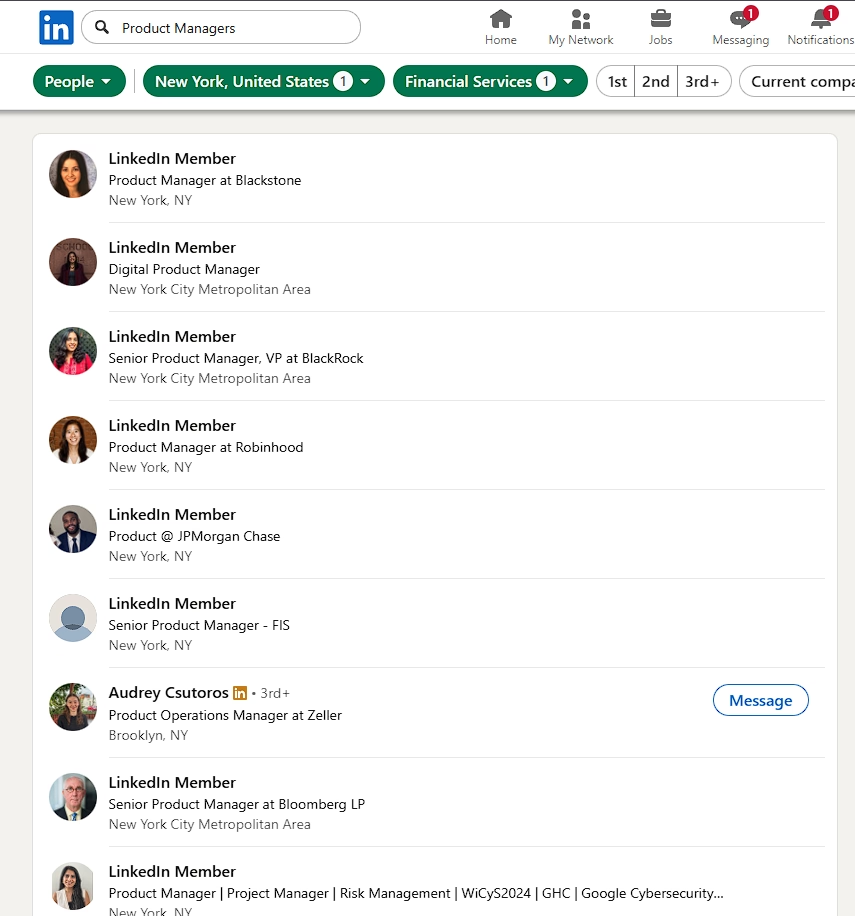
Trin 1: Gå til LinkedIn og udfør din søgning med alle de filtre du ønsker.
Lad os sige du leder efter "Product Managers hos FinTech-virksomheder i København med 5+ års erfaring." Anvend alle disse filtre på LinkedIn indtil du ser de resultater du ønsker.
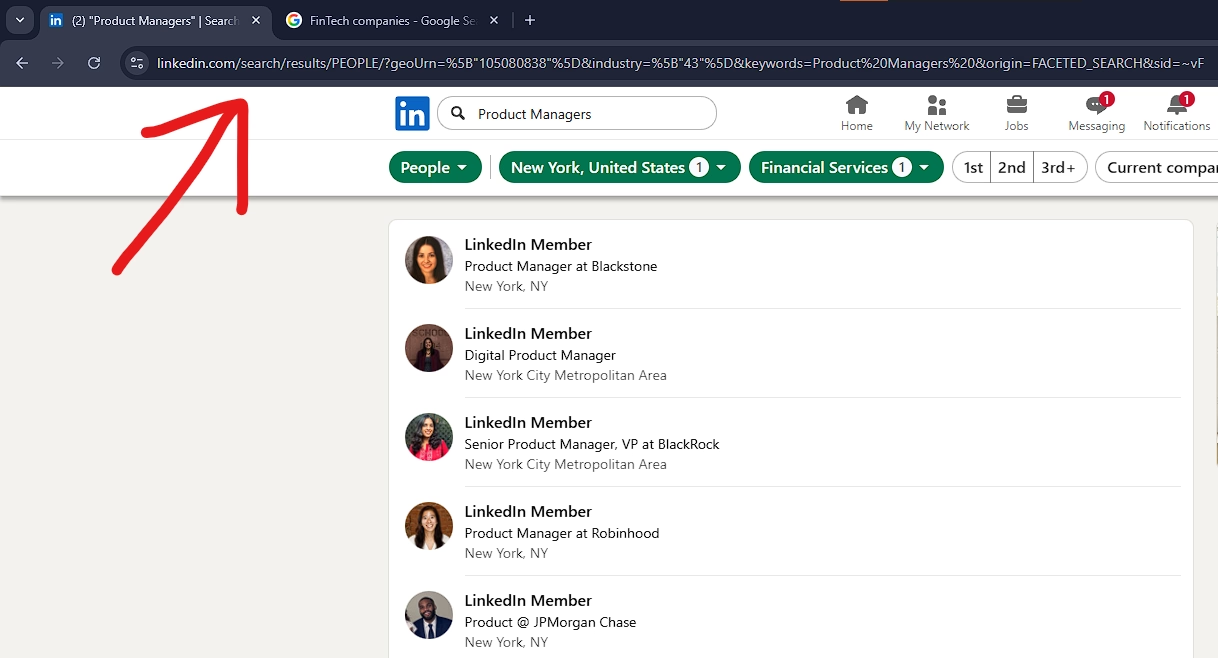
Trin 2: Kopiér URL'en fra din browsers adresselinje.
URL'en vil se nogenlunde sådan ud: https://linkedin.com/search/results/people/?keywords=product manager&location=New York&industry=fintech...
Den lange URL indeholder alle dine filterindstillinger. Kopiér det hele.
Trin 3: Åbn LiGo Chrome Extension og gå til fanen Lists.
Klik på ikonet i din browsers værktøjslinje, og find derefter Lists-fanen i sidebjælken (den har et checkboks-liste-ikon).
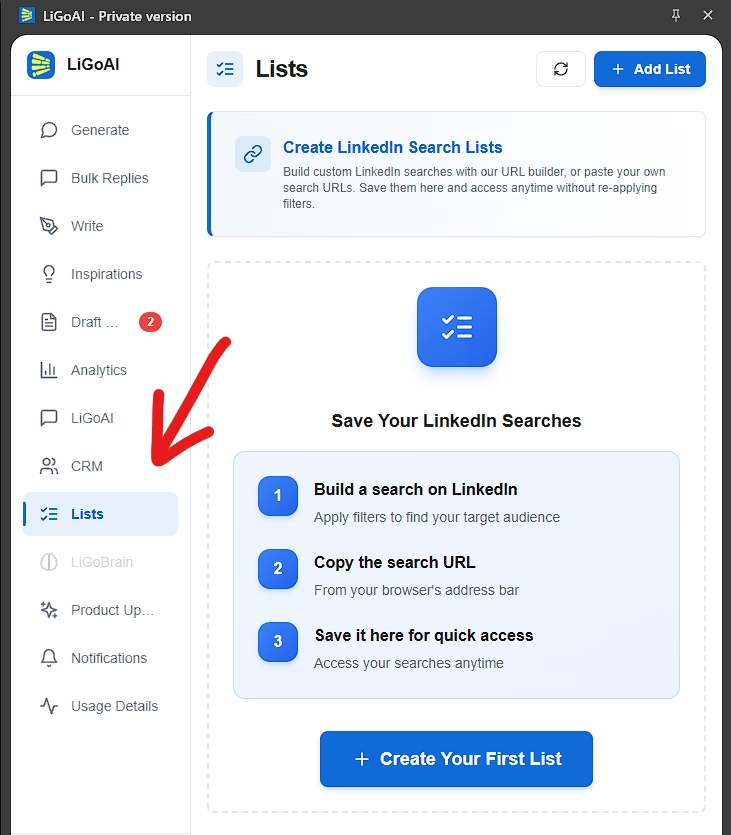
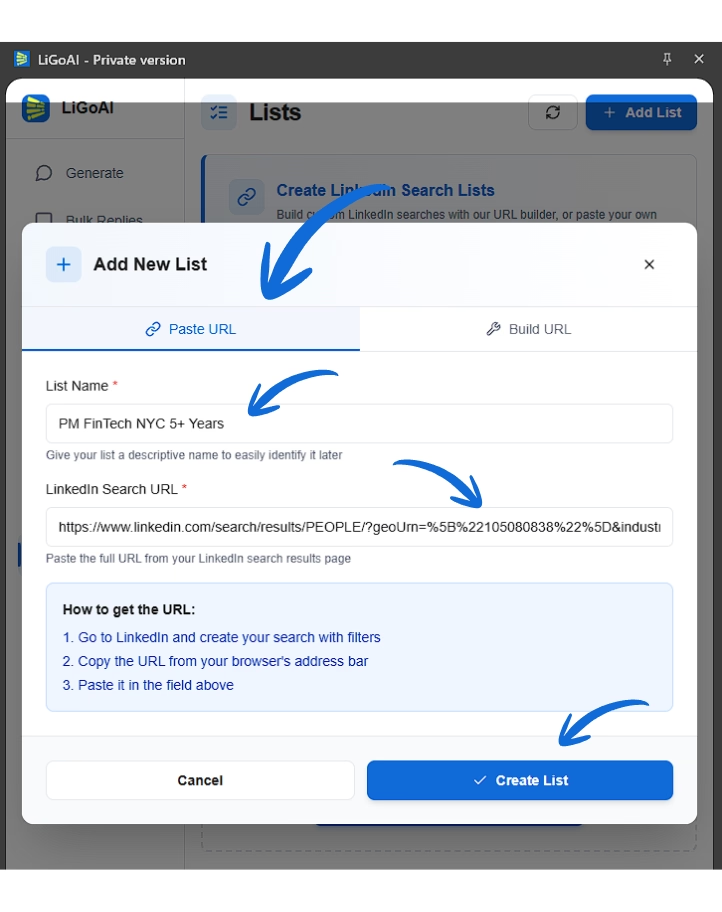
Trin 4: Klik på "Add List" og vælg fanen "Paste URL".
Trin 5: Giv din liste et beskrivende navn.
Noget som "PM FinTech København 5+ År" – kort men specifikt nok til at du ved præcis hvad det er næste uge.
Trin 6: Indsæt den LinkedIn-URL du kopierede.
Udvidelsen validerer URL'en for at sikre at det er en rigtig LinkedIn-søgeside.
Trin 7: Klik på "Create List".
Færdig. Din søgning er nu gemt og tilgængelig når som helst med ét klik.
Metode 2: Byg URL (til indholdssøgninger)
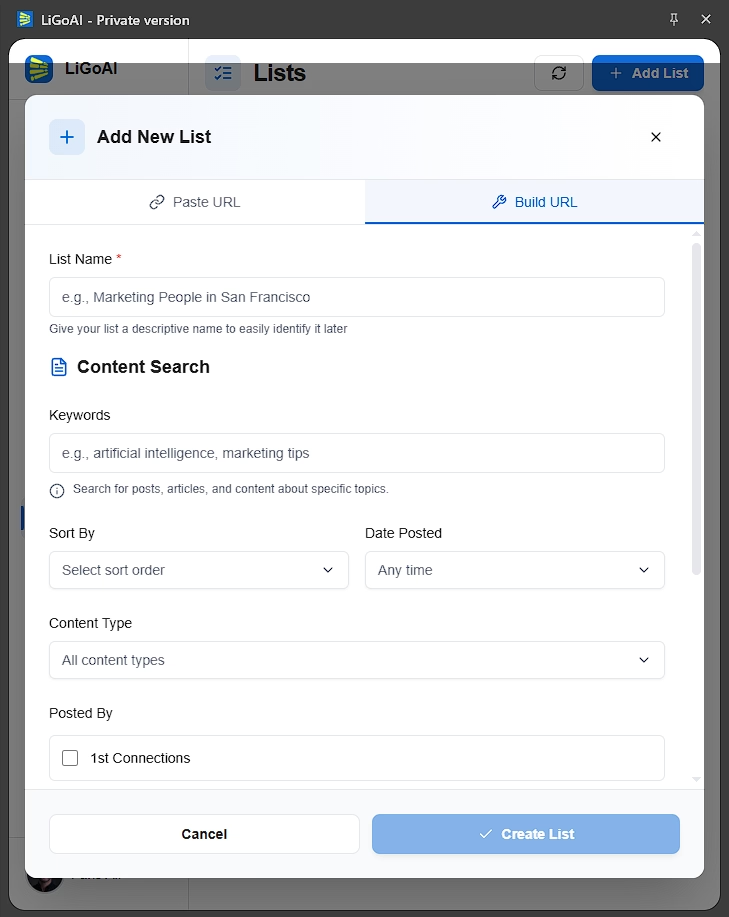
Denne metode lader dig oprette LinkedIn-søgninger uden at forlade udvidelsen. Den er ideel til indholdssøgninger hvor du vil finde opslag, artikler og opdateringer.
Hvornår du skal bruge Byg URL:
- Du opretter indholdssøgninger (finder opslag at interagere med)
- Du vil eksperimentere hurtigt med forskellige filterkombinationer
- Du foretrækker en guidet grænseflade med dropdown-menuer og afkrydsningsfelter
- Du vil teste URL'en før du gemmer den
- Du er ny til LinkedIn-søgning og vil have struktur
Tilgængelige filtre i URL-builderen:
Builderen understøtter de mest almindelige indholdssøgefiltre:
- Nøgleord – Søg efter specifikke termer, emner eller sætninger
- Sortér efter – Sortér resultater efter "Mest relevante" eller "Nyeste"
- Publiceringsdato – Filtrer efter aktualitet (Seneste 24 timer, Seneste uge, Seneste måned)
- Indholdstype – Vælg hvilken type indhold du ønsker:
- Videoer
- Fotos
- Jobopslag
- Live-videoer
- Dokumenter
- Collaborative Articles
- Postet af – Filtrer efter hvem der skabte indholdet:
-
- grads forbindelser (personer du er direkte forbundet med)
- Dine opslag (indhold du har delt)
- Personer du følger (creators du følger)
- Du kan vælge flere muligheder her
-
- Forfatterens jobtitel – Filtrer efter indholdsskaberens rolle (f.eks. vis kun opslag fra CEO'er)
Sådan fungerer det:
Trin 1: Åbn LiGo Chrome Extension og gå til fanen Lists.
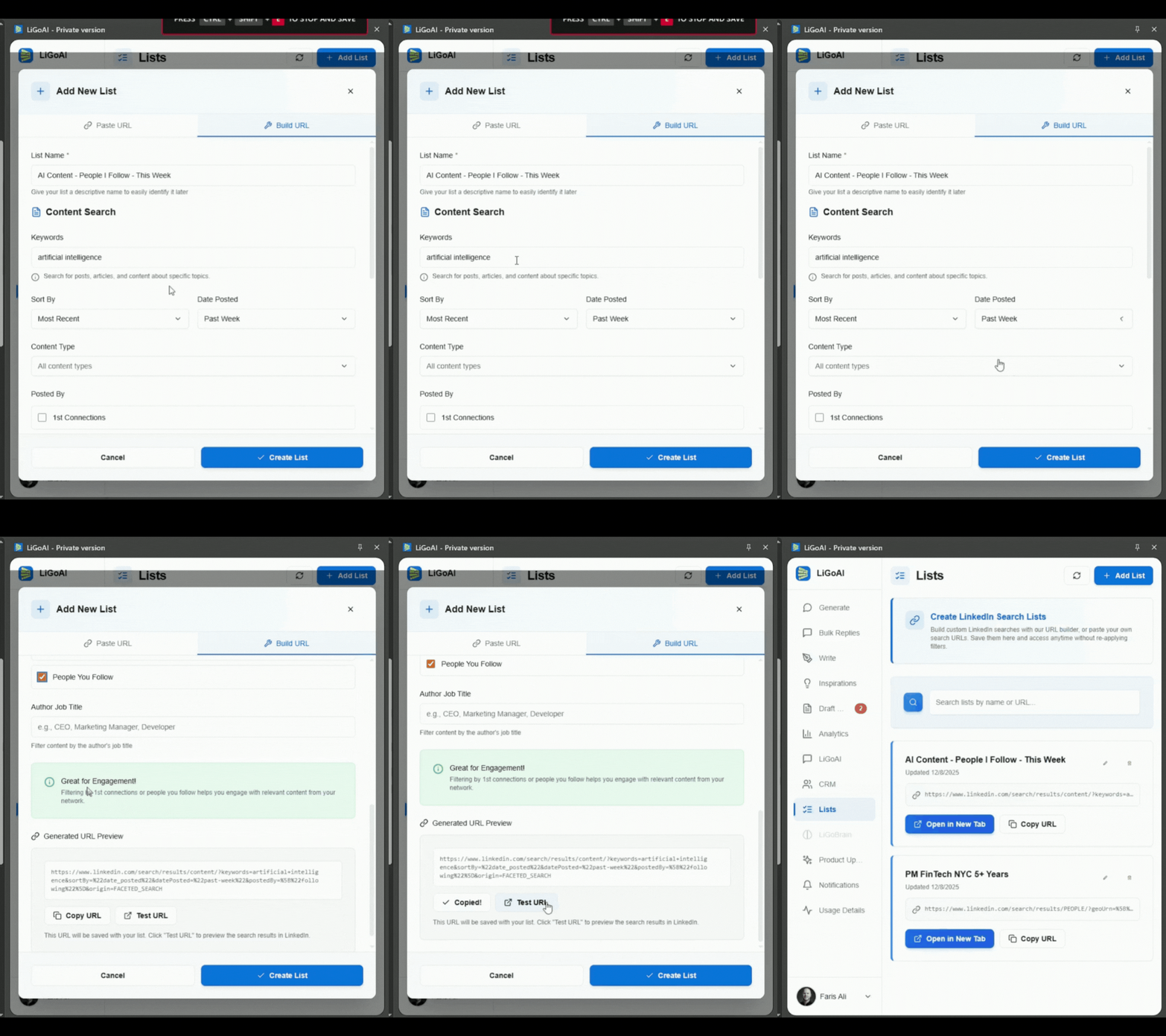
Trin 2: Klik på "Add List" og vælg fanen "Build URL".
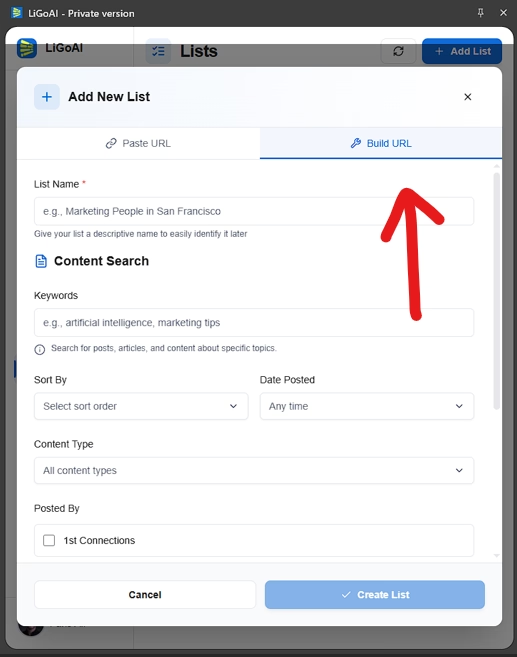
Trin 3: Indtast dine søgekriterier via formularen.
Lad os sige du vil finde AI-relateret indhold postet i den seneste uge af personer du følger. Du ville indstille:
- Nøgleord: "AI" eller "kunstig intelligens"
- Sortér efter: Nyeste
- Publiceringsdato: Seneste uge
- Postet af: Personer du følger (markeret)
Mens du vælger filtre, kan du se URL-forhåndsvisningen i bunden opdatere i realtid.
Trin 4: Klik på "Test URL" for at forhåndsvise dine resultater.
Dette åbner LinkedIn i en ny fane med din konstruerede søgning. Tjek resultaterne. Hvis de ikke er hvad du ønskede, luk fanen og justér dine filtre.
Trin 5: Når du er tilfreds med resultaterne, indtast et listenavn øverst.
Noget som "AI Indhold – Personer jeg følger – Denne uge"
Trin 6: Klik på "Save".
Din liste er klar til brug.
Hurtig beslutningsguide:
| Hvis du har brug for... | Brug denne metode |
|---|---|
| Personesøgning med avancerede filtre | Indsæt URL |
| Virksomhedssøgning | Indsæt URL |
| Jobsøgning | Indsæt URL |
| Indholds-/opslagssøgning | Byg URL (nemmere) eller Indsæt URL |
| Hurtig eksperimentering | Byg URL |
| Fuld kontrol over hvert filter | Indsæt URL |
Håndtering af dine gemte lister
Når du har oprettet et par lister, skal du vide hvordan du arbejder med dem. Her er alt hvad du kan gøre.
Se dine lister
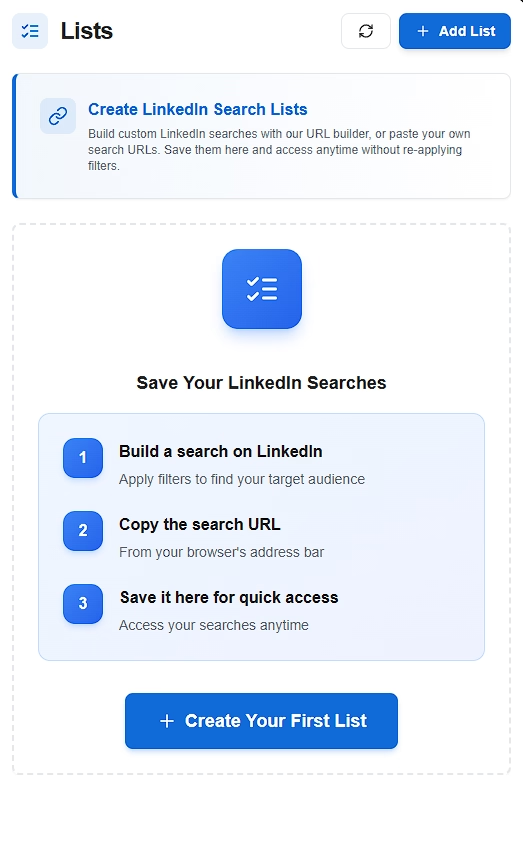
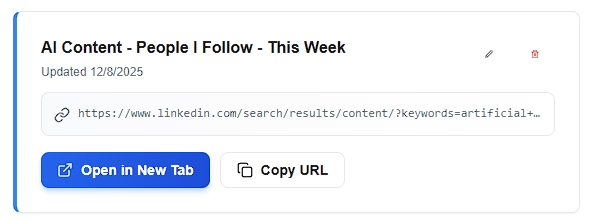
Alle dine gemte lister vises som kort i Lists-hovedvisningen. Hvert kort viser:
- Listenavn – Din brugerdefinerede label
- Sidst opdateret – Hvornår du oprettede eller redigerede den
- URL-forhåndsvisning – En forkortet version af LinkedIn-URL'en
- Handlingsknapper – Hurtig adgang til at åbne, kopiere, redigere eller slette
Åbn en gemt søgning
Dette er hele pointen med funktionen.
Klik på knappen "Open in New Tab" på et vilkårligt listekort. LinkedIn åbner i en ny browserfane med din gemte søgning allerede filtreret nøjagtigt som du gemte den.
Ingen filtre at klikke igennem. Intet at huske fra sidst. Bare øjeblikkelige resultater.
Kopiér URL'en
Skal du dele en søgning med en kollega? Klik på "Copy URL" og den fulde LinkedIn-søge-URL kopieres til din udklipsholder. Du vil se en kort "Copied!"-bekræftelse.
Indsæt den i Slack, e-mail, et dokument – hvor end dit team kommunikerer. De kan bruge URL'en direkte eller gemme den i deres egne lister.
Redigér en liste
Hold musen over et listekort for at afsløre redigeringsknappen (blyant-ikon). Klik på den for at åbne redigeringsvinduet hvor du kan:
- Opdatere listenavnet
- Ændre LinkedIn-URL'en
Dette er nyttigt når:
- Du vil tilføje eller fjerne et filter fra en eksisterende søgning
- Du vil omdøbe en liste for bedre organisering
- LinkedIn-resultater ikke er hvad du forventede og du skal justere URL'en
Slet en liste
Hold musen over listekortet og klik på sletteknappen (papirkurv-ikon). En bekræftelsesdialog vises for at forhindre utilsigtede sletninger.
Når den er slettet, er listen permanent fjernet. Der er ingen fortryd-funktion, så sørg for at du virkelig vil slette den.
Søg i dine lister
Hvis du har mange gemte lister (10+), brug søgelinjen øverst i Lists-visningen. Den filtrerer dine lister i realtid mens du skriver.
Søgningen tjekker både listenavne og URL'er, så du kan søge efter:
- Dele af et listenavn ("marketing")
- Nøgleord i URL'en ("fintech")
- Placeringstermer ("København")
Ryd søgefeltet for at se alle dine lister igen.
Synkronisering på tværs af enheder
Dine lister gemmes i LiGo's cloud-backend, ikke kun i din lokale browser. Det betyder at de synkroniserer på tværs af enhver enhed hvor du er logget ind på din LiGo-konto.
Start en liste på din arbejdslaptop, tilgå den fra din hjemmecomputer. Det virker bare.
Hvis du nogensinde har brug for at opdatere manuelt (som hvis du lige har oprettet en liste på en anden enhed), klik på Opdater-knappen i Lists-headeren.
Praktiske eksempler
Lad mig vise dig hvordan forskellige fagfolk faktisk bruger LinkedIn Lists.
Salgsprospektering
Situationen: Du er B2B-sælger der målretter CMO'er i SaaS-branchen. Du tjekker LinkedIn hver morgen for nye prospects.
Uden Lists: Hver morgen går du til LinkedIn, klikker på personesøgning, skriver "CMO", tilføjer branchefilter for SaaS, tilføjer placeringsfilter for dit territorium, filtrerer efter 2. grads forbindelser og begynder endelig at gennemgå resultater. Tager 3-5 minutter bare at sætte op.
Med Lists: Du åbner LiGo-udvidelsen, klikker på din "CMO SaaS Norden" liste og ser øjeblikkeligt friske resultater. Tager 5 sekunder.
Eksempellister en sælger kunne gemme:
- "CMO SaaS Norden"
- "VP Marketing FinTech København"
- "Salgsdirektører Healthcare Aarhus"
- "Stiftere Series A B2B"
Tidsbesparelse: Hvis du kører 3-4 prospekteringssøgninger dagligt, sparer du 10-15 minutter om dagen. Det er over 4 timer om måneden i klik du ikke behøver at lave.
Indholdsovervågning
Situationen: Du er social media manager eller stifter der engagerer sig med brancheindhold hver dag. Du skal finde relevante opslag at kommentere på.
Uden Lists: Du søger efter dine branchenøgleord, anvender filteret "Seneste 24 timer", filtrerer måske efter indholdstype... og gentager dette for hvert emneområde du overvåger.
Med Lists: Du har gemt søgninger for hvert emneområde. "AI Marketing Indhold 24t", "SaaS Vækst Opslag Denne Uge", "Mit Netværks Opslag I Dag". Klik, engagér, klik, engagér, færdig.
Eksempellister en content marketeer kunne gemme:
- "AI Marketing Indhold 24t"
- "MarTech Nyheder Denne Uge"
- "1. Grads Forbindelsers Opslag I Dag"
- "Konkurrent Opdateringer"
Dette passer perfekt sammen med vores Chrome Extensions kommentargenereringsfunktion. Find indhold med Lists, generér autentiske kommentarer med LiGo. Dit engagement-workflow bliver utroligt effektivt.
Rekruttering
Situationen: Du er rekrutterer eller HR-professionel der ansætter til flere roller samtidigt. Hver rolle har forskellige krav.
Uden Lists: Du vedligeholder et regneark med søgekriterier for hver rolle. Hver gang du sourcer kandidater, genopbygger du manuelt søgningen baseret på dine noter.
Med Lists: Hver åben stilling har sin egen gemte søgning. "Senior Frontend Remote", "Product Manager FinTech London", "Data Scientist 3+ År". Skift mellem dem øjeblikkeligt.
Eksempellister en rekrutterer kunne gemme:
- "Senior Frontend Udviklere Remote"
- "Product Managers FinTech London"
- "Data Scientists 3+ År Python"
- "DevOps Ingeniører AWS Certificerede"
Netværk
Situationen: Du udbygger aktivt dit professionelle netværk inden for specifikke områder. Du vil forbinde dig med folk i bestemte brancher, roller eller som deltog i specifikke events.
Uden Lists: Du søger sporadisk og glemmer ofte de præcise filtre du brugte sidst. Dine netværksindsatser er inkonsistente.
Med Lists: Du har systematiske søgninger gemt. Tjek dem ugentligt. Send forbindelsesanmodninger. Dit netværk vokser forudsigeligt.
Eksempellister til netværk:
- "Startup-stiftere i E-commerce"
- "Web Summit 2024 Deltagere"
- "Arbejder hos Google + Fælles Forbindelser"
- "YC Founders W24 Batch"
Markedsundersøgelse
Situationen: Du undersøger konkurrenter, følger branchetrends eller overvåger hvad thought leaders siger.
Uden Lists: Du husker at tjekke konkurrentaktivitet nogle gange. Du misser vigtige annonceringer. Din research er reaktiv.
Med Lists: Du har dedikerede søgninger for konkurrentindhold, branchetrends og vigtige influencers. Tjek dem regelmæssigt. Vær et skridt foran.
Eksempellister til research:
- "Konkurrent Opslag"
- "Brancheanalytiker Indhold"
- "VC Investeringsannonceringer"
- "Konferencetaler Indhold"
Best practices for LinkedIn Lists
Efter at have brugt denne funktion internt i et stykke tid, er her hvad jeg har lært om at få mest ud af den.
Navngiv dine lister
Dine listenavne betyder mere end du tror. Om en måned skal du vide præcis hvad hver søgning er til bare ved at kigge på navnet.
Dårlige eksempler:
- "Søgning 1"
- "Liste"
- "Mennesker"
- "Mandagssøgning"
Gode eksempler:
- "Product Managers i København"
- "AI/ML Indhold Seneste Uge"
- "Senior Udviklere JavaScript Remote"
- "CMO SaaS Norden 2. Grad"
Mønsteret der virker: [Rolle/Emne] + [Branche/Placering] + [Tidsramme/Andet]
Hvis dit listenavn besvarer "hvem leder jeg efter og hvor?", gør du det rigtigt.
Organisér en stor samling
Hvis du har 20+ lister, bliver organisering vigtig. Da Lists bruger en flad struktur (ingen mapper), brug navnepræfikser til at gruppere relaterede søgninger:
- "SALG: CMO SaaS Norden"
- "SALG: VP Marketing FinTech"
- "INDHOLD: AI Opslag I Dag"
- "INDHOLD: Branchenyheder Uge"
- "REKRUTTERING: Frontend Remote"
- "REKRUTTERING: PM London"
Nu ser du alle dine prospekteringssøgninger sammen når du søger efter "SALG:" i dine lister.
Morgenrutinen
Her er et workflow der fungerer godt:
- Åbn LiGo-udvidelsen
- Gå til Lists
- Åbn din første liste i en ny fane
- Gennemgå resultater, tag handling (forbind, kommenter, send besked)
- Tilbage til udvidelsen, åbn næste liste
- Gentag
Hvis du har 5 daglige søgninger, tager dette måske 10 minutter i alt. Den samme rutine uden Lists ville tage 25-30 minutter.
Kombinér med andre LiGo-funktioner
LinkedIn Lists fungerer endnu bedre når du kombinerer det med andre dele af LiGo-udvidelsen:
Lists + Kommentargenerering: Brug Lists til at finde indhold at engagere sig med, og brug derefter Generér-funktionen til at skabe autentiske kommentarer med din stemme. Find, engagér, gentag.
Lists + CRM: Gem prospekteringssøgninger i Lists, og følg derefter de personer du kontakter i LiGo's CRM-funktion. Din outreach bliver systematisk.
Lists + Opslagsoprettelse: Overvåg brancheindhold med Lists, bliv inspireret, og brug derefter LiGo's opslagsgenerering til at skabe dit eget indhold om trending emner.
Funktionerne er designet til at fungere sammen.
Vedligeholdelse
Cirka én gang om måneden, gennemgå dine lister:
- Slet søgninger du ikke længere bruger
- Opdater navne hvis dit fokus har ændret sig
- Opdater URL'er hvis resultaterne virker forkerte (LinkedIn ændrer lejlighedsvist URL-parametre)
En ren listesamling er en nyttig listesamling.
Ofte stillede spørgsmål om LinkedIn Lists
Sp: Hvilke typer LinkedIn-søgninger kan jeg gemme?
Du kan gemme enhver LinkedIn-søge-URL. Det inkluderer personesøgninger, indholds-/opslagssøgninger, virksomhedssøgninger og jobsøgninger. Så længe det er en gyldig LinkedIn-søgeresultatside, kan Lists gemme den.
Sp: Synkroniserer mine lister på tværs af enheder?
Ja. Lister gemmes i LiGo's cloud-backend og synkroniserer på tværs af alle enheder hvor du er logget ind med den samme LiGo-konto. Opret en liste på din laptop, tilgå den fra din desktop.
Sp: Hvad sker der hvis LinkedIn ændrer deres URL-struktur?
Dine gemte lister vil fortsætte med at virke så længe LinkedIn respekterer URL-parametrene. Hvis LinkedIn foretager grundlæggende ændringer af deres søge-URL'er (hvilket er sjældent), skal du muligvis genskabe berørte lister. Vi informerer brugerne hvis udbredte problemer opdages.
Sp: Kan jeg dele mine lister med teammedlemmer?
Du kan dele LinkedIn-søge-URL'erne ved at kopiere dem og sende til andre. Din listesamling er privat for din konto – andre skal gemme URL'erne i deres egen Lists-funktion. Men deling af URL'er er nemt med "Copy URL"-knappen.
Sp: Er der en grænse for hvor mange lister jeg kan oprette?
Ingen fast grænse. Opret så mange lister som du har brug for at holde styr på tingene.
Sp: URL-builderen har ikke alle de filtre jeg har brug for. Hvad skal jeg gøre?
Brug metoden Indsæt URL. URL-builderen fokuserer på indholdssøgefiltre. For avancerede personesøgninger, virksomhedssøgninger eller komplekse filterkombinationer, opbyg din søgning direkte på LinkedIn og indsæt URL'en.
Sp: Min liste åbner LinkedIn men viser ingen resultater. Hvorfor?
Et par mulige grunde:
- Din filterkombination er for restriktiv (prøv at fjerne nogle filtre)
- LinkedIn har intet indhold der matcher dine specifikke kriterier
- Din søgning var for en meget nylig periode uden nyt indhold endnu
- LinkedIns søgeindeks er ikke opdateret endnu (prøv igen senere)
Sp: Jeg slettede en liste ved et uheld. Kan jeg gendanne den?
I øjeblikket kan slettede lister ikke gendannes. Du skal oprette den igen. Det er derfor vi viser en bekræftelsesdialog før sletning – læs den altid før du klikker bekræft.
Sp: Deler det at gemme en liste mine søgedata med nogen?
Lists gemmer kun søge-URL'en og dit brugerdefinerede navn på LiGo's servere. Ingen søgeresultater eller personlige data fra LinkedIn gemmes. Dine lister er private for din konto.
Sp: Skal jeg være logget ind på LinkedIn for at Lists virker?
Du skal være logget ind på LinkedIn for at "Åbn i ny fane"-funktionen viser resultater. Udvidelsen kan gemme og håndtere lister uanset din LinkedIn-loginstatus, men visning af faktiske søgeresultater kræver at du er logget ind på LinkedIn.
Konklusion
LinkedIn-søgning er kraftfuld. Men at genopbygge de samme filtre hver dag er spild af tid.
LinkedIn Lists løser dette ved at lade dig gemme enhver søgning og tilgå den med ét klik. Uanset om du prospekterer til salg, sourcer kandidater, overvåger indhold eller undersøger markeder – hvis du søger gentagne gange på LinkedIn, gør Lists dig hurtigere.
Funktionen er tilgængelig nu i LiGo Chrome Extension. Sådan kommer du i gang:
- Installér eller åbn LiGo Chrome Extension
- Klik på Lists-fanen i sidebjælken
- Opret din første liste med Indsæt URL eller Byg URL
- Begynd at spare tid med det samme
Hvis du bruger mere end 5 minutter om dagen på at genopbygge LinkedIn-søgninger, tjener denne funktion sig selv hjem på dag ét.
Yderligere ressourcer
Hvis du fandt dette nyttigt, er her nogle relaterede guides:
- LiGo Chrome Extension: Komplet funktionsoversigt – Se alt hvad udvidelsen kan gøre
- LinkedIn Kommentargenerator: Sådan engagerer du dig uden at lyde generisk – Kombinér Lists med smart kommentering
- Sådan bruger du Analytics til at forbedre din LinkedIn-strategi – Følg hvad der virker
- LinkedIn Automatiseringsguide 2025: Sikker vækst uden at risikere din konto – Best practices for LinkedIn-værktøjer
- Top LinkedIn-værktøjer for bureauejere i 2025 – Hvor LiGo passer i din stack
LinkedIn Lists er tilgængeligt nu i LiGo Chrome Extension. Kom i gang gratis.
Kender du nogen der bruger for meget tid på at genopbygge LinkedIn-søgninger? Del dette med dem.
