

Lad os komme til sagen.
Du har sendt en LinkedIn-forbindelsesanmodning og har nu brug for at trække den tilbage. Måske glemte du at personalisere den. Måske svarer de bare ikke. Måske ramte du en helt forkert profil.
Det brændende spørgsmål: Kan du faktisk sende en LinkedIn-invitation igen efter at have trukket den tilbage?
Her er dit svar: Ja, men du bliver nødt til at vente 3 uger efter at have trukket den tilbage.
Det er en evighed i forretningstid. Til den tid kan det varme lead være blevet koldt, eller den potentielle kunde kan have fundet en anden.
Lad mig guide dig gennem, hvad der faktisk sker, hvilke muligheder du har, og hvordan du undgår dette problem helt.
Den 3 ugers afkølingsperiode for LinkedIn-invitationer: Hvad sker der egentlig
Ifølge research fra OctopusCRM håndhæver LinkedIn en obligatorisk ventetid på ca. 3 uger, før du kan sende en invitation igen til den samme person.
Hvorfor? LinkedIn vil forhindre forbindelsesspam og beskytte sine brugere, som diskuteret af eksperter i håndtering af LinkedIn-invitationer.
Denne afkølingsperiode er skjult information - LinkedIn reklamerer ikke for den i deres hjælpecenter eller dokumentation, men den er helt reel og påvirker din netværksstrategi.
Hvad der faktisk sker, når du trækker en invitation tilbage
Her er, hvad der foregår bag kulisserne, når du trykker "træk tilbage":
-
Invitationen forsvinder øjeblikkeligt fra modtagerens notifikationer og liste over afventende forbindelser
-
Ingen notifikation sendes til modtageren (de ved ikke, at du trak den tilbage)
-
Din konto går ind i en 3-ugers afkølingsperiode for den specifikke person
-
Invitationen er væk for evigt - der er ingen "fortryd"-knap
Brug for at oprette forbindelse i 3-ugers ventetiden? Her er dine muligheder
Har du ikke 3 uger at vente? Her er dine reelle muligheder:
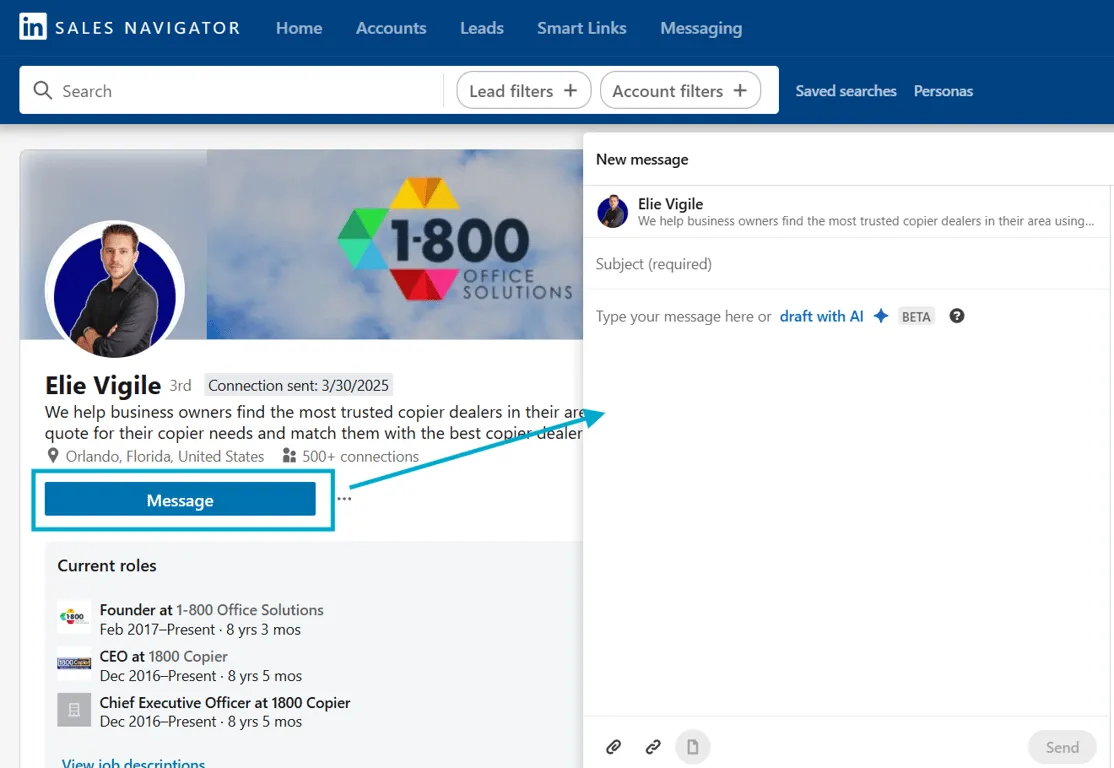
Mulighed 1: Send en InMail i stedet (hvis du har Premium)
Hvis du har LinkedIn Premium, kan du helt omgå forbindelseskravet:
-
Gå til deres profil
-
Klik på knappen "Besked" i stedet for "Opret forbindelse"
-
Send en direkte InMail, der forklarer din situation
Har du ikke Premium? Deres profil viser muligvis et "Open Profile"-mærke (et guldikon), hvilket betyder, at de accepterer beskeder fra alle.
Mulighed 2: Find dem i en fælles gruppe
LinkedIn tillader stadig beskeder mellem gruppemedlemmer uden at være forbundet:
-
Tjek, om I deler nogen LinkedIn-grupper (nederst på deres profil)
-
Tilmeld dig den samme gruppe, hvis du ikke allerede er medlem
-
Brug gruppens medlemsliste til at finde og sende dem en besked
Mulighed 3: Prøv alternative kontaktmetoder
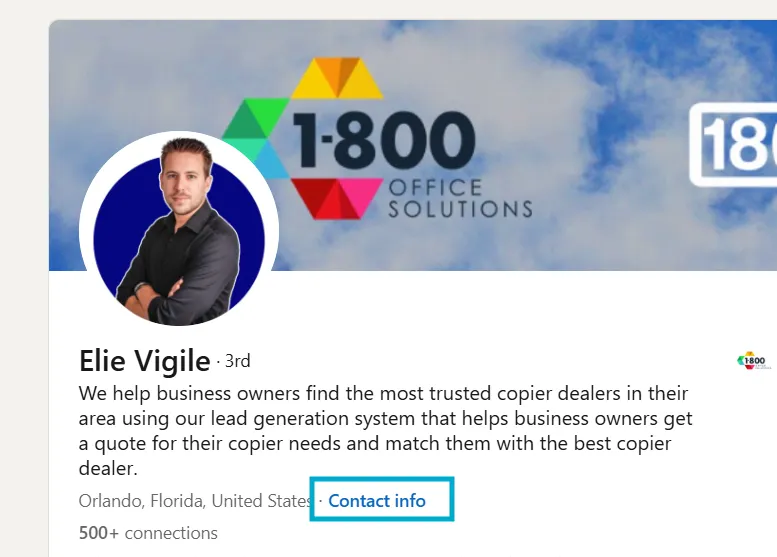
Mange fagfolk angiver deres kontaktoplysninger på deres profiler:
-
Tjek deres sektion "Kontaktoplysninger" for e-mailadresser
-
Se på deres profiloverskrift eller om-sektion for kontaktoplysninger
-
Besøg deres hjemmeside, hvis den er linket fra deres profil
Mulighed 4: Bed om en introduktion
Hvis I har fælles forbindelser:
-
Find en fælles forbindelse, du har et godt forhold til
-
Bed om en direkte introduktion
-
Det vejer alligevel tungere end en kold forbindelse
Sådan tjekker og trækker du dine afventende LinkedIn-invitationer tilbage
Før vi diskuterer bulk-håndtering, her er, hvordan du tjekker dine afventende invitationer:
-
Klik på "Mit netværk" i topnavigationen
-
Klik på "Se alle" ved siden af "Invitationer"
-
Klik på fanen "Sendt"
-
Gennemgå dine afventende invitationer
-
Klik på "Træk tilbage" ved siden af dem, du vil annullere
Husk: LinkedIn begrænser dig til 500 udestående invitationer, så regelmæssig oprydning er afgørende.
For mange afventende invitationer? Sådan masse-trækker du dem tilbage
At trække invitationer tilbage manuelt én ad gangen er smerteligt tidskrævende. Hvis du har dusinvis eller hundreder af afventende anmodninger, så tjek vores detaljerede guide om hvordan du masse-trækker LinkedIn-forbindelsesanmodninger tilbage.
Denne guide viser dig:
-
Hvordan du prioriterer, hvilke invitationer der skal trækkes tilbage
-
Værktøjer, der hjælper med at automatisere processen
-
Best practices for at undgå LinkedIns automatiske flag
Ofte stillede spørgsmål om håndtering af LinkedIn-invitationer
Giver LinkedIn besked til folk, når du trækker en invitation tilbage?
Nej. Når du trækker en forbindelsesanmodning tilbage, sender LinkedIn ingen notifikation til modtageren. Invitationen forsvinder simpelthen fra deres afventende liste.
Hvor længe varer LinkedIn-invitationer, hvis de ikke trækkes tilbage?
LinkedIn-invitationer udløber typisk efter 6 måneder, hvis de ikke accepteres eller trækkes tilbage. De tæller dog stadig med i din grænse for afventende invitationer i denne periode.
Er der en grænse for, hvor mange invitationer jeg kan trække tilbage om dagen?
LinkedIn angiver ikke officielt en daglig grænse for tilbagetrækning, men vi foreslår at holde det under 100 om dagen for at undgå at udløse automatiske begrænsningssystemer.
Kan jeg se, hvilke invitationer jeg tidligere har trukket tilbage?
Nej, LinkedIn giver ikke en log eller historik over tilbagetrukne invitationer. Når de først er trukket tilbage, er der ingen optegnelse i LinkedIn-grænsefladen.
Hvorfor håndtering af LinkedIn-invitationer faktisk betyder noget
Tror du, at invitationshåndtering er et mindre problem? Tro om igen:
-
Ramme loftet på 500 afventende invitationer: LinkedIns grænse for afventende invitationer forhindrer dig i at sende nye forbindelsesanmodninger
-
Spilde muligheder med højværdikontakter: At brænde en forbindelsesanmodning på en nøgleprospect kan sætte dit netværk uger tilbage
-
Risiko for LinkedIn-restriktioner: Overdreven invitationsaktivitet kan udløse LinkedIns automatiske systemer til at begrænse din konto
3 smarte LinkedIn-invitationsstrategier for travle fagfolk
Glem regneark og manuel sporing. Her er praktiske tilgange, der faktisk virker:
1. Brug personaliserede skabeloner (ikke generiske anmodninger)
Opret 3-5 skabeloner til forskellige forbindelsesscenarier:
-
Branchekolleger
-
Potentielle kunder
-
Tjenesteudbydere
-
Opfølgning på arrangementer
Personaliser hver skabelon med:
-
Modtagerens navn
-
En specifik henvisning til deres arbejde/indhold
-
Klar grund til at oprette forbindelse
Hvis du administrerer kundekonti inden for sundhedssektoren, kan du bruge vores MSP IT Healthcare-skabelon til at jumpstarte personaliserede skabeloner (branchesikre intros, compliance-bevidst formulering og opfølgningskadencer), så din outreach forbliver både effektiv og compliant
2. Implementér en "Opret forbindelse og engagér"-tilgang
I stedet for bare at oprette forbindelse og glemme det:
-
Send en forbindelsesanmodning
-
Engagér dig straks i deres seneste indhold
-
Følg op med en besked 24-48 timer efter forbindelse
Denne tilgang opbygger reelle relationer, ikke bare netværksnumre.
3. Opsæt en periodisk oprydningsrutine
Brug kalenderpåmindelser til at:
-
Gennemgå afventende invitationer hver 30. dag
-
Trække anmodninger ældre end 60 dage tilbage
-
Fokusere på kvalitetsforbindelser, ikke kvantitet
Den komplette LinkedIn-håndteringsløsning
For travle bureauejere og grundlæggere er håndtering af LinkedIn-forbindelser blot en af mange opgaver, der konkurrerer om din begrænsede tid. Det er der, LiGo gør hele forskellen.
LiGo hjælper dig med at:
-
Generere personaliseret LinkedIn-indhold baseret på din ekspertise
-
Oprette engagerende kommentarer, der starter meningsfulde samtaler
-
Analysere din LinkedIn-performance for at optimere din strategi
-
Opretholde en konsekvent tilstedeværelse uden den daglige tidsinvestering
Relaterede ressourcer
Vil du have mere hjælp til at optimere din LinkedIn-strategi? Tjek disse guides:
-
Er der nogen grænser for antallet af LinkedIn-invitationer, jeg kan sende?
-
Hvad sker der, hvis jeg trækker en LinkedIn-invitation tilbage
-
Den ultimative guide til LinkedIn Analytics: Hvad der faktisk driver resultater (med eksempler)
Sidst opdateret: 1. april 2025
Vil du automatisere hele dit LinkedIn-workflow og aldrig bekymre dig om disse problemer igen? Prøv LiGo og tag din LinkedIn-strategi til næste niveau.
