

Kommen wir direkt zur Sache.
Sie haben eine LinkedIn-Kontaktanfrage gesendet und muessen sie nun zurueckziehen. Vielleicht haben Sie vergessen, sie zu personalisieren. Vielleicht antwortet die Person einfach nicht. Vielleicht haben Sie das falsche Profil erwischt.
Die brennende Frage: Koennen Sie eine LinkedIn-Einladung nach dem Zurueckziehen tatsaechlich erneut senden?
Hier ist die Antwort: Ja, aber Sie muessen nach dem Zurueckziehen 3 Wochen warten.
Das ist eine Ewigkeit im Geschaeftsalltag. Bis dahin koennte dieser heisse Lead bereits abgekuehlt sein oder der potenzielle Kunde jemand anderen gefunden haben.
Ich erklaere Ihnen, was wirklich passiert, welche Optionen Sie haben und wie Sie dieses Problem komplett vermeiden koennen.
Die 3-woechige LinkedIn-Einladungssperre: Was wirklich dahintersteckt
Laut Recherchen von OctopusCRM erzwingt LinkedIn eine verbindliche Wartezeit von etwa 3 Wochen, bevor Sie einer Person erneut eine Einladung senden koennen.
Warum? LinkedIn moechte Verbindungs-Spam verhindern und seine Nutzer schuetzen, wie LinkedIn-Einladungsmanagement-Experten erlaeutern.
Diese Sperrfrist ist verborgene Information - LinkedIn bewirbt sie nicht im Hilfecenter oder in der Dokumentation, aber sie existiert definitiv und beeinflusst Ihre Networking-Strategie.
Was tatsaechlich passiert, wenn Sie eine Einladung zurueckziehen
Folgendes geschieht hinter den Kulissen, wenn Sie auf "Zurueckziehen" klicken:
-
Die Einladung verschwindet sofort aus den Benachrichtigungen und der Liste der ausstehenden Kontakte des Empfaengers
-
Es wird keine Benachrichtigung gesendet (der Empfaenger erfaehrt nicht, dass Sie zurueckgezogen haben)
-
Ihr Konto tritt in eine 3-woechige Sperrfrist fuer diese bestimmte Person ein
-
Die Einladung ist fuer immer weg - es gibt keine "Rueckgaengig"-Schaltflaeche
Muessen Sie waehrend der 3-woechigen Wartezeit Kontakt aufnehmen? Hier sind Ihre Optionen
Sie haben keine 3 Wochen Zeit zu warten? Hier sind Ihre tatsaechlichen Optionen:
Option 1: Senden Sie stattdessen eine InMail (falls Sie Premium haben)
Wenn Sie LinkedIn Premium haben, koennen Sie die Verbindungsanforderung komplett umgehen:
-
Gehen Sie zu deren Profil
-
Klicken Sie auf die Schaltflaeche "Nachricht" anstatt "Vernetzen"
-
Senden Sie eine direkte InMail und erklaeren Sie Ihre Situation
Sie haben kein Premium? Das Profil koennte ein "Open Profile"-Abzeichen (ein goldenes Symbol) anzeigen, was bedeutet, dass Nachrichten von jedem akzeptiert werden.
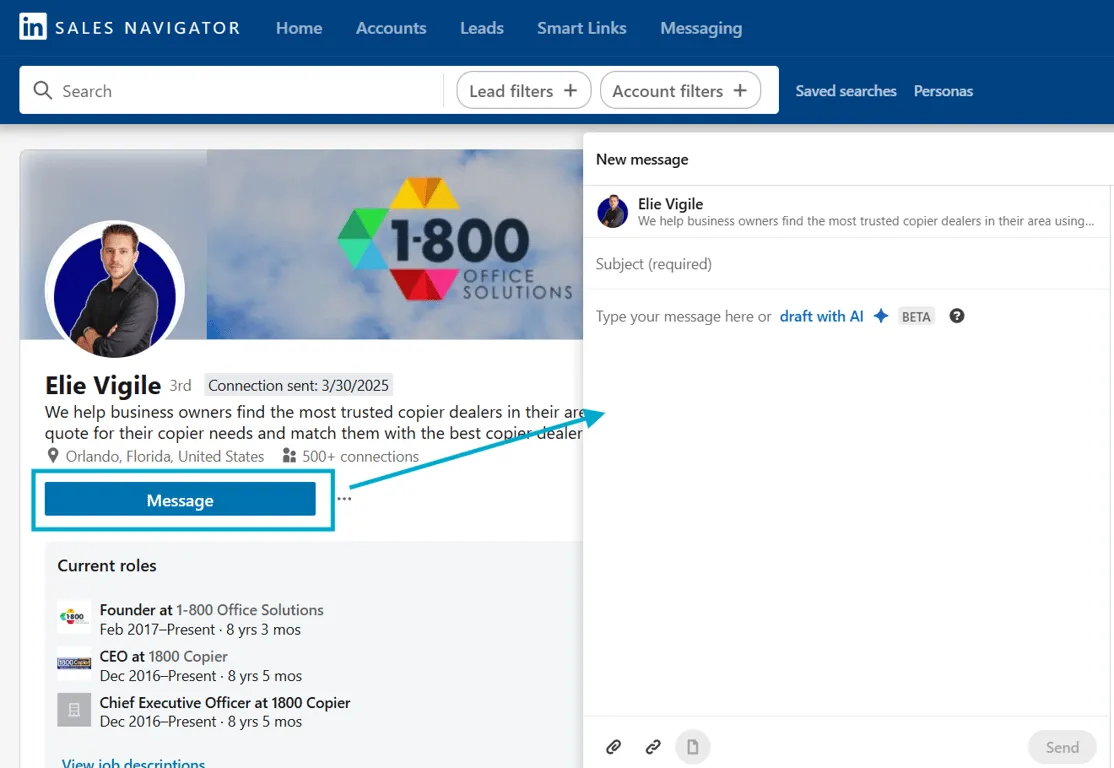
Option 2: Finden Sie die Person in einer gemeinsamen Gruppe
LinkedIn erlaubt weiterhin den Nachrichtenaustausch zwischen Gruppenmitgliedern ohne Verbindung:
-
Pruefen Sie, ob Sie LinkedIn-Gruppen teilen (unten im Profil)
-
Treten Sie derselben Gruppe bei, falls noch nicht geschehen
-
Nutzen Sie die Mitgliederliste der Gruppe, um die Person zu finden und ihr eine Nachricht zu senden
Option 3: Probieren Sie alternative Kontaktwege
Viele Fachleute geben ihre Kontaktdaten in ihren Profilen an:
-
Pruefen Sie den Abschnitt "Kontaktinfo" auf E-Mail-Adressen
-
Schauen Sie sich die Profilueberschrift oder den Info-Bereich auf Kontaktdetails an
-
Besuchen Sie deren Website, falls vom Profil verlinkt
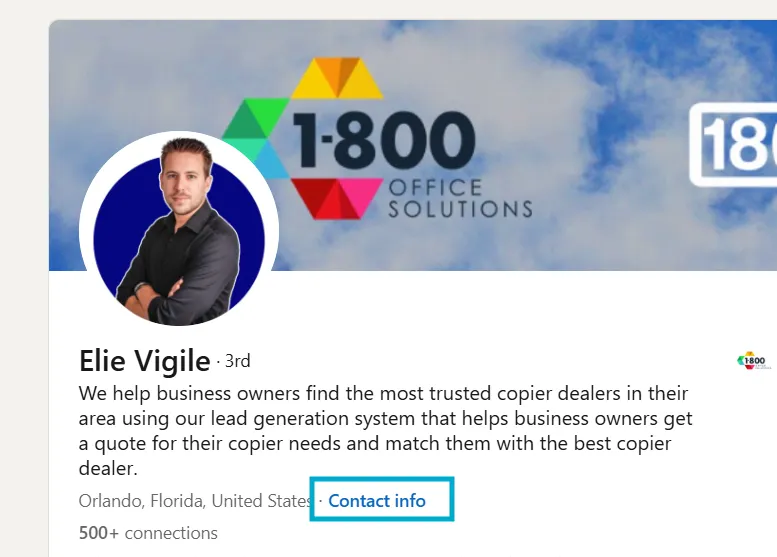
Option 4: Bitten Sie um eine Vorstellung
Falls Sie gemeinsame Kontakte haben:
-
Finden Sie einen gemeinsamen Kontakt, zu dem Sie eine gute Beziehung haben
-
Bitten Sie um eine direkte Vorstellung
-
Das hat ohnehin mehr Gewicht als eine kalte Verbindung
So pruefen und ziehen Sie ausstehende LinkedIn-Einladungen zurueck
Bevor wir Bulk-Management besprechen, hier ist, wie Sie Ihre ausstehenden Einladungen pruefen:
-
Klicken Sie auf "Mein Netzwerk" in der oberen Navigation
-
Klicken Sie auf "Alle anzeigen" neben "Einladungen"
-
Klicken Sie auf den Tab "Gesendet"
-
Pruefen Sie Ihre ausstehenden Einladungen
-
Klicken Sie auf "Zurueckziehen" neben denen, die Sie stornieren moechten
Denken Sie daran: LinkedIn begrenzt Sie auf 500 ausstehende Einladungen, daher ist regelmaessiges Aufraeumen unerlaesslich.
Zu viele ausstehende Einladungen? So ziehen Sie sie massenweise zurueck
Einladungen manuell einzeln zurueckzuziehen ist quaelend zeitaufwendig. Wenn Sie Dutzende oder Hunderte ausstehender Anfragen haben, schauen Sie sich unseren ausfuehrlichen Leitfaden an, wie man LinkedIn-Kontaktanfragen massenweise zurueckzieht.
Dieser Leitfaden zeigt Ihnen:
-
Wie Sie priorisieren, welche Einladungen Sie zurueckziehen
-
Tools zur Automatisierung des Prozesses
-
Best Practices, um LinkedIns automatisierte Markierungen zu vermeiden
Haeufige Fragen zum LinkedIn-Einladungsmanagement
Benachrichtigt LinkedIn Personen, wenn Sie eine Einladung zurueckziehen?
Nein. Wenn Sie eine Kontaktanfrage zurueckziehen, sendet LinkedIn keine Benachrichtigung an den Empfaenger. Die Einladung verschwindet einfach aus deren Liste der ausstehenden Anfragen.
Wie lange halten LinkedIn-Einladungen, wenn sie nicht zurueckgezogen werden?
LinkedIn-Einladungen laufen typischerweise nach 6 Monaten ab, wenn sie nicht angenommen oder zurueckgezogen werden. Sie zaehlen jedoch waehrend dieser Zeit weiterhin zu Ihrem Limit ausstehender Einladungen.
Gibt es ein Limit, wie viele Einladungen ich pro Tag zurueckziehen kann?
LinkedIn gibt offiziell kein tagliches Rueckzugslimit an, aber wir empfehlen, unter 100 pro Tag zu bleiben, um automatisierte Beschraenkungssysteme nicht auszuloesen.
Kann ich sehen, welche Einladungen ich zuvor zurueckgezogen habe?
Nein, LinkedIn bietet kein Protokoll oder eine Historie zurueckgezogener Einladungen. Einmal zurueckgezogen, gibt es in der LinkedIn-Oberflaeche keine Aufzeichnung.
Warum LinkedIn-Einladungsmanagement wirklich wichtig ist
Sie denken, Einladungsmanagement ist eine Kleinigkeit? Denken Sie noch einmal nach:
-
Erreichen der 500-Einladungs-Obergrenze: LinkedIns Limit ausstehender Einladungen wird Sie daran hindern, neue Kontaktanfragen zu senden
-
Vergeuden von Chancen mit hochwertigen Kontakten: Eine Kontaktanfrage an einen wichtigen Interessenten zu verschwenden, kann Ihr Networking um Wochen zuruckwerfen
-
Risiko von LinkedIn-Beschraenkungen: Uebermaessige Einladungsaktivitaet kann LinkedIns automatisierte Systeme dazu veranlassen, Ihr Konto zu beschraenken
3 clevere LinkedIn-Einladungsstrategien fuer vielbeschaeftigte Fachleute
Vergessen Sie Tabellen und manuelles Tracking. Hier sind praktische Ansaetze, die wirklich funktionieren:
1. Verwenden Sie personalisierte Vorlagen (keine generischen Anfragen)
Erstellen Sie 3-5 Vorlagen fuer verschiedene Verbindungsszenarien:
-
Branchenkollegen
-
Potenzielle Kunden
-
Dienstleister
-
Event-Nachfassungen
Personalisieren Sie jede Vorlage mit:
-
Namen des Empfaengers
-
Einem spezifischen Bezug auf deren Arbeit/Inhalte
-
Klarem Grund fuer die Verbindung
Wenn Sie Kundenkonten im Gesundheitswesen verwalten, nutzen Sie unsere MSP IT Healthcare-Vorlage, um personalisierte Vorlagen zu starten (branchensichere Einleitungen, compliancekonforme Formulierungen und Follow-up-Kadenzen), damit Ihre Ansprache sowohl effektiv als auch konform bleibt.
2. Implementieren Sie einen "Vernetzen und Engagieren"-Ansatz
Statt nur zu vernetzen und zu vergessen:
-
Senden Sie eine Kontaktanfrage
-
Engagieren Sie sich sofort mit deren aktuellen Inhalten
-
Folgen Sie 24-48 Stunden nach der Verbindung mit einer Nachricht nach
Dieser Ansatz baut echte Beziehungen auf, nicht nur Netzwerkzahlen.
3. Etablieren Sie eine regelmaessige Aufraeum-Routine
Nutzen Sie Kalendererinnerungen, um:
-
Ausstehende Einladungen alle 30 Tage zu pruefen
-
Anfragen, die aelter als 60 Tage sind, zurueckzuziehen
-
Sich auf Qualitaetsverbindungen zu konzentrieren, nicht auf Quantitaet
Die komplette LinkedIn-Management-Loesung
Fuer vielbeschaeftigte Agenturinhaber und Gruender ist die Verwaltung von LinkedIn-Kontakten nur eine von vielen Aufgaben, die um ihre begrenzte Zeit konkurrieren. Genau hier macht LiGo den entscheidenden Unterschied.
LiGo hilft Ihnen dabei:
-
Personalisierte LinkedIn-Inhalte basierend auf Ihrer Expertise zu erstellen
-
Engagierende Kommentare zu verfassen, die bedeutsame Gespraeche ausloesen
-
Ihre LinkedIn-Performance zu analysieren, um Ihre Strategie zu optimieren
-
Eine konsistente Praesenz zu wahren, ohne taeglich viel Zeit zu investieren
Verwandte Ressourcen
Moechten Sie mehr Hilfe bei der Optimierung Ihrer LinkedIn-Strategie? Schauen Sie sich diese Leitfaeden an:
-
Gibt es Limits fuer die Anzahl der LinkedIn-Einladungen, die ich senden kann?
-
Hacks zur Umgehung von LinkedIns woechentlichem Einladungslimit
-
Der ultimative Leitfaden zu LinkedIn Analytics: Was wirklich Ergebnisse bringt (mit Beispielen)
Zuletzt aktualisiert: 1. April 2025
Moechten Sie Ihren gesamten LinkedIn-Workflow automatisieren und sich nie wieder um diese Probleme sorgen? Testen Sie LiGo und bringen Sie Ihre LinkedIn-Strategie auf das naechste Level.
