

Vayamos al grano.
Enviaste una solicitud de conexión en LinkedIn y ahora necesitas retirarla. Quizá olvidaste personalizarla. Quizá la persona simplemente no responde. Quizá te equivocaste de perfil por completo.
La pregunta candente: ¿Puedes realmente reenviar una invitación de LinkedIn después de retirarla?
Aquí tienes la respuesta: Sí, pero tendrás que esperar 3 semanas después de retirarla.
Eso es una eternidad en tiempo empresarial. Para entonces, ese lead caliente puede haberse enfriado, o ese cliente potencial puede haber encontrado a otra persona.
Déjame explicarte qué está pasando realmente, cuáles son tus opciones y cómo evitar este problema por completo.
El periodo de espera de 3 semanas para invitaciones de LinkedIn: lo que realmente está ocurriendo
Según una investigación de OctopusCRM, LinkedIn impone un periodo de espera obligatorio de aproximadamente 3 semanas antes de que puedas reenviar una invitación a la misma persona.
¿Por qué? LinkedIn quiere evitar el spam de conexiones y proteger a sus usuarios, como comentan los expertos en gestión de invitaciones de LinkedIn.
Este periodo de espera es información oculta: LinkedIn no lo anuncia en su centro de ayuda ni en su documentación, pero es absolutamente real e impacta tu estrategia de networking.
Qué ocurre realmente cuando retiras una invitación
Esto es lo que sucede entre bastidores cuando pulsas "retirar":
-
La invitación desaparece al instante de las notificaciones del destinatario y de su lista de conexiones pendientes
-
No se envía ninguna notificación al destinatario (no sabrá que la retiraste)
-
Tu cuenta entra en un periodo de espera de 3 semanas para esa persona en concreto
-
La invitación se pierde para siempre: no hay botón de "deshacer"
¿Necesitas conectar durante el periodo de espera de 3 semanas? Aquí tienes tus opciones
¿No tienes 3 semanas para esperar? Aquí tienes tus opciones reales:
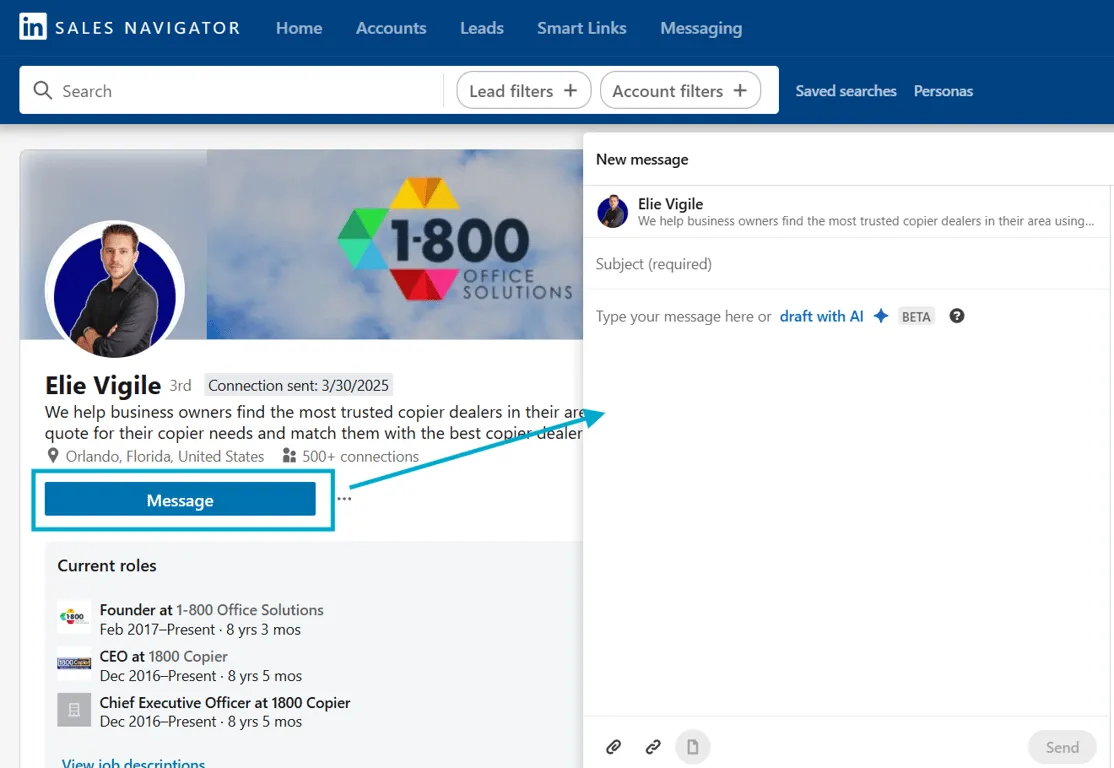
Opción 1: Envía un InMail en su lugar (si tienes Premium)
Si tienes LinkedIn Premium, puedes saltarte el requisito de conexión por completo:
-
Ve a su perfil
-
Haz clic en el botón "Mensaje" en lugar de "Conectar"
-
Envía un InMail directo explicando tu situación
¿No tienes Premium? Su perfil puede mostrar una insignia de "Perfil abierto" (un icono dorado), lo que significa que aceptan mensajes de cualquier persona.
Opción 2: Encuéntralos en un grupo compartido
LinkedIn todavía permite enviar mensajes entre miembros de un grupo sin estar conectados:
-
Comprueba si compartís algún grupo de LinkedIn (en la parte inferior de su perfil)
-
Únete al mismo grupo si aún no lo has hecho
-
Usa la lista de miembros del grupo para encontrarlos y enviarles un mensaje
Opción 3: Prueba métodos de contacto alternativos
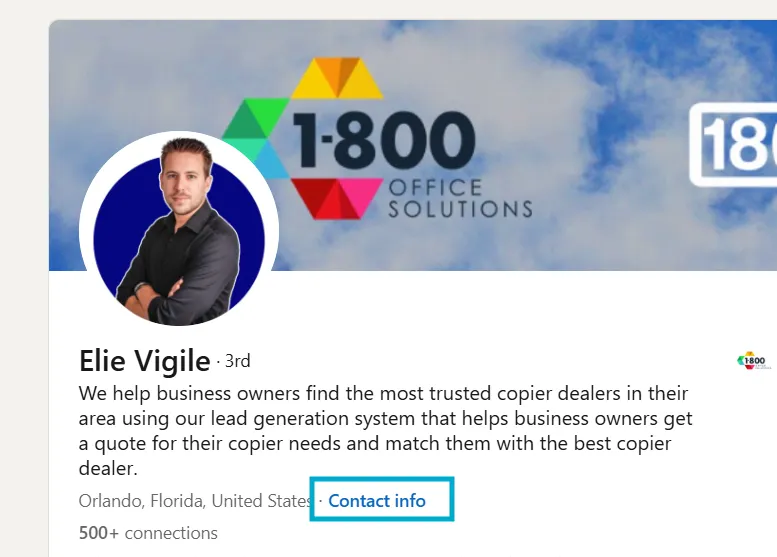
Muchos profesionales incluyen su información de contacto en sus perfiles:
-
Revisa su sección "Información de contacto" para encontrar direcciones de correo electrónico
-
Mira el titular de su perfil o la sección "Acerca de" para obtener datos de contacto
-
Visita su sitio web si está enlazado desde su perfil
Opción 4: Solicita una presentación
Si tienes conexiones en común:
-
Busca una conexión compartida con la que tengas buena relación
-
Pide una presentación directa
-
De todos modos, esto tiene más peso que una conexión en frío
Cómo revisar y retirar tus invitaciones pendientes de LinkedIn
Antes de hablar de la gestión masiva, así puedes revisar tus invitaciones pendientes:
-
Haz clic en "Mi red" en la navegación superior
-
Haz clic en "Ver todo" junto a "Invitaciones"
-
Haz clic en la pestaña "Enviadas"
-
Revisa tus invitaciones pendientes
-
Haz clic en "Retirar" junto a cualquiera que quieras cancelar
Recuerda: LinkedIn te limita a 500 invitaciones pendientes, por lo que una limpieza periódica es esencial.
¿Demasiadas invitaciones pendientes? Así puedes retirarlas en masa
Retirar invitaciones manualmente una por una consume muchísimo tiempo. Si tienes decenas o cientos de solicitudes pendientes, consulta nuestra guía detallada sobre cómo retirar en masa las solicitudes de conexión de LinkedIn.
Esta guía te muestra:
-
Cómo priorizar qué invitaciones retirar
-
Herramientas para ayudar a automatizar el proceso
-
Mejores prácticas para evitar los avisos automáticos de LinkedIn
Preguntas frecuentes sobre la gestión de invitaciones de LinkedIn
¿LinkedIn notifica a las personas cuando retiras una invitación?
No. Cuando retiras una solicitud de conexión, LinkedIn no envía ninguna notificación al destinatario. La invitación simplemente desaparece de su lista de pendientes.
¿Cuánto duran las invitaciones de LinkedIn si no se retiran?
Las invitaciones de LinkedIn suelen caducar después de 6 meses si no se aceptan o se retiran. Sin embargo, durante este tiempo siguen contando en tu límite de invitaciones pendientes.
¿Hay un límite de cuántas invitaciones puedo retirar al día?
LinkedIn no indica oficialmente un límite diario de retiradas, pero sugerimos mantenerlo por debajo de 100 al día para evitar activar los sistemas automáticos de restricción.
¿Puedo ver qué invitaciones he retirado anteriormente?
No, LinkedIn no proporciona un registro ni un historial de invitaciones retiradas. Una vez retiradas, no queda ningún registro en la interfaz de LinkedIn.
Por qué la gestión de invitaciones de LinkedIn sí importa
¿Crees que la gestión de invitaciones es un problema menor? Piénsalo de nuevo:
-
Alcanzar el tope de 500 invitaciones pendientes: el límite de invitaciones pendientes de LinkedIn te impedirá enviar nuevas solicitudes de conexión
-
Desperdiciar oportunidades con contactos de alto valor: quemar una solicitud de conexión con un prospecto clave puede retrasar tu networking durante semanas
-
Arriesgarte a restricciones de LinkedIn: la actividad excesiva de invitaciones puede activar los sistemas automáticos de LinkedIn para limitar tu cuenta
3 estrategias inteligentes de invitaciones de LinkedIn para profesionales ocupados
Olvídate de hojas de cálculo y seguimiento manual. Aquí tienes enfoques prácticos que realmente funcionan:
1. Usa plantillas personalizadas (no solicitudes genéricas)
Crea 3-5 plantillas para distintos escenarios de conexión:
-
Compañeros del sector
-
Clientes potenciales
-
Proveedores de servicios
-
Seguimientos tras eventos
Personaliza cada plantilla con:
-
El nombre del destinatario
-
Una referencia específica a su trabajo o contenido
-
Una razón clara para conectar
Si gestionas cuentas de clientes en el sector sanitario, usa nuestra plantilla MSP IT Healthcare para impulsar plantillas personalizadas (introducciones seguras para el sector, redacción consciente del cumplimiento y cadencias de seguimiento) y que tu outreach se mantenga eficaz y conforme a la normativa.
2. Implementa un enfoque de "Conectar y participar"
En lugar de conectar y olvidarte:
-
Envía una solicitud de conexión
-
Interactúa de inmediato con su contenido reciente
-
Haz seguimiento con un mensaje 24-48 horas después de conectar
Este enfoque construye relaciones reales, no solo cifras de red.
3. Establece una rutina periódica de limpieza
Usa recordatorios del calendario para:
-
Revisar las invitaciones pendientes cada 30 días
-
Retirar solicitudes con más de 60 días
-
Centrarte en conexiones de calidad, no en cantidad
La solución completa de gestión de LinkedIn
Para dueños de agencias y fundadores ocupados, gestionar las conexiones de LinkedIn es solo una de las muchas tareas que compiten por su limitado tiempo. Ahí es donde LiGo marca toda la diferencia.
LiGo te ayuda a:
-
Generar contenido personalizado para LinkedIn basado en tu experiencia
-
Crear comentarios atractivos que impulsen conversaciones significativas
-
Analizar tu rendimiento en LinkedIn para optimizar tu estrategia
-
Mantener una presencia constante sin la inversión diaria de tiempo
Recursos relacionados
¿Quieres más ayuda para optimizar tu estrategia en LinkedIn? Consulta estas guías:
-
¿Hay algún límite en el número de invitaciones de LinkedIn que puedo enviar?
-
Trucos para saltarte el límite semanal de invitaciones de LinkedIn
-
La guía definitiva de LinkedIn Analytics: lo que realmente impulsa resultados (con ejemplos)
Última actualización: 1 de abril de 2025
¿Quieres automatizar todo tu flujo de trabajo en LinkedIn y no preocuparte nunca más por estos problemas? Prueba LiGo y lleva tu estrategia de LinkedIn al siguiente nivel.
