

Laten we direct ter zake komen.
Je hebt een LinkedIn-connectieverzoek verstuurd en wilt het nu intrekken. Misschien ben je vergeten het te personaliseren. Misschien reageren ze gewoon niet. Misschien heb je het verkeerde profiel aangeklikt.
De brandende vraag: Kun je daadwerkelijk een LinkedIn-uitnodiging opnieuw versturen nadat je deze hebt ingetrokken?
Hier is je antwoord: Ja, maar je moet 3 weken wachten na de intrekking.
Dat is een eeuwigheid in zakelijke tijd. Tegen die tijd is die warme lead misschien koud geworden, of heeft die potentiële klant al iemand anders gevonden.
Ik leg je uit wat er werkelijk gebeurt, wat je opties zijn en hoe je dit probleem helemaal kunt vermijden.
De 3-weken afkoelperiode voor LinkedIn-uitnodigingen: wat is er echt aan de hand
Volgens onderzoek van OctopusCRM hanteert LinkedIn een verplichte wachttijd van ongeveer 3 weken voordat je een uitnodiging opnieuw kunt versturen naar dezelfde persoon.
Waarom? LinkedIn wil connectiespam voorkomen en zijn gebruikers beschermen, zoals besproken door experts in LinkedIn-uitnodigingsbeheer.
Deze afkoelperiode is verborgen informatie - LinkedIn maakt er geen reclame voor in hun helpcentrum of documentatie, maar het is absoluut reëel en heeft invloed op je netwerkstrategie.
Wat gebeurt er werkelijk wanneer je een uitnodiging intrekt
Dit gebeurt er achter de schermen wanneer je op "intrekken" klikt:
-
De uitnodiging verdwijnt direct uit de meldingen en lijst met openstaande connecties van de ontvanger
-
Er wordt geen melding gestuurd naar de ontvanger (ze weten niet dat je het hebt ingetrokken)
-
Je account gaat in een afkoelperiode van 3 weken voor die specifieke persoon
-
De uitnodiging is voor altijd weg - er is geen "ongedaan maken"-knop
Moet je tijdens de 3 weken wachttijd toch contact leggen? Dit zijn je opties
Geen 3 weken om te wachten? Hier zijn je daadwerkelijke opties:
Optie 1: Stuur in plaats daarvan een InMail (als je Premium hebt)
Als je LinkedIn Premium hebt, kun je de connectievereiste volledig omzeilen:
-
Ga naar hun profiel
-
Klik op de knop "Bericht" in plaats van "Connectie maken"
-
Stuur een directe InMail waarin je je situatie uitlegt
Geen Premium? Hun profiel toont mogelijk een "Open Profile"-badge (een gouden pictogram), wat betekent dat ze berichten van iedereen accepteren.
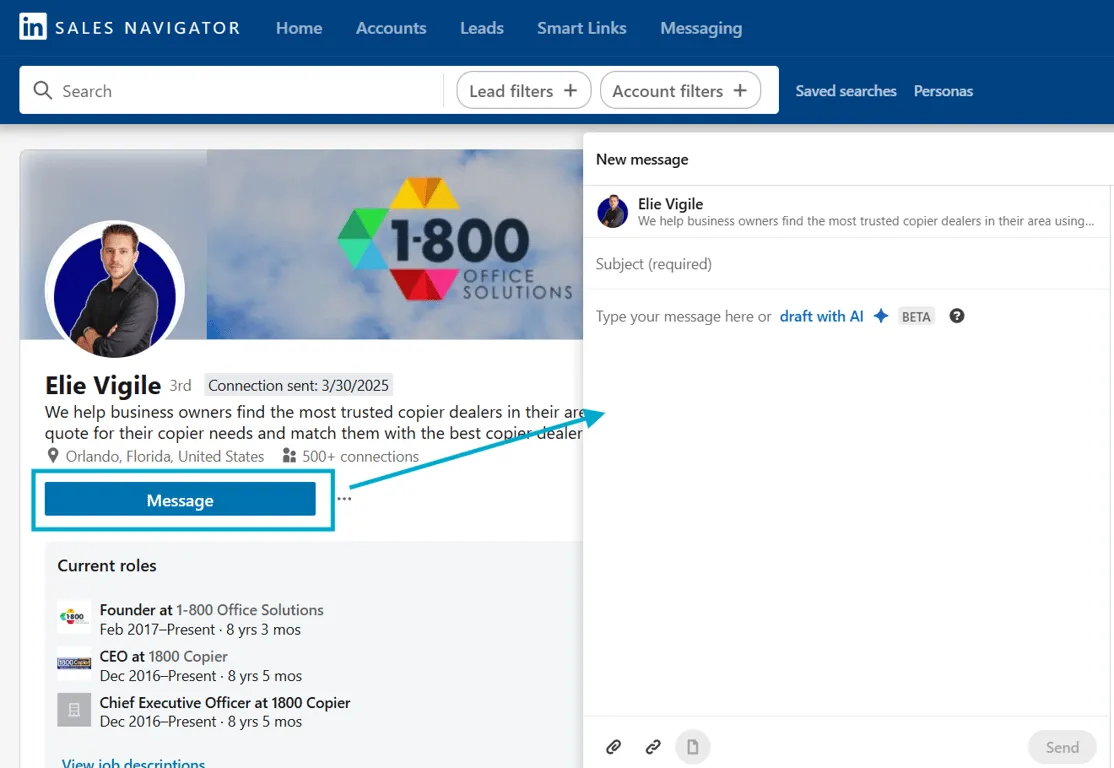
Optie 2: Vind ze in een gedeelde groep
LinkedIn staat berichten tussen groepsleden nog steeds toe zonder dat je verbonden bent:
-
Controleer of jullie LinkedIn-groepen delen (onderaan hun profiel)
-
Word lid van dezelfde groep als je dat nog niet bent
-
Gebruik de ledenlijst van de groep om ze te vinden en een bericht te sturen
Optie 3: Probeer alternatieve contactmethoden
Veel professionals vermelden hun contactgegevens op hun profielen:
-
Controleer hun sectie "Contactgegevens" voor e-mailadressen
-
Bekijk hun profielkop of "Over"-sectie voor contactgegevens
-
Bezoek hun website als deze gelinkt is vanaf hun profiel
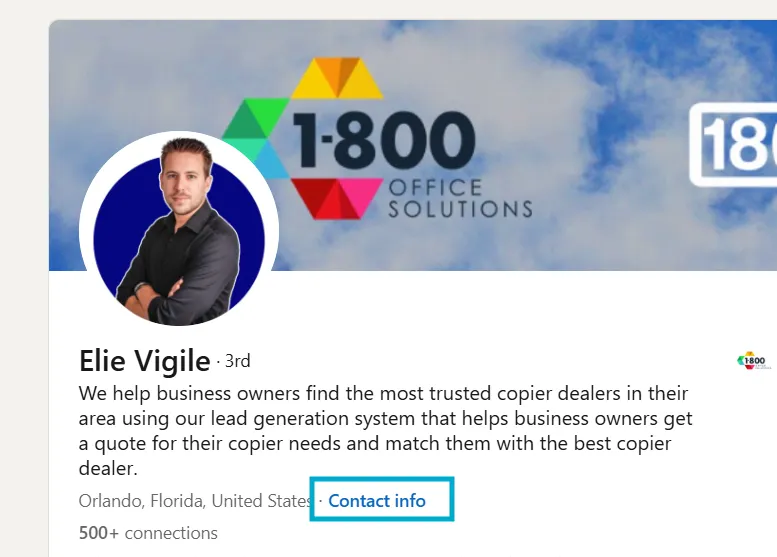
Optie 4: Vraag om een introductie
Als je wederzijdse connecties hebt:
-
Vind een gedeelde connectie waarmee je een goede relatie hebt
-
Vraag om een directe introductie
-
Dit weegt sowieso zwaarder dan een koud connectieverzoek
Hoe je je openstaande LinkedIn-uitnodigingen kunt controleren en intrekken
Voordat we het hebben over bulkbeheer, zo controleer je je openstaande uitnodigingen:
-
Klik op "Mijn netwerk" in de bovenste navigatie
-
Klik op "Alles bekijken" naast "Uitnodigingen"
-
Klik op het tabblad "Verzonden"
-
Bekijk je openstaande uitnodigingen
-
Klik op "Intrekken" naast degenen die je wilt annuleren
Onthoud: LinkedIn beperkt je tot 500 openstaande uitnodigingen, dus regelmatig opruimen is essentieel.
Te veel openstaande uitnodigingen? Zo trek je ze massaal in
Handmatig uitnodigingen één voor één intrekken kost pijnlijk veel tijd. Als je tientallen of honderden openstaande verzoeken hebt, bekijk dan onze gedetailleerde gids over hoe je LinkedIn-connectieverzoeken massaal kunt intrekken.
Deze gids laat je zien:
-
Hoe je prioriteit geeft aan welke uitnodigingen je intrekt
-
Tools om het proces te automatiseren
-
Best practices om de geautomatiseerde signaleringen van LinkedIn te vermijden
Veelgestelde vragen over LinkedIn-uitnodigingsbeheer
Krijgen mensen een melding als je een uitnodiging intrekt?
Nee. Wanneer je een connectieverzoek intrekt, stuurt LinkedIn geen melding naar de ontvanger. De uitnodiging verdwijnt simpelweg uit hun openstaande lijst.
Hoe lang blijven LinkedIn-uitnodigingen geldig als ze niet worden ingetrokken?
LinkedIn-uitnodigingen verlopen doorgaans na 6 maanden als ze niet worden geaccepteerd of ingetrokken. Ze tellen echter wel mee voor je limiet van openstaande uitnodigingen gedurende deze periode.
Is er een limiet aan het aantal uitnodigingen dat ik per dag kan intrekken?
LinkedIn vermeldt geen officiële dagelijkse intrekkingslimiet, maar we adviseren om onder de 100 per dag te blijven om geautomatiseerde beperkingssystemen niet te activeren.
Kan ik zien welke uitnodigingen ik eerder heb ingetrokken?
Nee, LinkedIn biedt geen logboek of geschiedenis van ingetrokken uitnodigingen. Eenmaal ingetrokken, is er geen record in de LinkedIn-interface.
Waarom LinkedIn-uitnodigingsbeheer er wel degelijk toe doet
Denk je dat uitnodigingsbeheer een klein probleem is? Denk nog eens na:
-
Het bereiken van de limiet van 500 openstaande uitnodigingen: De limiet voor openstaande uitnodigingen van LinkedIn voorkomt dat je nieuwe connectieverzoeken kunt versturen
-
Verspilde kansen met waardevolle contacten: Een connectieverzoek verbranden aan een belangrijke prospect kan je netwerken weken terugzetten
-
Risico op LinkedIn-beperkingen: Overmatige uitnodigingsactiviteit kan de geautomatiseerde systemen van LinkedIn activeren om je account te beperken
3 slimme LinkedIn-uitnodigingsstrategieën voor drukke professionals
Vergeet spreadsheets en handmatig bijhouden. Hier zijn praktische benaderingen die echt werken:
1. Gebruik gepersonaliseerde templates (geen generieke verzoeken)
Maak 3-5 templates voor verschillende connectiescenario's:
-
Branchegenoten
-
Potentiële klanten
-
Dienstverleners
-
Follow-ups na evenementen
Personaliseer elke template met:
-
De naam van de ontvanger
-
Een specifieke verwijzing naar hun werk/content
-
Duidelijke reden om te connecten
Als je klantaccounts in de zorgsector beheert, gebruik dan onze MSP IT Healthcare template om gepersonaliseerde templates een vliegende start te geven (branchegerichte intro's, compliance-bewuste formuleringen en follow-up cadansen), zodat je outreach zowel effectief als compliant blijft.
2. Implementeer een "Connect-and-Engage"-aanpak
In plaats van alleen maar connecten en vergeten:
-
Stuur een connectieverzoek
-
Reageer direct op hun recente content
-
Volg op met een bericht 24-48 uur na de connectie
Deze aanpak bouwt echte relaties op, geen netwerkcijfers.
3. Zet een periodieke opschoonroutine op
Gebruik agenda-herinneringen om:
-
Openstaande uitnodigingen elke 30 dagen te bekijken
-
Verzoeken ouder dan 60 dagen in te trekken
-
Te focussen op kwaliteitsconnecties, niet op kwantiteit
De complete LinkedIn-managementoplossing
Voor drukke agency-eigenaren en oprichters is het beheren van LinkedIn-connecties slechts één van de vele taken die strijden om je beperkte tijd. Daar maakt LiGo het verschil.
LiGo helpt je:
-
Gepersonaliseerde LinkedIn-content genereren op basis van jouw expertise
-
Boeiende reacties maken die zinvolle gesprekken op gang brengen
-
Je LinkedIn-prestaties analyseren om je strategie te optimaliseren
-
Een consistente aanwezigheid behouden zonder de dagelijkse tijdsinvestering
Gerelateerde bronnen
Wil je meer hulp bij het optimaliseren van je LinkedIn-strategie? Bekijk deze gidsen:
-
Zijn er limieten aan het aantal LinkedIn-uitnodigingen dat ik kan versturen?
-
Hacks om de wekelijkse uitnodigingslimiet van LinkedIn te omzeilen
-
De ultieme gids voor LinkedIn Analytics: wat daadwerkelijk resultaten oplevert (met voorbeelden)
Laatst bijgewerkt: 1 april 2025
Wil je je hele LinkedIn-workflow automatiseren en je nooit meer zorgen maken over deze problemen? Probeer LiGo en til je LinkedIn-strategie naar het volgende niveau.
