

Allons droit au but.
Vous avez envoye une demande de connexion LinkedIn et vous devez maintenant la retirer. Peut-etre avez-vous oublie de la personnaliser. Peut-etre que la personne ne repond tout simplement pas. Peut-etre avez-vous cible le mauvais profil.
La question brulante : Pouvez-vous reellement renvoyer une invitation LinkedIn apres l'avoir retiree ?
Voici la reponse : Oui, mais vous devrez attendre 3 semaines apres l'avoir retiree.
C'est une eternite en temps professionnel. D'ici la, ce prospect chaud pourrait s'etre refroidi, ou ce client potentiel pourrait avoir trouve quelqu'un d'autre.
Laissez-moi vous expliquer ce qui se passe reellement, quelles sont vos options, et comment eviter completement ce probleme.
Le delai de 3 semaines pour les invitations LinkedIn : ce qui se passe vraiment
Selon une etude d'OctopusCRM, LinkedIn impose une periode d'attente obligatoire d'environ 3 semaines avant que vous puissiez renvoyer une invitation a la meme personne.
Pourquoi ? LinkedIn souhaite prevenir le spam de connexions et proteger ses utilisateurs, comme l'expliquent les experts en gestion des invitations LinkedIn.
Cette periode de latence est une information cachee - LinkedIn ne la mentionne pas dans son centre d'aide ou sa documentation, mais elle est absolument reelle et impacte votre strategie de reseautage.
Ce qui se passe reellement lorsque vous retirez une invitation
Voici ce qui se passe en coulisses lorsque vous cliquez sur "retirer" :
-
L'invitation disparait instantanement des notifications du destinataire et de sa liste de connexions en attente
-
Aucune notification n'est envoyee au destinataire (il ne saura pas que vous avez retire votre invitation)
-
Votre compte entre dans une periode de latence de 3 semaines pour cette personne specifique
-
L'invitation est perdue a jamais - il n'y a pas de bouton "annuler"
Besoin de vous connecter pendant la periode d'attente de 3 semaines ? Voici vos options
Vous n'avez pas 3 semaines a attendre ? Voici vos options concretes :
Option 1 : Envoyer un InMail a la place (si vous avez Premium)
Si vous avez LinkedIn Premium, vous pouvez contourner entierement l'obligation de connexion :
-
Allez sur leur profil
-
Cliquez sur le bouton "Message" au lieu de "Se connecter"
-
Envoyez un InMail direct expliquant votre situation
Vous n'avez pas Premium ? Leur profil pourrait afficher un badge "Open Profile" (une icone doree), ce qui signifie qu'ils acceptent les messages de tout le monde.
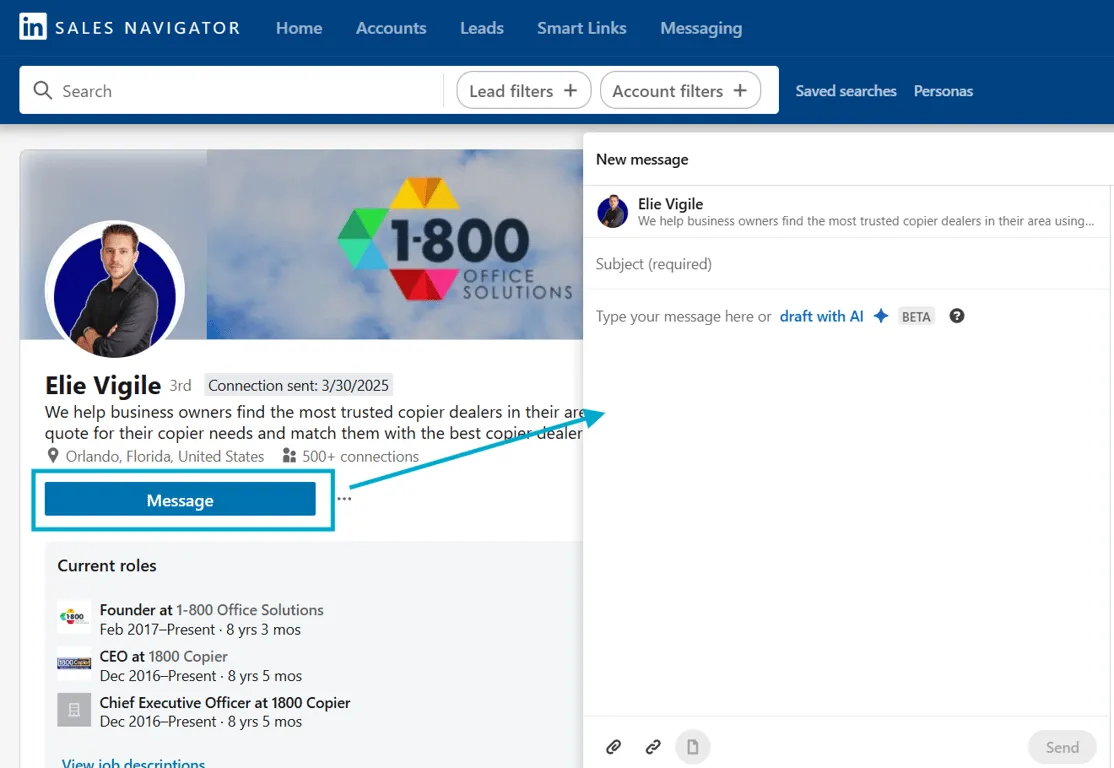
Option 2 : Trouvez-les dans un groupe partage
LinkedIn permet toujours la messagerie entre les membres d'un groupe sans etre connectes :
-
Verifiez si vous partagez des groupes LinkedIn (en bas de leur profil)
-
Rejoignez le meme groupe si ce n'est pas deja fait
-
Utilisez la liste des membres du groupe pour les trouver et leur envoyer un message
Option 3 : Essayez d'autres methodes de contact
De nombreux professionnels indiquent leurs coordonnees sur leur profil :
-
Verifiez leur section "Coordonnees" pour les adresses e-mail
-
Regardez le titre de leur profil ou la section "Infos" pour les details de contact
-
Visitez leur site web s'il est lie depuis leur profil
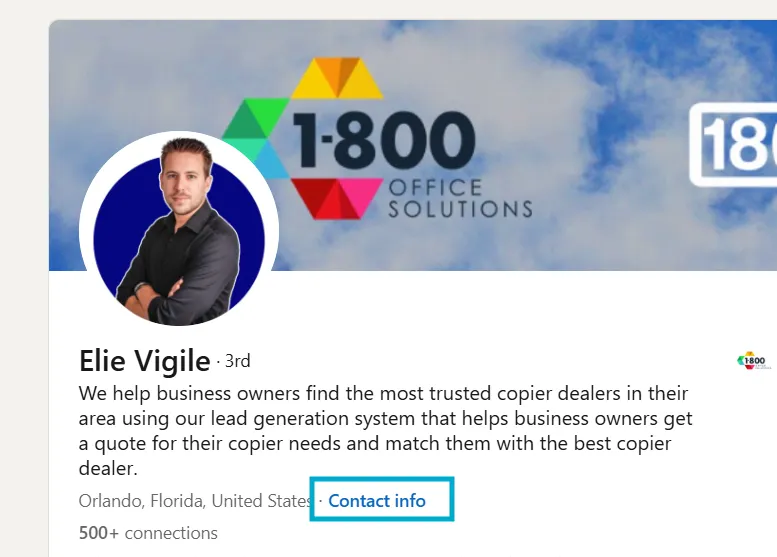
Option 4 : Demander une introduction
Si vous avez des relations communes :
-
Trouvez une connexion partagee avec qui vous avez une bonne relation
-
Demandez une introduction directe
-
Cela a de toute facon plus de poids qu'une connexion a froid
Comment verifier et retirer vos invitations LinkedIn en attente
Avant de discuter de la gestion en masse, voici comment verifier vos invitations en attente :
-
Cliquez sur "Mon reseau" dans la navigation superieure
-
Cliquez sur "Voir tout" a cote de "Invitations"
-
Cliquez sur l'onglet "Envoyees"
-
Examinez vos invitations en attente
-
Cliquez sur "Retirer" a cote de celles que vous souhaitez annuler
Rappelez-vous : LinkedIn vous limite a 500 invitations en cours, donc un nettoyage regulier est essentiel.
Trop d'invitations en attente ? Voici comment les retirer en masse
Retirer les invitations manuellement une par une est terriblement chronophage. Si vous avez des dizaines ou des centaines de demandes en attente, consultez notre guide detaille sur comment retirer en masse les demandes de connexion LinkedIn.
Ce guide vous montre :
-
Comment prioriser les invitations a retirer
-
Les outils pour automatiser le processus
-
Les meilleures pratiques pour eviter les signalements automatises de LinkedIn
Questions frequentes sur la gestion des invitations LinkedIn
LinkedIn notifie-t-il les gens lorsque vous retirez une invitation ?
Non. Lorsque vous retirez une demande de connexion, LinkedIn n'envoie aucune notification au destinataire. L'invitation disparait simplement de sa liste en attente.
Combien de temps durent les invitations LinkedIn si elles ne sont pas retirees ?
Les invitations LinkedIn expirent generalement apres 6 mois si elles ne sont pas acceptees ou retirees. Cependant, elles comptent toujours dans votre limite d'invitations en attente pendant cette periode.
Y a-t-il une limite au nombre d'invitations que je peux retirer par jour ?
LinkedIn n'indique pas officiellement de limite quotidienne de retrait, mais nous suggerons de la maintenir sous 100 par jour pour eviter de declencher les systemes de restriction automatises.
Puis-je voir quelles invitations j'ai retirees auparavant ?
Non, LinkedIn ne fournit pas de journal ni d'historique des invitations retirees. Une fois retirees, il n'y a aucune trace dans l'interface LinkedIn.
Pourquoi la gestion des invitations LinkedIn est-elle vraiment importante
Vous pensez que la gestion des invitations est un probleme mineur ? Detrompez-vous :
-
Atteindre le plafond de 500 invitations en attente : La limite d'invitations en attente de LinkedIn vous empechera d'envoyer de nouvelles demandes de connexion
-
Gaspiller des opportunites avec des contacts de grande valeur : Bruler une demande de connexion avec un prospect cle peut faire reculer votre reseautage de plusieurs semaines
-
Risquer des restrictions LinkedIn : Une activite d'invitation excessive peut declencher les systemes automatises de LinkedIn pour limiter votre compte
3 strategies intelligentes d'invitation LinkedIn pour les professionnels occupes
Oubliez les feuilles de calcul et le suivi manuel. Voici des approches pratiques qui fonctionnent vraiment :
1. Utilisez des modeles personnalises (pas de demandes generiques)
Creez 3 a 5 modeles pour differents scenarios de connexion :
-
Pairs du secteur
-
Clients potentiels
-
Prestataires de services
-
Suivi d'evenements
Personnalisez chaque modele avec :
-
Le nom du destinataire
-
Une reference specifique a leur travail/contenu
-
Une raison claire de se connecter
Si vous gerez des comptes clients dans le secteur de la sante, utilisez notre modele MSP IT Healthcare pour demarrer des modeles personnalises (introductions adaptees au secteur, formulations conformes, et cadences de suivi) afin que votre prospection reste a la fois efficace et conforme
2. Mettez en oeuvre une approche "Se connecter et engager"
Au lieu de simplement vous connecter et oublier :
-
Envoyez une demande de connexion
-
Engagez-vous immediatement avec leur contenu recent
-
Suivez avec un message 24 a 48 heures apres la connexion
Cette approche construit de vraies relations, pas seulement des chiffres de reseau.
3. Mettez en place une routine de nettoyage periodique
Utilisez des rappels de calendrier pour :
-
Examiner les invitations en attente tous les 30 jours
-
Retirer les demandes datant de plus de 60 jours
-
Vous concentrer sur des connexions de qualite, pas sur la quantite
La solution complete de gestion LinkedIn
Pour les proprietaires d'agences occupes et les fondateurs, la gestion des connexions LinkedIn n'est qu'une des nombreuses taches qui se disputent leur temps limite. C'est la que LiGo fait toute la difference.
LiGo vous aide a :
-
Generer du contenu LinkedIn personnalise base sur votre expertise
-
Creer des commentaires engageants qui suscitent des conversations significatives
-
Analyser votre performance LinkedIn pour optimiser votre strategie
-
Maintenir une presence constante sans investir du temps quotidiennement
Ressources connexes
Vous voulez plus d'aide pour optimiser votre strategie LinkedIn ? Consultez ces guides :
-
Y a-t-il des limites au nombre d'invitations LinkedIn que je peux envoyer ?
-
Astuces pour contourner la limite hebdomadaire d'invitations de LinkedIn
-
Le guide ultime des analyses LinkedIn : ce qui genere vraiment des resultats (avec exemples)
Derniere mise a jour : 1 avril 2025
Vous voulez automatiser l'integralite de votre flux de travail LinkedIn et ne plus jamais vous soucier de ces problemes ? Essayez LiGo et faites passer votre strategie LinkedIn au niveau superieur.
