Cómo guardar resultados de búsqueda en LinkedIn (y no volver a crear filtros nunca más)
Paso mucho tiempo en LinkedIn. Y durante años, una cosa me volvía loco.
Cada mañana, abría LinkedIn para encontrar el mismo tipo de personas: CMOs en empresas SaaS, fundadores en mi red publicando sobre crecimiento, reclutadores compartiendo actualizaciones de contratación. Y cada mañana, reconstruía la misma búsqueda desde cero.
Filtro de ubicación. Filtro de industria. Grado de conexión. Fecha de publicación. Palabras clave.
Clic. Clic. Clic. Clic. Clic.
Luego lo hacía de nuevo para una búsqueda diferente. Y otra vez. Y otra vez.
Lo calculé una vez. Estaba dedicando 15-20 minutos cada día solo para configurar búsquedas que ya había hecho ayer.
Son más de 5 horas al mes. Solo haciendo clic en filtros.
Así que creamos algo para solucionar esto. Se llama LinkedIn Lists, una nueva función dentro de la LigoSocial Chrome Extension que te permite guardar cualquier búsqueda de LinkedIn y acceder a ella con un solo clic.
No más reconstrucciones. No más olvidar ese filtro. No más tiempo perdido.
Aquí tienes todo lo que necesitas saber.
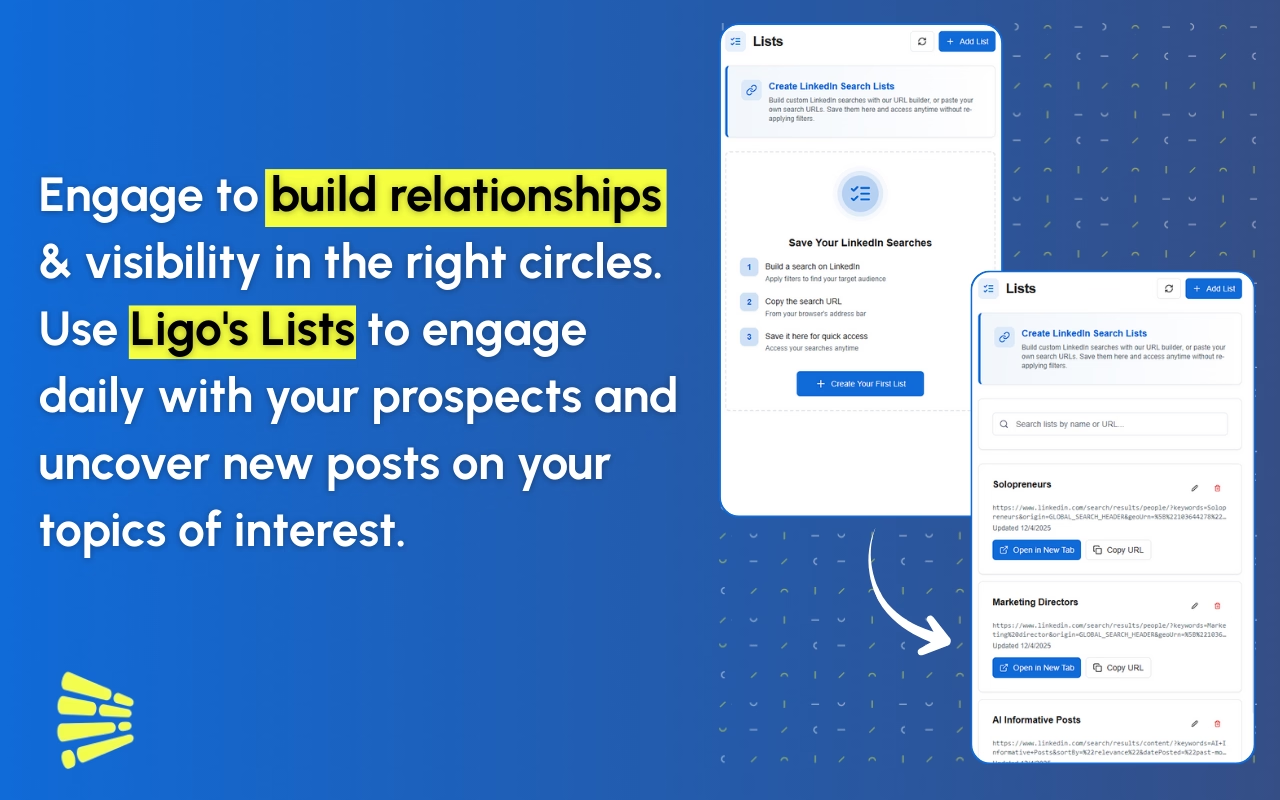
¿Qué son las LinkedIn Lists?
LinkedIn Lists es un gestor de búsquedas guardadas integrado directamente en la LigoSocial Chrome Extension.
Piensa en ello como marcadores, pero diseñados específicamente para resultados de búsqueda de LinkedIn.
El problema que resuelve:
Cuando buscas en LinkedIn, a menudo aplicas múltiples filtros. Industria. Ubicación. Grado de conexión. Tipo de contenido. Fecha de publicación. Palabras clave. Quizás buscas "Directores de Marketing en Madrid que publicaron en la última semana" o "Ingenieros de Software en startups Series A con conexiones en común."
No son búsquedas simples. Son específicas. Requieren tiempo para configurarse.
Y si estás haciendo la misma búsqueda todos los días (como hacen la mayoría de vendedores, reclutadores y marketers), estás perdiendo mucho tiempo reconstruyendo filtros que ya sabes que funcionan.
LinkedIn Lists soluciona esto permitiéndote:
- Guardar cualquier URL de búsqueda de LinkedIn con todos sus filtros intactos
- Darle un nombre que recordarás (como "Directores Marketing Madrid")
- Acceder en cualquier momento desde la extensión con un solo clic
- Abrir la búsqueda directamente en LinkedIn, prefiltrada exactamente como la guardaste
Eso es todo. Concepto simple. Ahorro de tiempo masivo.
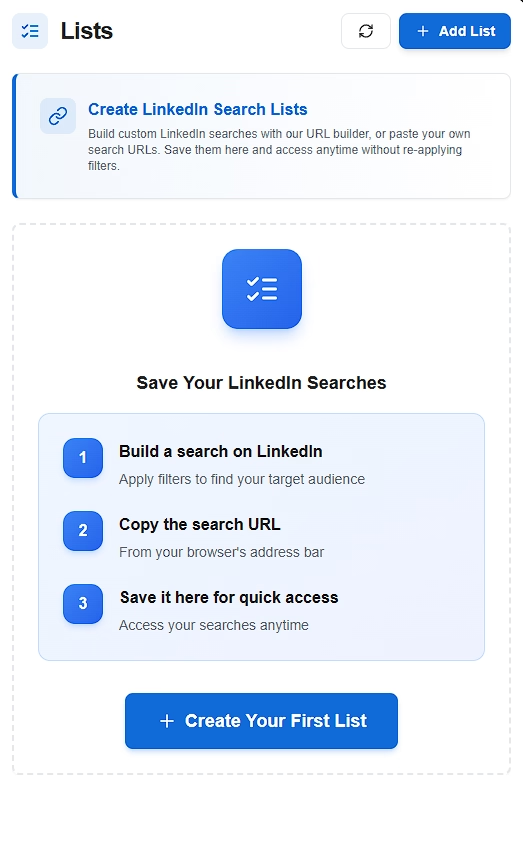
Para quién está diseñada esta función
LinkedIn Lists no es para todos. Es para personas que buscan en LinkedIn repetidamente y necesitan resultados consistentes.
Eso generalmente significa:
Profesionales de ventas – Estás prospectando industrias, roles o tamaños de empresa específicos. Ejecutas las mismas búsquedas diariamente para encontrar nuevos leads. Lists te permite guardar esas búsquedas y revisarlas en segundos en lugar de minutos.
Reclutadores – Buscas candidatos con cualificaciones específicas. Diferentes roles necesitan diferentes filtros. Lists mantiene cada búsqueda organizada y lista para usar.
Marketers – Monitorizas conversaciones de la industria, encuentras contenido para interactuar o investigas lo que publican los competidores. Lists te ayuda a seguir múltiples temas sin perder tus combinaciones de filtros.
Representantes de desarrollo de negocio – Investigas cuentas objetivo y construyes listas de contactos. Lists mantiene tus búsquedas de prospección consistentes en todo tu pipeline.
Usuarios avanzados de LinkedIn – Vives en esta plataforma. Buscas las mismas cosas constantemente. Lists es tu atajo.
Si solo buscas en LinkedIn una vez por semana, probablemente no necesitas esta función.
Pero si buscas varias veces al día, LinkedIn Lists te ahorrará horas cada mes.
Dos formas de crear una LinkedIn List
Creamos dos métodos para crear listas porque diferentes situaciones requieren diferentes enfoques.
Método 1: Pegar URL (para búsquedas complejas)
Este es el método rápido. Si ya has realizado una búsqueda en LinkedIn y te gustan los resultados, puedes guardarla en unos 10 segundos.
Cuándo usar Pegar URL:
- Necesitas los filtros de búsqueda avanzada completos de LinkedIn (búsqueda de personas, empresas, empleos)
- Ya realizaste la búsqueda y los resultados se ven bien
- Necesitas combinaciones de filtros muy específicas que nuestro constructor no soporta
- Estás guardando búsquedas de empleo
Así funciona:
Paso 1: Ve a LinkedIn y realiza tu búsqueda con todos los filtros que desees.
Digamos que buscas "Product Managers en empresas FinTech en Ciudad de México con más de 5 años de experiencia." Aplica todos esos filtros en LinkedIn hasta que veas los resultados que deseas.
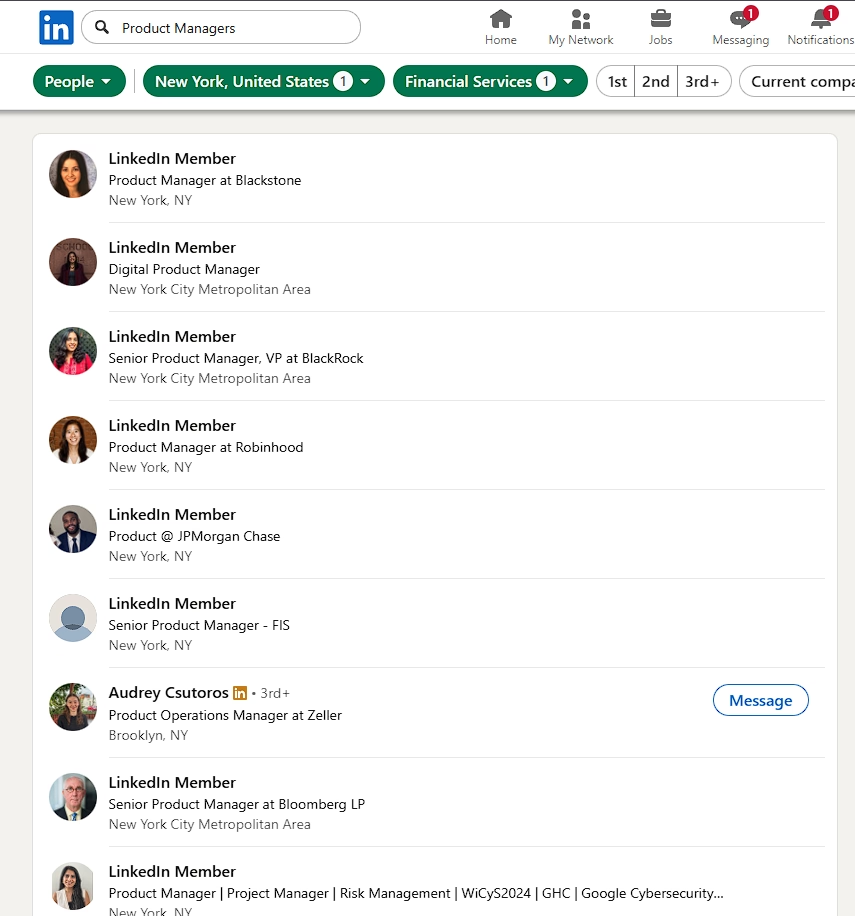
Paso 2: Copia la URL de la barra de direcciones de tu navegador.
La URL se verá algo así: https://linkedin.com/search/results/people/?keywords=product manager&location=New York&industry=fintech...
Esa URL larga contiene todas tus configuraciones de filtros. Copia todo.
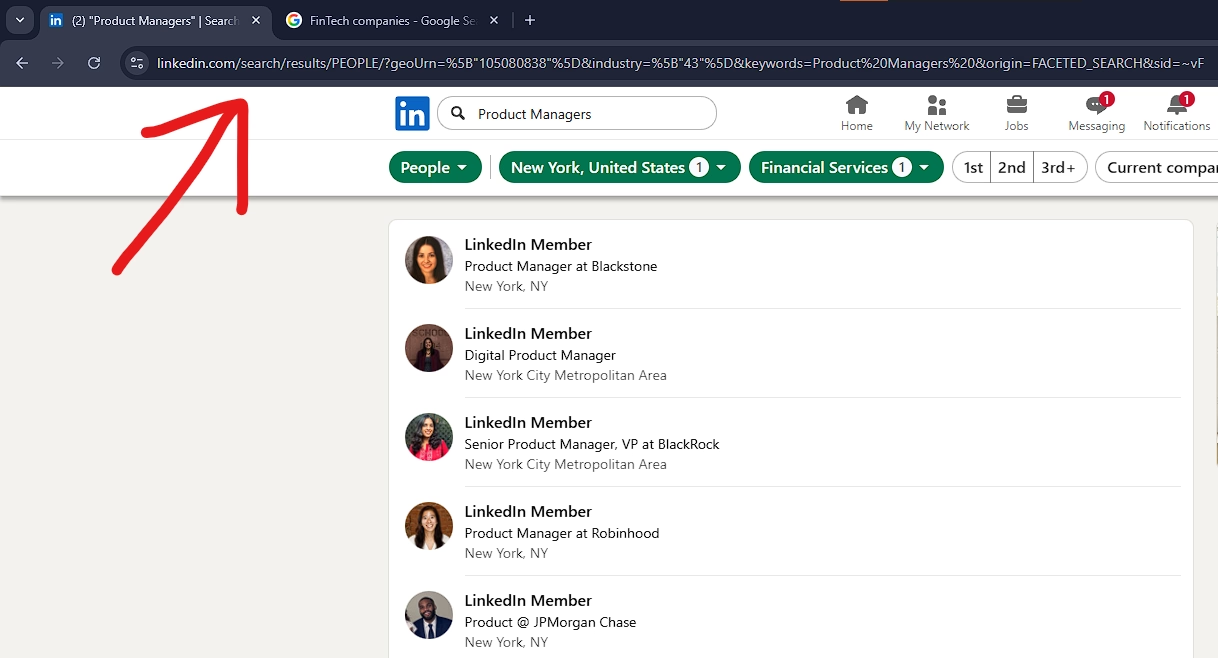
Paso 3: Abre la LigoSocial Chrome Extension y ve a la pestaña Lists.
Haz clic en el icono en la barra de herramientas de tu navegador, luego busca la pestaña Lists en la barra lateral (tiene un icono de lista con casillas de verificación).
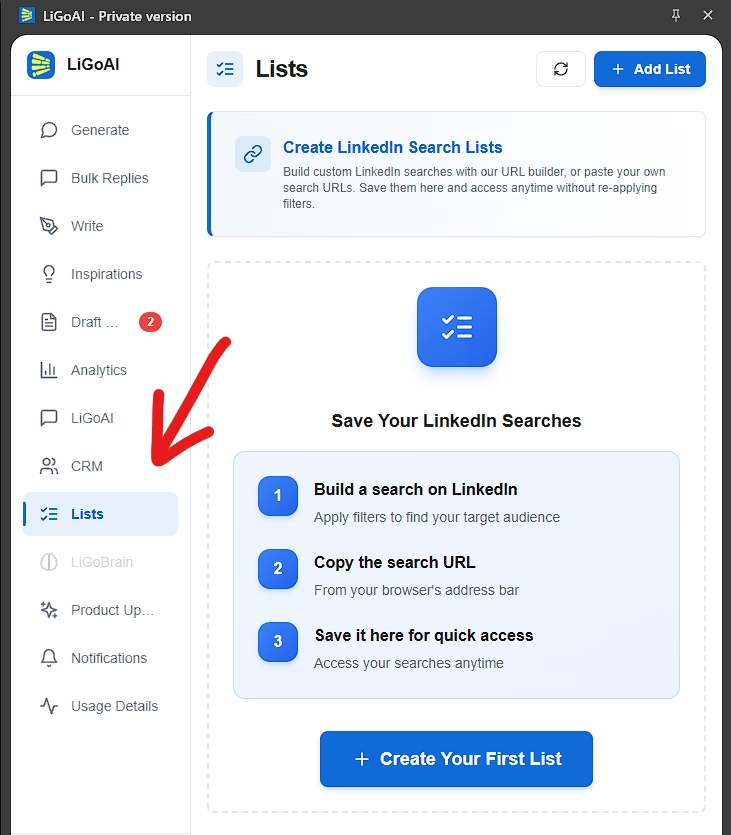
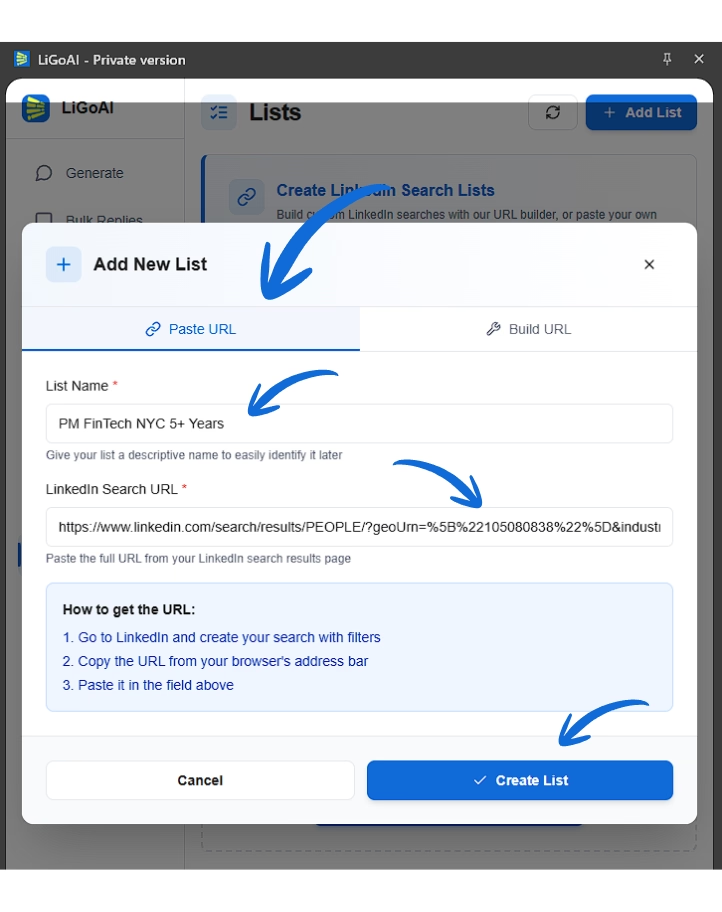
Paso 4: Haz clic en "Add List" y selecciona la pestaña "Paste URL".
Paso 5: Dale a tu lista un nombre descriptivo.
Algo como "PM FinTech CDMX 5+ Años" – corto pero lo suficientemente específico para que sepas exactamente qué es la próxima semana.
Paso 6: Pega la URL de LinkedIn que copiaste.
La extensión valida la URL para asegurarse de que sea una página de búsqueda real de LinkedIn.
Paso 7: Haz clic en "Create List".
Listo. Tu búsqueda está guardada y accesible en cualquier momento con un solo clic.
Método 2: Construir URL (para búsquedas de contenido)
Este método te permite crear búsquedas de LinkedIn sin salir de la extensión. Es ideal para búsquedas de contenido donde quieres encontrar publicaciones, artículos y actualizaciones.
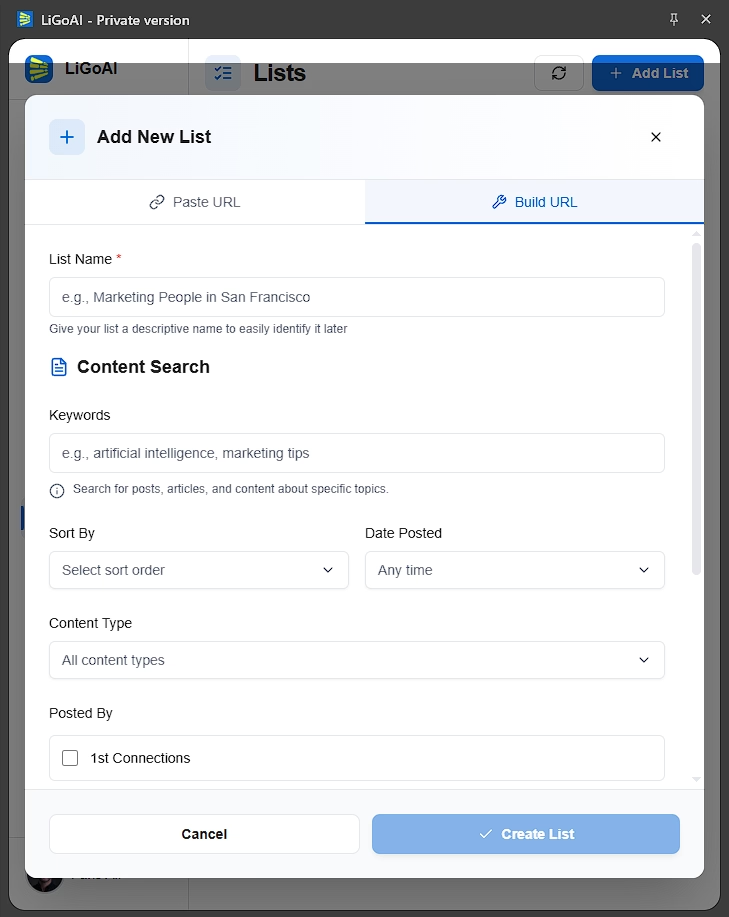
Cuándo usar Construir URL:
- Estás creando búsquedas de contenido (encontrar publicaciones para interactuar)
- Quieres experimentar con diferentes combinaciones de filtros rápidamente
- Prefieres una interfaz guiada con menús desplegables y casillas de verificación
- Quieres probar la URL antes de guardarla
- Eres nuevo en la búsqueda de LinkedIn y quieres estructura
Filtros disponibles en el Constructor de URL:
El constructor soporta los filtros de búsqueda de contenido más comunes:
- Palabras clave – Busca términos, temas o frases específicas
- Ordenar por – Ordena resultados por "Más relevantes" o "Más recientes"
- Fecha de publicación – Filtra por actualidad (Últimas 24 horas, Última semana, Último mes)
- Tipo de contenido – Elige qué tipo de contenido quieres:
- Videos
- Fotos
- Ofertas de empleo
- Videos en vivo
- Documentos
- Collaborative Articles
- Publicado por – Filtra por quién creó el contenido:
- Conexiones de 1er grado (personas con las que estás conectado directamente)
- Tus publicaciones (contenido que has compartido)
- Personas que sigues (creadores que sigues)
- Puedes seleccionar múltiples opciones aquí
- Cargo del autor – Filtra por el rol del creador del contenido (p. ej., solo mostrar publicaciones de CEOs)
Así funciona:
Paso 1: Abre la LigoSocial Chrome Extension y ve a la pestaña Lists.
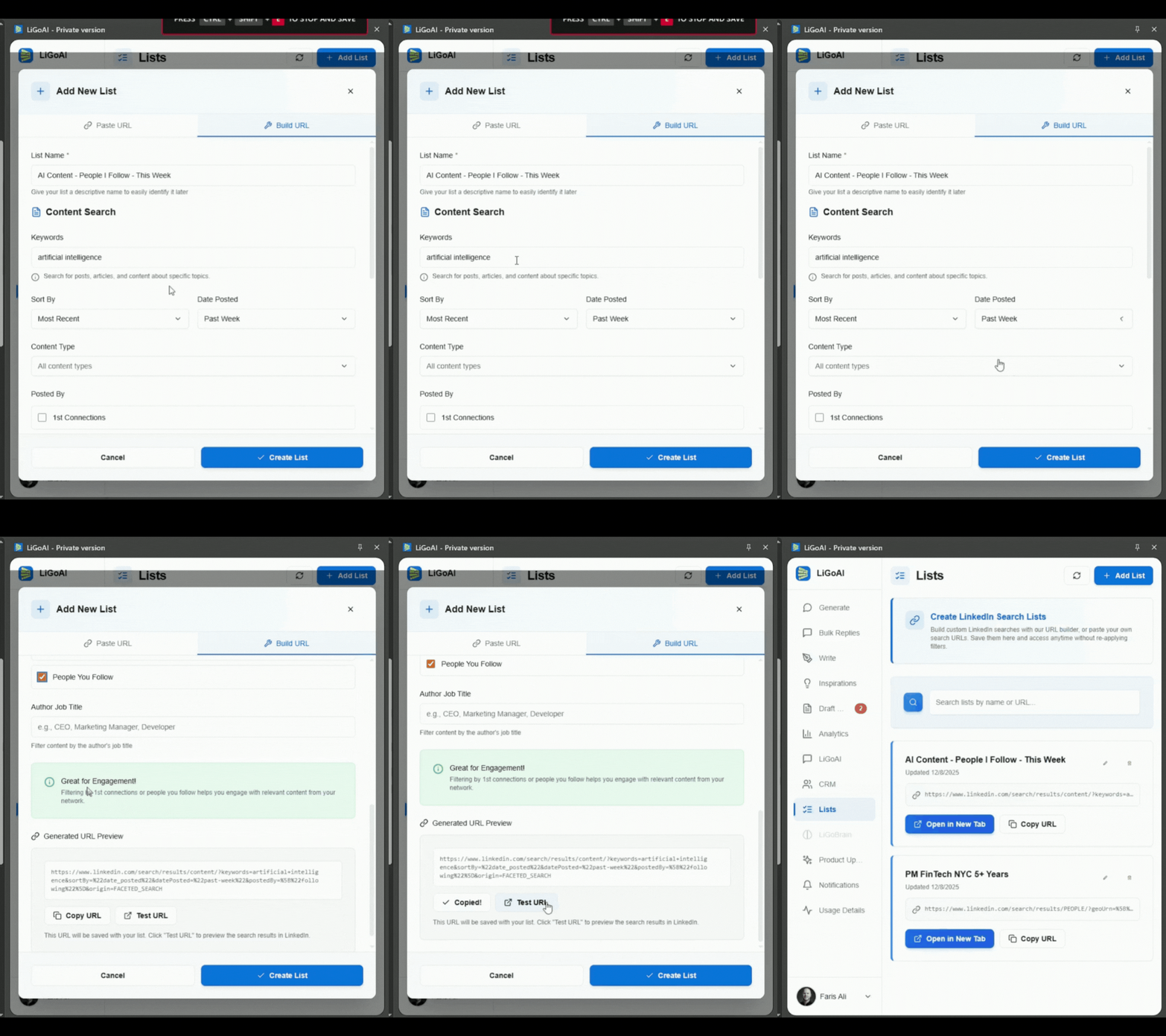
Paso 2: Haz clic en "Add List" y selecciona la pestaña "Build URL".
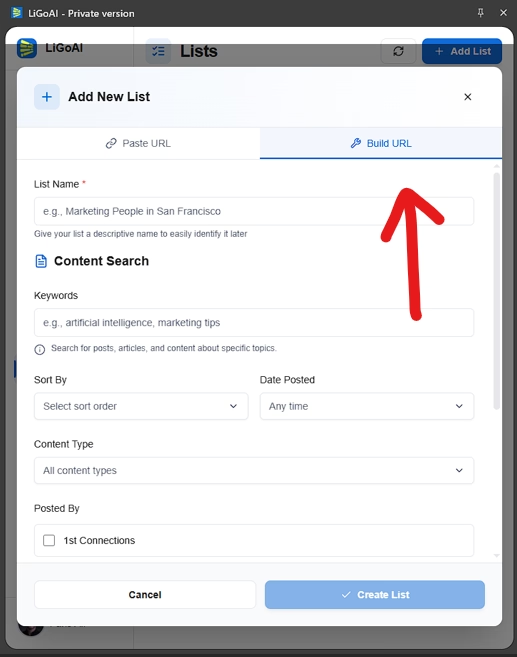
Paso 3: Ingresa tus criterios de búsqueda usando el formulario.
Digamos que quieres encontrar contenido relacionado con IA publicado en la última semana por personas que sigues. Configurarías:
- Palabras clave: "IA" o "inteligencia artificial"
- Ordenar por: Más recientes
- Fecha de publicación: Última semana
- Publicado por: Personas que sigues (marcado)
A medida que seleccionas filtros, observa cómo la vista previa de la URL se actualiza en tiempo real en la parte inferior.
Paso 4: Haz clic en "Test URL" para previsualizar tus resultados.
Esto abre LinkedIn en una nueva pestaña con tu búsqueda construida. Revisa los resultados. Si no son lo que esperabas, cierra la pestaña y ajusta tus filtros.
Paso 5: Una vez que estés satisfecho con los resultados, ingresa un nombre de lista en la parte superior.
Algo como "Contenido IA – Personas que sigo – Esta semana"
Paso 6: Haz clic en "Save".
Tu lista está lista para usar.
Guía rápida de decisión:
| Si necesitas... | Usa este método |
|---|---|
| Búsqueda de personas con filtros avanzados | Pegar URL |
| Búsqueda de empresas | Pegar URL |
| Búsqueda de empleo | Pegar URL |
| Búsqueda de contenido/publicaciones | Construir URL (más fácil) o Pegar URL |
| Experimentación rápida | Construir URL |
| Control total sobre cada filtro | Pegar URL |
Gestión de tus listas guardadas
Una vez que hayas creado algunas listas, necesitas saber cómo trabajar con ellas. Aquí tienes todo lo que puedes hacer.
Ver tus listas
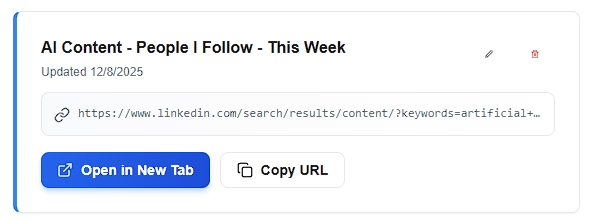
Todas tus listas guardadas aparecen como tarjetas en la vista principal de Lists. Cada tarjeta muestra:
- Nombre de la lista – Tu etiqueta personalizada
- Fecha de última actualización – Cuándo la creaste o editaste
- Vista previa de URL – Una versión truncada de la URL de LinkedIn
- Botones de acción – Acceso rápido para abrir, copiar, editar o eliminar
Abrir una búsqueda guardada
Este es el punto central de la función.
Haz clic en el botón "Open in New Tab" en cualquier tarjeta de lista. LinkedIn se abre en una nueva pestaña del navegador con tu búsqueda guardada ya filtrada exactamente como la guardaste.
Sin hacer clic en filtros. Sin recordar qué configuraste la última vez. Solo resultados instantáneos.
Copiar la URL
¿Necesitas compartir una búsqueda con un compañero de equipo? Haz clic en "Copy URL" y la URL completa de búsqueda de LinkedIn se copia a tu portapapeles. Verás una breve confirmación de "Copied!".
Pégala en Slack, correo electrónico, un documento – donde sea que tu equipo se comunique. Pueden usar la URL directamente o guardarla en sus propias listas.
Editar una lista
Pasa el cursor sobre cualquier tarjeta de lista para revelar el botón de edición (icono de lápiz). Haz clic para abrir el modal de edición donde puedes:
- Actualizar el nombre de la lista
- Cambiar la URL de LinkedIn
Esto es útil cuando:
- Quieres agregar o eliminar un filtro de una búsqueda existente
- Quieres renombrar una lista para mejor organización
- Los resultados de LinkedIn no son lo que esperabas y necesitas ajustar la URL
Eliminar una lista
Pasa el cursor sobre la tarjeta de la lista y haz clic en el botón de eliminar (icono de papelera). Aparece un diálogo de confirmación para prevenir eliminaciones accidentales.
Una vez eliminada, la lista se remueve permanentemente. No hay opción de deshacer, así que asegúrate de que realmente quieres eliminarla.
Buscar en tus listas
Si tienes muchas listas guardadas (10+), usa la barra de búsqueda en la parte superior de la vista Lists. Filtra tus listas en tiempo real mientras escribes.
La búsqueda revisa tanto nombres de listas como URLs, así que puedes buscar:
- Parte de un nombre de lista ("marketing")
- Palabras clave en la URL ("fintech")
- Términos de ubicación ("Madrid")
Limpia el cuadro de búsqueda para ver todas tus listas nuevamente.
Sincronización entre dispositivos
Tus listas se almacenan en el backend en la nube de LigoSocial, no solo en tu navegador local. Eso significa que se sincronizan en cualquier dispositivo donde hayas iniciado sesión en tu cuenta de LigoSocial.
Comienza una lista en tu laptop del trabajo, accede desde tu computadora en casa. Simplemente funciona.
Si alguna vez necesitas actualizar manualmente (como si acabaras de crear una lista en otro dispositivo), haz clic en el botón Actualizar en el encabezado de Lists.
Casos de uso reales
Déjame mostrarte cómo diferentes profesionales realmente usan LinkedIn Lists.
Prospección de ventas
La situación: Eres un representante de ventas B2B enfocado en CMOs de la industria SaaS. Revisas LinkedIn cada mañana buscando nuevos prospectos.
Sin Lists: Cada mañana vas a LinkedIn, haces clic en búsqueda de personas, escribes "CMO", agregas filtro de industria para SaaS, agregas filtro de ubicación para tu territorio, filtras por conexiones de 2do grado y finalmente comienzas a revisar resultados. Toma 3-5 minutos solo la configuración.
Con Lists: Abres la extensión LigoSocial, haces clic en tu lista "CMO SaaS Latinoamérica" y estás viendo resultados frescos al instante. Toma 5 segundos.
Listas de ejemplo que un representante de ventas podría guardar:
- "CMO SaaS Latinoamérica"
- "VP Marketing FinTech Madrid"
- "Directores de Ventas Healthcare Barcelona"
- "Fundadores Series A B2B"
Tiempo ahorrado: Si ejecutas 3-4 búsquedas de prospección diarias, ahorras 10-15 minutos por día. Son más de 4 horas al mes de clics que no tienes que hacer.
Monitoreo de contenido
La situación: Eres community manager o fundador que interactúa con contenido de la industria todos los días. Necesitas encontrar publicaciones relevantes para comentar.
Sin Lists: Buscas tus palabras clave de la industria, aplicas el filtro "Últimas 24 horas", quizás filtras por tipo de contenido... y repites esto para cada área temática que monitoreas.
Con Lists: Has guardado búsquedas para cada área temática. "Contenido Marketing IA Últimas 24h", "Publicaciones Crecimiento SaaS Esta Semana", "Publicaciones de Mi Red Hoy". Clic, interactúa, clic, interactúa, listo.
Listas de ejemplo que un content marketer podría guardar:
- "Contenido Marketing IA Últimas 24h"
- "Noticias MarTech Esta Semana"
- "Publicaciones Conexiones 1er Grado Hoy"
- "Actualizaciones de Competidores"
Esto se complementa perfectamente con la función de generación de comentarios de nuestra Chrome Extension. Encuentra contenido con Lists, genera comentarios auténticos con LigoSocial. Tu flujo de trabajo de engagement se vuelve increíblemente eficiente.
Reclutamiento
La situación: Eres reclutador o profesional de RRHH contratando para múltiples roles simultáneamente. Cada rol tiene diferentes requisitos.
Sin Lists: Mantienes una hoja de cálculo con criterios de búsqueda para cada rol. Cada vez que buscas candidatos, reconstruyes manualmente la búsqueda basándote en tus notas.
Con Lists: Cada posición abierta tiene su propia búsqueda guardada. "Senior Frontend Remoto", "Product Manager FinTech Londres", "Data Scientist 3+ Años". Cambia entre ellas al instante.
Listas de ejemplo que un reclutador podría guardar:
- "Desarrolladores Senior Frontend Remoto"
- "Product Managers FinTech Londres"
- "Data Scientists 3+ Años Python"
- "Ingenieros DevOps Certificación AWS"
Networking
La situación: Estás expandiendo activamente tu red profesional en áreas específicas. Quieres conectar con personas en ciertas industrias, roles o que asistieron a eventos específicos.
Sin Lists: Buscas esporádicamente, olvidando a menudo los filtros exactos que usaste la última vez. Tus esfuerzos de networking son inconsistentes.
Con Lists: Tienes búsquedas sistemáticas guardadas. Revísalas semanalmente. Envía solicitudes de conexión. Tu red crece de manera predecible.
Listas de ejemplo para networking:
- "Fundadores de Startups en Ecommerce"
- "Asistentes Web Summit 2024"
- "Trabaja en Google + Conexiones Mutuas"
- "Fundadores YC Batch W24"
Investigación de mercado
La situación: Estás investigando competidores, siguiendo tendencias de la industria o monitoreando lo que dicen los líderes de opinión.
Sin Lists: A veces recuerdas revisar la actividad de competidores. Te pierdes anuncios importantes. Tu investigación es reactiva.
Con Lists: Tienes búsquedas dedicadas para contenido de competidores, tendencias de la industria e influencers clave. Revísalas regularmente. Mantente un paso adelante.
Listas de ejemplo para investigación:
- "Publicaciones de Competidores"
- "Contenido de Analistas de la Industria"
- "Anuncios de Inversión VC"
- "Contenido de Ponentes de Conferencias"
Mejores prácticas para LinkedIn Lists
Después de usar esta función internamente por un tiempo, esto es lo que he aprendido sobre cómo sacarle el máximo provecho.
Nombrar tus listas
Los nombres de tus listas importan más de lo que piensas. Dentro de un mes, necesitas saber exactamente para qué es cada búsqueda solo con ver el nombre.
Malos ejemplos:
- "Búsqueda 1"
- "Lista"
- "Personas"
- "Búsqueda del lunes"
Buenos ejemplos:
- "Product Managers en Madrid"
- "Contenido IA/ML Última Semana"
- "Desarrolladores Senior JavaScript Remoto"
- "CMO SaaS Latinoamérica 2do Grado"
El patrón que funciona: [Rol/Tema] + [Industria/Ubicación] + [Período/Otro]
Si el nombre de tu lista responde "¿a quién busco y dónde?", lo estás haciendo bien.
Organizar una gran colección
Si tienes 20+ listas, la organización se vuelve importante. Como Lists usa una estructura plana (sin carpetas), usa prefijos de nombres para agrupar búsquedas relacionadas:
- "VENTAS: CMO SaaS Latinoamérica"
- "VENTAS: VP Marketing FinTech"
- "CONTENIDO: Publicaciones IA Hoy"
- "CONTENIDO: Noticias Industria Semana"
- "RECRUITING: Frontend Remoto"
- "RECRUITING: PM Londres"
Ahora cuando buscas en tus listas "VENTAS:", ves todas tus búsquedas de prospección juntas.
La rutina matutina
Aquí hay un flujo de trabajo que funciona bien:
- Abre la extensión LigoSocial
- Ve a Lists
- Abre tu primera lista en una nueva pestaña
- Revisa resultados, toma acción (conectar, comentar, enviar mensaje)
- Vuelve a la extensión, abre la siguiente lista
- Repite
Si tienes 5 búsquedas diarias, esto toma quizás 10 minutos en total. La misma rutina sin Lists tomaría 25-30 minutos.
Combinar con otras funciones de LigoSocial
LinkedIn Lists funciona aún mejor cuando lo combinas con otras partes de la extensión LigoSocial:
Lists + Generación de comentarios: Usa Lists para encontrar contenido para interactuar, luego usa la función Generar para crear comentarios auténticos con tu voz. Encuentra, interactúa, repite.
Lists + CRM: Guarda búsquedas de prospección en Lists, luego rastrea las personas a las que contactas en la función CRM de LigoSocial. Tu alcance se vuelve sistemático.
Lists + Creación de publicaciones: Monitorea contenido de la industria con Lists, inspírate, y luego usa la generación de publicaciones de LigoSocial para crear tu propio contenido sobre temas tendencia.
Las funciones están diseñadas para trabajar juntas.
Mantenimiento
Cada mes aproximadamente, revisa tus listas:
- Elimina búsquedas que ya no uses
- Actualiza nombres si tu enfoque ha cambiado
- Actualiza URLs si los resultados parecen incorrectos (LinkedIn ocasionalmente cambia los parámetros de URL)
Una colección de listas limpia es una colección útil.
Preguntas frecuentes sobre LinkedIn Lists
P: ¿Qué tipos de búsquedas de LinkedIn puedo guardar?
Puedes guardar cualquier URL de búsqueda de LinkedIn. Eso incluye búsquedas de personas, búsquedas de contenido/publicaciones, búsquedas de empresas y búsquedas de empleo. Mientras sea una página válida de resultados de búsqueda de LinkedIn, Lists puede guardarla.
P: ¿Se sincronizan mis listas entre dispositivos?
Sí. Las listas se almacenan en el backend en la nube de LigoSocial y se sincronizan en todos los dispositivos donde hayas iniciado sesión con la misma cuenta de LigoSocial. Crea una lista en tu laptop, accede desde tu escritorio.
P: ¿Qué pasa si LinkedIn cambia su estructura de URL?
Tus listas guardadas seguirán funcionando mientras LinkedIn respete los parámetros de URL. Si LinkedIn hace cambios fundamentales en sus URLs de búsqueda (lo cual es raro), es posible que necesites recrear las listas afectadas. Notificaremos a los usuarios si se detectan problemas generalizados.
P: ¿Puedo compartir mis listas con compañeros de equipo?
Puedes compartir las URLs de búsqueda de LinkedIn copiándolas y enviándolas a otros. Tu colección de listas es privada de tu cuenta; otros necesitarían guardar las URLs en su propia función Lists. Pero compartir las URLs es fácil con el botón "Copy URL".
P: ¿Hay un límite de cuántas listas puedo crear?
Sin límite fijo. Crea tantas listas como necesites para mantenerte organizado.
P: El Constructor de URL no tiene todos los filtros que necesito. ¿Qué debo hacer?
Usa el método Pegar URL. El Constructor de URL se enfoca en filtros de búsqueda de contenido. Para búsquedas avanzadas de personas, búsquedas de empresas o combinaciones de filtros complejas, construye tu búsqueda directamente en LinkedIn y pega la URL.
P: Mi lista abre LinkedIn pero no muestra resultados. ¿Por qué?
Algunas razones posibles:
- Tu combinación de filtros es demasiado restrictiva (intenta eliminar algunos filtros)
- LinkedIn no tiene contenido que coincida con tus criterios específicos
- Tu búsqueda fue para un período muy reciente sin contenido nuevo aún
- El índice de búsqueda de LinkedIn no se ha actualizado (intenta más tarde)
P: Eliminé una lista por accidente. ¿Puedo recuperarla?
Actualmente, las listas eliminadas no se pueden recuperar. Necesitarás recrearla. Por eso mostramos un diálogo de confirmación antes de eliminar; siempre léelo antes de hacer clic en confirmar.
P: ¿Guardar una lista comparte mis datos de búsqueda con alguien?
Lists solo guarda la URL de búsqueda y tu nombre personalizado en los servidores de LigoSocial. No se almacenan resultados de búsqueda ni datos personales de LinkedIn. Tus listas son privadas de tu cuenta.
P: ¿Necesito estar conectado a LinkedIn para que Lists funcione?
Necesitas estar conectado a LinkedIn para que la función "Abrir en Nueva Pestaña" muestre resultados. La extensión puede guardar y gestionar listas independientemente de tu estado de inicio de sesión en LinkedIn, pero ver los resultados reales de búsqueda requiere estar conectado a LinkedIn.
Conclusión
La búsqueda de LinkedIn es poderosa. Pero reconstruir los mismos filtros todos los días es una pérdida de tiempo.
LinkedIn Lists soluciona esto permitiéndote guardar cualquier búsqueda y acceder a ella con un solo clic. Ya sea que estés prospectando para ventas, buscando candidatos, monitoreando contenido o investigando mercados, si buscas en LinkedIn repetidamente, Lists te hace más rápido.
La función está disponible ahora en la LigoSocial Chrome Extension. Así puedes empezar:
- Instala o abre la LigoSocial Chrome Extension
- Haz clic en la pestaña Lists en la barra lateral
- Crea tu primera lista usando Pegar URL o Construir URL
- Empieza a ahorrar tiempo inmediatamente
Si pasas más de 5 minutos al día reconstruyendo búsquedas de LinkedIn, esta función se paga sola desde el primer día.
Siguientes recursos
Si encontraste esto útil, aquí hay algunas guías relacionadas:
- LigoSocial Chrome Extension: Resumen completo de funciones – Descubre todo lo que la extensión puede hacer
- Generador de comentarios para LinkedIn: Cómo interactuar sin sonar genérico – Combina Lists con comentarios inteligentes
- Cómo usar Analytics para mejorar tu estrategia en LinkedIn – Rastrea lo que funciona
- Guía de automatización de LinkedIn: Crecimiento seguro sin arriesgar tu cuenta – Mejores prácticas para herramientas de LinkedIn
- Las mejores herramientas de LinkedIn para agencias – Dónde encaja LigoSocial en tu stack
LinkedIn Lists está disponible ahora en la LigoSocial Chrome Extension. Comienza gratis.
¿Conoces a alguien que pasa demasiado tiempo reconstruyendo búsquedas en LinkedIn? Comparte esto con ellos.