

Comment enregistrer les résultats de recherche LinkedIn (et ne plus jamais recréer vos filtres)
Je passe beaucoup de temps sur LinkedIn. Et pendant des années, une chose me rendait fou.
Chaque matin, j'ouvrais LinkedIn pour trouver les mêmes types de personnes – des CMOs dans des entreprises SaaS, des fondateurs de mon réseau publiant sur la croissance, des recruteurs partageant des mises à jour de recrutement. Et chaque matin, je reconstruisais la même recherche à partir de zéro.
Filtre de localisation. Filtre d'industrie. Degré de connexion. Date de publication. Mots-clés.
Clic. Clic. Clic. Clic. Clic.
Puis je recommençais pour une autre recherche. Et encore. Et encore.
Je l'ai calculé une fois. Je passais 15 à 20 minutes chaque jour juste à configurer des recherches que j'avais déjà faites la veille.
C'est plus de 5 heures par mois. Juste à cliquer sur des filtres.
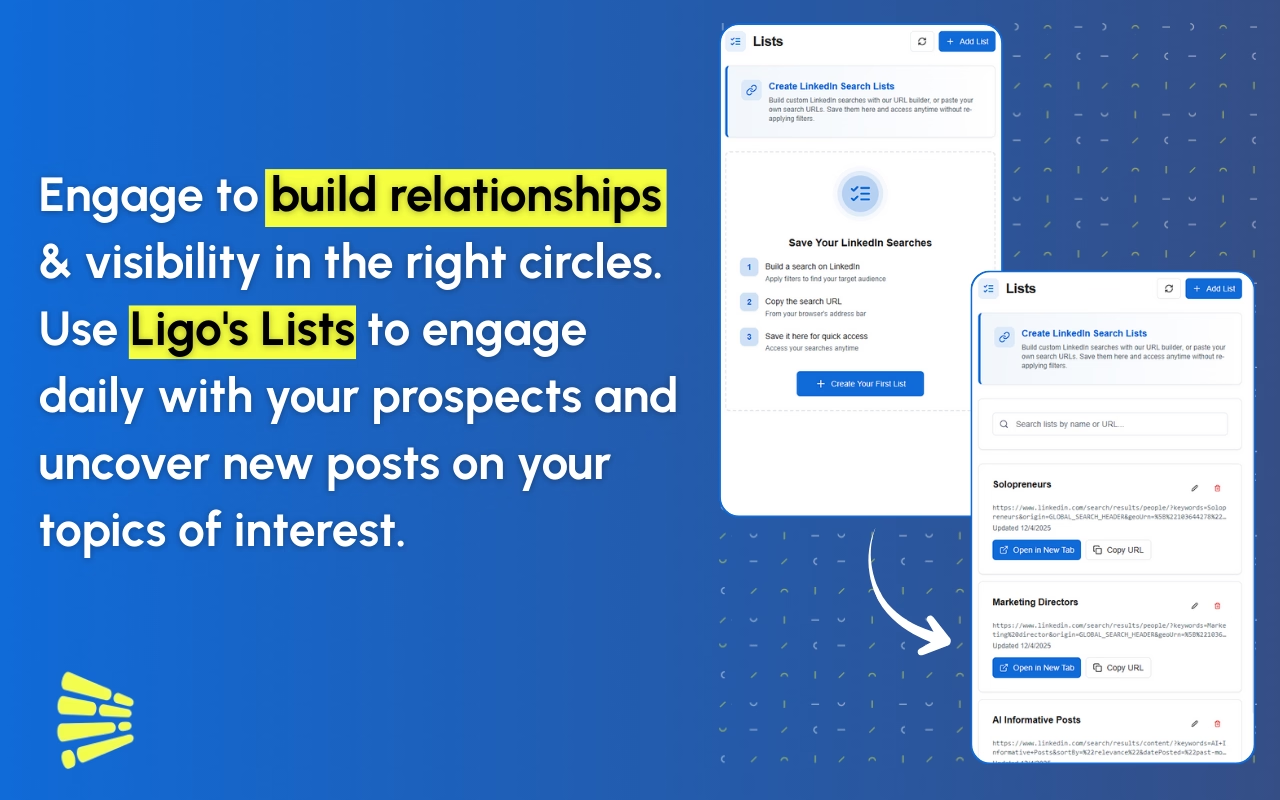
Alors nous avons créé quelque chose pour résoudre ce problème. Cela s'appelle LinkedIn Lists – une nouvelle fonctionnalité intégrée à la LiGo Chrome Extension qui vous permet d'enregistrer n'importe quelle recherche LinkedIn et d'y accéder en un clic.
Plus besoin de reconstruire. Plus d'oubli de filtres. Plus de temps perdu.
Voici tout ce que vous devez savoir.
Qu'est-ce que LinkedIn Lists ?
LinkedIn Lists est un gestionnaire de recherches enregistrées intégré directement dans la LiGo Chrome Extension.
Considérez-le comme des favoris, mais spécialement conçus pour les résultats de recherche LinkedIn.
Le problème qu'il résout :
Lorsque vous effectuez une recherche sur LinkedIn, vous appliquez souvent plusieurs filtres. Industrie. Localisation. Degré de connexion. Type de contenu. Date de publication. Mots-clés. Peut-être cherchez-vous « Directeurs Marketing à Paris ayant publié la semaine dernière » ou « Ingénieurs logiciels dans des startups Series A avec des connexions en commun. »
Ce ne sont pas des recherches simples. Elles sont spécifiques. Elles prennent du temps à configurer.
Et si vous effectuez la même recherche chaque jour (comme le font la plupart des commerciaux, recruteurs et marketeurs), vous perdez beaucoup de temps à reconstruire des filtres dont vous savez déjà qu'ils fonctionnent.
LinkedIn Lists résout ce problème en vous permettant de :
- Enregistrer n'importe quelle URL de recherche LinkedIn avec tous ses filtres intacts
- Lui donner un nom mémorable (comme « Directeurs Marketing Paris »)
- Y accéder à tout moment depuis l'extension en un clic
- Ouvrir la recherche directement dans LinkedIn, pré-filtrée exactement comme vous l'avez enregistrée
C'est tout. Concept simple. Gain de temps massif.
Pour qui cette fonctionnalité est-elle conçue ?
LinkedIn Lists n'est pas pour tout le monde. C'est pour les personnes qui effectuent des recherches répétées sur LinkedIn et ont besoin de résultats cohérents.
Cela signifie généralement :
Professionnels de la vente – Vous prospectez des industries, des rôles ou des tailles d'entreprise spécifiques. Vous exécutez les mêmes recherches quotidiennement pour trouver de nouveaux leads. Lists vous permet d'enregistrer ces recherches et de les consulter en secondes plutôt qu'en minutes.
Recruteurs – Vous recherchez des candidats avec des qualifications spécifiques. Différents postes nécessitent différents filtres. Lists garde chaque recherche organisée et prête à l'emploi.
Marketeurs – Vous surveillez les conversations de l'industrie, trouvez du contenu avec lequel interagir ou recherchez ce que publient vos concurrents. Lists vous aide à suivre plusieurs sujets sans perdre vos combinaisons de filtres.
Responsables développement commercial – Vous recherchez des comptes cibles et construisez des listes de contacts. Lists maintient la cohérence de vos recherches de prospection sur l'ensemble de votre pipeline.
Utilisateurs avancés de LinkedIn – Vous vivez sur cette plateforme. Vous recherchez constamment les mêmes choses. Lists est votre raccourci.
Si vous ne recherchez sur LinkedIn qu'une fois par semaine, vous n'avez probablement pas besoin de cette fonctionnalité.
Mais si vous effectuez plusieurs recherches par jour ? LinkedIn Lists vous fera gagner des heures chaque mois.
Deux façons de créer une LinkedIn List
Nous avons conçu deux méthodes pour créer des listes, car différentes situations appellent différentes approches.
Méthode 1 : Coller l'URL (pour les recherches complexes)
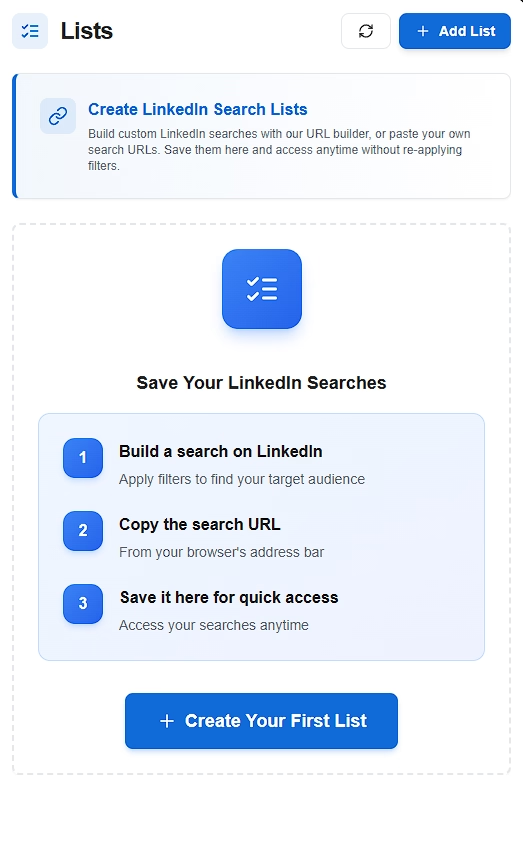
C'est la méthode rapide. Si vous avez déjà effectué une recherche sur LinkedIn et que les résultats vous conviennent, vous pouvez l'enregistrer en environ 10 secondes.
Quand utiliser Coller l'URL :
- Vous avez besoin des filtres de recherche avancée complets de LinkedIn (recherche de personnes, d'entreprises, d'emplois)
- Vous avez déjà effectué la recherche et les résultats sont satisfaisants
- Vous avez besoin de combinaisons de filtres très spécifiques que notre constructeur ne prend pas en charge
- Vous enregistrez des recherches d'emploi
Voici comment ça fonctionne :
Étape 1 : Allez sur LinkedIn et effectuez votre recherche avec tous les filtres souhaités.
Disons que vous cherchez « Product Managers dans des entreprises FinTech à Paris avec plus de 5 ans d'expérience. » Appliquez tous ces filtres sur LinkedIn jusqu'à voir les résultats souhaités.
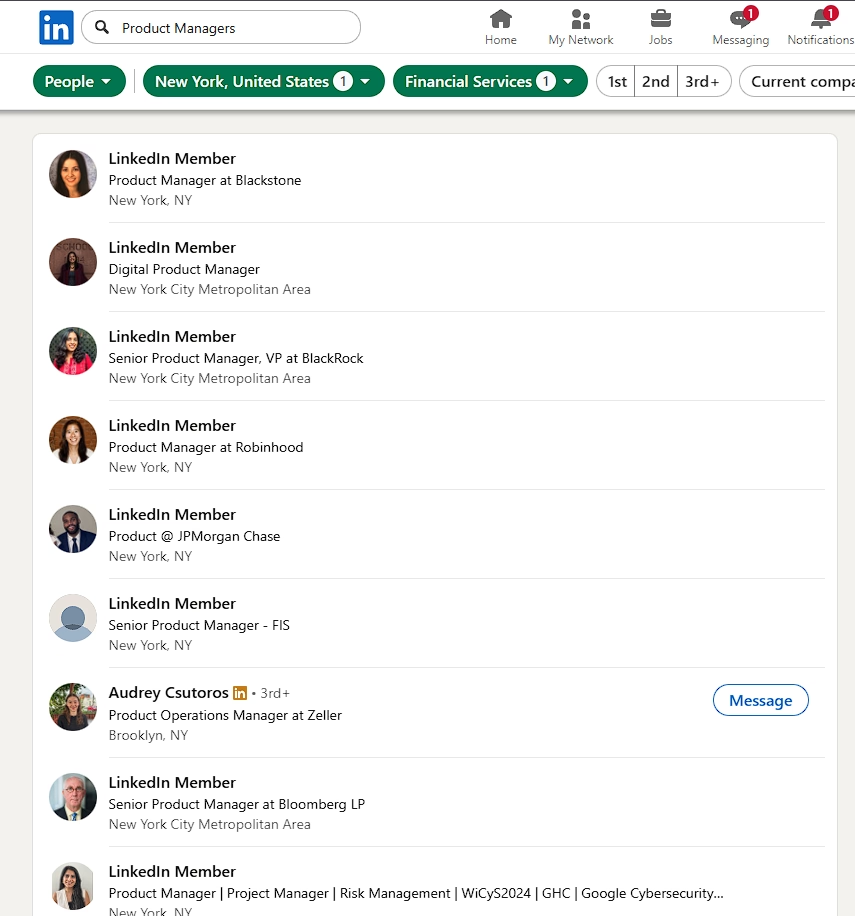
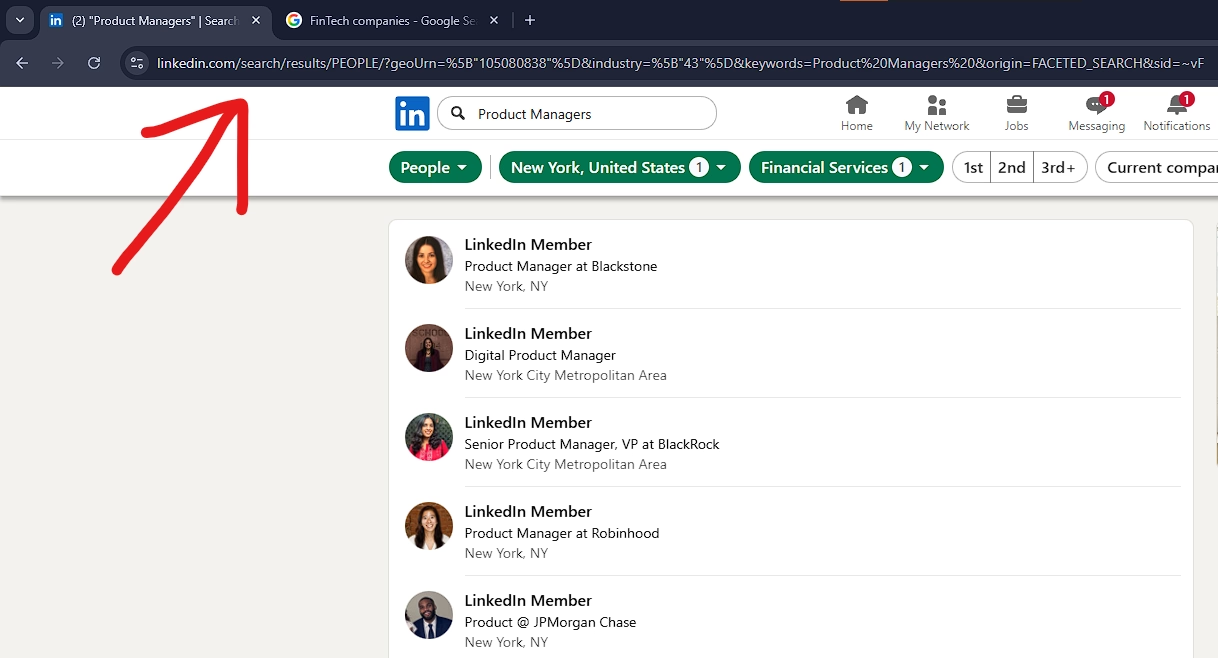
Étape 2 : Copiez l'URL depuis la barre d'adresse de votre navigateur.
L'URL ressemblera à ceci : https://linkedin.com/search/results/people/?keywords=product manager&location=New York&industry=fintech...
Cette longue URL contient tous vos paramètres de filtres. Copiez-la intégralement.
Étape 3 : Ouvrez la LiGo Chrome Extension et accédez à l'onglet Lists.
Cliquez sur l'icône dans la barre d'outils de votre navigateur, puis cherchez l'onglet Lists dans la barre latérale (il a une icône de liste à cocher).
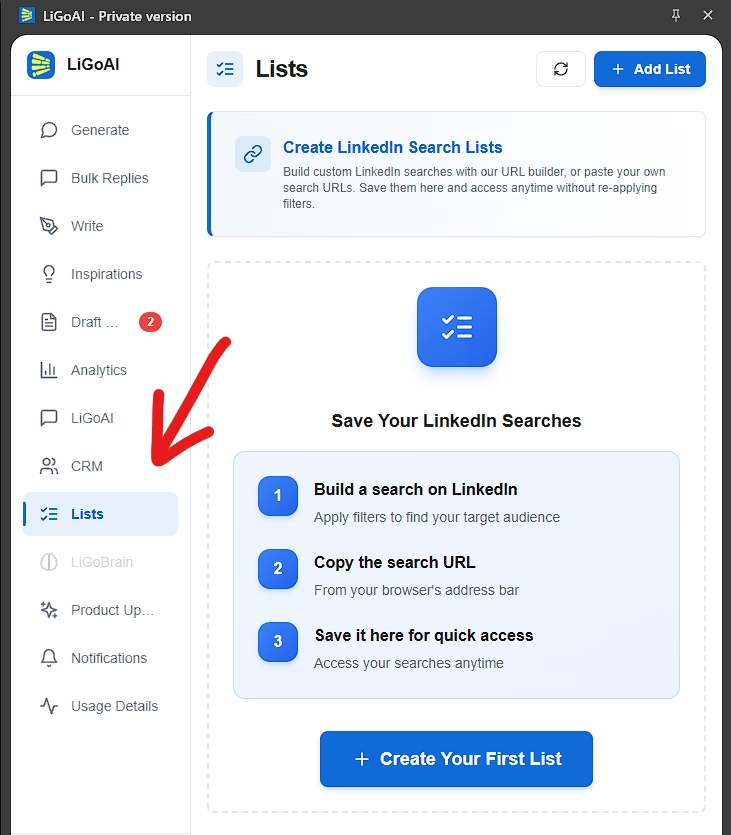
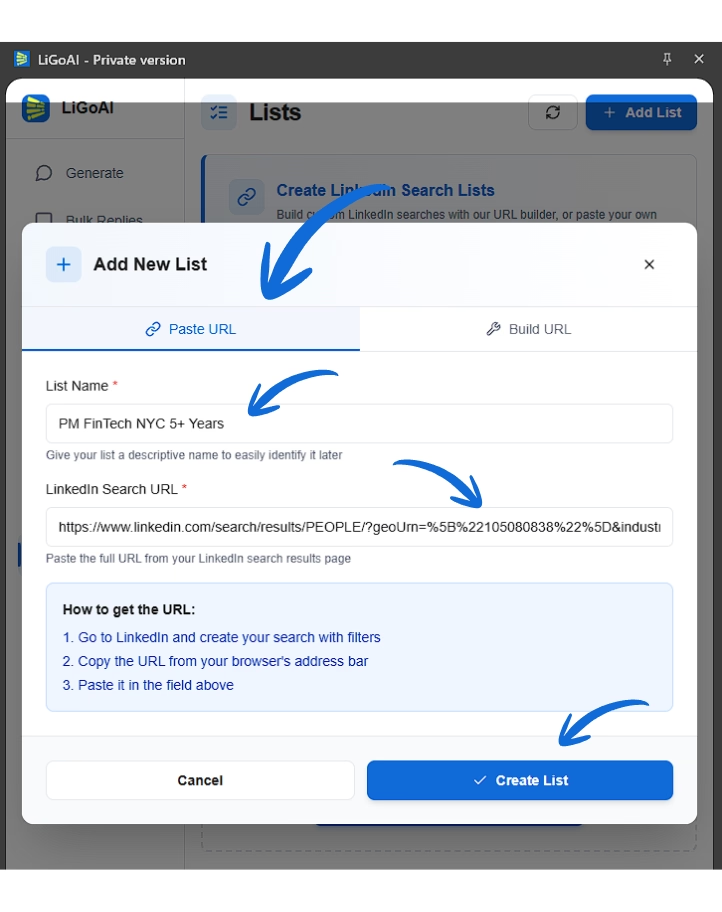
Étape 4 : Cliquez sur « Add List » et sélectionnez l'onglet « Paste URL ».
Étape 5 : Donnez un nom descriptif à votre liste.
Quelque chose comme « PM FinTech Paris 5+ Ans » – court mais assez spécifique pour que vous sachiez exactement ce que c'est la semaine prochaine.
Étape 6 : Collez l'URL LinkedIn que vous avez copiée.
L'extension valide l'URL pour s'assurer qu'il s'agit d'une vraie page de recherche LinkedIn.
Étape 7 : Cliquez sur « Create List ».
Terminé. Votre recherche est maintenant enregistrée et accessible à tout moment en un clic.
Méthode 2 : Construire l'URL (pour les recherches de contenu)
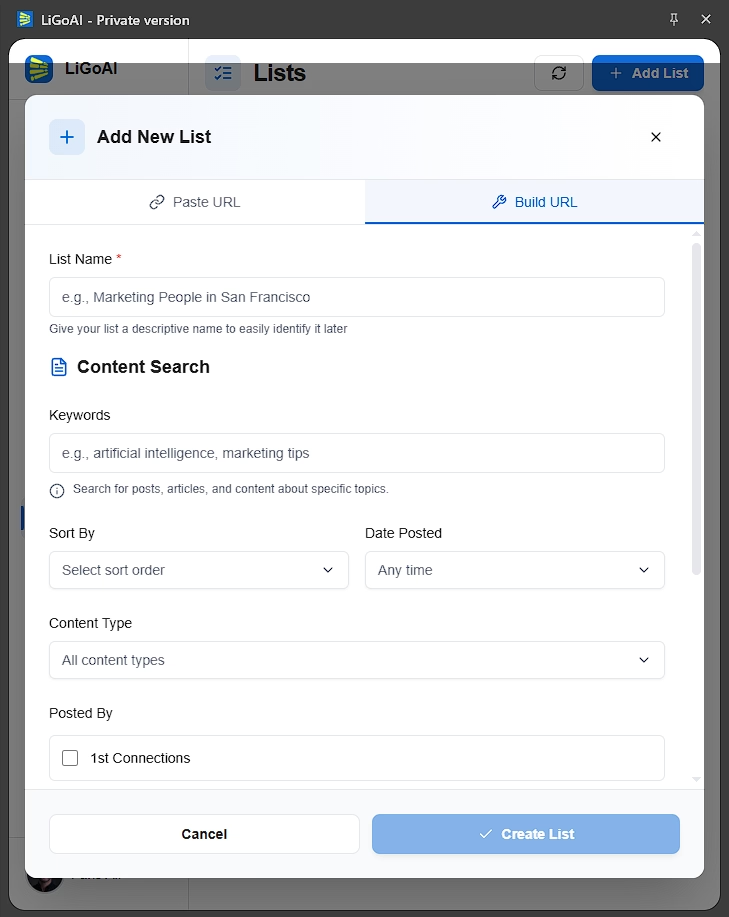
Cette méthode vous permet de créer des recherches LinkedIn sans quitter l'extension. Elle est idéale pour les recherches de contenu où vous souhaitez trouver des publications, articles et mises à jour.
Quand utiliser Construire l'URL :
- Vous créez des recherches de contenu (trouver des publications pour interagir)
- Vous voulez expérimenter rapidement différentes combinaisons de filtres
- Vous préférez une interface guidée avec des menus déroulants et des cases à cocher
- Vous voulez tester l'URL avant de l'enregistrer
- Vous êtes nouveau sur la recherche LinkedIn et voulez de la structure
Filtres disponibles dans le Constructeur d'URL :
Le constructeur prend en charge les filtres de recherche de contenu les plus courants :
- Mots-clés – Recherchez des termes, sujets ou expressions spécifiques
- Trier par – Classez les résultats par « Plus pertinents » ou « Plus récents »
- Date de publication – Filtrez par actualité (Dernières 24 heures, Dernière semaine, Dernier mois)
- Type de contenu – Choisissez le type de contenu souhaité :
- Vidéos
- Photos
- Offres d'emploi
- Vidéos en direct
- Documents
- Collaborative Articles
- Publié par – Filtrez par l'auteur du contenu :
- Relations de 1er degré (personnes avec lesquelles vous êtes directement connecté)
- Vos publications (contenu que vous avez partagé)
- Personnes que vous suivez (créateurs que vous suivez)
- Vous pouvez sélectionner plusieurs options ici
- Intitulé de poste de l'auteur – Filtrez par le rôle du créateur de contenu (ex. : afficher uniquement les publications de PDG)
Voici comment ça fonctionne :
Étape 1 : Ouvrez la LiGo Chrome Extension et accédez à l'onglet Lists.
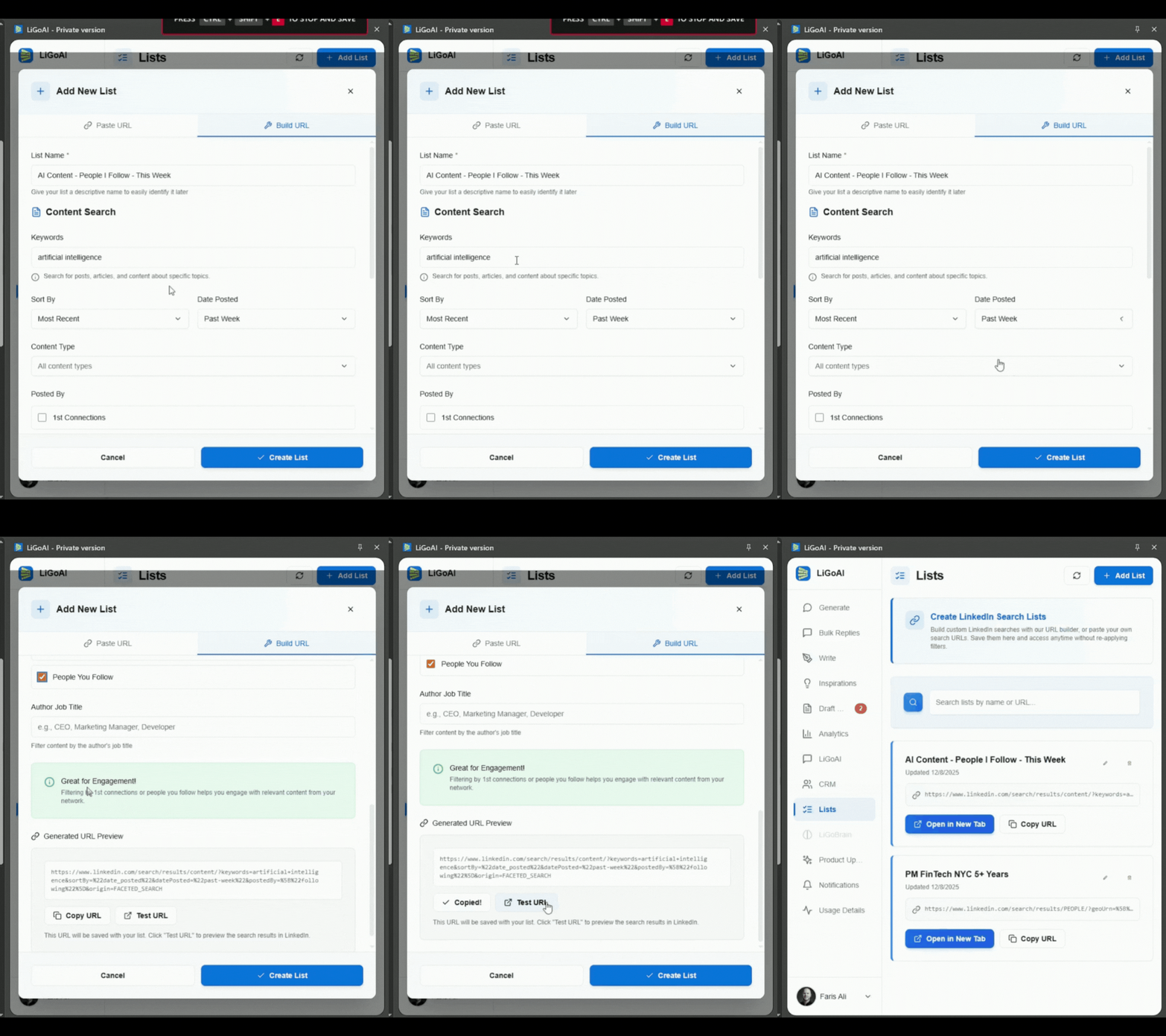
Étape 2 : Cliquez sur « Add List » et sélectionnez l'onglet « Build URL ».
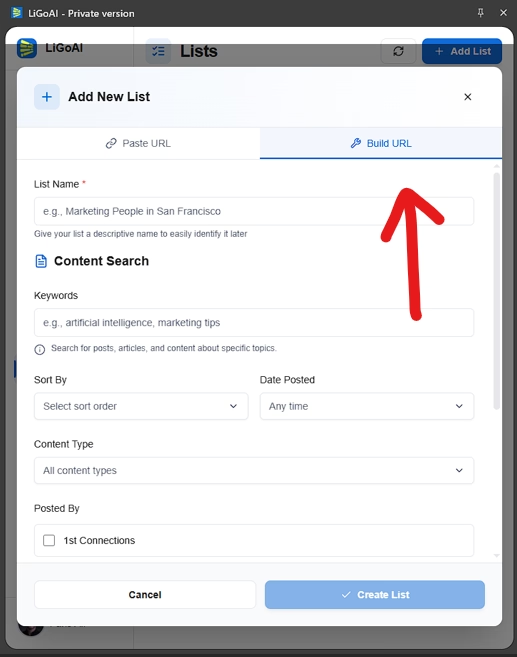
Étape 3 : Saisissez vos critères de recherche à l'aide du formulaire.
Disons que vous voulez trouver du contenu lié à l'IA publié la semaine dernière par des personnes que vous suivez. Vous configureriez :
- Mots-clés : « IA » ou « intelligence artificielle »
- Trier par : Plus récents
- Date de publication : Dernière semaine
- Publié par : Personnes que vous suivez (coché)
Au fur et à mesure que vous sélectionnez des filtres, observez l'aperçu de l'URL en bas se mettre à jour en temps réel.
Étape 4 : Cliquez sur « Test URL » pour prévisualiser vos résultats.
Cela ouvre LinkedIn dans un nouvel onglet avec votre recherche construite. Vérifiez les résultats. S'ils ne correspondent pas à vos attentes, fermez l'onglet et ajustez vos filtres.
Étape 5 : Une fois satisfait des résultats, saisissez un nom de liste en haut.
Quelque chose comme « Contenu IA – Personnes que je suis – Cette semaine »
Étape 6 : Cliquez sur « Save ».
Votre liste est prête à l'emploi.
Guide de décision rapide :
| Si vous avez besoin de... | Utilisez cette méthode |
|---|---|
| Recherche de personnes avec filtres avancés | Coller l'URL |
| Recherche d'entreprises | Coller l'URL |
| Recherche d'emploi | Coller l'URL |
| Recherche de contenu/publications | Construire l'URL (plus facile) ou Coller l'URL |
| Expérimentation rapide | Construire l'URL |
| Contrôle total sur chaque filtre | Coller l'URL |
Gestion de vos listes enregistrées
Une fois que vous avez créé quelques listes, vous devez savoir comment les utiliser. Voici tout ce que vous pouvez faire.
Consulter vos listes
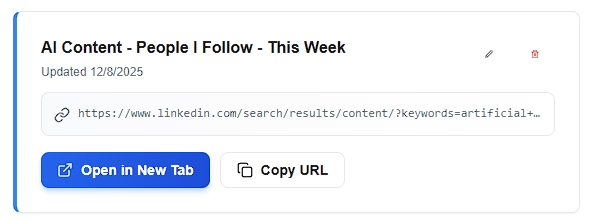
Toutes vos listes enregistrées apparaissent sous forme de cartes dans la vue principale Lists. Chaque carte affiche :
- Nom de la liste – Votre libellé personnalisé
- Date de dernière mise à jour – Quand vous l'avez créée ou modifiée
- Aperçu de l'URL – Une version tronquée de l'URL LinkedIn
- Boutons d'action – Accès rapide pour ouvrir, copier, modifier ou supprimer
Ouvrir une recherche enregistrée
C'est tout l'intérêt de la fonctionnalité.
Cliquez sur le bouton « Open in New Tab » sur n'importe quelle carte de liste. LinkedIn s'ouvre dans un nouvel onglet avec votre recherche enregistrée déjà filtrée exactement comme vous l'aviez configurée.
Plus besoin de cliquer sur les filtres. Plus besoin de se souvenir de ce que vous aviez paramétré la dernière fois. Juste des résultats instantanés.
Copier l'URL
Besoin de partager une recherche avec un collègue ? Cliquez sur « Copy URL » et l'URL complète de la recherche LinkedIn est copiée dans votre presse-papiers. Vous verrez une brève confirmation « Copied! ».
Collez-la dans Slack, un e-mail, un document – partout où votre équipe communique. Vos collègues peuvent utiliser l'URL directement ou l'enregistrer dans leurs propres listes.
Modifier une liste
Survolez n'importe quelle carte de liste pour révéler le bouton de modification (icône crayon). Cliquez dessus pour ouvrir le dialogue de modification où vous pouvez :
- Mettre à jour le nom de la liste
- Changer l'URL LinkedIn
C'est utile quand :
- Vous voulez ajouter ou supprimer un filtre d'une recherche existante
- Vous voulez renommer une liste pour une meilleure organisation
- Les résultats LinkedIn ne correspondent pas à vos attentes et vous devez ajuster l'URL
Supprimer une liste
Survolez la carte de la liste et cliquez sur le bouton de suppression (icône corbeille). Un dialogue de confirmation apparaît pour éviter les suppressions accidentelles.
Une fois supprimée, la liste est définitivement retirée. Il n'y a pas d'annulation possible, alors assurez-vous de vraiment vouloir la supprimer.
Rechercher dans vos listes
Si vous avez beaucoup de listes enregistrées (10+), utilisez la barre de recherche en haut de la vue Lists. Elle filtre vos listes en temps réel au fur et à mesure que vous tapez.
La recherche vérifie à la fois les noms de listes et les URL, vous pouvez donc rechercher :
- Une partie d'un nom de liste (« marketing »)
- Des mots-clés dans l'URL (« fintech »)
- Des termes de localisation (« Paris »)
Videz la barre de recherche pour revoir toutes vos listes.
Synchronisation entre appareils
Vos listes sont stockées dans le backend cloud de LiGo, pas seulement dans votre navigateur local. Cela signifie qu'elles se synchronisent sur tout appareil où vous êtes connecté à votre compte LiGo.
Commencez une liste sur votre ordinateur portable professionnel, accédez-y depuis votre ordinateur personnel. Ça fonctionne tout simplement.
Si vous avez besoin d'actualiser manuellement (par exemple si vous venez de créer une liste sur un autre appareil), cliquez sur le bouton Actualiser dans l'en-tête Lists.
Cas d'utilisation concrets
Laissez-moi vous montrer comment différents professionnels utilisent réellement LinkedIn Lists.
Prospection commerciale
La situation : Vous êtes commercial B2B ciblant les CMOs de l'industrie SaaS. Vous consultez LinkedIn chaque matin pour trouver de nouveaux prospects.
Sans Lists : Chaque matin, vous allez sur LinkedIn, cliquez sur la recherche de personnes, tapez « CMO », ajoutez le filtre industrie pour SaaS, ajoutez le filtre localisation pour votre territoire, filtrez par connexions de 2e degré et commencez enfin à examiner les résultats. Cela prend 3 à 5 minutes juste pour la configuration.
Avec Lists : Vous ouvrez l'extension LiGo, cliquez sur votre liste « CMO SaaS France » et vous voyez instantanément des résultats frais. Cela prend 5 secondes.
Exemples de listes qu'un commercial pourrait enregistrer :
- « CMO SaaS France »
- « VP Marketing FinTech Paris »
- « Directeurs Commerciaux Healthcare Lyon »
- « Fondateurs Series A B2B »
Temps gagné : Si vous effectuez 3-4 recherches de prospection par jour, vous gagnez 10-15 minutes quotidiennes. C'est plus de 4 heures par mois de clics en moins.
Veille de contenu
La situation : Vous êtes community manager ou fondateur qui interagit quotidiennement avec du contenu sectoriel. Vous devez trouver des publications pertinentes à commenter.
Sans Lists : Vous recherchez vos mots-clés sectoriels, appliquez le filtre « Dernières 24 heures », peut-être filtrez par type de contenu... et répétez pour chaque domaine thématique que vous surveillez.
Avec Lists : Vous avez enregistré des recherches pour chaque domaine. « Contenu Marketing IA 24h », « Publications Croissance SaaS Cette Semaine », « Publications de Mon Réseau Aujourd'hui ». Cliquez, interagissez, cliquez, interagissez, terminé.
Exemples de listes qu'un content marketeur pourrait enregistrer :
- « Contenu Marketing IA 24h »
- « Actualités MarTech Cette Semaine »
- « Publications Relations 1er Degré Aujourd'hui »
- « Mises à jour Concurrents »
Cela se combine parfaitement avec la fonctionnalité de génération de commentaires de notre Chrome Extension. Trouvez du contenu avec Lists, générez des commentaires authentiques avec LiGo. Votre flux de travail d'engagement devient incroyablement efficace.
Recrutement
La situation : Vous êtes recruteur ou professionnel RH recrutant pour plusieurs postes simultanément. Chaque poste a des exigences différentes.
Sans Lists : Vous maintenez un tableur avec les critères de recherche pour chaque poste. À chaque fois que vous sourcez des candidats, vous reconstruisez manuellement la recherche à partir de vos notes.
Avec Lists : Chaque poste ouvert a sa propre recherche enregistrée. « Senior Frontend Remote », « Product Manager FinTech Londres », « Data Scientist 3+ Ans ». Basculez entre elles instantanément.
Exemples de listes qu'un recruteur pourrait enregistrer :
- « Développeurs Senior Frontend Remote »
- « Product Managers FinTech Londres »
- « Data Scientists 3+ Ans Python »
- « Ingénieurs DevOps Certifiés AWS »
Networking
La situation : Vous développez activement votre réseau professionnel dans des domaines spécifiques. Vous souhaitez vous connecter avec des personnes dans certaines industries, certains rôles ou ayant participé à des événements spécifiques.
Sans Lists : Vous recherchez sporadiquement, oubliant souvent les filtres exacts utilisés la dernière fois. Vos efforts de networking sont incohérents.
Avec Lists : Vous avez des recherches systématiques enregistrées. Consultez-les chaque semaine. Envoyez des invitations de connexion. Votre réseau grandit de manière prévisible.
Exemples de listes pour le networking :
- « Fondateurs de Startups E-commerce »
- « Participants Web Summit 2024 »
- « Travaille chez Google + Connexions Mutuelles »
- « Fondateurs YC Batch W24 »
Étude de marché
La situation : Vous étudiez les concurrents, suivez les tendances sectorielles ou surveillez ce que disent les leaders d'opinion.
Sans Lists : Vous pensez parfois à vérifier l'activité des concurrents. Vous manquez des annonces importantes. Votre recherche est réactive.
Avec Lists : Vous avez des recherches dédiées pour le contenu des concurrents, les tendances sectorielles et les influenceurs clés. Consultez-les régulièrement. Gardez une longueur d'avance.
Exemples de listes pour la recherche :
- « Publications des Concurrents »
- « Contenu des Analystes Sectoriels »
- « Annonces d'Investissements VC »
- « Contenu des Intervenants de Conférences »
Bonnes pratiques pour LinkedIn Lists
Après avoir utilisé cette fonctionnalité en interne pendant un certain temps, voici ce que j'ai appris pour en tirer le meilleur parti.
Nommer vos listes
Les noms de vos listes comptent plus que vous ne le pensez. Dans un mois, vous devez savoir exactement à quoi correspond chaque recherche juste en regardant le nom.
Mauvais exemples :
- « Recherche 1 »
- « Liste »
- « Personnes »
- « Recherche du lundi »
Bons exemples :
- « Product Managers à Paris »
- « Contenu IA/ML Semaine Dernière »
- « Développeurs Senior JavaScript Remote »
- « CMO SaaS France 2e Degré »
Le modèle qui fonctionne : [Rôle/Sujet] + [Industrie/Localisation] + [Période/Autre]
Si le nom de votre liste répond à « qui est-ce que je cherche et où ? », vous faites bien les choses.
Organiser une grande collection
Si vous avez 20+ listes, l'organisation devient importante. Comme Lists utilise une structure plate (pas de dossiers), utilisez des préfixes pour regrouper les recherches liées :
- « VENTES : CMO SaaS France »
- « VENTES : VP Marketing FinTech »
- « CONTENU : Publications IA Aujourd'hui »
- « CONTENU : Actualités Secteur Semaine »
- « RECRUTEMENT : Frontend Remote »
- « RECRUTEMENT : PM Londres »
Maintenant, quand vous recherchez « VENTES : » dans vos listes, vous voyez toutes vos recherches de prospection ensemble.
La routine matinale
Voici un flux de travail qui fonctionne bien :
- Ouvrez l'extension LiGo
- Allez dans Lists
- Ouvrez votre première liste dans un nouvel onglet
- Examinez les résultats, agissez (connectez-vous, commentez, envoyez un message)
- Retournez dans l'extension, ouvrez la liste suivante
- Répétez
Si vous avez 5 recherches quotidiennes, cela prend environ 10 minutes au total. La même routine sans Lists prendrait 25-30 minutes.
Combiner avec d'autres fonctionnalités LiGo
LinkedIn Lists fonctionne encore mieux combiné avec d'autres parties de l'extension LiGo :
Lists + Génération de commentaires : Utilisez Lists pour trouver du contenu avec lequel interagir, puis utilisez la fonctionnalité Générer pour créer des commentaires authentiques avec votre voix. Trouvez, interagissez, répétez.
Lists + CRM : Enregistrez vos recherches de prospection dans Lists, puis suivez les personnes que vous contactez dans la fonctionnalité CRM de LiGo. Votre prospection devient systématique.
Lists + Création de publications : Surveillez le contenu sectoriel avec Lists, inspirez-vous, puis utilisez la génération de publications de LiGo pour créer votre propre contenu sur les sujets tendance.
Les fonctionnalités sont conçues pour fonctionner ensemble.
Maintenance
Environ une fois par mois, passez en revue vos listes :
- Supprimez les recherches que vous n'utilisez plus
- Mettez à jour les noms si votre focus a changé
- Rafraîchissez les URL si les résultats semblent décalés (LinkedIn modifie occasionnellement les paramètres d'URL)
Une collection de listes propre est une collection utile.
Questions fréquentes sur LinkedIn Lists
Q : Quels types de recherches LinkedIn puis-je enregistrer ?
Vous pouvez enregistrer n'importe quelle URL de recherche LinkedIn. Cela inclut les recherches de personnes, de contenu/publications, d'entreprises et d'emplois. Tant qu'il s'agit d'une page de résultats de recherche LinkedIn valide, Lists peut l'enregistrer.
Q : Mes listes se synchronisent-elles entre les appareils ?
Oui. Les listes sont stockées dans le backend cloud de LiGo et se synchronisent sur tous les appareils où vous êtes connecté au même compte LiGo. Créez une liste sur votre laptop, accédez-y depuis votre ordinateur de bureau.
Q : Que se passe-t-il si LinkedIn modifie sa structure d'URL ?
Vos listes enregistrées continueront de fonctionner tant que LinkedIn respectera les paramètres d'URL. Si LinkedIn effectue des modifications majeures de ses URL de recherche (ce qui est rare), vous devrez peut-être recréer les listes concernées. Nous informerons les utilisateurs si des problèmes généralisés sont détectés.
Q : Puis-je partager mes listes avec des collègues ?
Vous pouvez partager les URL de recherche LinkedIn en les copiant et en les envoyant à d'autres. Votre collection de listes est privée sur votre compte ; les autres devront enregistrer les URL dans leur propre fonctionnalité Lists. Mais le partage des URL est facile avec le bouton « Copy URL ».
Q : Y a-t-il une limite au nombre de listes que je peux créer ?
Pas de limite fixe. Créez autant de listes que nécessaire pour rester organisé.
Q : Le Constructeur d'URL n'a pas tous les filtres dont j'ai besoin. Que faire ?
Utilisez la méthode Coller l'URL. Le Constructeur d'URL se concentre sur les filtres de recherche de contenu. Pour les recherches avancées de personnes, d'entreprises ou les combinaisons de filtres complexes, créez votre recherche directement sur LinkedIn et collez l'URL.
Q : Ma liste ouvre LinkedIn mais n'affiche aucun résultat. Pourquoi ?
Quelques raisons possibles :
- Votre combinaison de filtres est trop restrictive (essayez de supprimer certains filtres)
- LinkedIn n'a pas de contenu correspondant à vos critères spécifiques
- Votre recherche portait sur une période très récente sans nouveau contenu
- L'index de recherche de LinkedIn n'a pas encore été mis à jour (réessayez plus tard)
Q : J'ai supprimé une liste par accident. Puis-je la récupérer ?
Actuellement, les listes supprimées ne peuvent pas être récupérées. Vous devrez la recréer. C'est pourquoi nous affichons un dialogue de confirmation avant la suppression – lisez-le toujours avant de cliquer sur confirmer.
Q : L'enregistrement d'une liste partage-t-il mes données de recherche avec quelqu'un ?
Lists enregistre uniquement l'URL de recherche et votre nom personnalisé sur les serveurs de LiGo. Aucun résultat de recherche ni donnée personnelle de LinkedIn n'est stocké. Vos listes sont privées sur votre compte.
Q : Dois-je être connecté à LinkedIn pour que Lists fonctionne ?
Vous devez être connecté à LinkedIn pour que la fonctionnalité « Ouvrir dans un nouvel onglet » affiche des résultats. L'extension peut enregistrer et gérer les listes indépendamment de votre statut de connexion LinkedIn, mais l'affichage des résultats de recherche réels nécessite d'être connecté à LinkedIn.
Conclusion
La recherche LinkedIn est puissante. Mais reconstruire les mêmes filtres chaque jour est une perte de temps.
LinkedIn Lists résout ce problème en vous permettant d'enregistrer n'importe quelle recherche et d'y accéder en un clic. Que vous prospectiez pour la vente, sourciez des candidats, surveilliez du contenu ou étudiiez des marchés – si vous effectuez des recherches répétées sur LinkedIn, Lists vous rend plus rapide.
La fonctionnalité est disponible dès maintenant dans la LiGo Chrome Extension. Voici comment commencer :
- Installez ou ouvrez la LiGo Chrome Extension
- Cliquez sur l'onglet Lists dans la barre latérale
- Créez votre première liste en utilisant Coller l'URL ou Construire l'URL
- Commencez à gagner du temps immédiatement
Si vous passez plus de 5 minutes par jour à reconstruire des recherches LinkedIn, cette fonctionnalité est rentabilisée dès le premier jour.
Ressources complémentaires
Si vous avez trouvé ceci utile, voici quelques guides connexes :
- LiGo Chrome Extension : Vue d'ensemble complète des fonctionnalités – Découvrez tout ce que l'extension peut faire
- Générateur de commentaires LinkedIn : Comment interagir sans paraître générique – Combinez Lists avec des commentaires intelligents
- Comment utiliser les Analytics pour améliorer votre stratégie LinkedIn – Suivez ce qui fonctionne
- Guide d'automatisation LinkedIn 2025 : Croissance sécurisée sans risquer votre compte – Bonnes pratiques pour les outils LinkedIn
- Les meilleurs outils LinkedIn pour les propriétaires d'agences en 2025 – Où LiGo s'intègre dans votre stack
LinkedIn Lists est disponible dès maintenant dans la LiGo Chrome Extension. Commencez gratuitement.
Vous connaissez quelqu'un qui passe trop de temps à reconstruire des recherches LinkedIn ? Partagez ceci avec lui.
