

Hoe LinkedIn-zoekresultaten opslaan (en nooit meer filters opnieuw instellen)
Ik breng veel tijd door op LinkedIn. En jarenlang was er één ding dat me gek maakte.
Elke ochtend opende ik LinkedIn om dezelfde soorten mensen te vinden – CMO's bij SaaS-bedrijven, oprichters in mijn netwerk die over groei posten, recruiters die updates over vacatures delen. En elke ochtend bouwde ik dezelfde zoekopdracht helemaal opnieuw op.
Locatiefilter. Branchefilter. Verbindingsgraad. Publicatiedatum. Trefwoorden.
Klik. Klik. Klik. Klik. Klik.
Dan deed ik het opnieuw voor een andere zoekopdracht. En nog eens. En nog eens.
Ik heb het een keer berekend. Ik besteedde elke dag 15-20 minuten alleen maar aan het instellen van zoekopdrachten die ik gisteren al had gedaan.
Dat is meer dan 5 uur per maand. Alleen maar klikken op filters.
Dus hebben we iets gebouwd om dit op te lossen. Het heet LinkedIn Lists – een nieuwe functie in de LiGo Chrome Extension waarmee je elke LinkedIn-zoekopdracht kunt opslaan en met één klik kunt openen.
Nooit meer opnieuw opbouwen. Nooit meer een filter vergeten. Geen verspilde tijd meer.
Hier is alles wat je erover moet weten.
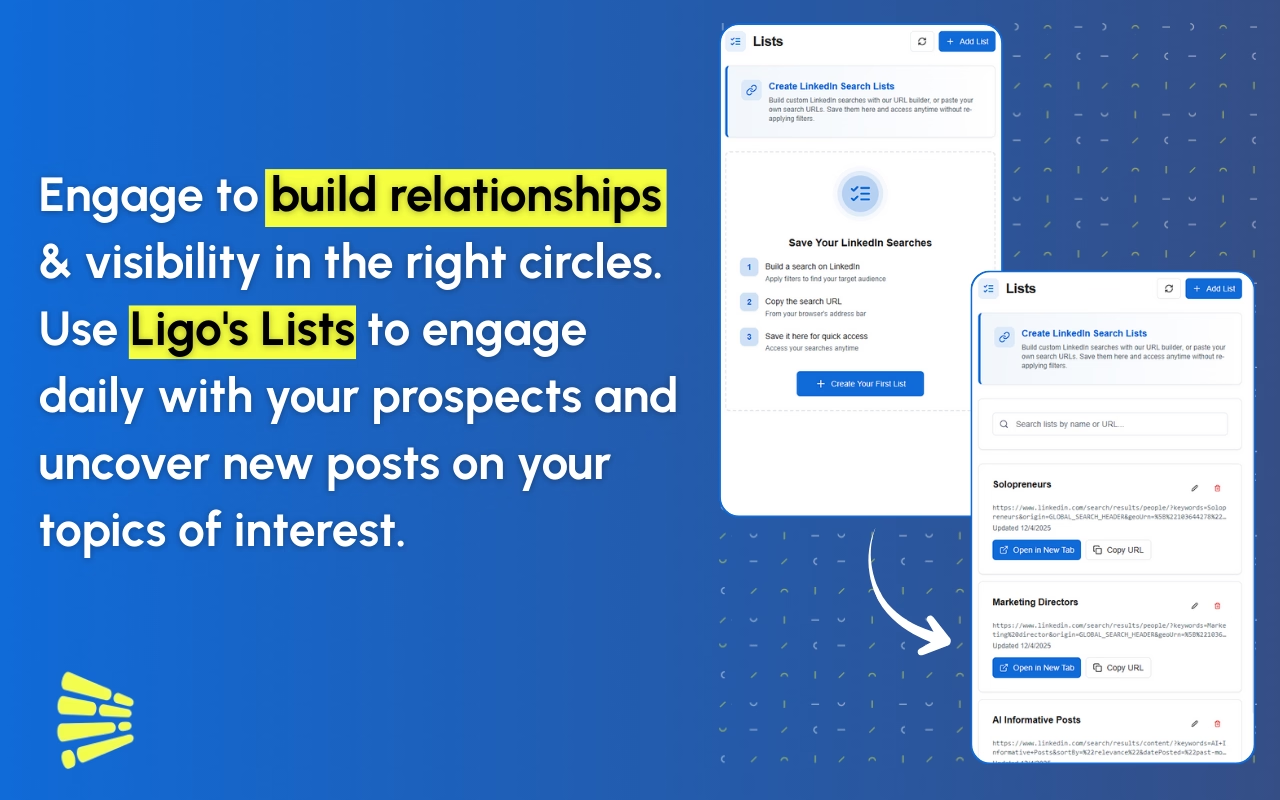
Wat zijn LinkedIn Lists?
LinkedIn Lists is een opgeslagen zoekopdracht-beheerder die direct in de LiGo Chrome Extension is ingebouwd.
Beschouw het als bladwijzers, maar specifiek ontworpen voor LinkedIn-zoekresultaten.
Het probleem dat het oplost:
Wanneer je op LinkedIn zoekt, pas je vaak meerdere filters toe. Branche. Locatie. Verbindingsgraad. Inhoudstype. Publicatiedatum. Trefwoorden. Misschien zoek je naar "Marketingdirecteuren in Amsterdam die de afgelopen week hebben gepost" of "Software-engineers bij Series A-startups met gemeenschappelijke connecties."
Dit zijn geen simpele zoekopdrachten. Ze zijn specifiek. Ze kosten tijd om in te stellen.
En als je elke dag dezelfde zoekopdracht uitvoert (wat de meeste verkopers, recruiters en marketeers doen), verspil je veel tijd aan het opnieuw instellen van filters waarvan je al weet dat ze werken.
LinkedIn Lists lost dit op door je in staat te stellen:
- Elke LinkedIn-zoek-URL op te slaan met alle filters intact
- Een herkenbare naam te geven (zoals "Marketingdirecteuren Amsterdam")
- Er altijd toegang toe te hebben vanuit de extensie met één klik
- De zoekopdracht direct in LinkedIn te openen, precies zo gefilterd als je het hebt opgeslagen
Dat is alles. Eenvoudig concept. Enorme tijdsbesparing.
Voor wie is deze functie gebouwd?
LinkedIn Lists is niet voor iedereen. Het is voor mensen die herhaaldelijk op LinkedIn zoeken en consistente resultaten nodig hebben.
Dat betekent meestal:
Verkoopprofessionals – Je prospecteert specifieke branches, rollen of bedrijfsgroottes. Je voert dagelijks dezelfde zoekopdrachten uit om nieuwe leads te vinden. Lists stelt je in staat die zoekopdrachten op te slaan en ze in seconden te controleren in plaats van minuten.
Recruiters – Je zoekt naar kandidaten met specifieke kwalificaties. Verschillende rollen vereisen verschillende filters. Lists houdt elke zoekopdracht georganiseerd en klaar voor gebruik.
Marketeers – Je monitort branchegesprekken, vindt content om mee te interacteren, of onderzoekt wat concurrenten posten. Lists helpt je meerdere onderwerpen te volgen zonder je filtercombinaties kwijt te raken.
Business Development-medewerkers – Je onderzoekt doelaccounts en bouwt contactlijsten. Lists zorgt ervoor dat je prospectie-zoekopdrachten consistent blijven over je hele pipeline.
LinkedIn Power Users – Je leeft op dit platform. Je zoekt constant naar dezelfde dingen. Lists is je snelkoppeling.
Als je LinkedIn maar één keer per week doorzoekt, heb je deze functie waarschijnlijk niet nodig.
Maar als je meerdere keren per dag zoekt? LinkedIn Lists bespaart je elke maand uren.
Twee manieren om een LinkedIn-lijst te maken
We hebben twee methoden gebouwd om lijsten te maken, omdat verschillende situaties verschillende benaderingen vereisen.
Methode 1: URL plakken (voor complexe zoekopdrachten)
Dit is de snelle methode. Als je al een zoekopdracht op LinkedIn hebt uitgevoerd en de resultaten je bevallen, kun je deze in ongeveer 10 seconden opslaan.
Wanneer URL plakken gebruiken:
- Je hebt de volledige geavanceerde zoekfilters van LinkedIn nodig (personenzoekopdracht, bedrijfszoekopdracht, vacaturezoekopdracht)
- Je hebt de zoekopdracht al uitgevoerd en de resultaten zien er goed uit
- Je hebt zeer specifieke filtercombinaties nodig die onze bouwer niet ondersteunt
- Je slaat vacaturezoekopdrachten op
Zo werkt het:
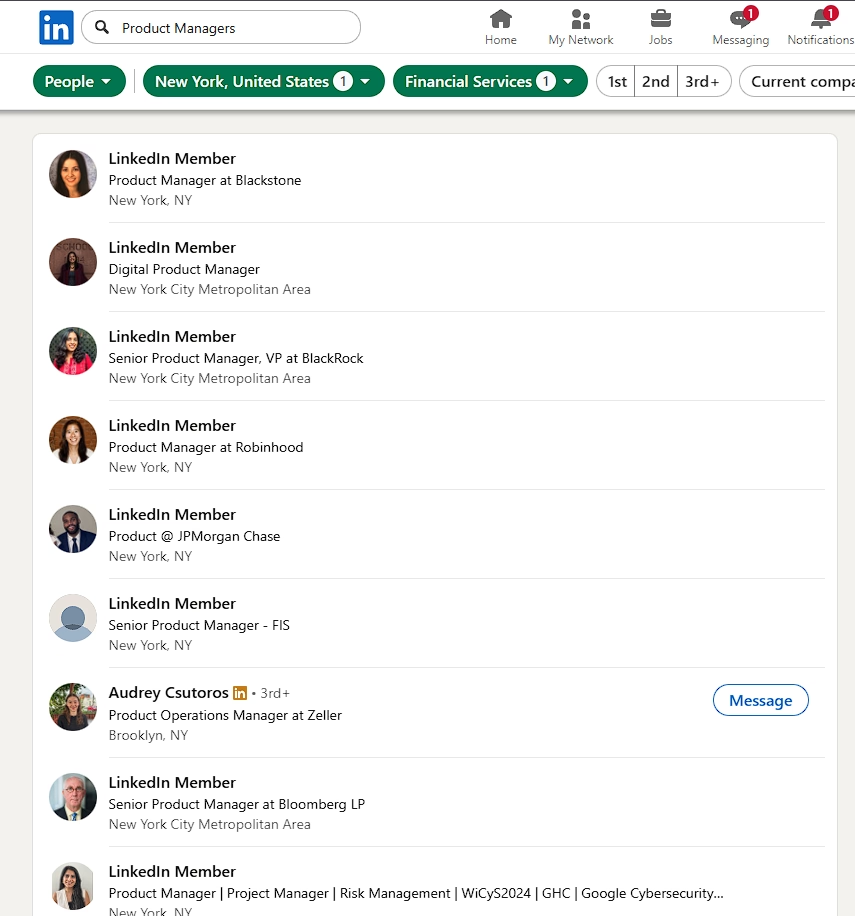
Stap 1: Ga naar LinkedIn en voer je zoekopdracht uit met alle gewenste filters.
Stel dat je zoekt naar "Product Managers bij FinTech-bedrijven in Amsterdam met meer dan 5 jaar ervaring." Pas al die filters toe op LinkedIn totdat je de gewenste resultaten ziet.
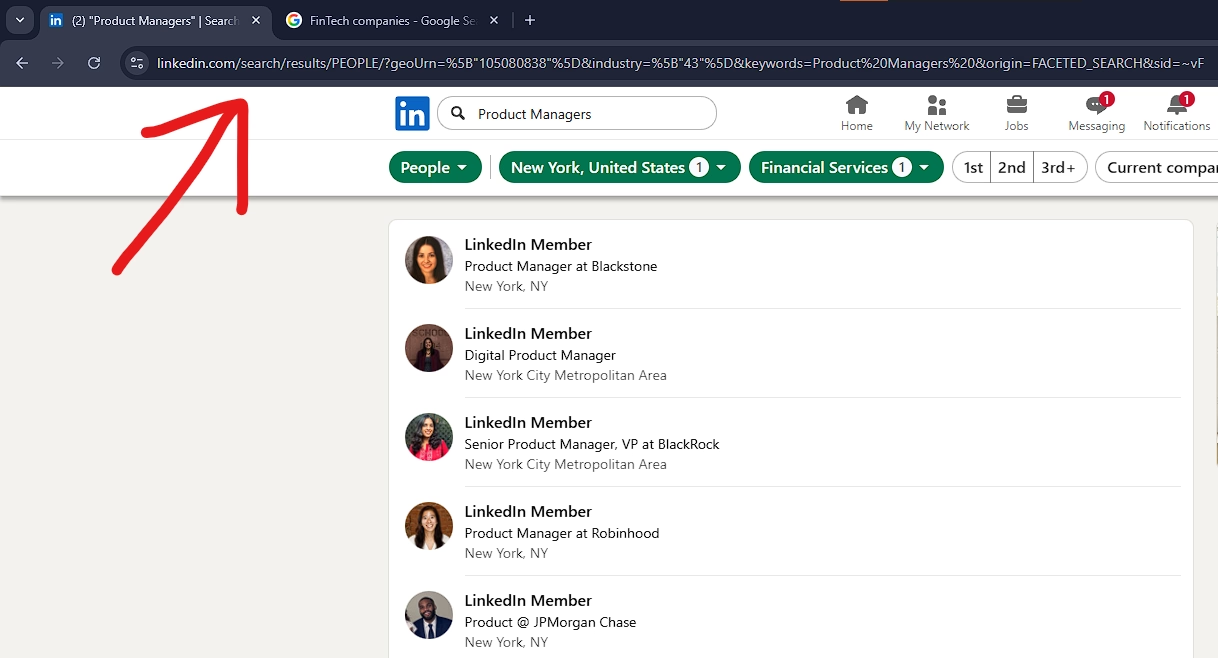
Stap 2: Kopieer de URL uit de adresbalk van je browser.
De URL ziet er ongeveer zo uit: https://linkedin.com/search/results/people/?keywords=product manager&location=New York&industry=fintech...
Die lange URL bevat al je filterinstellingen. Kopieer het geheel.
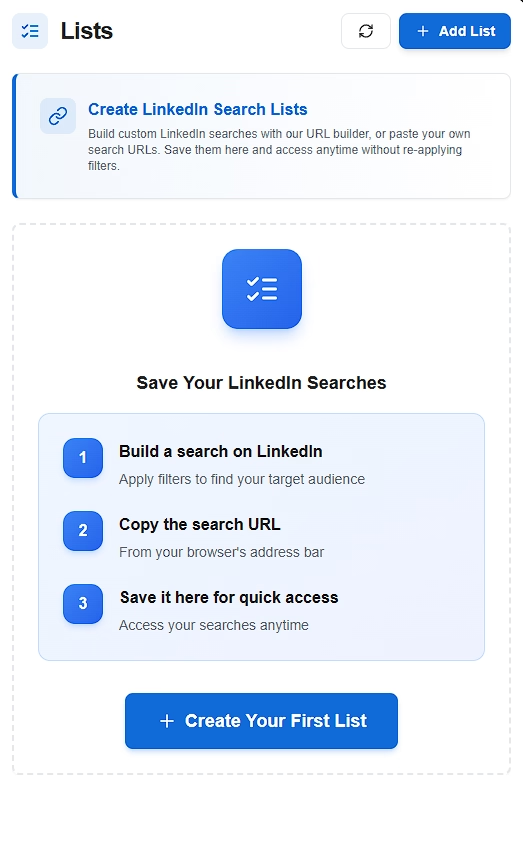
Stap 3: Open de LiGo Chrome Extension en ga naar het tabblad Lists.
Klik op het pictogram in je browserwerkbalk en zoek vervolgens het Lists-tabblad in de zijbalk (het heeft een checkbox-lijstpictogram).
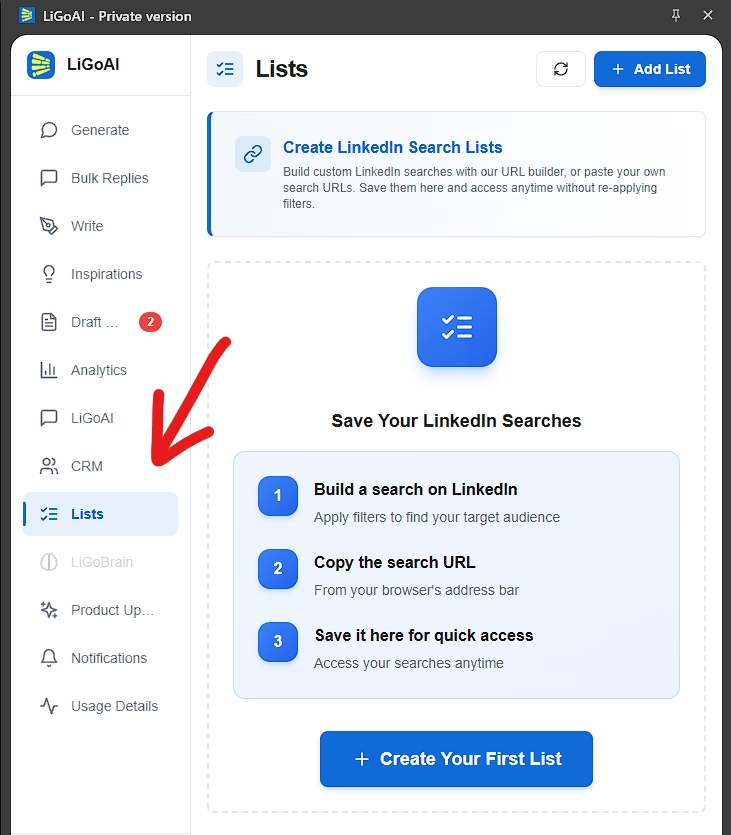
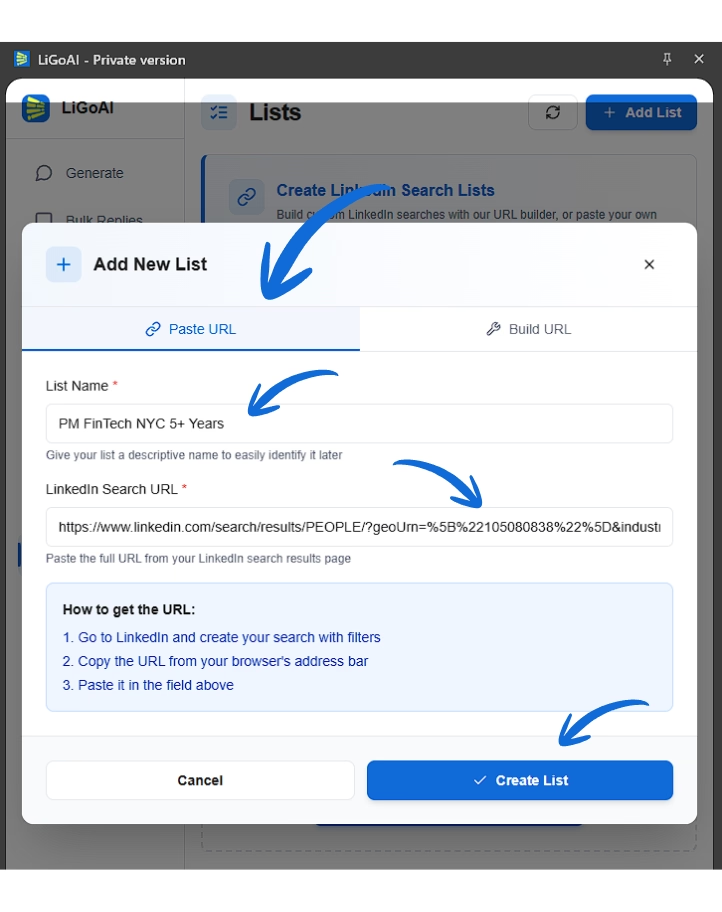
Stap 4: Klik op "Add List" en selecteer het tabblad "Paste URL".
Stap 5: Geef je lijst een beschrijvende naam.
Iets als "PM FinTech Amsterdam 5+ Jaar" – kort maar specifiek genoeg zodat je volgende week precies weet wat het is.
Stap 6: Plak de LinkedIn-URL die je hebt gekopieerd.
De extensie valideert de URL om er zeker van te zijn dat het een echte LinkedIn-zoekpagina is.
Stap 7: Klik op "Create List".
Klaar. Je zoekopdracht is nu opgeslagen en op elk moment toegankelijk met één klik.
Methode 2: URL bouwen (voor contentzoekopdrachten)
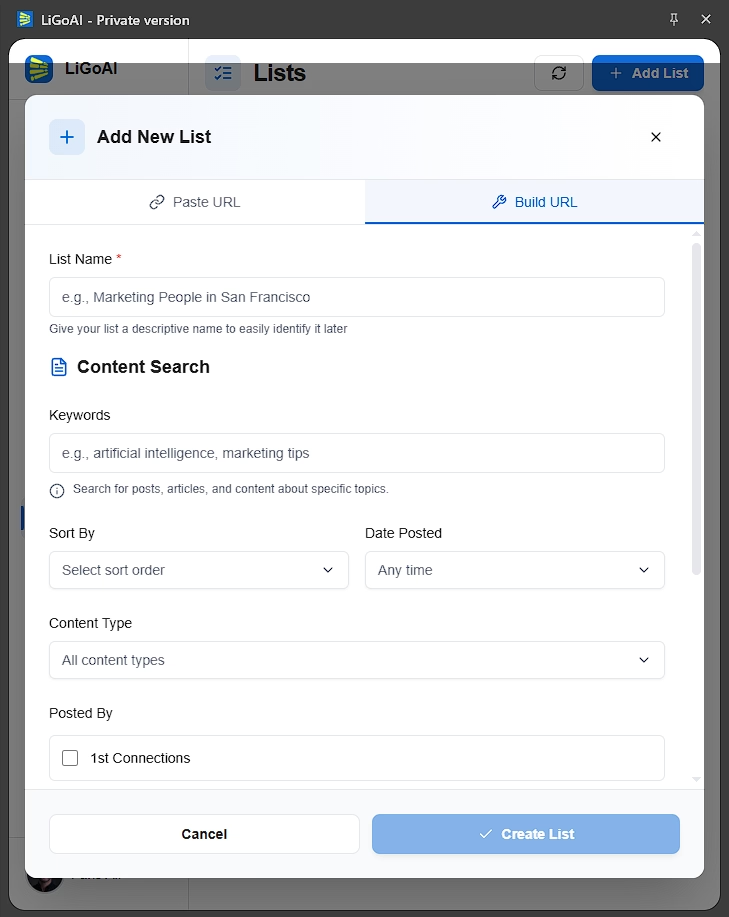
Met deze methode kun je LinkedIn-zoekopdrachten maken zonder de extensie te verlaten. Het is ideaal voor contentzoekopdrachten waarbij je berichten, artikelen en updates wilt vinden.
Wanneer URL bouwen gebruiken:
- Je maakt contentzoekopdrachten (berichten vinden om mee te interacteren)
- Je wilt snel experimenteren met verschillende filtercombinaties
- Je geeft de voorkeur aan een begeleide interface met dropdownmenu's en selectievakjes
- Je wilt de URL testen voordat je deze opslaat
- Je bent nieuw met LinkedIn-zoeken en wilt structuur
Beschikbare filters in de URL-bouwer:
De bouwer ondersteunt de meest voorkomende contentzoekfilters:
- Trefwoorden – Zoek naar specifieke termen, onderwerpen of zinnen
- Sorteren op – Resultaten ordenen op "Meest relevant" of "Meest recent"
- Publicatiedatum – Filteren op actualiteit (Afgelopen 24 uur, Afgelopen week, Afgelopen maand)
- Inhoudstype – Kies welk type content je wilt:
- Video's
- Foto's
- Vacatures
- Live video's
- Documenten
- Collaborative Articles
- Geplaatst door – Filter op wie de content heeft gemaakt:
- 1e graads connecties (mensen met wie je direct verbonden bent)
- Jouw berichten (content die je hebt gedeeld)
- Mensen die je volgt (creators die je volgt)
- Je kunt hier meerdere opties selecteren
- Functietitel auteur – Filter op de rol van de contentmaker (bijv. alleen berichten van CEO's tonen)
Zo werkt het:
Stap 1: Open de LiGo Chrome Extension en ga naar het tabblad Lists.
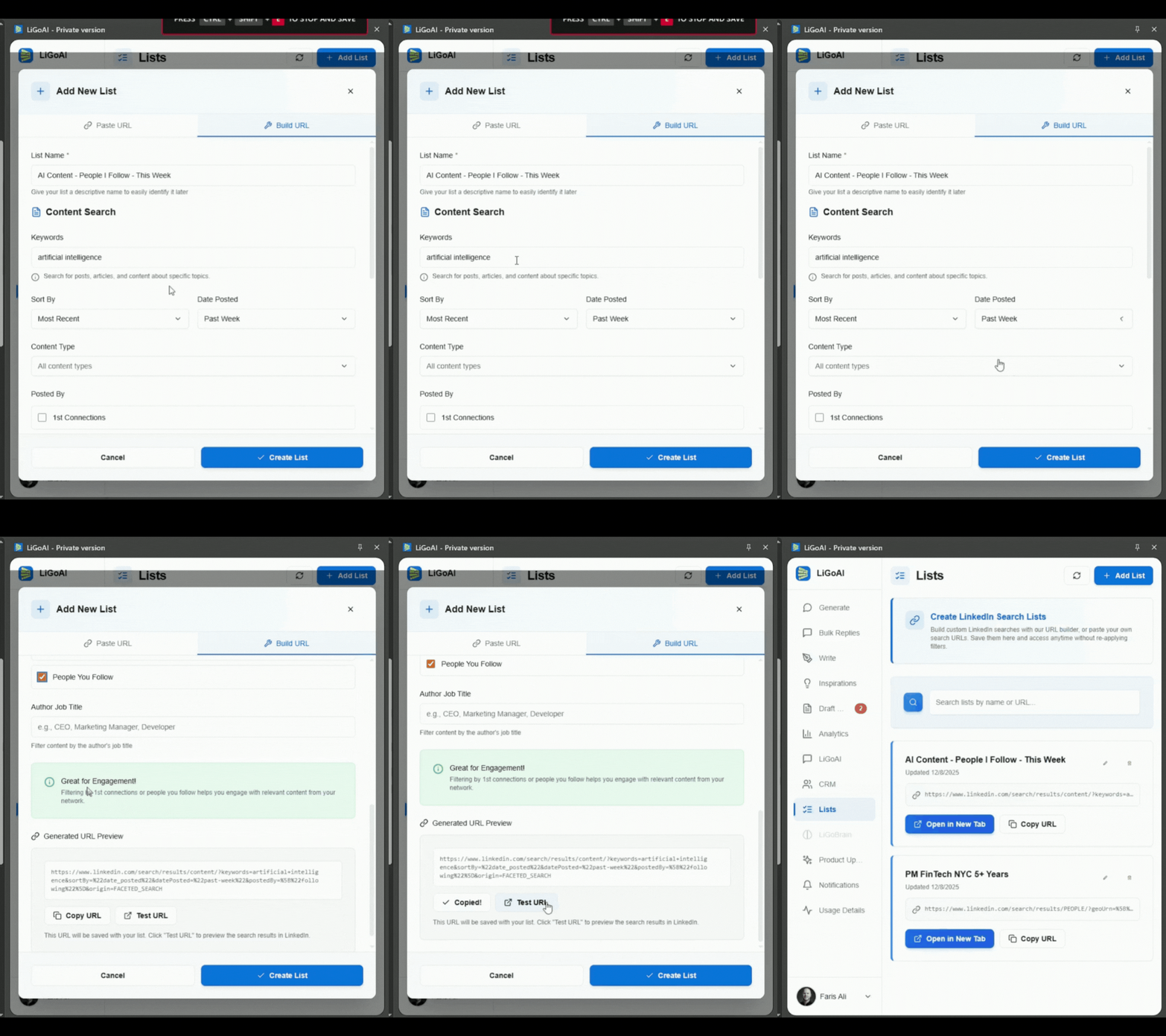
Stap 2: Klik op "Add List" en selecteer het tabblad "Build URL".
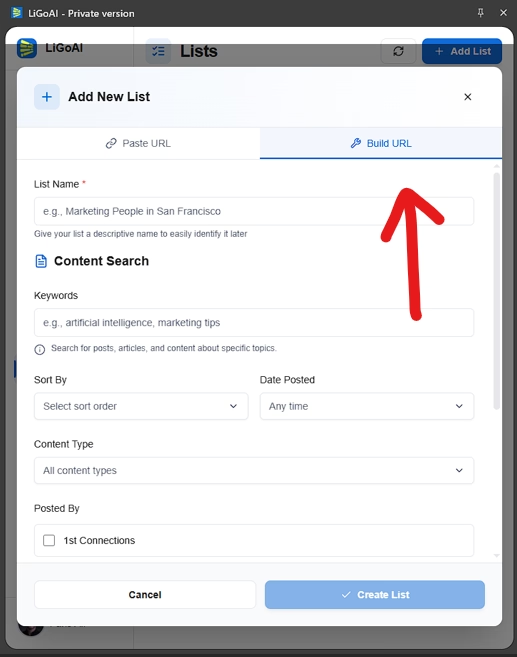
Stap 3: Voer je zoekcriteria in via het formulier.
Stel dat je AI-gerelateerde content wilt vinden die de afgelopen week is geplaatst door mensen die je volgt. Je zou instellen:
- Trefwoorden: "AI" of "kunstmatige intelligentie"
- Sorteren op: Meest recent
- Publicatiedatum: Afgelopen week
- Geplaatst door: Mensen die je volgt (aangevinkt)
Terwijl je filters selecteert, zie je de URL-voorvertoning onderaan in realtime bijwerken.
Stap 4: Klik op "Test URL" om je resultaten te bekijken.
Dit opent LinkedIn in een nieuw tabblad met je samengestelde zoekopdracht. Controleer de resultaten. Als ze niet zijn wat je wilde, sluit het tabblad en pas je filters aan.
Stap 5: Als je tevreden bent met de resultaten, voer bovenaan een lijstnaam in.
Iets als "AI Content – Mensen die ik volg – Deze week"
Stap 6: Klik op "Save".
Je lijst is klaar voor gebruik.
Snelle keuzegids:
| Als je nodig hebt... | Gebruik deze methode |
|---|---|
| Personenzoekopdracht met geavanceerde filters | URL plakken |
| Bedrijfszoekopdracht | URL plakken |
| Vacaturezoekopdracht | URL plakken |
| Content-/berichtenzoekopdracht | URL bouwen (makkelijker) of URL plakken |
| Snel experimenteren | URL bouwen |
| Volledige controle over elk filter | URL plakken |
Je opgeslagen lijsten beheren
Zodra je een paar lijsten hebt gemaakt, moet je weten hoe je ermee kunt werken. Hier is alles wat je kunt doen.
Je lijsten bekijken
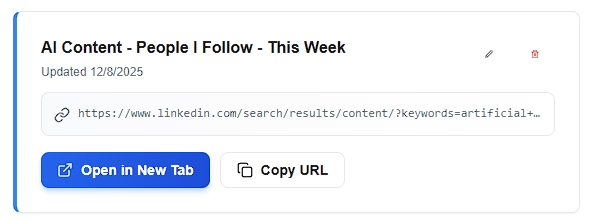
Al je opgeslagen lijsten verschijnen als kaarten in de hoofdweergave van Lists. Elke kaart toont:
- Lijstnaam – Je aangepaste label
- Laatst bijgewerkt – Wanneer je het hebt gemaakt of bewerkt
- URL-voorvertoning – Een verkorte versie van de LinkedIn-URL
- Actieknoppen – Snelle toegang om te openen, kopiëren, bewerken of verwijderen
Een opgeslagen zoekopdracht openen
Dit is het hele punt van de functie.
Klik op de knop "Open in New Tab" op een willekeurige lijstkaart. LinkedIn opent in een nieuw browsertabblad met je opgeslagen zoekopdracht al precies zo gefilterd als je het had opgeslagen.
Geen filters meer doorklikken. Geen herinneren wat je de vorige keer had ingesteld. Gewoon directe resultaten.
De URL kopiëren
Moet je een zoekopdracht delen met een teamgenoot? Klik op "Copy URL" en de volledige LinkedIn-zoek-URL wordt naar je klembord gekopieerd. Je ziet een korte "Copied!"-bevestiging.
Plak het in Slack, e-mail, een document – waar je team ook communiceert. Ze kunnen de URL direct gebruiken of opslaan in hun eigen Lists.
Een lijst bewerken
Beweeg je muis over een lijstkaart om de bewerkknop (potloodpictogram) te onthullen. Klik erop om het bewerkvenster te openen waar je:
- De lijstnaam kunt bijwerken
- De LinkedIn-URL kunt wijzigen
Dit is handig wanneer:
- Je een filter wilt toevoegen aan of verwijderen uit een bestaande zoekopdracht
- Je een lijst wilt hernoemen voor betere organisatie
- LinkedIn-resultaten niet zijn wat je verwachtte en je de URL moet aanpassen
Een lijst verwijderen
Beweeg je muis over de lijstkaart en klik op de verwijderknop (prullenbakpictogram). Er verschijnt een bevestigingsdialoog om onbedoelde verwijderingen te voorkomen.
Eenmaal verwijderd, is de lijst permanent weg. Er is geen ongedaan maken, dus zorg ervoor dat je echt wilt verwijderen.
Je lijsten doorzoeken
Als je veel opgeslagen lijsten hebt (10+), gebruik dan de zoekbalk bovenaan de Lists-weergave. Het filtert je lijsten in realtime terwijl je typt.
De zoekopdracht controleert zowel lijstnamen als URL's, dus je kunt zoeken naar:
- Delen van een lijstnaam ("marketing")
- Trefwoorden in de URL ("fintech")
- Locatietermen ("Amsterdam")
Wis het zoekveld om al je lijsten weer te zien.
Synchronisatie tussen apparaten
Je lijsten worden opgeslagen in het cloudbackend van LiGo, niet alleen in je lokale browser. Dat betekent dat ze synchroniseren op elk apparaat waar je bent ingelogd op je LiGo-account.
Begin een lijst op je werklaptop, open hem op je thuiscomputer. Het werkt gewoon.
Als je ooit handmatig moet verversen (zoals wanneer je net een lijst op een ander apparaat hebt gemaakt), klik dan op de Ververs-knop in de Lists-koptekst.
Praktijkvoorbeelden
Laat me je laten zien hoe verschillende professionals LinkedIn Lists daadwerkelijk gebruiken.
Verkoopprospectie
De situatie: Je bent een B2B-verkoper gericht op CMO's in de SaaS-branche. Je checkt LinkedIn elke ochtend voor nieuwe prospects.
Zonder Lists: Elke ochtend ga je naar LinkedIn, klik je op personenzoekopdracht, typ je "CMO", voeg je een branchefilter toe voor SaaS, voeg je een locatiefilter toe voor je regio, filter je op 2e graads connecties en begin je eindelijk met het bekijken van resultaten. Kost 3-5 minuten alleen al voor de setup.
Met Lists: Je opent de LiGo-extensie, klikt op je "CMO SaaS Benelux" lijst en je bekijkt direct verse resultaten. Kost 5 seconden.
Voorbeeldlijsten die een verkoper zou kunnen opslaan:
- "CMO SaaS Benelux"
- "VP Marketing FinTech Amsterdam"
- "Salesmanagers Healthcare Rotterdam"
- "Oprichters Series A B2B"
Tijdsbesparing: Als je 3-4 prospectiezoekopdrachten per dag uitvoert, bespaar je 10-15 minuten per dag. Dat is meer dan 4 uur per maand aan klikken die je niet meer hoeft te doen.
Contentmonitoring
De situatie: Je bent social media manager of oprichter die dagelijks met branchecontent interacteert. Je moet relevante berichten vinden om op te reageren.
Zonder Lists: Je zoekt naar je branchetrefwoorden, past het filter "Afgelopen 24 uur" toe, filtert misschien op inhoudstype... en herhaalt dit voor elk themagebied dat je monitort.
Met Lists: Je hebt zoekopdrachten opgeslagen voor elk themagebied. "AI Marketing Content 24u", "SaaS Groei Berichten Deze Week", "Berichten van Mijn Netwerk Vandaag". Klik, interacteer, klik, interacteer, klaar.
Voorbeeldlijsten die een content marketeer zou kunnen opslaan:
- "AI Marketing Content 24u"
- "MarTech Nieuws Deze Week"
- "Berichten 1e Graads Connecties Vandaag"
- "Concurrent Updates"
Dit past perfect bij de commentaargeneratiefunctie van onze Chrome Extension. Vind content met Lists, genereer authentieke reacties met LiGo. Je engagement-workflow wordt ongelooflijk efficiënt.
Recruitment
De situatie: Je bent recruiter of HR-professional die tegelijkertijd voor meerdere functies werft. Elke functie heeft andere vereisten.
Zonder Lists: Je onderhoudt een spreadsheet met zoekcriteria voor elke functie. Elke keer dat je kandidaten zoekt, bouw je de zoekopdracht handmatig opnieuw op basis van je notities.
Met Lists: Elke open functie heeft zijn eigen opgeslagen zoekopdracht. "Senior Frontend Remote", "Product Manager FinTech London", "Data Scientist 3+ Jaar". Schakel direct tussen ze.
Voorbeeldlijsten die een recruiter zou kunnen opslaan:
- "Senior Frontend Developers Remote"
- "Product Managers FinTech London"
- "Data Scientists 3+ Jaar Python"
- "DevOps Engineers AWS Gecertificeerd"
Netwerken
De situatie: Je bouwt actief je professionele netwerk uit in specifieke gebieden. Je wilt connecten met mensen in bepaalde branches, rollen of die specifieke evenementen hebben bijgewoond.
Zonder Lists: Je zoekt sporadisch en vergeet vaak de exacte filters die je de vorige keer gebruikte. Je netwerk-inspanningen zijn inconsistent.
Met Lists: Je hebt systematische zoekopdrachten opgeslagen. Controleer ze wekelijks. Stuur uitnodigingen. Je netwerk groeit voorspelbaar.
Voorbeeldlijsten voor netwerken:
- "Startup-oprichters in E-commerce"
- "Web Summit 2024 Bezoekers"
- "Werkt bij Google + Gemeenschappelijke Connecties"
- "YC Founders W24 Batch"
Marktonderzoek
De situatie: Je onderzoekt concurrenten, volgt branchetrends of monitort wat thought leaders zeggen.
Zonder Lists: Je denkt er soms aan om concurrentenactiviteit te checken. Je mist belangrijke aankondigingen. Je onderzoek is reactief.
Met Lists: Je hebt speciale zoekopdrachten voor concurrentencontent, branchetrends en belangrijke influencers. Controleer ze regelmatig. Blijf een stap voor.
Voorbeeldlijsten voor onderzoek:
- "Berichten van Concurrenten"
- "Content van Branche-analisten"
- "VC Investeringsaankondigingen"
- "Content van Conferentiesprekers"
Best practices voor LinkedIn Lists
Na deze functie intern een tijdje te hebben gebruikt, is dit wat ik heb geleerd over hoe je er het meeste uit haalt.
Je lijsten een naam geven
Je lijstnamen doen er meer toe dan je denkt. Over een maand moet je precies weten waarvoor elke zoekopdracht dient, alleen door naar de naam te kijken.
Slechte voorbeelden:
- "Zoekopdracht 1"
- "Lijst"
- "Mensen"
- "Maandagzoekopdracht"
Goede voorbeelden:
- "Product Managers in Amsterdam"
- "AI/ML Content Afgelopen Week"
- "Senior Developers JavaScript Remote"
- "CMO SaaS Benelux 2e Graad"
Het patroon dat werkt: [Rol/Onderwerp] + [Branche/Locatie] + [Periode/Overig]
Als je lijstnaam de vraag "naar wie zoek ik en waar?" beantwoordt, doe je het goed.
Een grote collectie organiseren
Als je 20+ lijsten hebt, wordt organisatie belangrijk. Aangezien Lists een platte structuur gebruikt (geen mappen), gebruik je naamvoorvoegsels om gerelateerde zoekopdrachten te groeperen:
- "VERKOOP: CMO SaaS Benelux"
- "VERKOOP: VP Marketing FinTech"
- "CONTENT: AI Berichten Vandaag"
- "CONTENT: Branchenieuws Week"
- "RECRUITMENT: Frontend Remote"
- "RECRUITMENT: PM London"
Nu zie je al je prospectiezoekopdrachten samen wanneer je in je lijsten zoekt naar "VERKOOP:".
De ochtendroutine
Hier is een workflow die goed werkt:
- Open de LiGo-extensie
- Ga naar Lists
- Open je eerste lijst in een nieuw tabblad
- Bekijk resultaten, onderneem actie (connecten, reageren, bericht sturen)
- Terug naar de extensie, open volgende lijst
- Herhaal
Als je 5 dagelijkse zoekopdrachten hebt, kost dit misschien 10 minuten in totaal. Dezelfde routine zonder Lists zou 25-30 minuten duren.
Combineren met andere LiGo-functies
LinkedIn Lists werkt nog beter wanneer je het combineert met andere delen van de LiGo-extensie:
Lists + Commentaargeneratie: Gebruik Lists om content te vinden om mee te interacteren en gebruik vervolgens de Genereer-functie om authentieke reacties in jouw stem te maken. Vind, reageer, herhaal.
Lists + CRM: Sla prospectiezoekopdrachten op in Lists en volg vervolgens de mensen die je benadert in de CRM-functie van LiGo. Je outreach wordt systematisch.
Lists + Berichtcreatie: Monitor branchecontent met Lists, raak geïnspireerd en gebruik vervolgens LiGo's berichtgeneratie om je eigen content over trending onderwerpen te maken.
De functies zijn ontworpen om samen te werken.
Onderhoud
Bekijk ongeveer eens per maand je lijsten:
- Verwijder zoekopdrachten die je niet meer gebruikt
- Werk namen bij als je focus is veranderd
- Ververs URL's als resultaten niet meer kloppen (LinkedIn wijzigt af en toe URL-parameters)
Een schone lijstcollectie is een bruikbare lijstcollectie.
Veelgestelde vragen over LinkedIn Lists
V: Welke soorten LinkedIn-zoekopdrachten kan ik opslaan?
Je kunt elke LinkedIn-zoek-URL opslaan. Dat omvat personenzoekopdrachten, content-/berichtenzoekopdrachten, bedrijfszoekopdrachten en vacaturezoekopdrachten. Zolang het een geldige LinkedIn-zoekresultatenpagina is, kan Lists het opslaan.
V: Worden mijn lijsten gesynchroniseerd tussen apparaten?
Ja. Lijsten worden opgeslagen in het cloudbackend van LiGo en synchroniseren op alle apparaten waar je bent ingelogd met hetzelfde LiGo-account. Maak een lijst op je laptop, open hem op je desktop.
V: Wat gebeurt er als LinkedIn zijn URL-structuur wijzigt?
Je opgeslagen lijsten blijven werken zolang LinkedIn de URL-parameters respecteert. Als LinkedIn ingrijpende wijzigingen aanbrengt in hun zoek-URL's (wat zeldzaam is), moet je mogelijk getroffen lijsten opnieuw aanmaken. We informeren gebruikers als er wijdverspreide problemen worden gedetecteerd.
V: Kan ik mijn lijsten delen met teamgenoten?
Je kunt de LinkedIn-zoek-URL's delen door ze te kopiëren en naar anderen te sturen. Je lijstcollectie zelf is privé voor je account – anderen moeten de URL's opslaan in hun eigen Lists-functie. Maar het delen van URL's is eenvoudig met de "Copy URL"-knop.
V: Is er een limiet aan het aantal lijsten dat ik kan maken?
Geen vaste limiet. Maak zoveel lijsten als je nodig hebt om georganiseerd te blijven.
V: De URL-bouwer heeft niet alle filters die ik nodig heb. Wat moet ik doen?
Gebruik de methode URL plakken. De URL-bouwer richt zich op contentzoekfilters. Voor geavanceerde personenzoekopdrachten, bedrijfszoekopdrachten of complexe filtercombinaties, bouw je je zoekopdracht rechtstreeks op LinkedIn en plak je de URL.
V: Mijn lijst opent LinkedIn maar toont geen resultaten. Waarom?
Een paar mogelijke redenen:
- Je filtercombinatie is te restrictief (probeer enkele filters te verwijderen)
- LinkedIn heeft geen content die overeenkomt met je specifieke criteria
- Je zoekopdracht was voor een zeer recente periode zonder nieuwe content
- De zoekindex van LinkedIn is nog niet bijgewerkt (probeer het later opnieuw)
V: Ik heb per ongeluk een lijst verwijderd. Kan ik die herstellen?
Momenteel kunnen verwijderde lijsten niet worden hersteld. Je moet hem opnieuw aanmaken. Daarom tonen we een bevestigingsdialoog voordat je verwijdert – lees die altijd voordat je op bevestigen klikt.
V: Deelt het opslaan van een lijst mijn zoekgegevens met iemand?
Lists slaat alleen de zoek-URL en je aangepaste naam op op de servers van LiGo. Er worden geen zoekresultaten of persoonlijke gegevens van LinkedIn opgeslagen. Je lijsten zijn privé voor je account.
V: Moet ik ingelogd zijn bij LinkedIn om Lists te laten werken?
Je moet ingelogd zijn bij LinkedIn om de functie "Openen in nieuw tabblad" resultaten te laten tonen. De extensie kan lijsten opslaan en beheren ongeacht je LinkedIn-inlogstatus, maar het bekijken van daadwerkelijke zoekresultaten vereist dat je bij LinkedIn bent ingelogd.
Conclusie
LinkedIn zoeken is krachtig. Maar elke dag dezelfde filters opnieuw instellen is tijdverspilling.
LinkedIn Lists lost dit op door je elke zoekopdracht te laten opslaan en met één klik te openen. Of je nu prospecteert voor verkoop, kandidaten zoekt, content monitort of markten onderzoekt – als je herhaaldelijk op LinkedIn zoekt, maakt Lists je sneller.
De functie is nu beschikbaar in de LiGo Chrome Extension. Zo ga je aan de slag:
- Installeer of open de LiGo Chrome Extension
- Klik op het Lists-tabblad in de zijbalk
- Maak je eerste lijst met URL plakken of URL bouwen
- Begin direct met tijd besparen
Als je meer dan 5 minuten per dag besteedt aan het opnieuw instellen van LinkedIn-zoekopdrachten, verdient deze functie zichzelf terug op dag één.
Aanvullende bronnen
Als je dit nuttig vond, zijn hier enkele gerelateerde gidsen:
- LiGo Chrome Extension: Volledig functieoverzicht – Bekijk alles wat de extensie kan doen
- LinkedIn Commentaargenerator: Hoe je reageert zonder generiek te klinken – Combineer Lists met slim reageren
- Hoe je Analytics gebruikt om je LinkedIn-strategie te verbeteren – Volg wat werkt
- LinkedIn Automatiseringsgids 2025: Veilige groei zonder je account te riskeren – Best practices voor LinkedIn-tools
- Top LinkedIn-tools voor bureau-eigenaren in 2025 – Waar LiGo past in je stack
LinkedIn Lists is nu beschikbaar in de LiGo Chrome Extension. Start gratis.
Ken je iemand die te veel tijd besteedt aan het opnieuw instellen van LinkedIn-zoekopdrachten? Deel dit met hen.
